



Claude Codeとは?サブエージェントの利用枠消費が減っ...



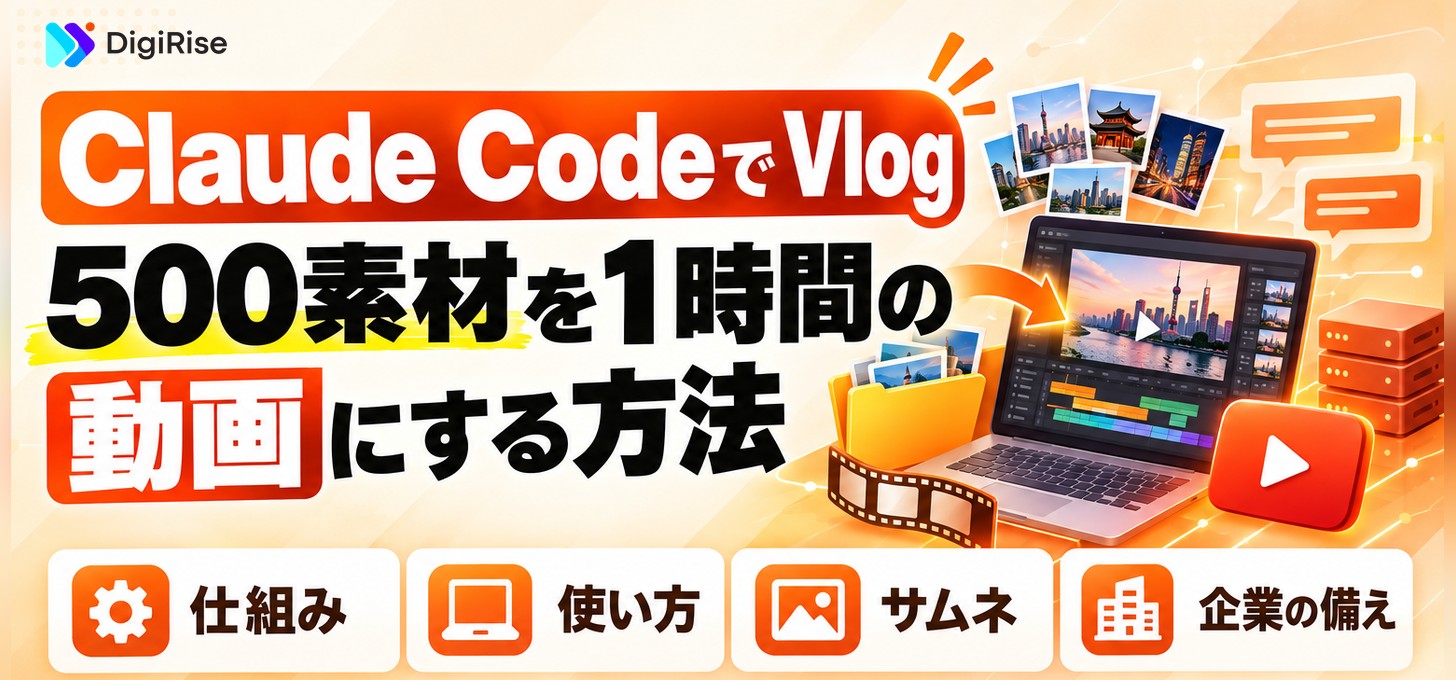
先日の中国出張では現地のロボット企業を訪問し、写真と動画を合わせて500以上撮ってきました。これをClaude Codeにほぼ整理せずに渡したところ、前編と後編で合計1時間ほどのYoutube向けVlogの形になりました。Claude Codeはもともとコードを読み、ファイルを編集し、コマンドを実行するエージェント型のツールで、ターミナル・IDE・デスクトップアプリ・ブラウザで使えます*1。
動画編集ソフトを触らずに素材整理から構成づくりまで進められたので、企業の動画担当者にも参考になると考えて記事にしました。先に結論を言うと、Claude Codeは「動画を作るAI」ではなく、素材を仕分けて編集の設計図を書き、FFmpegなどの道具に書き出しを任せる「編集の段取り役」として使うと、Youtube動画の制作時間を大きく減らせます。
この話題は、私もXで紹介しました。
今なら、生成AIの基礎知識から社内導入の6ステップ・定着のポイントまでを1冊にまとめた「はじめての生成AI社内導入ガイド」を無料で配布中!何から始めればいいか分からない方でも、これ1冊で導入の流れがつかめます。
目次
Youtubeは誰でも動画を公開できる動画共有サービスで、企業にとっては採用・製品紹介・セミナー配信の受け皿になっています。一方で、撮影した素材を見返し、使う場面を選び、字幕や音楽を入れる編集の工程に時間がかかることが、更新が続かない大きな理由です。私が今回試したのは、この編集の工程の大部分をClaude Codeに任せるやり方です。
ポイントは役割分担です。Claudeが直接読めるのはJPEG・PNG・GIF・WebPの画像で、GIFのようなアニメーションも最初の1コマしか使われません*2。そのため動画はいったんコマ画像に切り出し、Claudeに中身を確かめさせます。実際の切り出しやつなぎ、書き出しは、動画や音声の変換・加工・再生ができるFFmpegに任せます*3。FFmpegはLGPL 2.1以降のライセンスで公開されているオープンソースのソフトです*8。
| 工程 | 担当 | 中身 |
|---|---|---|
| 素材の把握 | Claude Code+FFmpeg | 撮影日時や長さの一覧を作り、動画からコマ画像を切り出して内容を確認する |
| 仕分け | Claude Code | 場所・訪問先・場面ごとにフォルダや一覧表へ振り分ける |
| 構成づくり | Claude Code+人 | 前編・後編の流れ、章立て、使う場面の候補を出す。人が最終判断する |
| 編集指示の作成 | Claude Code | どの素材の何秒から何秒を使うかを書いた編集リストやスクリプトを作る |
| 書き出し | FFmpeg | 編集リストに沿って切り出し・連結・字幕焼き込み・音量調整をする |
| 仕上げと確認 | 人 | 通しで見て、事実関係・映り込み・音のバランスを確かめる |
このように、Claude Codeは「見る・考える・指示を書く」役割で、映像を描く役割は持ちません。手元のパソコンでファイルを読み書きし、FFmpegのようなコマンドを実行できるからこそ、この段取り役が務まります。
Claude Codeの基本的な始め方や、Web版・Coworkとの使い分けは、以下の記事で解説しています。
Claude Codeとは?Web版やCoworkとの使い分けから使い方・料金を徹底解説
ここからは、写真と動画が数百ある状態からVlogを組み立てる流れを5つのステップで紹介します。私が出張素材で試した感触をもとに、企業の担当者でも再現しやすい形に整理しました。具体的な画面の流れは、公開予定のYoutube動画もあわせて見ていただくのがおすすめです。
まずスマートフォンやカメラの素材を、作業用のフォルダに丸ごとコピーします。元データは別の場所に残し、作業用フォルダだけをClaude Codeに触らせるのが安全です。誤って上書きや削除が起きても、元データが残っていればやり直せます。
次にClaude Codeへ「このフォルダの写真と動画の一覧を作り、撮影日時・長さ・解像度を表にして。動画は数秒おきにコマ画像を切り出して」と頼みます。FFmpegには、素材の情報を調べられるffprobeという解析ツールが含まれています*3。これで、どの時間帯にどこで何を撮ったかが表で見えるようになります。
ここで気をつけたいのが画像の量です。APIでは200kトークンの文脈を持つモデルで1リクエスト100枚、それ以外のモデルで600枚が上限で、21枚以上を一度に送ると1枚ごとの解像度上限も厳しくなります*2。数百の素材を一度に見せようとせず、日付や場所ごとに小分けにして確認させるほうが失敗が少なくなります。
素材の一覧がそろったら「前編30分・後編30分で、出張の流れが伝わる構成案を3つ出して。訪問先ごとの見どころも添えて」と頼みます。複数案を並べると、どこを山場にするかを人が選びやすくなります。どの話を前に出すかは発信の意図に関わるので、ここは必ず人が決めます。
構成が決まったら、使う素材と秒数、字幕の文言、BGMの入る位置を1つの編集リストにまとめさせます。そのうえで「この編集リストどおりにFFmpegで書き出すスクリプトを作って実行して」と頼めば、映像のつなぎまで進みます。リストを書き換えて再実行するだけで修正できるので、編集ソフトで何度もタイムラインを触るより直しが速くなります。
最後は必ず人が通しで見ます。テンポが単調な部分、字幕の誤字、映ってはいけないものがないかを確認し、気になった点を「12分あたりの工場の場面を短くして」のように言葉で伝えて直させます。ここを省くと、AIの判断をそのまま世に出すことになります。
前編と後編のように複数の作業を同時に進めるなら、セッションを並べて回すと待ち時間が減ります。並列で回す運用のコツは、以下の記事で解説しています。

Claude Codeデスクトップアプリとは?並列セッションが楽になった大型更新|20本回す運用術
Claude Codeは有料のClaudeプランに含まれています。Proは月払いで月20ドル、年払いなら月17ドル相当で、より多く使う人向けにMaxは月100ドルのプランがあります*4。チーム向けのTeamはスタンダードシートが月払いで1人25ドル、年払いで1人月20ドルです*4。
| プラン | 料金(1人あたり) | Claude Code |
|---|---|---|
| Pro | 月払い20ドル/年払い月17ドル相当 | 含まれる |
| Max | 月100ドル〜 | 含まれる |
| Team(スタンダード) | 月払い25ドル/年払い月20ドル | 含まれる |
| Enterprise | 年払い月20ドル+利用量はAPI料金 | 含まれる |
FFmpegはLGPL 2.1以降で公開されているオープンソースのソフトなので*8、費用の中心はClaudeの利用料になります。ただし画像を大量に読ませると利用枠の消費が速くなります。画像は28×28ピクセルの区画ごとにトークンとして数えられるので*2、確認用のコマ画像は縮小してから渡すのが節約の基本です。
従来の動画編集ソフトとの違いは、操作の単位にあります。編集ソフトは人がタイムライン上で1カット単位で手を動かしますが、Claude Codeでは「こういう流れにしたい」と言葉で伝え、編集リストを直す形で進みます。細かな色味の調整や凝ったアニメーションは編集ソフトのほうが向いているので、私は下の表のように使い分けています。
| 観点 | Claude Code+FFmpeg | 動画編集ソフト |
|---|---|---|
| 得意なこと | 大量素材の仕分け、構成案、カットの粗編集、字幕の一括処理 | 1カットごとの微調整、色の作り込み、凝った演出 |
| 操作方法 | 言葉で指示し、編集リストを書き換える | タイムラインを手で操作する |
| 修正のしやすさ | リストを直して再書き出し | 該当箇所を手で探して直す |
| 向く動画 | 出張Vlog、イベント記録、社内向けの記録動画 | 広告動画、ブランド映像、作品性の高い動画 |
画像を多く扱うと利用枠が早く尽きやすくなります。利用枠を長持ちさせる工夫は、以下の記事で解説しています。
Codexのトークン節約術7選|利用枠がすぐ切れる原因と、Claude Codeにも効く対策
Vlogが仕上がったら、次はサムネイルです。Youtubeのカスタムサムネイルは推奨解像度が3,840×2,160ピクセル、最小幅が640ピクセル、縦横比は16:9で、パソコンからのアップロードは50MBまでです*5。独自のサムネイルを載せるにはアカウントの確認が必要なので、企業チャンネルは事前に済ませておきましょう*5。
Claude Codeで作る場合は、素材の写真から候補を選ばせ、文字を重ねた画像をスクリプトで書き出させる方法が手堅いです。実際に撮った写真を使うので、現場の空気がそのまま伝わります。私が使っているプロンプトの型は次の3つです。
候補選び:「このフォルダの写真から、Youtubeサムネイルに向く写真を5枚選んで。人物の表情がはっきりしていて、背景がごちゃついていないものを優先し、選んだ理由も添えて」
文言づくり:「動画の内容は〇〇。サムネイルに入れる文字案を、8文字以内の大見出しと12文字以内の補足の組み合わせで5案出して。誇張表現は使わないで」
書き出し:「選んだ写真に大見出しと補足を重ね、3840×2160のJPGで書き出して。スマホの小さな画面でも読めるように文字は太く大きくし、余白を残して」
仕上がった候補が複数あるなら、Youtube Studioの「テストと比較」で確かめられます。最大3つのタイトルとサムネイルを試せて、判定にはクリック率ではなく総再生時間が使われます*6。利用はパソコン版のYoutube Studioに限られ、ショート動画は対象外です*6。
今回の出張Vlogのように、撮影量が多く、決まった型で記録として残したい動画はClaude Codeとの相性が良いと感じています。素材を見返す時間が長い動画ほど、仕分けと構成づくりを任せる効果が大きくなります。企業での使いどころを整理すると次のようになります。
体制としては、撮影と最終判断は担当者が持ち、仕分け・構成案・粗編集をClaude Codeに任せる形が現実的です。毎回同じ手順で作るなら、字幕のルールや尺の目安、使ってはいけない表現をCLAUDE.mdに書いておくと、出来上がりのぶれが小さくなります。CLAUDE.mdの書き方は、以下の記事で解説しています。

【保存版】CLAUDE.md設計ガイド|Claude Codeが指示を無視する原因と12の設計ルール
動画以外の業務でClaude Codeをどう使うかを幅広く知りたい方は、非エンジニアの事例を集めた以下の記事も参考になります。

【実践編】Claude Codeの活用事例10選|非エンジニアでも業務が10倍速になる使い方
動画制作のような社内業務にAIを組み込み、自社の素材管理や承認の流れに合わせた仕組みを作りたい方もいると思います。法人向けAIリスキリングサービスの導入社数No.1*の弊社デジライズが、AIコンサルティング&開発のサービス資料を無料でお送りしています。既製のAIサービスでは要件が満たせず、自社に合わせたシステム構築や環境の検討が必要な場合の進め方をまとめています。

※出典:株式会社東京商工リサーチ「法人向けリスキリングサービスに関する調査」(2026年5月/調査期間:2026年3月26日〜4月17日/調査方法:デスクリサーチおよびヒアリング/2026年3月末時点)
便利な一方で、企業で使うなら先に決めておきたいことがあります。ここでは私が特に大事だと考える4点を挙げます。
Claudeは画像に写った人物の名前を特定する用途には使えず、頼んでも断ります*2。訪問先の担当者などの名前を字幕に入れたい場合は、人が名刺や資料で確認して入力します。写っている物の数え上げも概数にとどまることがあるため、数字を字幕に出すときは人が確かめましょう*2。
Youtubeでは、実在の人物に言っていないことを言わせる映像や、実際の出来事や場所を改変した映像など、リアルに見える合成・改変コンテンツは開示が必要です*7。一方で色調補正、字幕の作成、台本やタイトル・サムネイルのアイデア出しは開示の対象外とされています*7。今回のように実際に撮った素材を切ってつなぐだけなら対象外と見られますが、AIで生成した映像や音楽を加えるときは開示の設定を確認してください。
工場やオフィスで撮った素材には、画面に映った資料やホワイトボードの文字など、出してはいけない情報が入りがちです。Claude Codeにコマ画像を見せて「文字が映り込んでいる場面を一覧にして」と頼むと、確認の手がかりになります。最終的な公開可否は、訪問先の了承も含めて人が判断します。
Claude Codeは手元のファイルを読み書きし、コマンドを実行できる道具です*1。素材以外の業務ファイルがあるフォルダで起動しない、削除を伴う操作は承認してから実行させる、といったルールを先に決めておきましょう。
私のおすすめは、まず社内向けのイベント記録や出張報告のように、公開範囲が限られた動画で試してみることです。素材の仕分けと構成案を任せるだけでも、編集にかかる時間の感覚が変わるはずです。慣れてきたら字幕やサムネイルのルールをCLAUDE.mdにまとめ、Youtubeでの継続的な発信につなげてみてください。中国出張のVlogも近く公開するので、実際の仕上がりはぜひ動画で確かめてください。
\AIを活用したノウハウが詰まった/
資料ダウンロードはこちら記事の検索結果をご案内します。詳しいご相談は担当者がお答えします