




Claude Opus 5.5とは?料金・性能・effortの...




「Claude Codeって名前は聞くけど、実際なにができるの?」「料金プランが色々あって、どれを選べばいいのか分からない…」「プログラミングの知識がなくても使えるの?」
こんな疑問を持つ方、多いのではないでしょうか。結論から言うと、Claude Codeは2026年現在、世界で最も”仕事に使える”AIツールの一つです。営業資料の自動生成、メール処理の完全自動化、議事録からのタスク設計まで——プログラミング知識ゼロでも、日本語の指示だけで実現できます。
この記事では、Claude Codeの基本概要から、4つの使い方の比較、最新の料金プラン、そして「自分に合った始め方」まで、この1記事で全部わかるように徹底解説します。
\今だけの特別キャンペーン実施中/
LINEにお友達登録するだけで、AI活用術が詰まった12大特典をすぐにお受け取りいただけます。

目次
まずは「そもそもClaude Codeって何?」という基本から押さえていきましょう。

Claude Codeを提供しているのは、Anthropic(アンソロピック)社です。元OpenAIの幹部メンバーが「安全性を最優先に据えたAI開発」を掲げて設立した企業で、Google、Amazon、Salesforceなどから大型の出資を受け、急成長を続けています。
Anthropic社が提供する主要なサービスは、大きく分けて3つあります。
| サービス | 特徴 | 主な用途 |
|---|---|---|
| Web版Claude(claude.ai) | ブラウザ上で使うチャット型AI | 質問・文章作成・画像分析など |
| Cowork | デスクトップアプリでPCを直接操作するAI | ファイル整理・資料作成・ブラウザ自動操作 |
| Claude Code | ターミナル上で動くAIアシスタント | ファイル操作・業務自動化・開発 |
Web版のClaudeは「画面の向こう側にいるAI」ですが、Claude CodeとCoworkはあなたのPC上で直接作業してくれるAIです。この違いが、Claude Codeの圧倒的な生産性の源になっています。

Claude Coworkとは?料金・使い方・インストール方法を徹底解説【プラン早見表付き】
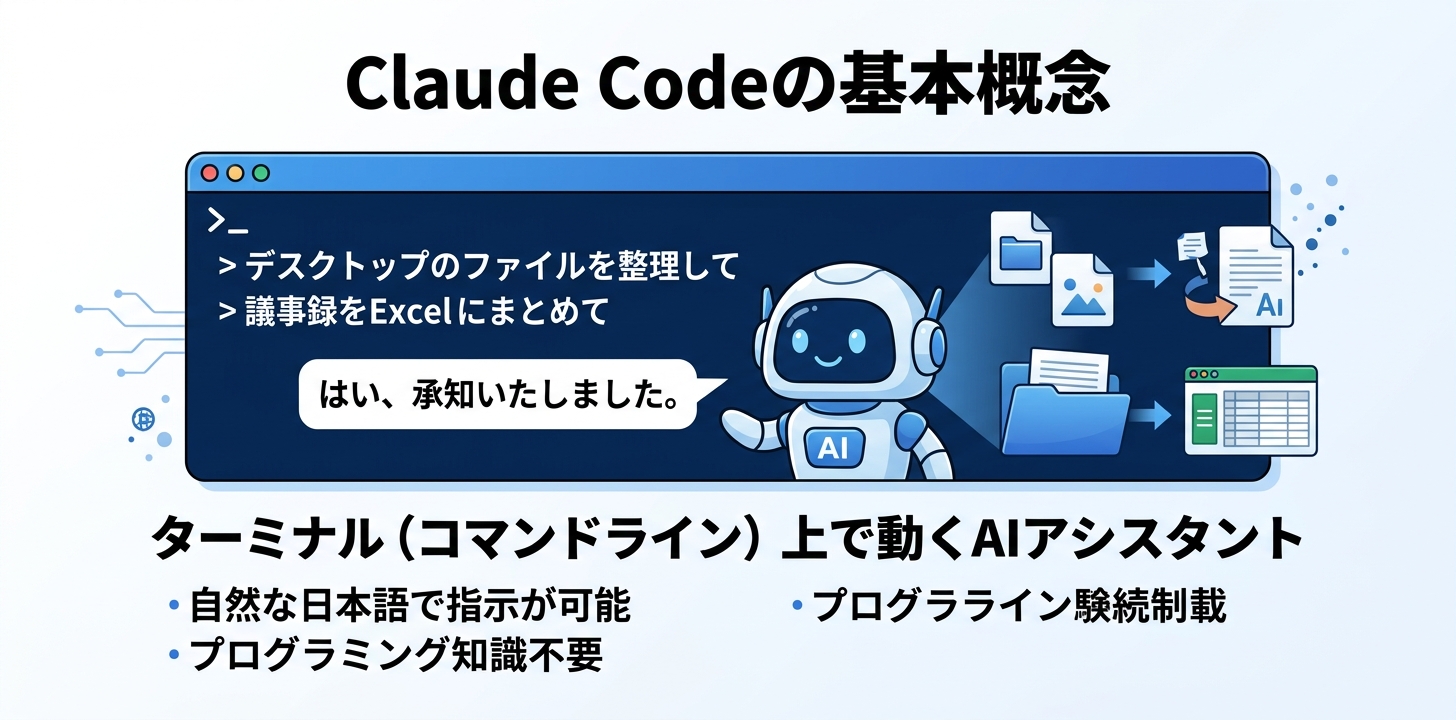
Claude Codeは、一言で表すと「ターミナル(コマンドライン)上で動くAIアシスタント」です。
「ターミナルって何?」と思った方もご安心ください。PCの中にある「黒い画面」で、テキストでコンピュータに指示を出すツールです。難しそうに聞こえるかもしれませんが、実際にClaude Codeとのやり取りは日本語の自然文で行えるため、プログラミングの知識は一切不要です。
たとえば「デスクトップにあるファイルをカテゴリ別に整理して」「この議事録から要点をExcelにまとめて」といった日本語の指示を入力するだけで、AIが自動で実行してくれます。

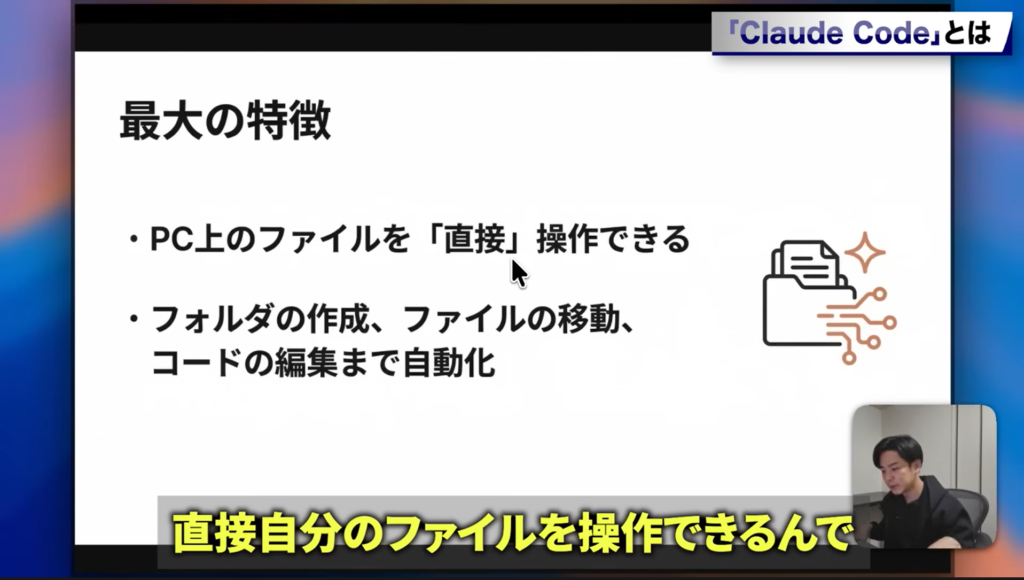
Claude Codeが他のAIツールと決定的に異なるのは、あなたのPC上のファイルを直接操作できるという点です。
Web版のChatGPTやClaudeは、いわば「画面の向こう側にいるアシスタント」です。ファイルを扱いたいときは、毎回アップロード・ダウンロードが必要で、PC内部のフォルダ構成を理解した上での提案はしてくれません。
一方、Claude CodeはあなたのローカルPC上にインストールして使うため、PCの中身を全て把握した上で提案・実行してくれます。これにより実現できることの幅が段違いに広がります。
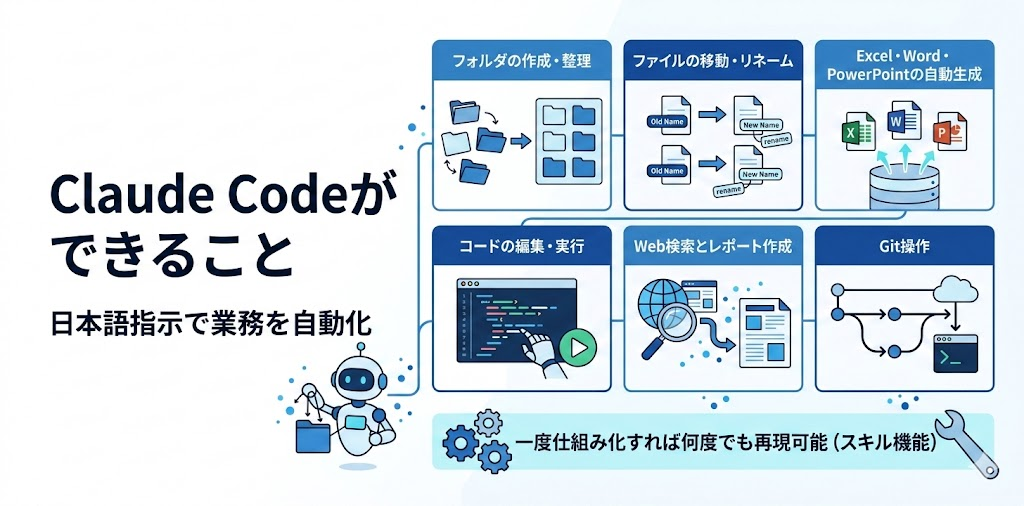
Claude Codeを使えば、日本語で指示するだけで以下のような操作が可能です。
しかも、これらの操作を一度仕組み化すれば何度でも再現可能です。Claude Codeには「スキル」という機能があり、一度行った作業をテンプレート化して繰り返し使うことができます。資料作成や定型レポートのような業務であれば、毎回ゼロからプロンプトを書く必要がありません。
Claude Codeは急速に進化し続けています。2026年4月時点での注目すべきアップデートをいくつかご紹介します。
AIの進化スピードを考えると、「今のうちに基本的な使い方を押さえておく」ことが、将来の業務効率化に直結すると言えるでしょう。
Claude Codeには、主に4つの使い方があります。「どの方法で始めればいいの?」と迷う方のために、それぞれの特徴を整理しました。
| 使い方 | 難易度 | ファイル直接操作 | 操作の視覚性 | おすすめユーザー |
|---|---|---|---|---|
| ①Web版(claude.ai) | ★☆☆ | × | ○ | お試し・チャットメインの方 |
| ②Cowork(デスクトップアプリ) | ★★☆ | ◎ | ◎ | 非エンジニアの業務全般 |
| ③IDE連携(Cursor / VS Code) | ★★☆ | ◎ | ◎ | 初心者〜中級者(本記事の推奨) |
| ④CLI(ターミナル単体) | ★★★ | ◎ | × | エンジニア・上級者 |
それぞれ簡単に特徴を見ていきましょう。
①Web版は、ブラウザからclaude.aiにアクセスして使うチャット型のインターフェースです。手軽に試せますが、ローカルファイルの直接操作はできません。「まずAIに触れてみたい」という段階には最適です。
②Coworkは、Claude Desktopアプリの機能として2026年1月にリリースされました。GUIベースでPC上のファイルを直接操作でき、非エンジニアにとって非常に使いやすい設計です。ただし、現時点では機能はまだプレビュー段階のためエラーが出ることもあります。
③IDE連携(Cursor / VS Code)は、コードエディタの中からClaude Codeを使う方法です。画面の左側にフォルダ構成、右側にファイルの中身、下にターミナルという配置で、ファイルの変化を目で確認しながら安全に作業を進められます。エラーが出てもエディタ内のAIにすぐ質問できるため、初心者にも非常に心強い環境です。
④CLIは、ターミナル(黒い画面)単体で使う方法です。最もシンプルで高速ですが、ファイルの変化が視覚的に見えないため、操作に慣れたエンジニア向けです。
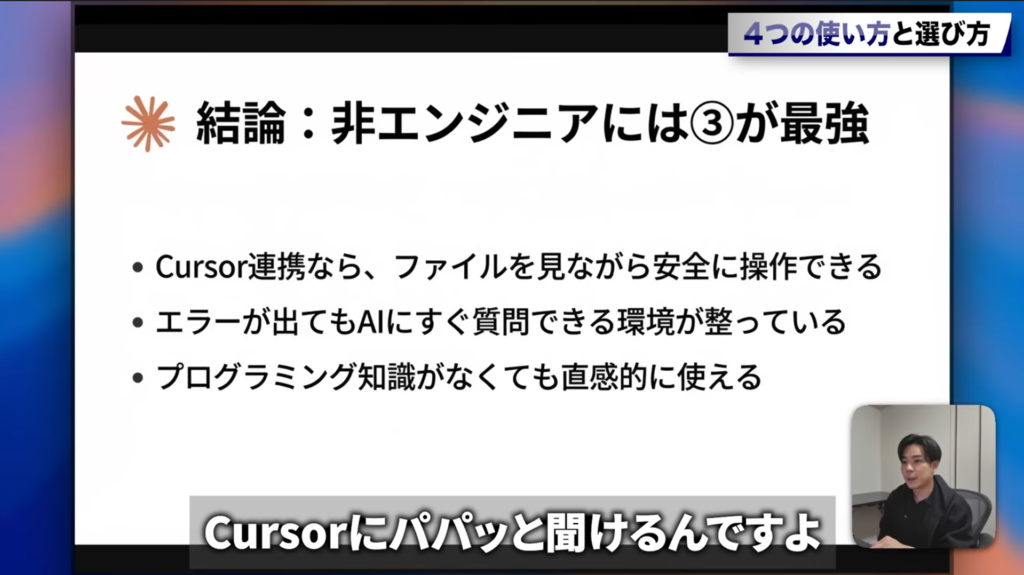
4つの使い方の中で、初心者や非エンジニアに最もおすすめなのは③Cursor連携です。理由は明確で、以下の2点に集約されます。
Cursor自体は無料(Hobbyプラン)で使えるため、追加コストも発生しません。具体的なセットアップ手順は、以下のセットアップ完全マニュアルでスクショ付きで解説しています。

【スクショあり】Claude Code × Cursorのセットアップ完全マニュアル|インストールから活用のコツまで
「Claude Code、Cowork、普通のチャット…結局どれを使えばいいの?」という質問を多くいただくので、3つの本質的な違いを整理した上で、使い分けの判断基準をお伝えします。
最も重要な違いは、AIが「どこで動いているか」です。
| 項目 | Web版チャット | Cowork | Claude Code |
|---|---|---|---|
| 動作場所 | クラウド | 仮想マシン(VM) | あなたのPC(ローカル) |
| ファイル操作 | × | ○(指定フォルダのみ) | ◎(制限なし) |
| 動作の安定性 | ◎ | △(VMの制約あり) | ◎ |
| 初期設定の手軽さ | ◎(アカウント作成のみ) | ○ | △(環境構築が必要) |
Claude Codeの本質は「開発環境そのもの」です。あなたのPCで直接動くので、基本的にPCでできることは何でもできます。一方Coworkは「制御された実行環境」で、仮想マシン(VM)の中で安全に動きます。ローカル環境を汚さないメリットがある反面、重い処理が苦手だったり、操作できるフォルダが限定されるという制約があります。
AIの出力品質は、どれだけ多くの情報を渡せるかで決まります。
Coworkは指定した特定のフォルダしか参照できません。一方Claude Codeは、フォルダを幅広く指定でき、日頃の業務資料や会社の情報を整理しておけば、より多くの文脈をAIに読み込ませることができます。この情報量の差が、出力の的確さに直結します。
| 機能 | Web版チャット | Cowork | Claude Code |
|---|---|---|---|
| CLAUDE.md(指示書ファイル) | ×* | × | ◎(階層も変えて自由に) |
| Skills(作業のテンプレート化) | 〇 | 〇 | 〇 |
| MCP連携(Gmail, Slack等) | 〇 | 〇 | 〇 |
| 定期タスクの自動実行 | ×* | 〇 | ◎(loop/cronで自由自在) |
| 自動記憶(Auto Memory) | 〇 | 〇 | 〇 |
* Web版のチャットではClaude.mdの設定・定期実行は行えませんが、Web版のClaude Codeではどちらも行うことができます。
Claude Codeは、CLAUDE.mdという指示書ファイルでプロンプトを仕込んだり、繰り返し作業をスキル化したり、外部ツールと連携したりと、カスタマイズ性が圧倒的です。Coworkもスケジュール実行機能など便利な機能はありますが、Claude Codeほどの自由度はありません。
ポイントは「目的別」に使い分けることです。Claude Codeはエンジニアだけのものではありませんが、もしあなたが「コードは書かないけど業務を自動化したい」という立場であれば、まずはCursor上でClaude Codeに慣れつつ、将来的にCoworkの安定版がリリースされたらそちらも併用する——というのが現時点での最適な進め方です。
Claude Codeを使うにはどれくらいの費用がかかるのか。ここでは2026年3月時点の最新情報に基づいて、個人向け・法人向けの料金プランを整理します。
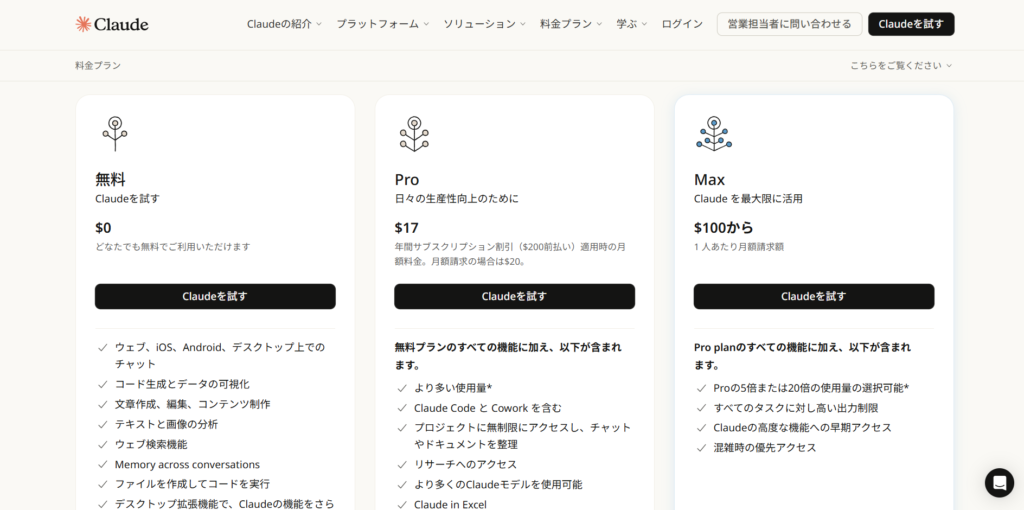
| プラン | 月額料金 | Claude Code利用 | 使用量の目安 | こんな方におすすめ |
|---|---|---|---|---|
| Free | 無料 | × | 制限あり | まずはClaudeを試してみたい方 |
| Pro | $20/月(年払い$17/月) | ◎ | 標準 | Claude Codeを始めたい方はまずこれ |
| Max 5x | $100/月 | ◎ | Proの5倍 | 毎日ガッツリ使うヘビーユーザー |
| Max 20x | $200/月 | ◎ | Proの20倍 | Claude Codeなしでは仕事にならない方 |
※2026年4月時点の情報です。最新情報はこちら
Claude Codeを使うには、最低でもProプラン(月額$20 ≒ 約3,000円)の契約が必要です。無料プランではClaude Codeは利用できません。
Proプランには年間契約のオプションもあり、$200/年の前払いで月額$17換算になります。月払いと比べて15%お得なので、継続利用が確実な方は年間契約がおすすめです。
Max 5x($100/月)とMax 20x($200/月)は、Proプランの使用量では足りなくなったときに検討するプランです。Max 5xならProの5倍、Max 20xなら20倍の使用量が利用できます。
実際の使用量目安として、Max 5xでは5時間あたり約225メッセージ、Max 20xでは約900メッセージが目安とされています。ただし、長い会話やファイル添付の多いタスクでは消費量が増えるため、あくまで参考値です。
Maxプランには、使用量の拡大以外にも以下のメリットがあります。
まずはProプランでスタートし、使用量の上限に頻繁にぶつかるようになったらMax 5xへのアップグレードを検討する——という段階的なアプローチが最も合理的です。
Claude Codeは、Proプランのサブスクリプション以外に、API経由での従量課金でも利用できます。
| 方式 | 料金体系 | メリット | デメリット |
|---|---|---|---|
| Proプラン(推奨) | 月額定額 $20 | コストが読める、安心 | 使用量に上限あり |
| API従量課金 | 使った分だけ | 上限なし | 使いすぎると高額になるリスク |
API従量課金の場合、最新のOpus 4.6モデルでは入力$5/100万トークン・出力$25/100万トークンという料金設定です。少量のテスト利用であれば安く済みますが、業務で日常的に使い込むと月額数万円〜十数万円になるケースも珍しくありません。
初心者の方には、コストが予測しやすいProプランの定額制を強くおすすめします。
チームや企業で導入する場合は、以下のプランが用意されています。
| プラン | 月額料金 | 特徴 |
|---|---|---|
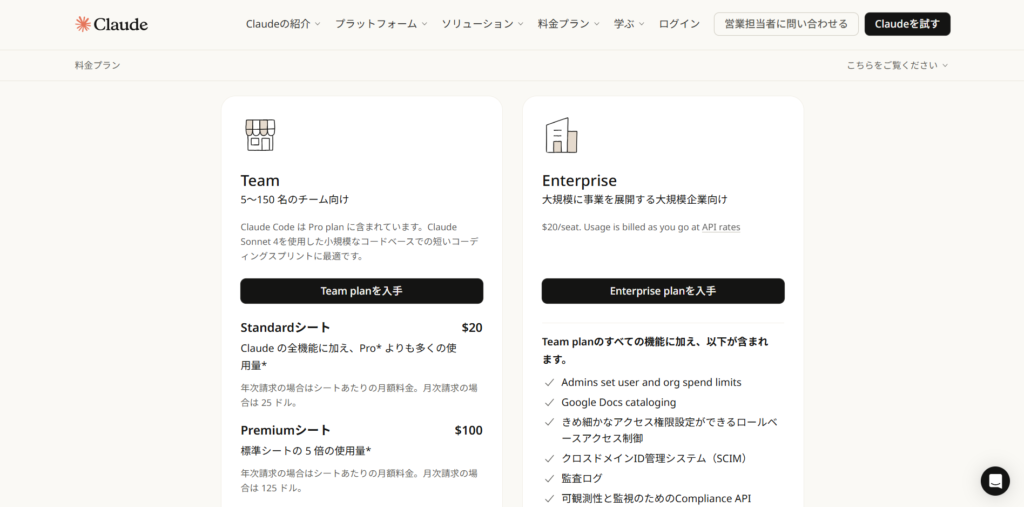
| Team | $25/ユーザー/月(年払い$20) | 5〜150名の組織向け。SSO、管理機能、50万トークンのコンテキストウィンドウ |
| Enterprise | 要問い合わせ | 大規模組織向け。HIPAA対応、監査ログ、カスタムデータ保持制御 |
Teamプランでは「Standardシート($25/月)」と「Premiumシート($100/月)」を組み合わせて利用でき、ヘビーユーザーとライトユーザーが混在するチームでも無駄なく運用できます。
概要と料金は分かったけど、実際にどう役立つのか。
ここでは、Claude Codeの活用事例をダイジェストでご紹介します。どの事例も、プログラミング知識なしで実現できるものばかりです。
Claude Codeが最も得意とするのが、Excel・Word・PowerPointの自動生成です。特にExcelの精度は圧倒的で、VLOOKUPの連動、条件付き書式、ドロップダウン、グラフまで自動で組み込まれた「コンサル顔負け」の成果物が出力されます。
実際の活用事例として、ヒアリング内容を渡すだけで11シート構成の営業提案資料(会議アジェンダ・AI活用課題一覧・見積もり・ガントチャート・体制図を含む)が自動生成された例や、全シートがVLOOKUP連動した人事評価システムExcelが一発で作成された例があります。
定型業務の自動化でもClaude Codeは威力を発揮します。
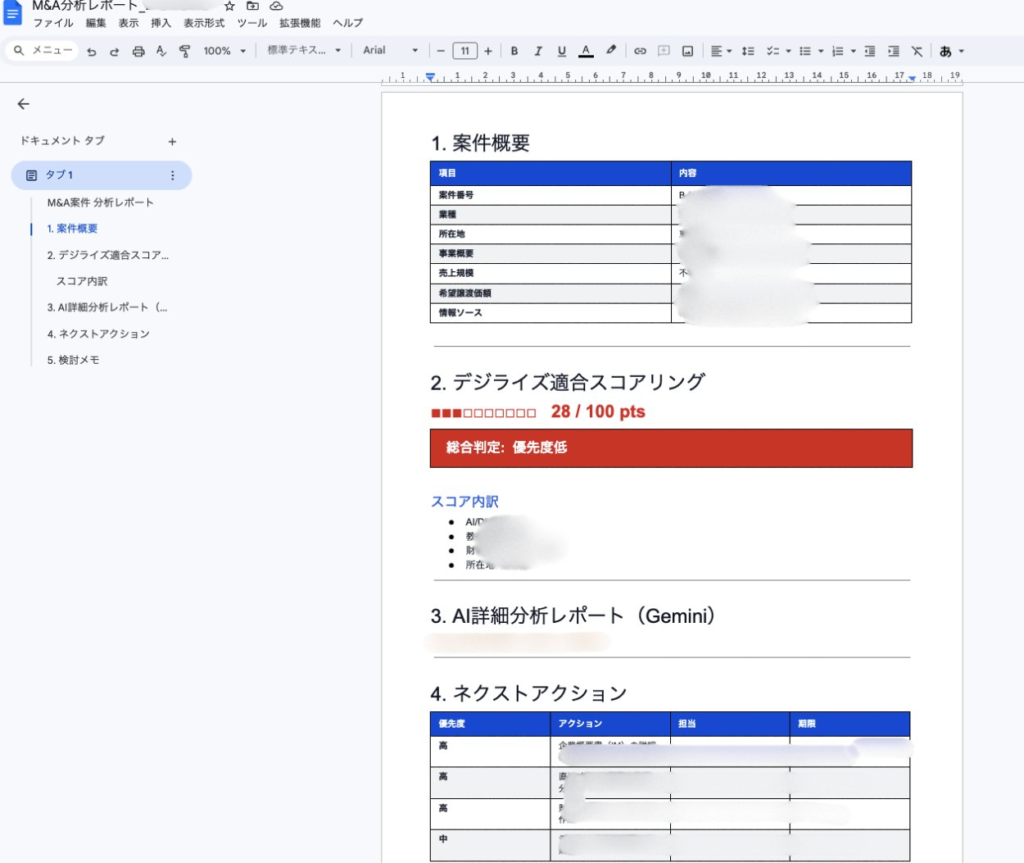
たとえば、M&A仲介会社からのメールを自動で解析し、「買うべきか?いくらで?」を即判断してスプレッドシートに一覧化+Slackに分析レポートを通知する——という仕組みが構築された事例があります。GAS(Google Apps Script)とGemini APIを組み合わせた高度な自動化ですが、これもClaude Codeへの日本語の指示で構築されています。
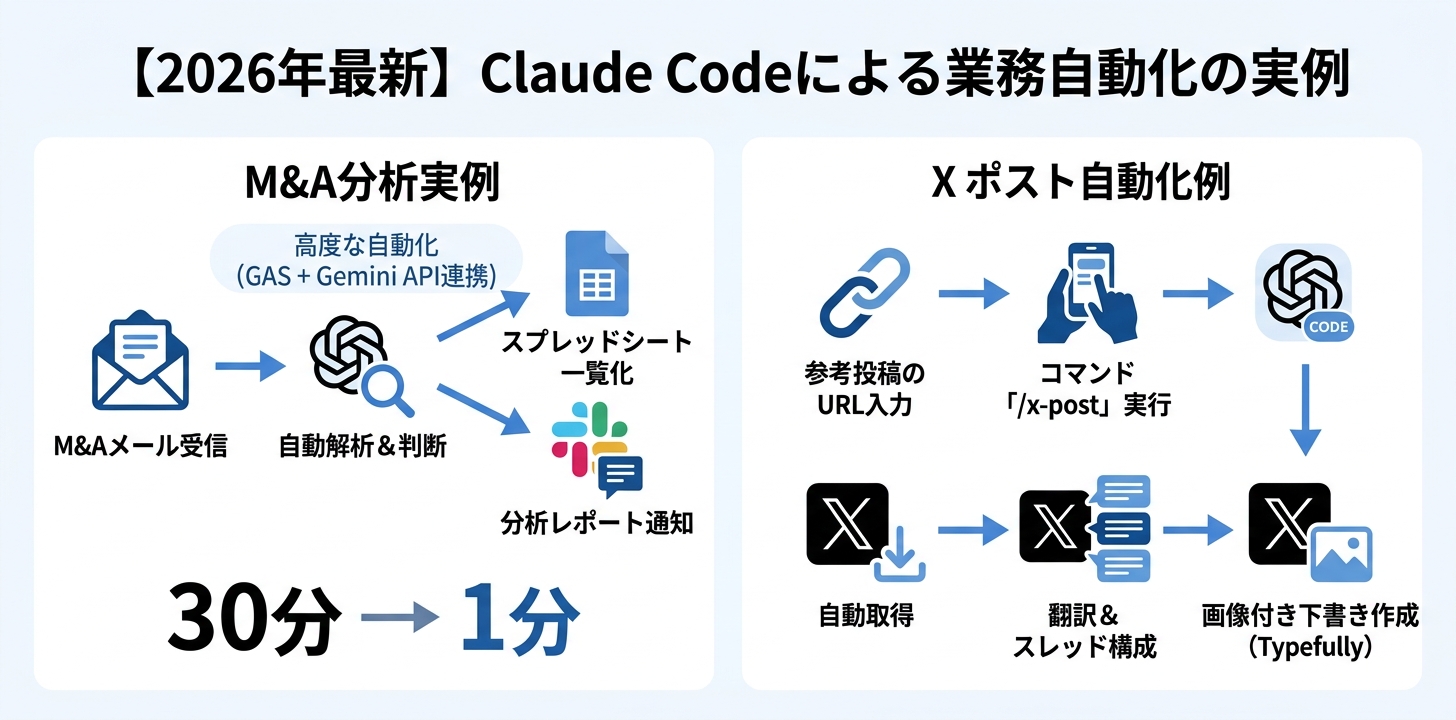
X投稿の完全自動化では、参考にしたい投稿のURLを貼るだけで、スレッド全文+画像を自動取得→日本語に翻訳→スレッド構成→Typefullyに画像付き下書き作成、という一連の流れを「/x-post」というスキルのコマンド1つで実行可能にした事例もあります。
登壇イベントや社内セミナーの「後処理」も、Claude Codeなら大幅に時短できます。Nottaなどの文字起こしツールでトーク内容をテキスト化し、当日の写真と一緒にClaude Codeに渡すだけで、イベントレポートの作成からX投稿文の下書きまで自動で完成します。
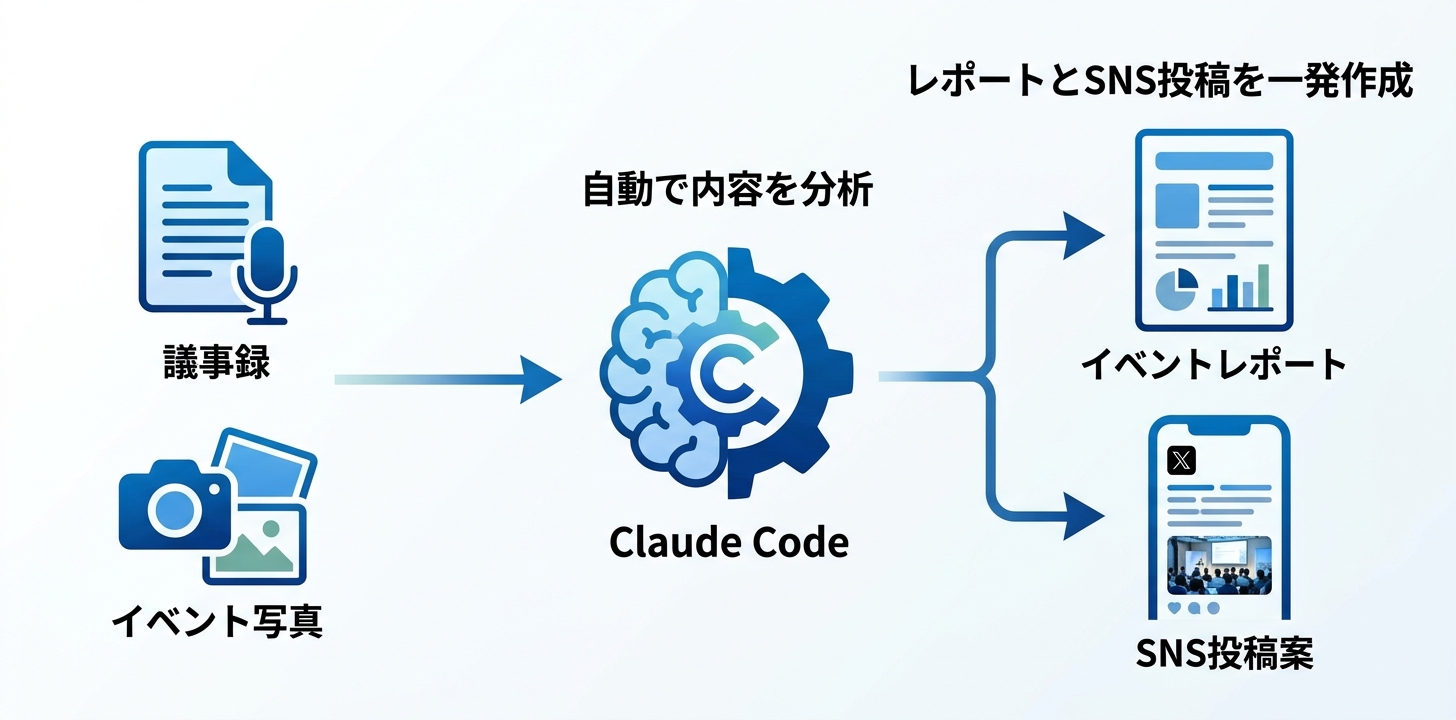
しかもこの一連の流れを「スキル」として保存しておけば、次回以降はテキストと写真を渡すだけで何度でも再現可能。イベントのたびに数時間かけていたレポート作成+SNS発信の工数が、ほぼゼロになります。

これらの活用事例の詳細は、シリーズ第4弾の「活用事例10選」で1つずつ深掘りしています。

【実践編】Claude Codeの活用事例10選|非エンジニアでも業務が10倍速になる使い方
デジライズでは、ChatGPT, Geminiをはじめとしたさまざまな生成AIの導入研修を行っています。まずはミーティングにて貴社の業務内容を丁寧にヒアリングし、現場で本当に価値を発揮するAI活用法をゼロから一緒に形にしていきます。AIの専門家が実務への定着まで伴走いたしますので、社内に専門のIT担当者がいない企業様でも安心して導入を進めていただけます。
「まずは何ができるか知りたい」といった情報収集段階でのご相談も大歓迎です。導入の流れや具体的な支援内容をまとめた資料を以下よりご覧いただけますので、ぜひお気軽にご活用ください。

この記事のポイントを振り返ります。
2026年、Claude Codeを使いこなせるかどうかで、業務の生産性に圧倒的な差がつく時代になっています。「難しそう」と感じるかもしれませんが、実際に触ってみるとその簡単さに驚くはずです。
次のステップとして、実際にClaude Codeをセットアップしてみましょう。 シリーズ第2弾では、CursorのインストールからClaude Codeの動作確認まで、スクショ付きで完全ガイドしています。
【スクショあり】Claude Code × Cursorのセットアップ完全マニュアル|インストールから活用のコツまで
とはいえ、「自社の業務にどう活かせばいいのか」「社員にどう展開すればいいか分からない」という企業様も多いのではないでしょうか。
\AIを活用したノウハウが詰まった/ 資料ダウンロードはこちら