

Call Companionとは?Sierraの電話AIに画面...



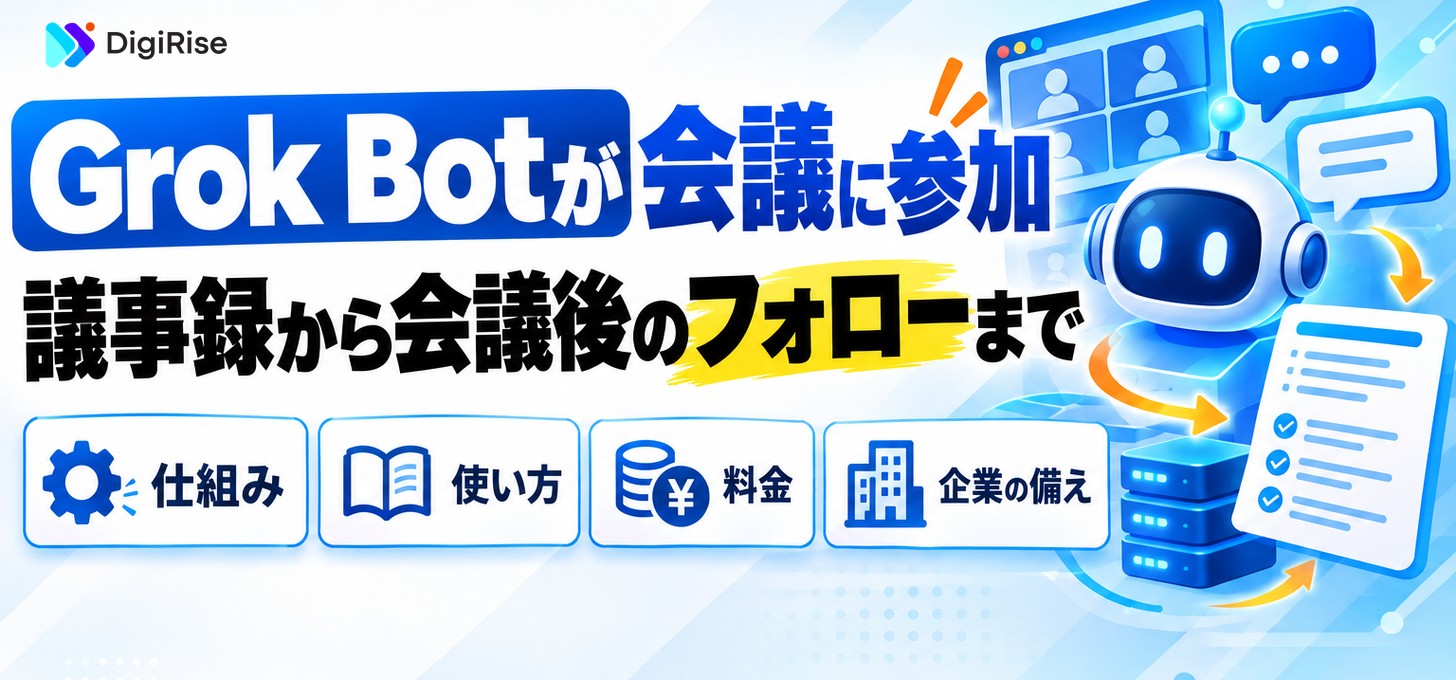
xAIのAIエージェント「Grok Bot」がGoogle Meet・Zoom・Microsoft Teamsの会議に参加できるようになりました*2。チャットに会議リンクを貼って参加を頼むとBotが会議に入ってメモを取ります。会議中は名前を呼ぶとチャットで答え、終了後には要約とアクションアイテムをBotのチャットに送ってきます*2。
会議に入るAIでは、AnthropicもGoogle Meetに参加する「Claude Meetings」を2026年11月10日に発表したばかりです*5。先に結論を言うと、Grok Botの会議参加は「議事録ツール」ではなく「会議後のフォローまで引き受けるAIの同僚」として評価すべき機能です。ただし会議で使えるのはTeam・Enterprise・Ultraプランに限られます。まずは社内の定例会議で試し、告知のルールと情報の扱いを決めてから社外の会議へ広げるのが現実的です。
この話題は、私もXで紹介しました。
今なら、生成AIの基礎知識から社内導入の6ステップ・定着のポイントまでを1冊にまとめた「はじめての生成AI社内導入ガイド」を無料で配布中!何から始めればいいか分からない方でも、これ1冊で導入の流れがつかめます。
目次
Grok BotはSlackやMicrosoft Teamsの中でチームの一員のように働くAIエージェントです。Botごとに専用のコンピューターを持ち、人と同じようにアプリやWebサイトにサインインして作業を進めます*3。xAIは2026年11月2日付の「Grok Bot 1.0」発表で、Botを共有して複数人で使う機能と並んでビデオ会議への参加を打ち出しました*1。
会議参加機能の中身は公式ドキュメントにまとまっています。私が読んで押さえておきたいと感じた点を表に整理しました。
| 項目 | 内容 |
|---|---|
| 対応する会議 | Google Meet/Zoom/Microsoft Teams |
| 使えるプラン | Team・Enterprise・Ultra(Enterpriseは管理者が設定で有効化) |
| 参加のさせ方 | Botとのチャットに会議リンクを貼って依頼→確認カードを承認→会議開始時にホストが入室を許可 |
| 会議での表示名 | 「Bot名(自分の名前のBot)- transcribing」。チームで共有するBotは「Bot名(Team Bot)- transcribing」 |
| 会議中 | 会議チャットで名前を呼ぶとチャットで回答。Zoomの個別チャットには個別に返信 |
| 会議後 | 要約とアクションアイテムをBotのチャットに投稿。Pagesを使っていれば長めのレポートも保存 |
| カレンダー連携 | カレンダーをフォローしているBotは予定された会議に自動で参加 |
表示名に「transcribing(文字起こし中)」と出る点は大事です*2。参加者から見てAIが記録していることが分かる作りなので、社内での告知もしやすくなります。
Grok Bot 1.0の全体像やSlack・Teamsでの使い方は、以下の記事で解説しています。
Grok Bot 1.0とは?Slack・Teamsに入るAIの同僚|使い方・料金
ビジネスでいうフォローとは、会議や商談のあとに決まったことを関係者に共有し、担当と期限を確認し、次の連絡を入れるまでの仕事を指します。会議そのものより地味ですが、ここが遅れると決定事項が実行されずに次の会議で同じ話を繰り返すことになります。
私の感覚では、会議後のフォローは次の4つに分かれます。
Grok Botの会議機能が公式に担うのは、このうち記録と整理です。会議が終わると要約とアクションアイテムが届き、過去の会議の要約や文字起こしはあとからいつでもBotに頼めます*2。
共有と追跡は、Botをどのツールにつなぐかで変わります。Grok BotはSlackやTeamsの中で働き、手が止まっている作業を追いかけたり判断が必要なときに人を呼んだりする「先回りする同僚」として作られています*1。そのため会議の要約をSlackのチャンネルに流し、担当者に確認を入れるところまで任せる使い方が考えられます。一方でNotionなど特定の文書ツールへの自動保存は、私が確認した公式ページには書かれていませんでした。自社の環境で試してから判断するのが安全です。
何を頼めばいいか迷ったときは、まだ会議に参加したことのないBotであれば、詳細画面の「Suggested」にある「Add to meeting」を選ぶと、会議への追加方法をBotに尋ねる質問の下書きが入ります*2。カレンダーをフォローさせておけば、予定に入っている会議には毎回リンクを貼らなくても自動で参加します*2。
公式ドキュメントには、Botが利用者のログイン情報を会議で共有することはないと書かれています*2。Botは人のアカウントでアプリにサインインして働くので、この線引きが明記されているのは安心材料です。
Botの詳細画面には、これから参加する会議が参加までのカウントダウン付きで表示されます。自分が予定した会議には次の操作ができます*2。
Disable Interactivityは、会議が予定の段階であれば元に戻せます。Botがすでに参加中のときは、いったん退出させて追加し直す必要があります。会議の設定は会議を始めた人の設定が使われます。
役員会議や顧客との会議のように、AIに口を挟ませたくない場面ではDisable Interactivityが役に立ちます。記録係としてだけ参加させる使い分けができるわけです。
Microsoft Teamsでは管理者側の準備が必要です。チームで共有するBotを公開したうえで、次の順に進めます*4。
Teamsの承認は情報システム部門の担当になる会社が多いはずです。試す前に誰が承認するかを決めておくと、導入が止まりません。
Grok Botの個人向けプランは月額30ドルのPremium、100ドルのSuper、200ドルのUltraの3つです*3。Teamは公式ページに価格の記載がなく、Enterpriseは営業への問い合わせとなっています*3。
| プラン | 月額 | 会議参加 | 主な内容 |
|---|---|---|---|
| Premium | 30ドル | 対象外 | Bot用コンピューター、ツールへのサインイン、定期実行 |
| Super | 100ドル | 対象外 | Premiumの3.5倍の利用量、混雑時の優先利用 |
| Ultra | 200ドル | 対象 | Premiumの12倍の利用量、新機能への早期アクセス |
| Team/Enterprise | Teamは公式ページに記載なし/Enterpriseは要問い合わせ | 対象(Enterpriseは管理者が有効化) | チームで共有するBot、管理者向け設定 |
個人で会議参加を試すならUltraが必要です*1。週ごとの利用枠を超えた分はトークン量に応じて請求されます*3。会議に毎日参加させると利用量が増えやすいと見られるため、試験導入では対象の会議を絞って利用量を確認しておくと安心です。
同じ時期に出たClaude Meetingsと並べると、得意な方向が少し違います。
| 観点 | Grok Bot | Claude Meetings |
|---|---|---|
| 対応する会議 | Google Meet/Zoom/Microsoft Teams | Google Meetのみ(公開時点) |
| 使えるプラン | Team・Enterprise・Ultra | Team・Enterpriseでベータ提供 |
| 会議中 | 名前を呼ぶとチャットで回答 | チャットで回答し、議論中の計画の下書きやホワイトボードでのタイムライン作成も行う |
| 会議後 | 要約とアクションアイテムをBotのチャットに投稿 | 議事メモやアクションアイテムなどをclaude.aiで確認 |
| 社外の参加者 | 公式ドキュメントでは確認できず | 管理者が許可しない限り社外ゲストのいる会議には参加せず、途中で社外ゲストが入ると自動で退出 |
| 向いている会社 | ZoomやTeamsを使う会社、SlackやTeamsで働くAIを置きたい会社 | Google Workspace中心の会社、会議中に資料づくりまで進めたい会社 |
Claude Meetingsは社外ゲストへの対応を厳しめに設計しているのが特徴です*5。Grok Botは対応する会議ツールの広さで先行しています。社内で使っている会議ツールがZoomやTeamsなら、現時点で選べるのはGrok Botの方です。
Claude Meetingsの使い方と料金は、以下の記事で解説しています。
Claude Meetingsとは?会議に参加するClaudeの使い方|料金・活用事例
会議の記録を自社のCRMや文書管理とつなぎ、自社の業務の流れに合わせてAIを動かしたい方もいるはずです。法人向けAIリスキリングサービスの導入社数No.1*の弊社デジライズが、AIコンサルティング&開発のサービス資料を無料でお送りしています。既製のAIサービスでは要件が満たせず、自社に合わせたシステム構築や環境の検討が必要な場合の進め方をまとめています。
※出典:株式会社東京商工リサーチ「法人向けリスキリングサービスに関する調査」(2026年5月/調査期間:2026年3月26日〜4月17日/調査方法:デスクリサーチおよびヒアリング/2026年3月末時点)
この記事を書くにあたり、自サイトでこの質問が検索されていることに気づきました。私の答えは「1つのツールで全部が終わる前提で選ばない方がいい」です。会議・メール・社内ファイルのどこまでを公式に扱えるかで、向くツールが変わります。
| やりたいこと | Grok Bot | Claude |
|---|---|---|
| 議事録とアクションアイテム | 会議後に要約とアクションアイテムを自動で投稿 | Claude Meetingsで会議後にメモとアクションアイテムを確認 |
| メールや予定とつなぐ | Gmail・Googleカレンダー・GitHubとの連携を強化 | つないだ業務アプリから会議中に情報を引き出せる |
| 次回の提案書や資料 | 文書やプレゼン資料の作成を強化 | 会議中に計画の下書き、ホワイトボードも使える |
| フォローの追跡 | 手が止まった作業を追いかけ、判断が必要なときに人を呼ぶ | 会議後の資料はclaude.aiで確認(追跡の仕組みは要検証) |
Grok Botは1.0でGmail・Googleカレンダー・GitHubとの連携を改善し、文書やプレゼン資料の作成も強くしたと発表しています*1。会議の要約からフォローのタスクを作り、次回の提案書のたたき台まで進める流れは、少なくとも部品としてはそろっていると見られます。Claudeは会議中につないだ業務アプリから昨年の数字などを引き出して答えられます*5。
ただ、営業の提案書は顧客ごとの条件や社内の価格表に左右されます。AIが作ったものをそのまま送る運用はおすすめしません。私なら「会議後30分以内にAIがタスクと提案書のたたき台を作り、担当者が直してから送る」という分担から始めます。
商談データのような社内情報をAIに渡すときの設計は、以下の記事で解説しています。

ClaudeがSalesforceの商談データを読めるようになった|「AIに社内データを渡す」最初の一歩をどう設計するか
会議に入るAIは、どの会議にでも入れればいいわけではありません。私は次のように分けて考えています。
会議の文字起こしツールはすでに多くの会社が使っています。Grok Botとの違いは、記録したあとにBotがそのまま作業を引き受けられる点です。記録だけで足りる会議なら、既存の文字起こしツールで十分なこともあります。
文字起こしツールの比較は、以下の記事で解説しています。
AI×オンライン会議を効率化!tl;dv・Notta・Zoom・Teamsで実現する“最強の文字起こし術”
会議に入るAIで問題になりやすいのは、機能よりも運用のルールです。試験導入の前に次の点を決めておくと、現場での混乱を防げます。
Botが答えを控えた情報を誰かが求めると、Botは誰が求めたかを持ち主に知らせます*2。便利な仕組みですが、裏を返せばBotが社内情報にアクセスできる状態で会議に入っているということです。会議に入れるBotには、その会議に必要な範囲のアプリ連携だけを持たせるのが基本です。
セキュリティ面では、製品全体の仕組みとして通信時と保存時の暗号化、学習へのデータ利用の停止(オプトアウト)、機密性の高い操作を実行前にチェックする仕組みが用意されています*3。Enterpriseではこれに加えて、管理者がDLP・証明書・プロキシ・ネットワーク制御を設定できます*3。データの保存期間や会議データの扱いは、私が確認した会議機能のページには書かれていませんでした。法務や情報システム部門と導入を詰める段階で、xAIに確認しておきたい項目です。
会議に入るAIは、議事録を取る道具から会議後のフォローを引き受ける同僚へと役割が変わりつつあります。私のおすすめは、ZoomやTeamsを使っている会社ならまず社内の定例会議1つにGrok Botを入れ、要約とアクションアイテムの質を1か月見てみることです。フォローの抜け漏れがどれだけ減ったかを数えれば、本格導入するかどうかの判断材料になります。
\AIを活用したノウハウが詰まった/
資料ダウンロードはこちら記事の検索結果をご案内します。詳しいご相談は担当者がお答えします