

Call Companionとは?Sierraの電話AIに画面...



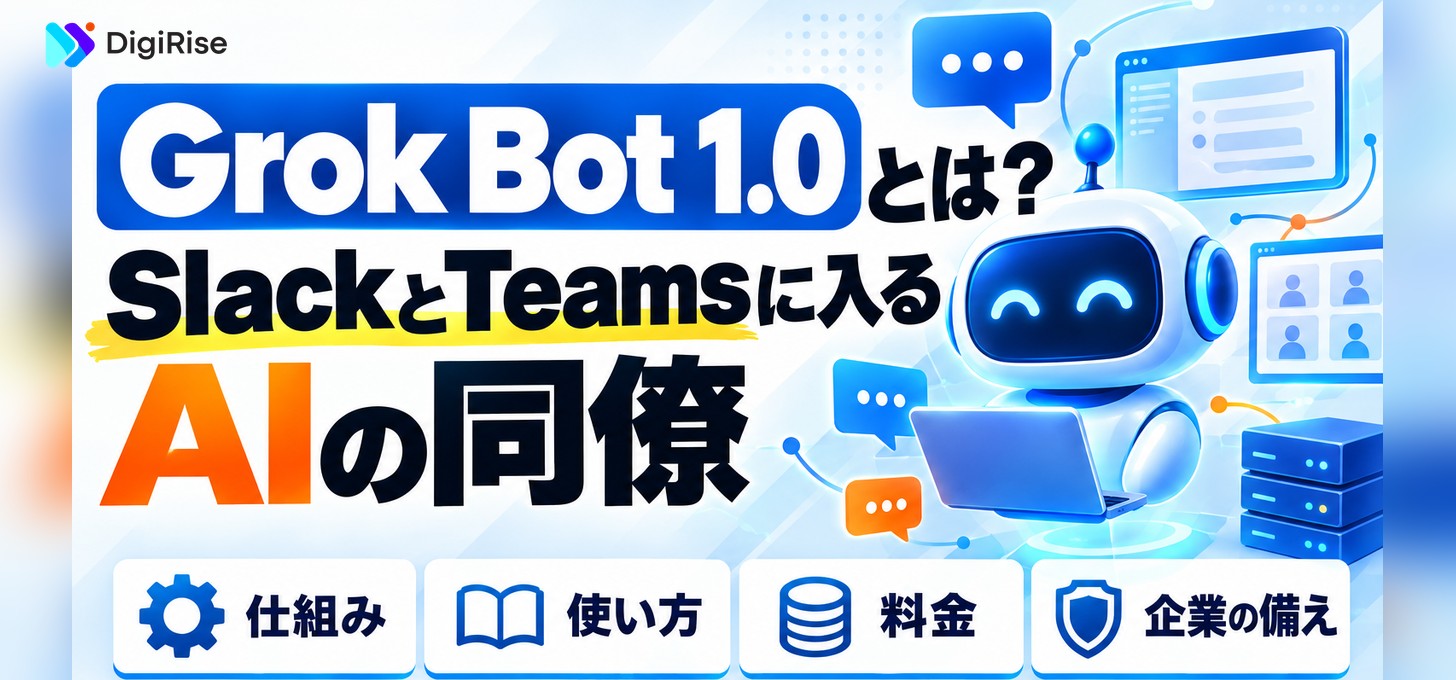
xAIは2026年11月2日、AIエージェント「Grok Bot」の正式版にあたる「Grok Bot 1.0」を公開しました*1。8月11日にベータ版として出たGrok Botが、チームで共有してSlackやMicrosoft Teams、ビデオ会議でも一緒に働く「AIの同僚」へと広がった形です*2。Botが自分から仕事を見つけて引き受けを提案し、判断が要る場面では人に振る動きも加わりました。
私が特に注目したのは、社外秘の数字が入った資料を共有する前にBotが指摘してくれる点です。先に結論を言うと、Grok Bot 1.0は「個人のAIアシスタント」から「チームの仕事を一緒に回すAIの同僚」へ進んだアップデートです。Slackを中心に仕事をする企業ほど試す価値がありますが、権限と情報管理のルールを先に決めてから入れることが前提になります。
この話題は、私もXで紹介しました。
今なら、生成AIの基礎知識から社内導入の6ステップ・定着のポイントまでを1冊にまとめた「はじめての生成AI社内導入ガイド」を無料で配布中!何から始めればいいか分からない方でも、これ1冊で導入の流れがつかめます。
目次
Grok Botは、xAIが提供する常に動いているAIエージェントです。Botごとにクラウド上の専用コンピューターを持ち、普段使っているツールにログインして、アプリやWebサイトを人と同じように操作します*2。APIやMCPに対応していないサービスでも作業でき、1.0の発表では重要な操作の前に人へ確認を取ることも示されています*1。
ベータ版の時点で、複数のBotが並行して動き、Bot同士でメッセージを送り合って文脈を共有する仕組みがありました*2。「チーフ・オブ・スタッフ」役のBotが専門のBotたちをまとめる使い方も紹介されています。1.0ではこの土台の上に、人のチームと一緒に働くための機能が加わりました。
公式発表では、1.0の柱が3つ示されています*1。内容と仕事での意味を表に整理します。
| 柱 | できること | 仕事での意味 |
|---|---|---|
| チームで使える | Botを特定の人やグループに共有し、Slack・Microsoft Teams・ビデオ会議に参加させる。関わる全員から学び、チームの仕事や好みを覚える | 担当者ごとに別々のAIを育てなくてよくなる |
| 自分から動く | やるべき仕事を見つけて引き受けを提案する。未完了のタスクを追いかけ、人の判断が要る場面では人を呼ぶ | 頼まれるまで動かないAIから、進行を支えるAIになる |
| できることが増えた | ブラウザ操作と、文書作成やプレゼン資料作りが速く安定した。使うリソースも少なくなった | 調べ物から資料化までまとめて任せやすくなる |
ベータ版からの改善として、ブラウザでの移動やサインイン処理の改善、文章とプレゼン資料の品質向上、編集できるインタラクティブな「Pages」も挙げられています*1。Gmail・Googleカレンダー・GitHubとの連携も強くなりました。管理面では、Team Botが何を知っているかを管理する設定と、利用状況の分析が加わっています。
公式発表によると、Botは各メンバーの権限を守り、重要な操作の前には確認を取ります。さらに、情報を公開チャンネルに出してよいかどうかも確かめます*1。例として、広告代理店へ資料を共有するよう頼まれたBotが「6枚目に機密の財務情報が含まれている」と指摘し、そのスライドを外して送ることを提案する場面が紹介されました。
外部への共有ミスは、情報漏えいのきっかけになりやすい部分です。忙しいときほど人が見落としがちな最後の確認をBotが担う設計は、企業導入でかなり効くと私は見ています。あわせて、すでに承認した操作では確認を減らす「スマートな承認」も入り、確認が多すぎて使われなくなる問題にも手が打たれています。
ベータ版の時点でのGrok Botの仕組みや、企業が備えておきたいことは、以下の記事で解説しています。
Grokとは?常時稼働AI「Grok Bot」の機能と企業の備え|使い方・活用事例
Slackは、チャンネルごとに会話やファイルをまとめるビジネスチャットです。部署やプロジェクト単位でやり取りを分けられるため、多くの企業で社内のやり取りの中心になっています。Grok Bot 1.0がまず入ってくる場所も、このSlackとMicrosoft Teamsです。
Slack自体にもAI機能があり、2025年6月の料金改定ですべての有料プランにAIが組み込まれました*5。現在の主な機能とプランの対応は次の通りです*4。
| 機能 | 内容 | Pro | Business+ | Enterprise+ |
|---|---|---|---|---|
| 会話の要約 | チャンネル・DM・スレッドをまとめる | ○ | ○ | ○ |
| ハドルのメモ | ハドル中にAIがメモを取る | ○ | ○ | ○ |
| 検索の回答 | Slack内の情報から引用つきで答える | − | ○ | ○ |
| リキャップ | 選んだチャンネルの未読を毎日要約する | − | ○ | ○ |
| ファイル要約・翻訳 | PDFやOfficeファイルの要約、自分だけに見える翻訳 | − | ○ | ○ |
| Slackbot | 個人向けのAIエージェント | − | ○ | ○ |
| エンタープライズ検索 | 接続した外部サービスの内容も検索する | − | − | ○ |
Business+の料金は、2025年6月の発表で年払いが1人あたり月12.50ドルから15ドルへ、月払いが15ドルから18ドルへ改定されました*5。同じ発表で、AgentforceのAIエージェントやパートナーのAIアプリをすべての有料プランで使えることも示されています。ただしAgentforceも外部のアプリも、別途の購入が必要です。
SlackのAIの回答は、利用者がアクセスできる情報だけを使うと説明されています*4。対象は公開チャンネルと、本人が参加している非公開チャンネルやDMです。この「見られる範囲だけを使う」という考え方は、Grok Botのような外部のBotを入れるときにも同じ物差しで確かめたい点です。
整理すると、Slackには「標準のAI」と「外から参加するAIの同僚」の2層があります。標準のAIは要約や検索で情報に追いつくための道具です。Grok Botのような外部のBotは、ツールを横断して作業を終わらせる担い手と考えると分かりやすくなります。
Slack標準のAI要約を入れるかどうかの判断材料は、以下の記事で解説しています。
SlackのAI要約機能、導入前に知るべき全知識。メリット・デメリットから費用対効果、未来の展望までを解説
ここでは「SlackでAIをどう使うか」を、標準のAIとGrok Botに分けて説明します。両方を同じワークスペースで使う場合でも、役割を分けておくと社内に説明しやすくなります。
使える機能はプランやメンバーかゲストかの立場、管理者の制限によって変わります*4。社内で案内するときは、自社のプランで何が使えるかを先に一覧にしておくと問い合わせが減ります。
Grok BotはSlackのメンバーと同じように振る舞います。質問したり、仕事を割り当てたり、スレッドに加えたりできます*3。1.0ではTeam Botを特定の人やグループに共有し、SlackやMicrosoft Teamsの中で一緒に作業する形になりました*1。
公式の手順書ではありませんが、私が社内で試すなら次の順番で始めます。
役割の一覧や、手順を一度見せれば覚える仕組み、Auto Reviewの設定は製品ページで説明されています*3。最初から複数の業務を任せると、うまくいかなかったときに原因を切り分けにくくなります。1つの業務で手応えをつかんでから広げるのが安全です。
BotはGoogle Meet、Zoom、Teamsの通話に参加し、チャットで発言し、会議の後のフォローも担います*3。公式発表では、過去の会話から情報を持ち込み、決定事項を追いかける役割も示されています*1。発言の場はチャットなので、会議の進行役は人が持ち、Botには補足と宿題の管理を任せる形が合うと私は考えています。
会議の文字起こしや議事録ツールの選び方は、以下の記事で解説しています。
AI×オンライン会議を効率化!tl;dv・Notta・Zoom・Teamsで実現する“最強の文字起こし術”
Grok Botの製品ページには、月額のプランが次のように載っています*3。いずれも月払いの表示です。
| プラン | 月額 | 主な内容 |
|---|---|---|
| Premium | 30ドル | 専用コンピューター、ツールへのログイン、定期実行のルーティン、デスクトップ・iOS・Slack・Teamsで利用、週ごとの利用枠 |
| Super | 100ドル | Premiumの内容に加え、Premiumの3.5倍の利用枠、混雑時の優先モデルアクセス |
| Ultra | 200ドル | Superの内容に加え、Premiumの12倍の利用枠、新しい製品やモデルへの早期アクセス |
| Enterprise | 個別見積もり | 営業窓口経由で契約 |
利用枠を超えた分は、トークンの費用に応じて課金されます*3。ベータ版の時期はSuperGrokやCursorの一部プランの利用者に提供され、Grok Botの利用枠はGrokやCursorの枠とは別に用意されていました*2。
チーム向けの機能は、使えるプランが分かれています。Team BotはTeamプランとEnterpriseプラン、会議への参加はTeam・Enterprise・Ultraの各プランが対象です。Enterpriseでは、管理者が設定で会議機能を有効にする必要があります*1。
| 機能 | 使えるプラン | メモ |
|---|---|---|
| Team Bot(チームで共有) | Team/Enterprise | 特定の人やグループに共有できる |
| 会議への参加 | Team/Enterprise/Ultra | Enterpriseは管理者が有効化する |
| Slack・Teamsでの利用 | 製品ページではPremiumの内容に記載 | 共有して使うにはTeam BotのプランをI確認 |
11月2日の1.0の発表時点で、Team BotはSlack・Microsoft Teams・ビデオ通話で使えると説明されています*1。提供の条件や対応する機能は今後変わる可能性もあるため、導入を検討する際は最新の公式情報とあわせて確かめてください。
企業で費用を見積もるときは、月額の席料だけでなく利用枠を超えたときの従量課金も含めて考える必要があります。Botは自分から仕事を提案して動くため、使い方によって消費量が変わると見られます。試験導入の期間に利用状況の分析を見て、部署ごとの目安を決めておくのが現実的です。
Grok BotのようなAIの同僚を、自社のSlackや業務システムに合わせて組み込みたい方もいると思います。法人向けAIリスキリングサービスの導入社数No.1*の弊社デジライズが、AIコンサルティング&開発のサービス資料を無料でお送りしています。既製のAIサービスでは要件が満たせず、自社に合わせたシステム構築や環境の検討が必要な場合の進め方をまとめています。
※出典:株式会社東京商工リサーチ「法人向けリスキリングサービスに関する調査」(2026年5月/調査期間:2026年3月26日〜4月17日/調査方法:デスクリサーチおよびヒアリング/2026年3月末時点)
公式発表の例と製品ページの役割一覧をもとに、企業で任せやすい仕事を整理しました。公式が示す例を、私が企業の現場向けに置き換えたものです。
Botは個人の好みや決定事項を覚え、1人が教えた改善をそのBotを使う全員に広げられます。自分の仕事の進め方について改善を提案することもあります*1。公式発表では、キャンペーン担当のBotが「聞き手にとっての価値を先に伝え、仕様の一覧ではなく裏付けを示す」という2つの改善を次回から取り入れた例が挙げられています。
この「全員から学ぶ」仕組みは、属人化しがちなノウハウをチームで共有できる点が魅力です。ベテランが教えたコツを新人もBot経由で使えるようになるため、引き継ぎの負担を軽くできる可能性があります。
| 観点 | Slack標準のAI | Grok Bot |
|---|---|---|
| 主な役割 | 要約・検索・翻訳で情報に追いつく | ツールを操作して仕事を終わらせる |
| 動く場所 | Slackの中 | 専用のクラウドコンピューターと、Slack・Teams・会議 |
| 参照する情報 | 利用者がアクセスできるSlack内の情報(Enterprise+は接続先も) | ログインしたツールやWebサイト、過去の会話 |
| 料金の考え方 | Slackの有料プランに含まれる | Grok Botのプラン(月30ドルから)と超過分の従量課金 |
ブラウザを操作して仕事を終わらせるAIエージェントは、他社も出しています。Grok Bot 1.0の違いは「チームで共有するBot」と「自分から仕事を提案するBot」を前面に出した点です。OpenAIのChatGPTエージェントは、以下の記事で解説しています。
【寝てたら仕事が完了?】OpenAIが自動でタスクを完了するChatGPTエージェントを発表:資料・Excel作成、リサーチなど完全自動化。
Grok Botは便利な一方、社内のツールにログインして自分から動くAIです。導入前に決めておきたい点を挙げます。
セキュリティ面の説明は製品ページによるものです*3。自社の情報システム部門の基準と照らし合わせ、契約前にデータの扱いを確かめてください。
社外共有の前に機密情報を指摘してくれる機能は心強いものです。ただしAIの判断に見落としが無いとは言い切れません。最後の確認はBotに任せきりにせず、人のチェックと二重にする運用をおすすめします。
あわせて、Botが自分から仕事を提案してきたときに誰が受けるかも決めておくと混乱を防げます。提案が担当の決まっていないチャンネルに出ると、誰も判断しないまま止まってしまうためです。
Microsoftも、Copilotでエージェント型の機能を広げています。Teamsを中心に使う企業は、こちらの動きもあわせて確かめておくと比較しやすくなります。以下の記事で解説しています。

新しいMicrosoft Copilotとは?Home・Code・Autopilotの役割と提供時期を解説
私のおすすめは、Slackの1チャンネルと1つの業務に絞ってGrok Botを試すことです。進行管理や会議のフォローのように成果が見えやすい仕事から始め、Botが何を覚えたかを定期的に確かめてください。Slack標準のAIで情報に追いつき、Grok Botに作業を任せる。この2層で考えると、社内での役割分担が決めやすくなります。
\AIを活用したノウハウが詰まった/
資料ダウンロードはこちら記事の検索結果をご案内します。詳しいご相談は担当者がお答えします