

Appleとは?初のタッチ対応MacBook Pro「PROL...



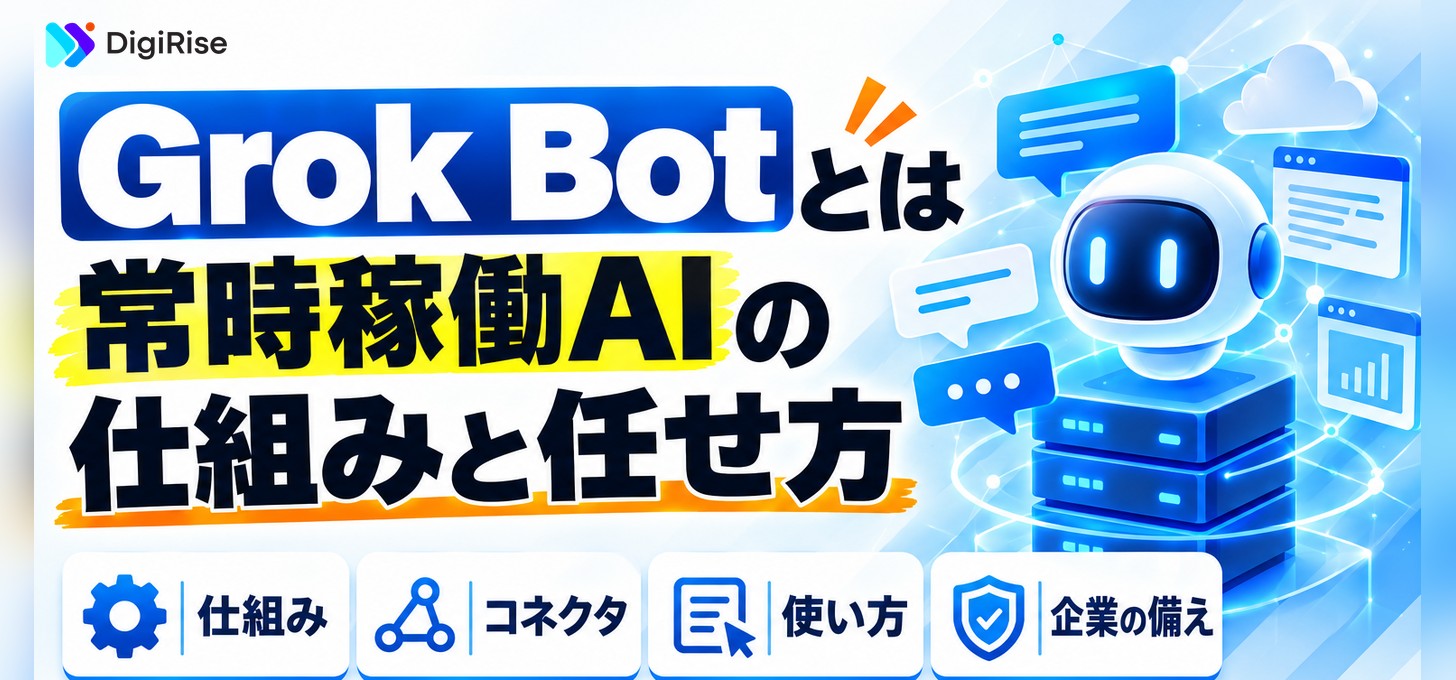
xAI(現在はSpaceX傘下のSpaceXAI)は2026年8月11日、常時稼働のAIエージェント「Grok Bot」をベータ版として公開しました*1。Botはクラウド上に自分専用のコンピューターを持ち、人が席を外している間もアプリを操作して仕事を進め、承認が必要なときだけ戻ってくる設計です*1。8月26日には対象プランがSuperGrokやCursor Proなどへ広がりました*2。私は複数のパーソナルAIエージェントを並行して使っていますが、新幹線の予約日を1日間違えていたことに気づかせてくれたのはGrok Botだけでした。
先に結論を言うと、Grok Botの価値は「作業を代行すること」より「人が見落とした予定のずれを先回りして知らせること」にあります。ただし通知は無視されることがあるので、企業で使うなら「通知だけ」「下書きまで」「自動で実行」のどこまで任せるかを業務ごとに決めておく必要があります。この記事ではGrok Botの仕組みと使い方を一次情報で整理し、私の失敗談から見えた任せ方の線引きまでお話しします。
この話題は、私もXで紹介しました。
今なら、生成AIの基礎知識から社内導入の6ステップ・定着のポイントまでを1冊にまとめた「はじめての生成AI社内導入ガイド」を無料で配布中!何から始めればいいか分からない方でも、これ1冊で導入の流れがつかめます。
目次
Grokは、xAIが開発する対話型AIです。Web・iOS・Androidのアプリで使え、2026年5月からはGmailやNotionなど外部サービスとつなぐ「コネクタ」も使えるようになりました*3。その上に乗る形で登場したのがGrok Botです。チャットで質問に答えるGrokに対して、Grok Botは「自分のコンピューターを持って働き続ける同僚」として設計されています。
公式発表では、Grok Botを「常時稼働するエージェントのチーム」と説明しています*1。人と同じようにツールやアプリの中で作業するため、APIやMCPが用意されていないサービスでも扱えるとされています*1。違いを表で整理します。
| 項目 | Grok(チャット) | Grok Bot |
|---|---|---|
| 役割 | 質問に答える・文章や資料を作る | 業務を最初から最後まで進める |
| 動く時間 | 話しかけている間 | 24時間(人が離れていても継続) |
| 作業環境 | 会話の中でコネクタを呼び出す | クラウド上の専用コンピューターでアプリを操作 |
| 人への連絡 | 回答を返す | 承認や判断が必要なときだけ声をかける |
| 使える場所 | Web・iOS・Android | デスクトップとiOS(公式発表時点) |
話しかけ方は、チームの誰かにメッセージを送る感覚に近いです。スマートフォンからでもデスクトップからでもBotにメッセージを送れます*1。一度やり方を見せると手順を「ルーティン」として保存し、修正も取り込みながら次回からは自分で回すとされています*1。
なおVentureBeatの報道では、Botごとに使うモデルをユーザーが選ぶ仕組みではなく、裏側で自動的に振り分けられると伝えられています*5。ベンチマークも公開されていないため、性能は自分の業務で試して判断することになります*5。
「Grok コネクタとは」と検索される方も多いので、ここで整理しておきます。コネクタは、普段使うアプリをGrokに直接つなぐための連携機能です。xAIは2026年5月6日にWeb・iOS・Androidで提供を始めたと発表しました*3。メールの要約や予定の読み書き、スプレッドシートの編集、プレゼン資料の分析(OneDrive)などを会話の中で頼めるようになります*3。
| コネクタ | 主にできること(公式発表より) |
|---|---|
| Google Workspace | Gmail・Drive・ドキュメント・スプレッドシート・カレンダーを1つの連携でつなぎ、メールや予定の読み書きができる |
| Outlook | 受信箱・カレンダー・会議を扱い、メールの下書きと送信、招待の作成ができる |
| SharePoint | 社内のファイルを読む(書き込み権限があれば書き込みも可能) |
| OneDrive | 個人や共有のファイルにアクセスし、チャットで分析する |
| Notion | ページ・データベース・Wikiを扱う |
| GitHub / Linear | リポジトリやIssue、タスクを扱う |
| 独自のMCP | 自社で用意したMCPサーバーをGrokにつなぐ |
上の表はxAIの発表記事*3に基づいています。開発者向けドキュメントでは、このほかMicrosoft TeamsやSalesforceも組み込みのコネクタとして挙がっています*4。
grok.com/connectors にアクセスします。スマートフォンでは「設定」→「コネクタ」から開けます*3ドキュメントでは、Grokは必要な権限だけを要求すると説明されています*4。BusinessやEnterpriseのプランでは、管理者が先にクラウドコンソールでコネクタを用意する必要があります*4。独自のMCPサーバーはインターネットから到達できる場所に置く必要がある点も覚えておきましょう*4。
コネクタは「Grokのチャットから外部サービスを呼び出す仕組み」で、Grok Botは「専用のコンピューターでアプリを操作して働き続ける仕組み」です。ドキュメントはチャットのコネクタとして説明しており、Botの権限がコネクタとどう対応するかは明記されていません。社内で使う前に、Botがどのアカウントで何にサインインしているかを必ず確認してください。
Grok Botは2026年8月26日の発表で対象プランが広がりました*2。現在は次のプランの契約者が使えます。
| 区分 | Grok Botが使えるプラン(2026年8月26日の公式発表) |
|---|---|
| Grokの個人向け | SuperGrok / SuperGrok Plus / SuperGrok Heavy |
| Cursorの個人向け | Cursor Pro / Cursor Pro+ / Cursor Ultra |
| Cursorのチーム向け | Cursor Teams(Standard・Premium) |
| Enterprise | ウェイトリストに登録して今後の提供を待つ |
大事なのは、Grok BotにはGrokやCursorの契約とは別の利用枠が付く点です*2。Botに任せた作業は既存プランの利用量を消費しないと説明されています*2。一方で利用枠の具体的な上限は、発表記事には書かれていません。料金や上限は変わりやすいので、契約前に公式の料金ページで最新の条件を確認してください。
対応環境について、公式発表は「デスクトップとiOS」としています*1。VentureBeatはローンチ時点でmacOS・Windows・Linux・iOSに対応し、Androidは近日対応と報じました*5。
公式の活用例でも、営業メールを作るBotは「送信はすべて人の承認待ちにする」、メールやDrive、購読サービスを見直すBotは「人が指示したときだけ削除や配信停止をする」と書かれています*2。xAI自身が、戻せない操作は人に残す前提で例を出している点は参考になります。
常時稼働型のエージェントはGrok Botだけではありません。OpenAIの「dots」で業務に任せる範囲をどう線引きするかは、以下の記事で解説しています。
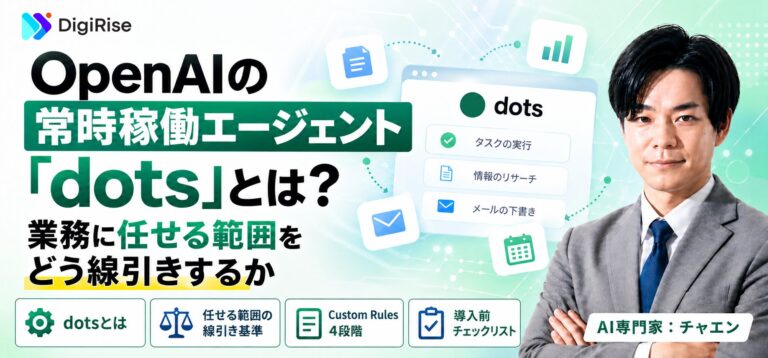
OpenAIの常時稼働エージェント「dots」とは?業務に任せる範囲をどう線引きするか
Anthropicの先回り型エージェントとの比較が気になる方は、こちらも参考にしてください。
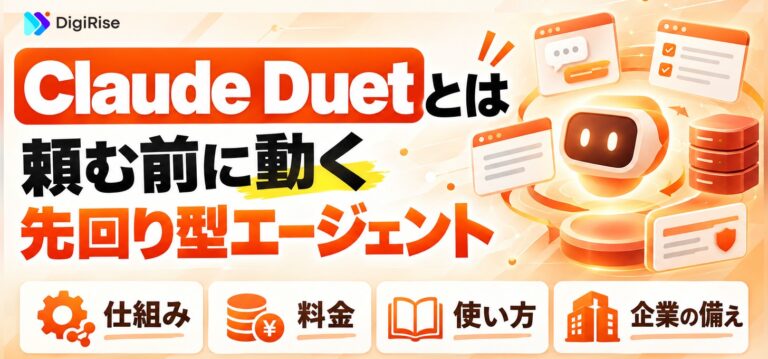
Claude Duetとは?先回り型AIエージェントの使い方・料金|企業の備え
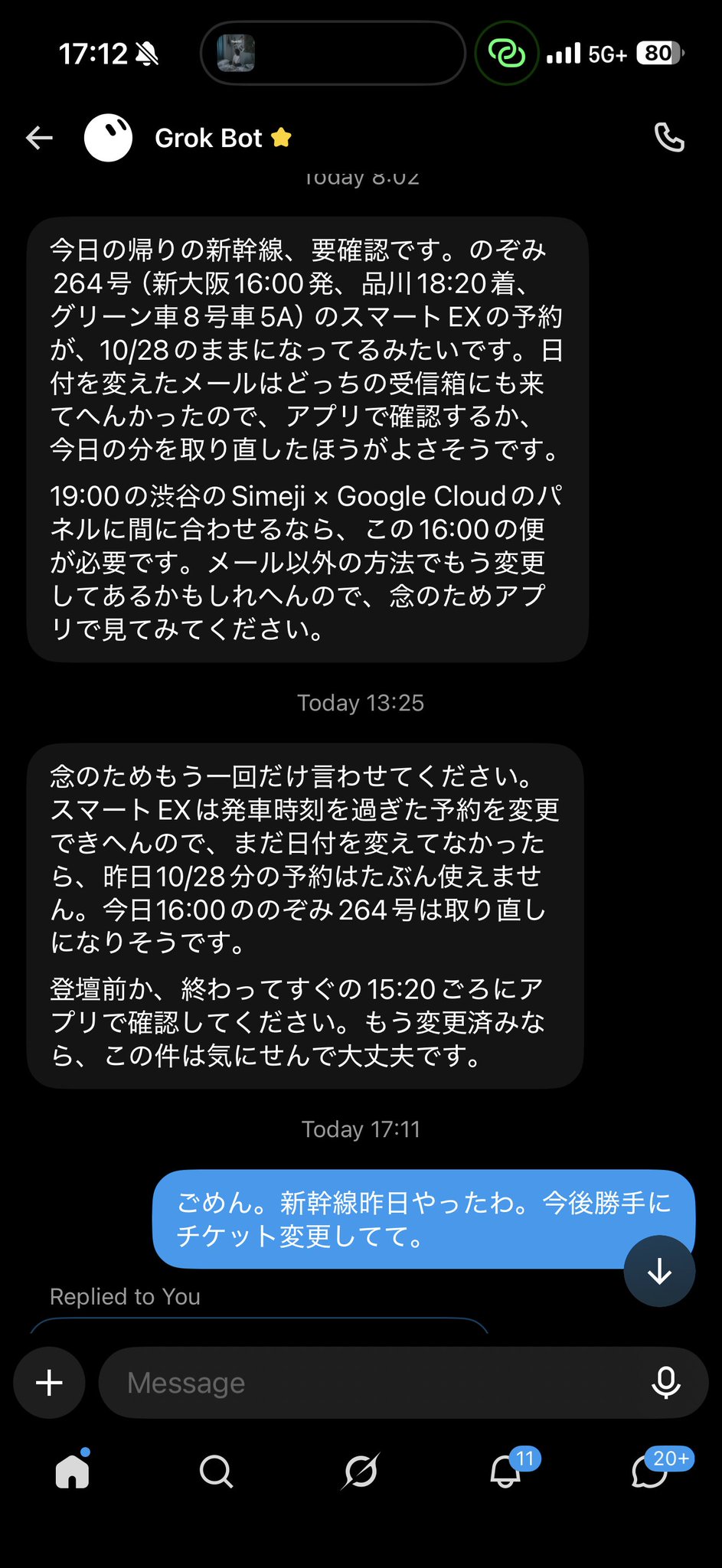
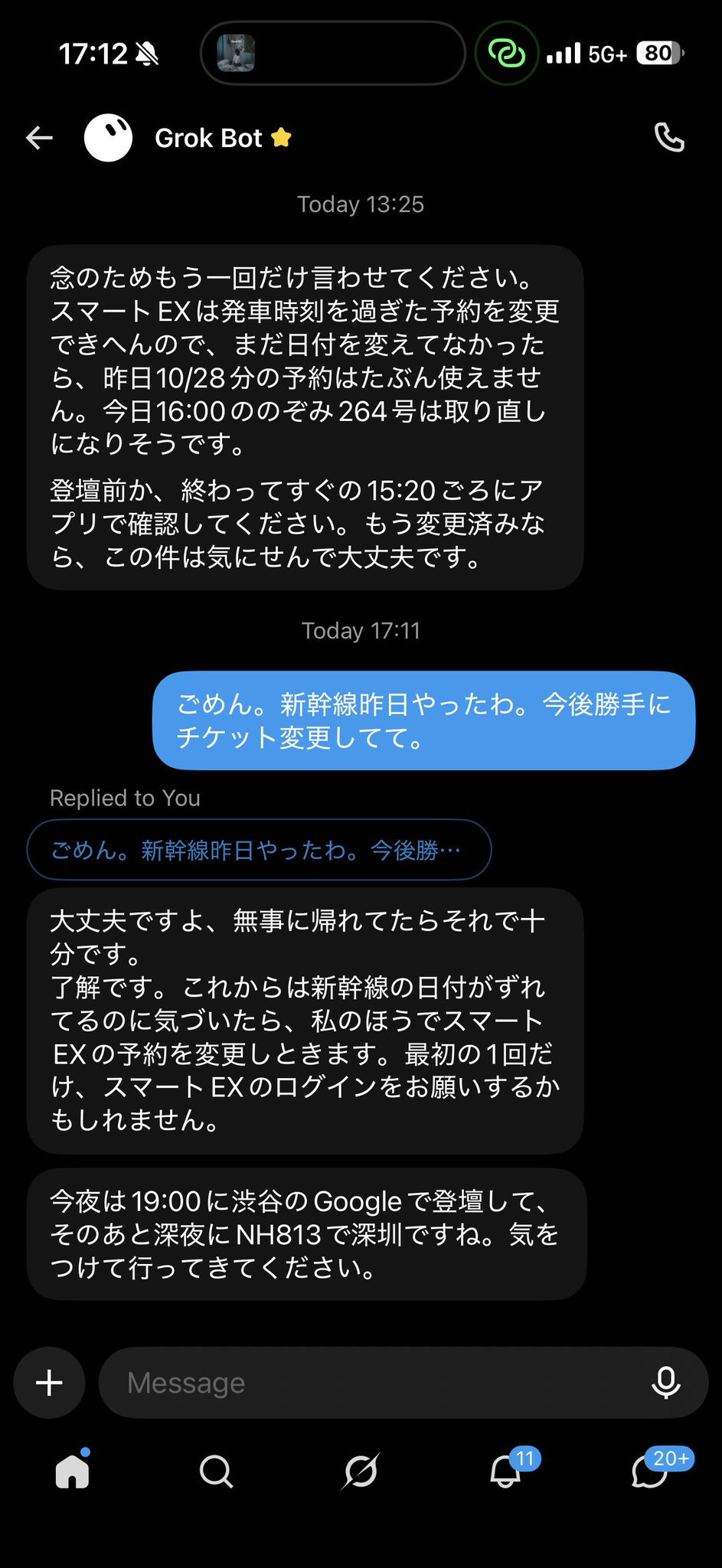
ここからは私の体験です。私はGrok Botを含め、複数のパーソナルAIエージェントを日常的に使っています。その中で、新幹線の予約を1日間違えていることに気づいてくれたのはGrok Botだけでした。予定表と予約の中身を突き合わせて、ずれがあると教えてくれたのです。なぜか関西弁でした。
ところが私はその通知を何度も受け取りながら、普通に流していました。気づいたときには予約は「昨日」の便で、結局チケットを買い直すことになりました。AIは正しく仕事をしていたのに、受け取る側の私が動かなかったわけです。
この失敗から学んだのは、AIの「気づく力」と人の「動く力」は別物だということです。エージェントの精度が上がるほど、最後のボトルネックは人の側に移ります。通知が増えるほど一つひとつの重みは下がり、本当に大事な通知も他の通知と同じように流されてしまいます。
そこで今は、同じようなずれを見つけたら勝手にチケットを変更しておくようGrok Botに頼んでいます。個人の移動であれば、変更手数料よりも乗り遅れて買い直す損失の方が大きいからです。ただし、これを会社の業務にそのまま当てはめるのは危険です。次の章で企業での線引きを考えます。
自社のシステムや業務フローにAIエージェントを組み込み、通知と自動実行の設計まで含めて検討したい方もいると思います。法人向けAIリスキリングサービスの導入社数No.1*の弊社デジライズが、AIコンサルティング&開発のサービス資料を無料でお送りしています。既製のAIサービスでは要件が満たせず、自社に合わせたシステム構築や環境の検討が必要な場合の進め方をまとめています。
※出典:株式会社東京商工リサーチ「法人向けリスキリングサービスに関する調査」(2026年5月/調査期間:2026年3月26日〜4月17日/調査方法:デスクリサーチおよびヒアリング/2026年3月末時点)
公式発表やVentureBeatの報道では、営業のアウトバウンド、人材探し、広告運用、経費管理、不具合の再現、取引先との交渉、そして出張・移動の手配を担当するBotなどが例として紹介されています*5。どの業務でも、私が勧めたいのは任せる範囲を3段階に分けて決めることです。
| 段階 | Botに任せること | 向いている業務の例 | 人が残すこと |
|---|---|---|---|
| 1. 通知だけ | ずれや期限切れに気づいて知らせる | 出張の予約確認、契約更新日の管理、未返信メールの追いかけ | 判断と操作のすべて |
| 2. 下書きまで | 対応案や返信文、変更案を作って承認を待つ | 営業メール、議事録からのタスク作成、経費精算の申請 | 送信・申請ボタンを押すこと |
| 3. 自動で実行 | 決めた条件の範囲で自分で操作する | 社内の会議室予約、定例レポートの作成、金額上限内の予約変更 | 条件の見直しと事後の確認 |
私の新幹線の件は、個人の移動なので段階3に上げました。会社の出張であれば、少なくとも「旅費規程の範囲内」「変更手数料が一定額以下」「本人の予定表と矛盾しない」といった条件を文書にしてから段階3に上げるべきです。条件がないまま自動実行を許すと、AIが正しく判断しても誰が承認したのか説明できなくなります。
非エンジニアの現場担当者がAIエージェントで業務を自動化する進め方は、以下の記事で詳しくまとめています。
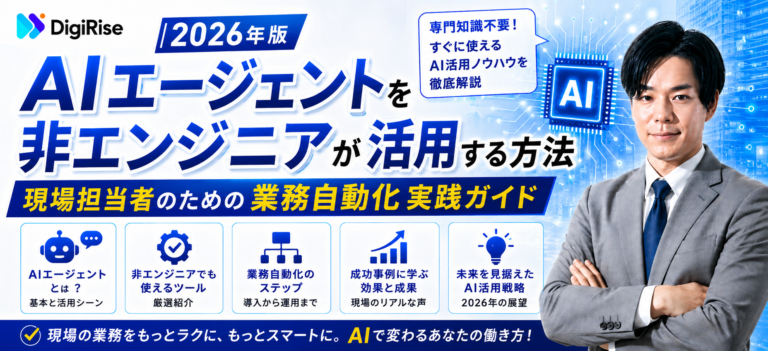
AIエージェントを非エンジニアが活用する方法|現場担当者のための業務自動化実践ガイド【2026年版】
Grok Botは便利な一方で、企業で使うには確認すべき点がいくつかあります。特に「自分のコンピューターでアプリにサインインして動く」という性質は、従来のチャットAIとはリスクの形が違います。
常時稼働型のエージェントはGoogleも提供しています。Gemini Sparkの機能や日本での提供状況は、以下の記事を参考にしてください。
Gemini Sparkとは?常時稼働AIエージェントの機能・料金・日本提供を解説
私の新幹線の件で一番痛感したのは、AIがきちんと気づいていても人が動かなければ意味がないということです。だからこそ、AIエージェントを入れるときは「何を任せるか」と同じくらい「通知を無視されたらどうするか」を先に決めてください。私のおすすめは、まず予定と移動の管理のように失敗しても取り返せる業務で1つBotを動かし、通知の受け方と自動実行の条件を自分の手で固めてから、他の業務に広げていく進め方です。
\AIを活用したノウハウが詰まった/
資料ダウンロードはこちら記事の検索結果をご案内します。詳しいご相談は担当者がお答えします