



Gemini 4 Argonとは?出力100万トークンの新モデ...



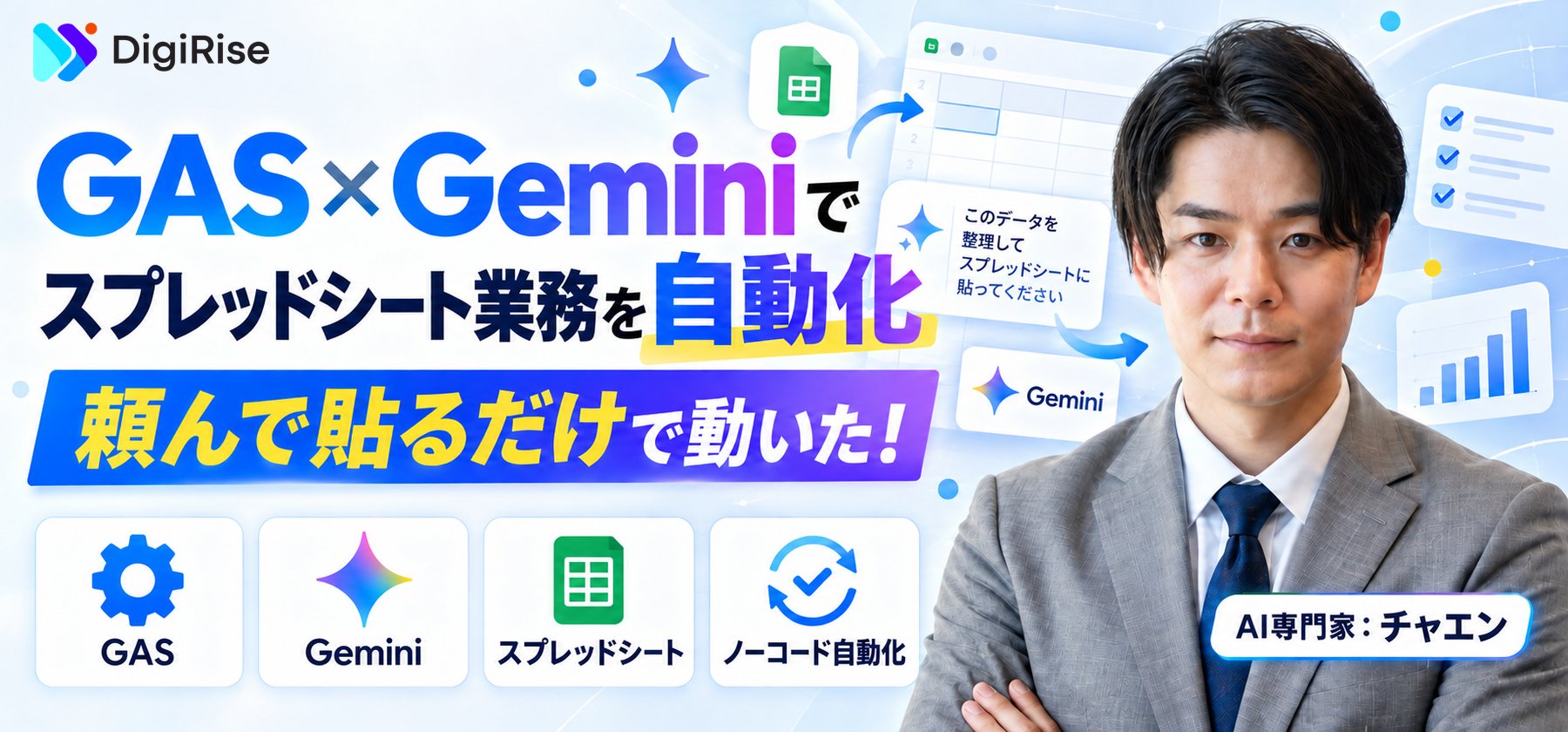
スプレッドシートの集計、毎回コピペと関数の貼り直しで済ませていませんか。人数を数え、グラフを作り直し、未対応の行に色を付ける。作業自体は単純でも、毎週・毎月やると地味に時間を取られます。
こうした作業は GAS(Google Apps Script)で自動化できますが、これまでは「コードが書けるか」が壁でした。その壁は Gemini が引き受けてくれます。やりたいことを日本語で伝え、返ってきたコードを貼って動かすだけです。
今回私は、セミナー申込者リストのダミーデータを用意して、Gemini に GAS を書かせ、スプレッドシート上で実際に動かすところまでを3往復ぶん試しました。コードは1行も書いていません。その画面をそのままお見せします。
法人向けAI研修の導入社数No.1*の弊社デジライズが、生成AIの基礎知識から社内導入の6ステップ・定着のポイントまでを1冊にまとめた「はじめての生成AI社内導入ガイド」を無料で配布中です。
※出典:株式会社東京商工リサーチ「法人向けリスキリングサービスに関する調査」(2026年5月/調査期間:2026年3月26日〜4月17日/調査方法:デスクリサーチおよびヒアリング/2026年3月末時点)
目次
GAS(Google Apps Script)は、Google スプレッドシートや Gmail などを自動で動かすための仕組みです。Google ドライブを基盤にしたクラウド上の JavaScript プラットフォームで、Google プロダクト全体のタスクを統合・自動化できます(Google Apps Script 公式より)。
つまり、普段使っているスプレッドシートやメールの作業を、そのまま自動化の対象にできます。
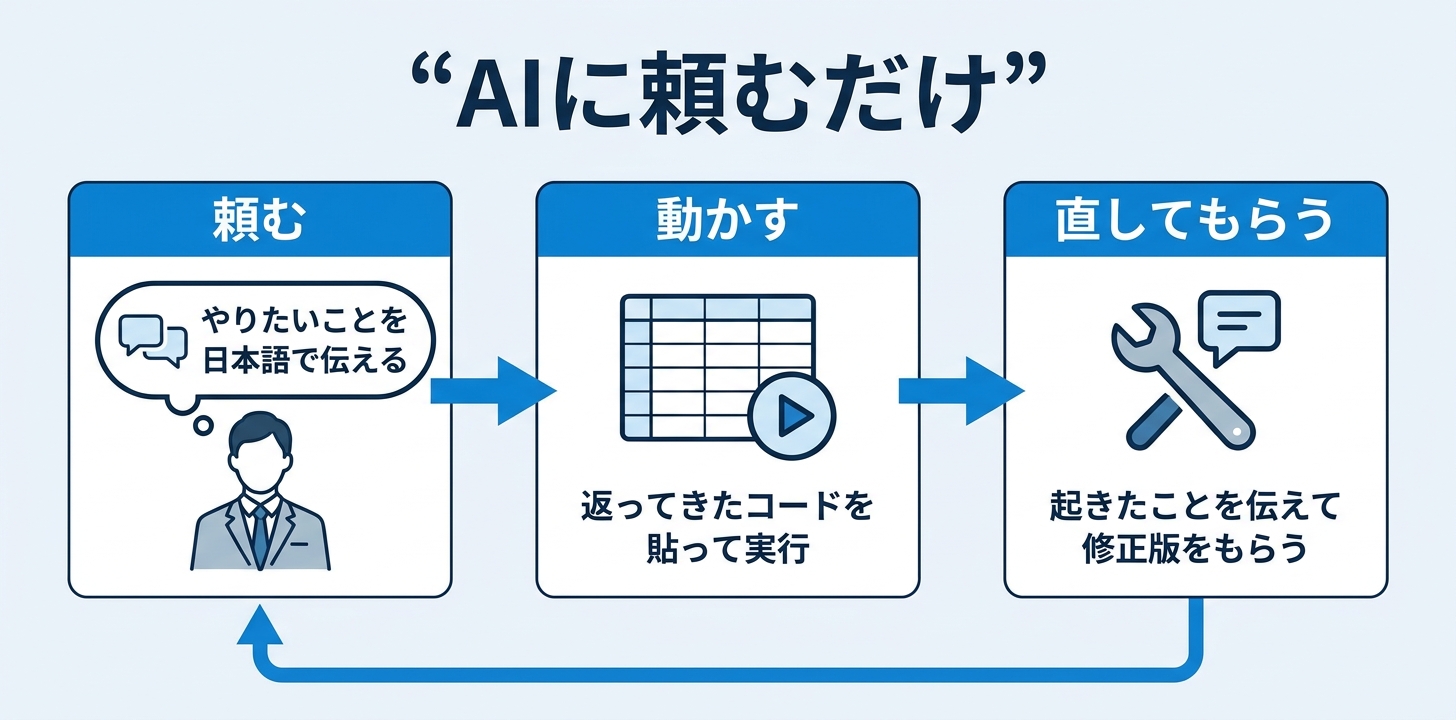
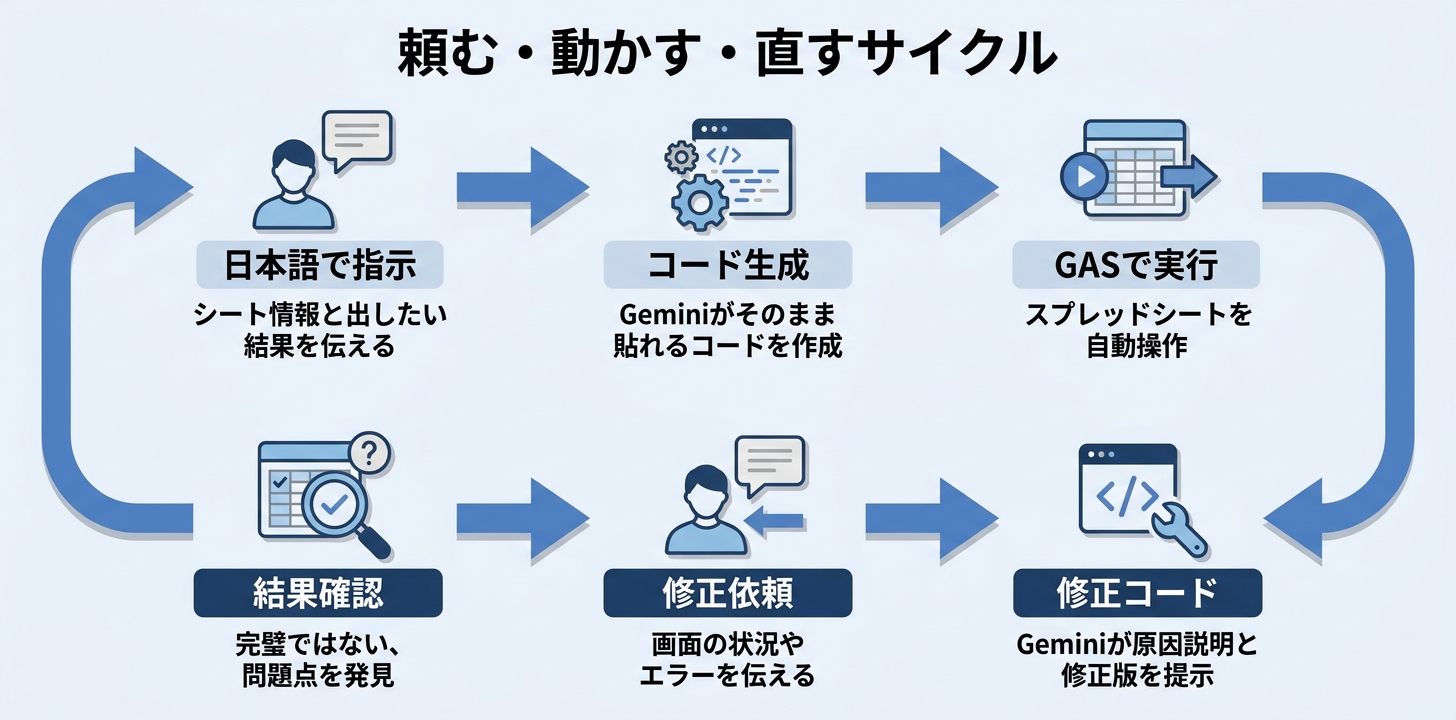
変わったのは「誰がコードを書くか」です。コードを書くのは Gemini で、あなたは日本語で頼むだけ。今回の流れは次の3ステップでした。
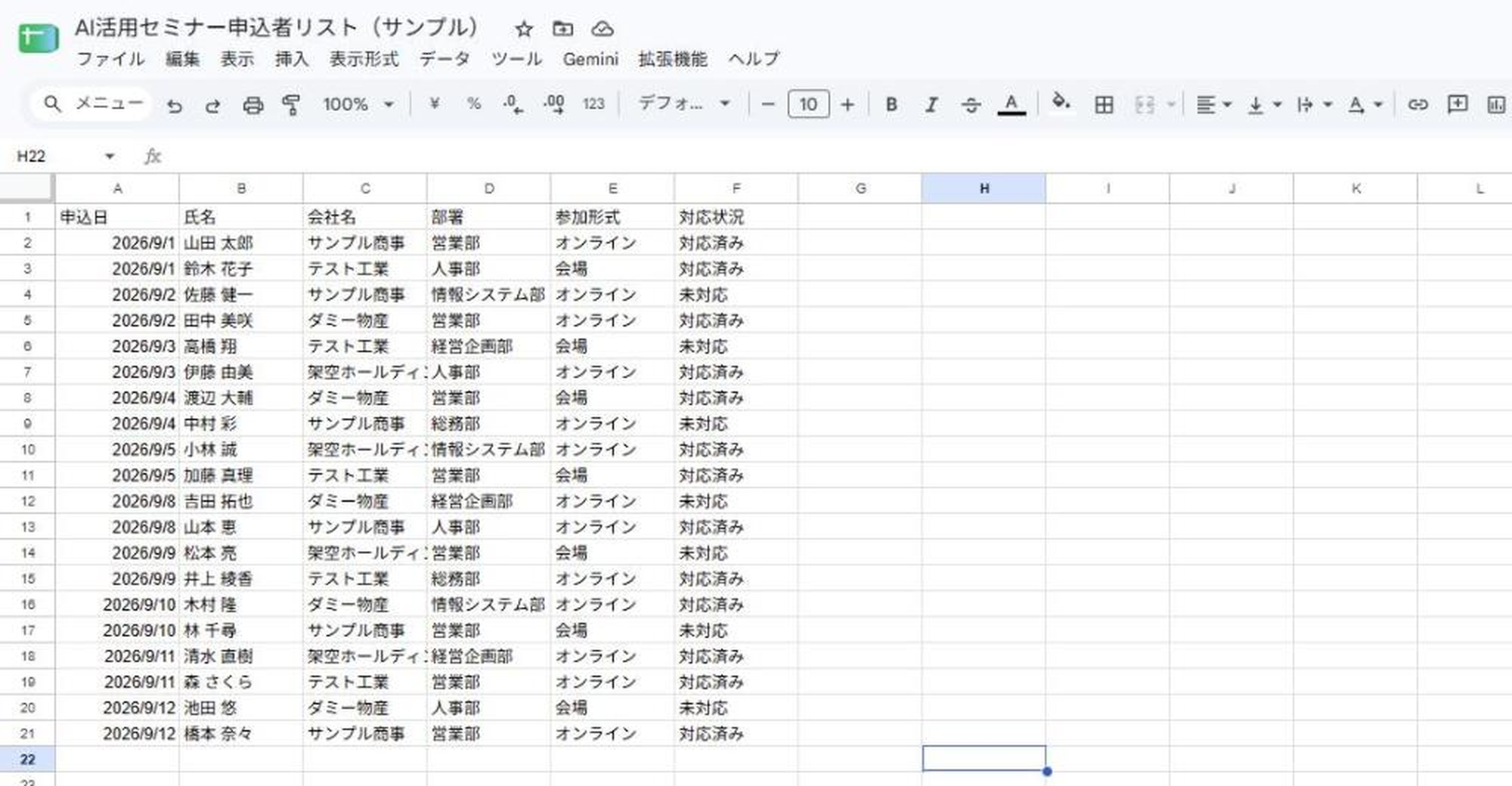
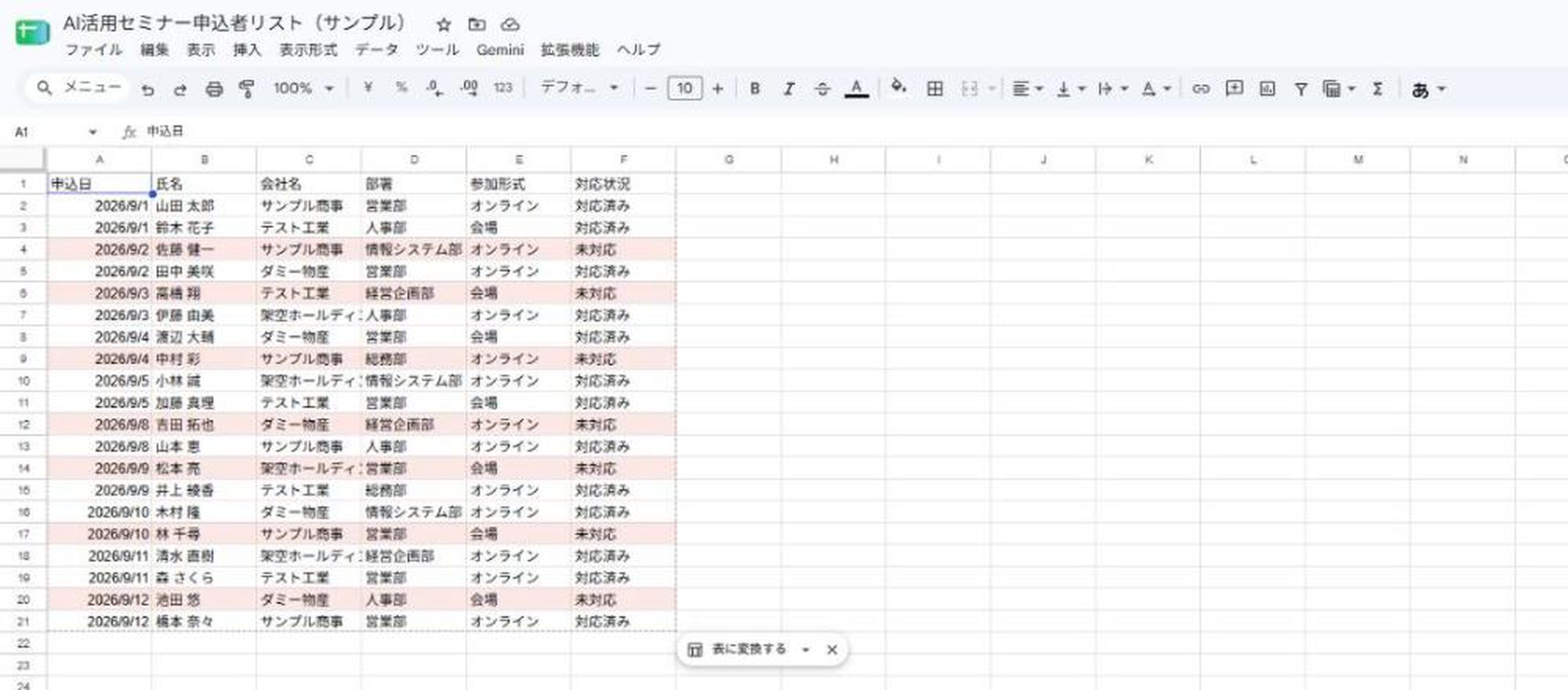
今回用意したダミーデータは、A〜F列に申込日・氏名・会社名・部署・参加形式・対応状況が入った申込者リスト20件です。氏名と会社名はすべて架空のものにしてあります。
最初に送った依頼文がこちらです。プログラミング初心者であることと、コピペでそのまま動く形が欲しいことを最後に添えました。
Googleスプレッドシートで使うGoogle Apps Script(GAS)を書いてください。

シート「シート1」のA〜F列に、セミナー申込者リスト(A:申込日 B:氏名 C:会社名 D:部署 E:参加形式 F:対応状況、1行目は見出し)が入っています。

やりたいことは3つです。
①「集計」という新しいシートを作り、部署別の申込人数を多い順に表にする
②その表から棒グラフを作って集計シートに置く
③元のリストで対応状況が「未対応」の行を薄い赤で色付けする。

関数名は summarizeApplicants にしてください。
プログラミング初心者なので、コードはコピペでそのまま動く完全な形でお願いします。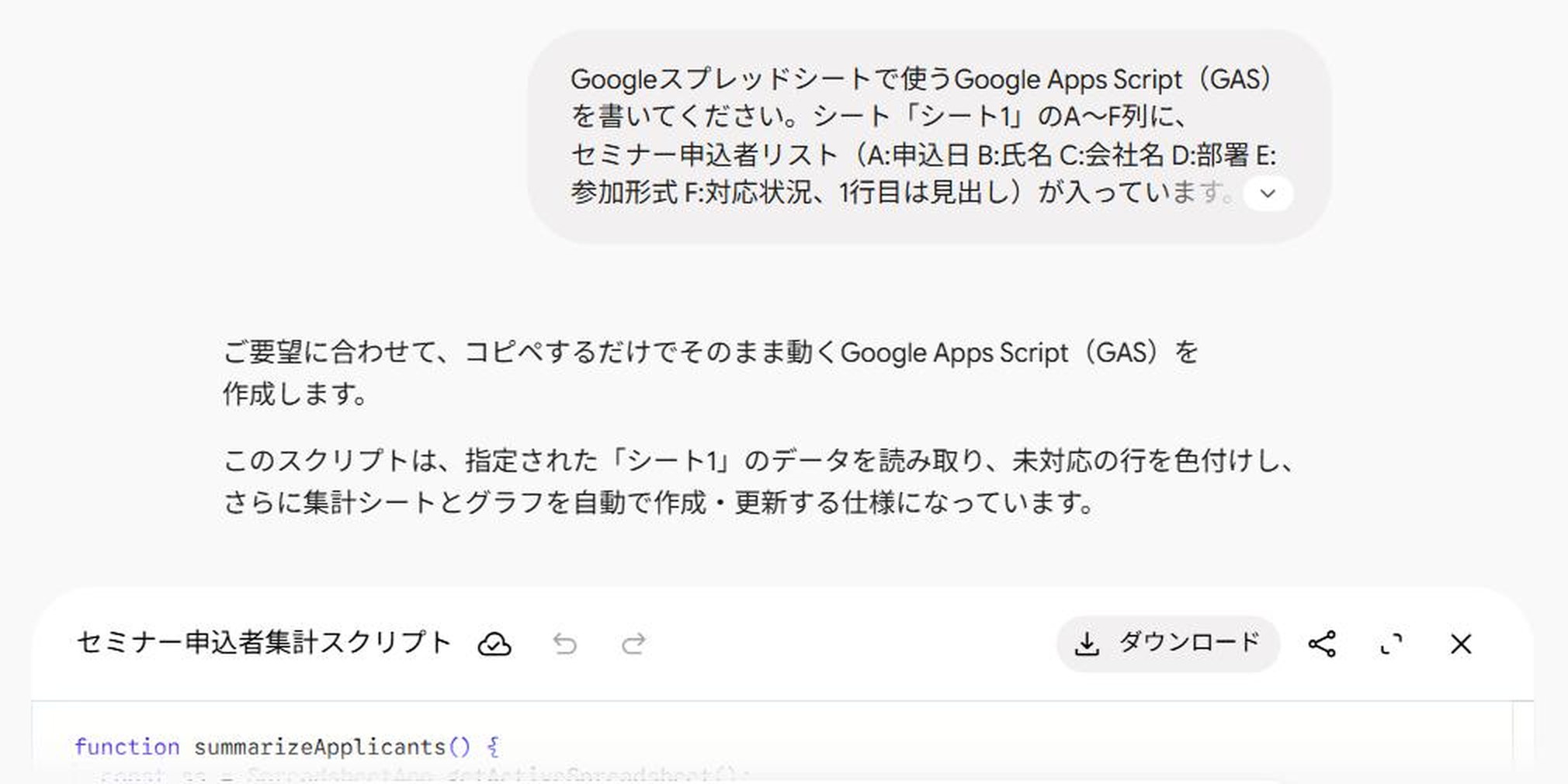
返ってきたのは「セミナー申込者集計スクリプト」という名前のコードパネルで、約115行。日本語のコメントが付いた状態でした。ダウンロードや共有のボタンもパネルに付いています。
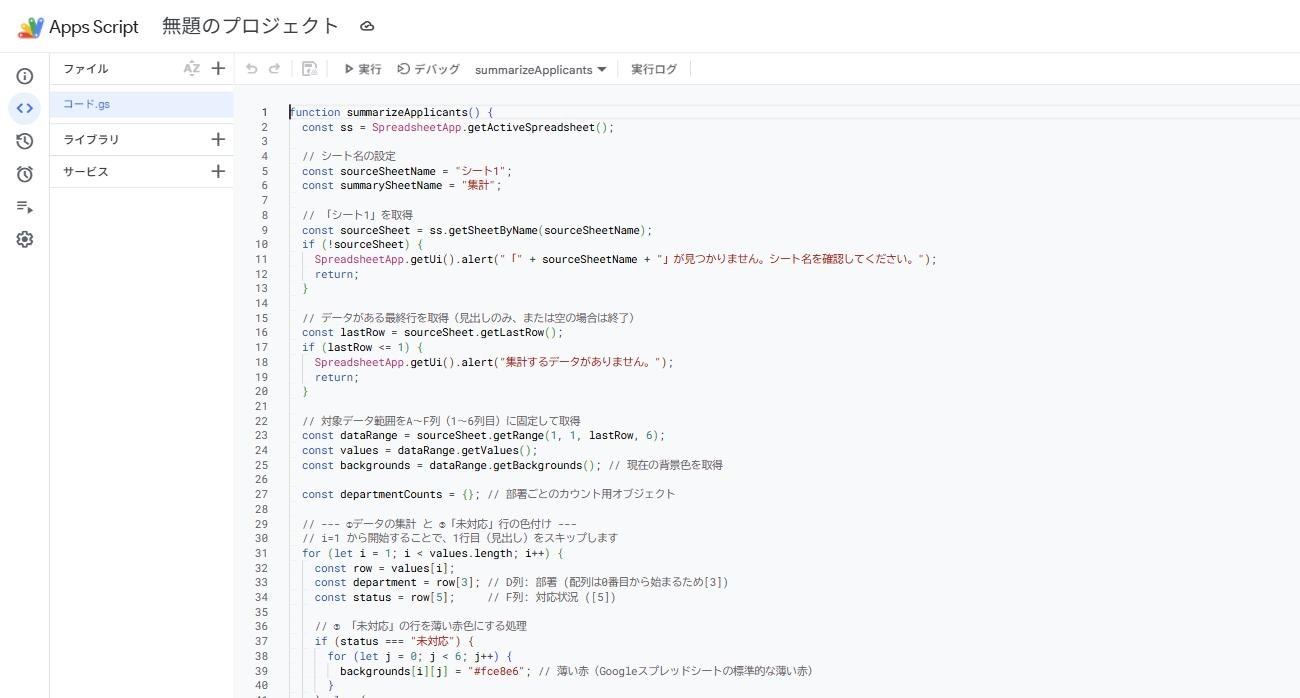
あとはこれを「拡張機能 → Apps Script」で開いたエディタに貼って保存し、実行するだけです。初めて実行するときなど、必要な権限がまだ承認されていない場合は「承認が必要です」というダイアログが出るので、権限の内容を確認して許可します。
エラーは出ず、一度で動きました。「集計」シートが新しく作られ、部署別の人数の表と横棒グラフ「部署別申込人数」が作成されました。
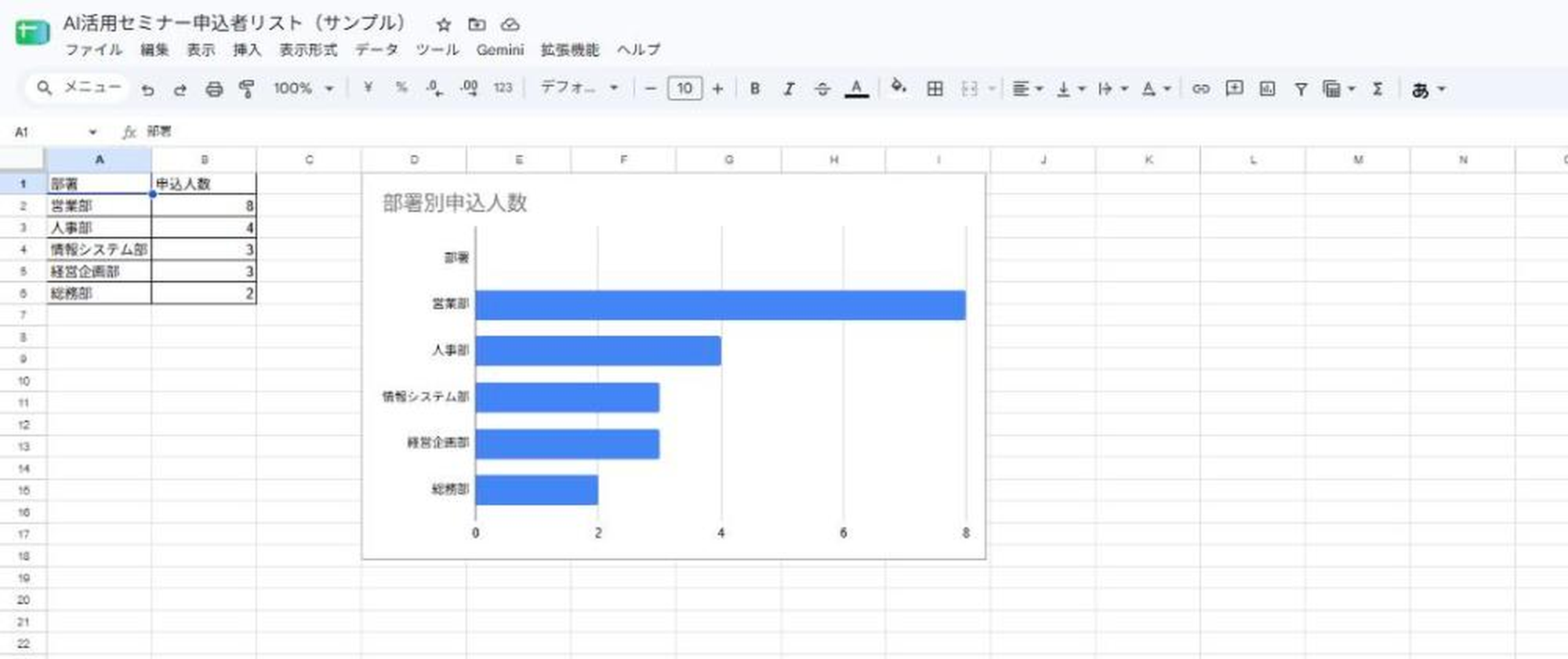
今回用意したダミーデータでは、部署別の内訳はこうなりました。
| 部署 | 申込人数 |
|---|---|
| 営業部 | 8 |
| 人事部 | 4 |
| 情報システム部 | 3 |
| 経営企画部 | 3 |
| 総務部 | 2 |
元のリスト側も、対応状況が「未対応」の7行が薄い赤に変わっていました。処理が終わると「集計と色付けが完了しました。」というダイアログが表示されました。
ひとつだけ気になったのは、棒グラフの一番上に「部署」という空の項目が出ていたことです。見出し行がデータとして扱われていました。これは実例③で直してもらいます。
今だけ12大特典を無料プレゼント中。GeminiやChatGPTの実践テクニックをまとめた限定コンテンツを、LINE登録だけでお届けしています。

同じ会話の続きで、3つの追加注文を出しました。空項目の修正、参加形式別の集計、そしてスクリプトの画面を開かずに実行できる仕組みです。
動きました!追加でお願いです。

①グラフの一番上に「部署」という空の項目が出てしまうので直してください
②参加形式(オンライン/会場)別の人数も集計シートに表と円グラフで追加してください
③スプレッドシートのメニューバーに「セミナー集計」というメニューを追加して、スクリプトの画面を開かなくても実行できるようにしてください。

コードは全体を置き換える形で、コピペでそのまま動く完全なものをください。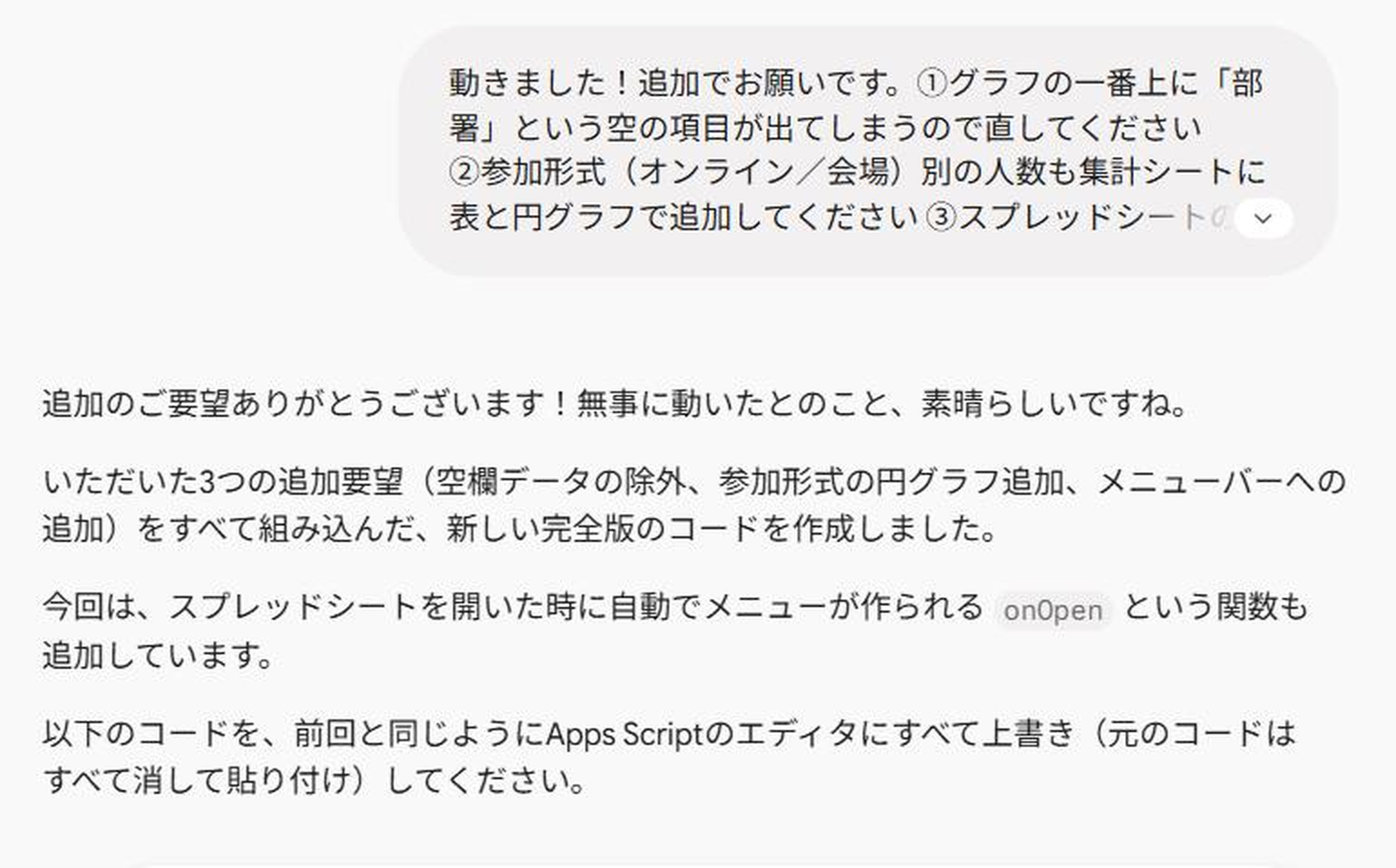
返ってきたのは3点を組み込んだ完全版のコードで、メニュー追加のために onOpen という関数を追加した旨の説明が付いていました。貼り替えて保存し、スプレッドシートを再読み込みします。
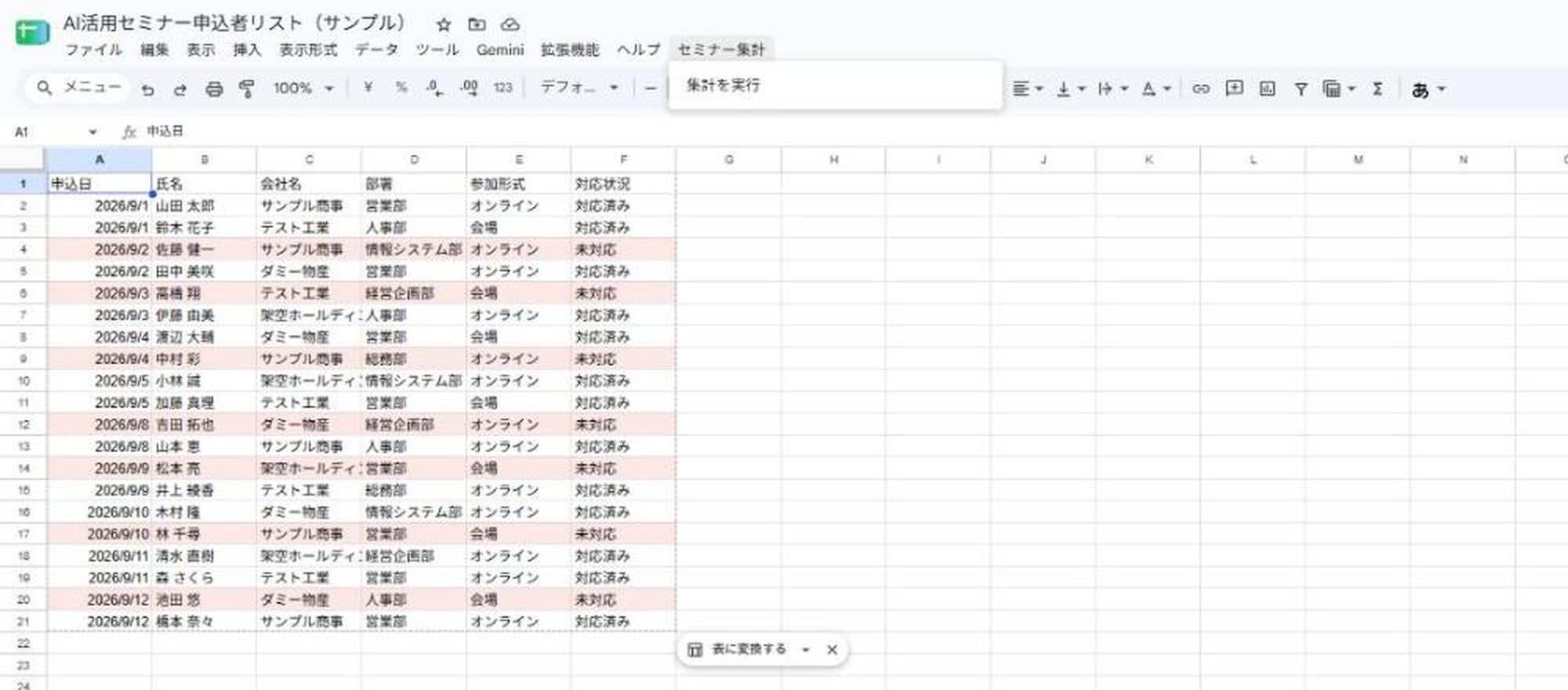
すると「ヘルプ」の右に「セミナー集計」というメニューが現れ、中に「集計を実行」が入っています。これが出れば、スクリプトの画面を開かなくても実行できます。メニューは再読み込みから十数秒遅れて出てきました。
そのメニューから実行した結果が次のとおりです。参加形式別の表と円グラフ「参加形式別 割合」が追加されました。
| 参加形式 | 人数 | 円グラフの表示 |
|---|---|---|
| オンライン | 13 | 65.0% |
| 会場 | 7 | 35.0% |
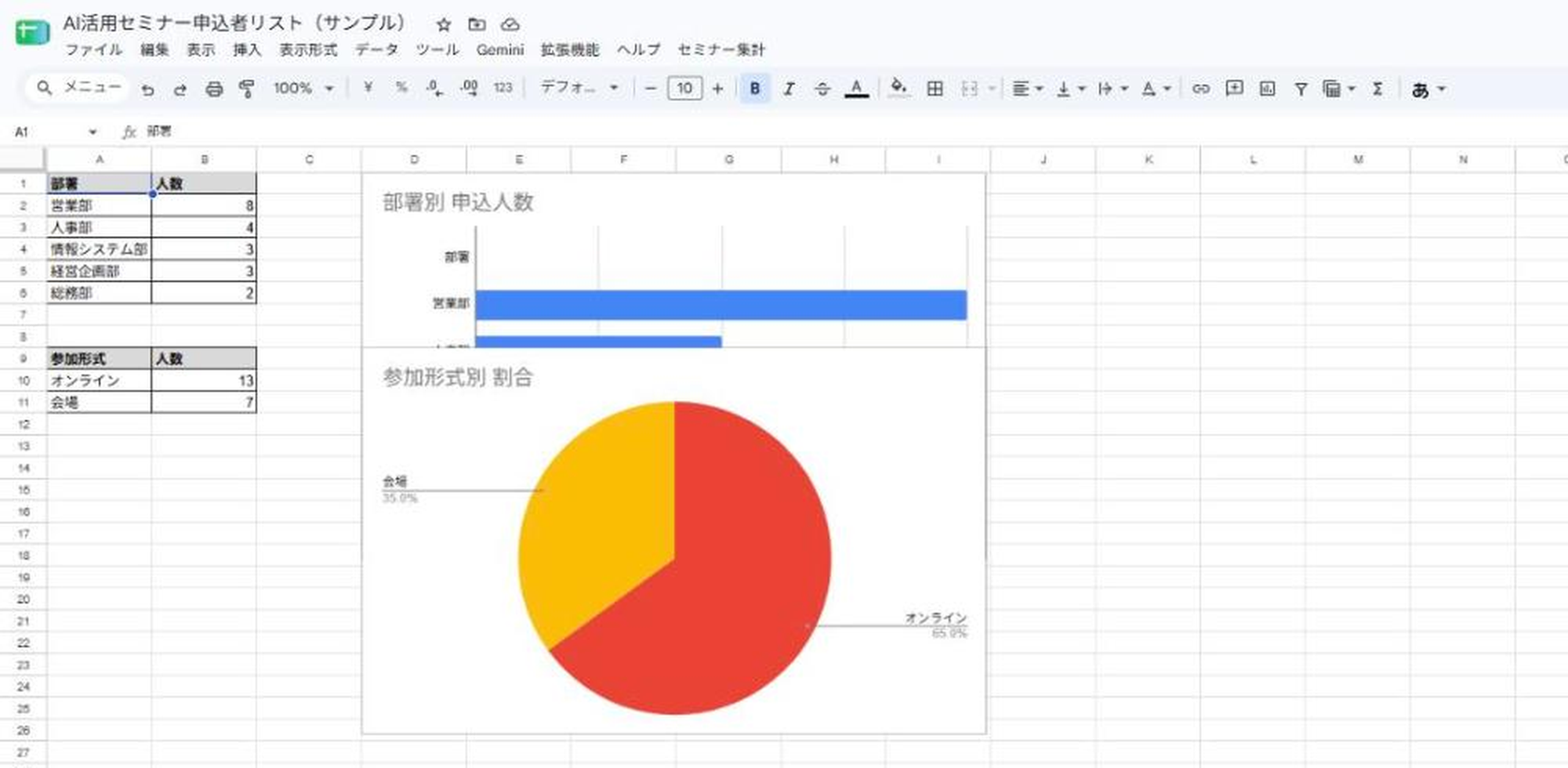
ただし、頼んだ通りにはなりませんでした。残ったのは次の2点です。
ここでやることは、原因を自分で探すことではありません。画面で起きていることを、そのまま言葉にして送るだけです。
メニューから実行できました。ただ、2つ問題があります。

①円グラフが棒グラフの上に重なってしまい、棒グラフが隠れています。重ならない位置(棒グラフの右隣など)に置いてください
②棒グラフの一番上に、まだ「部署」という空の項目が残っています。見出し行がデータとして扱われているようです。

修正したコード全体をください。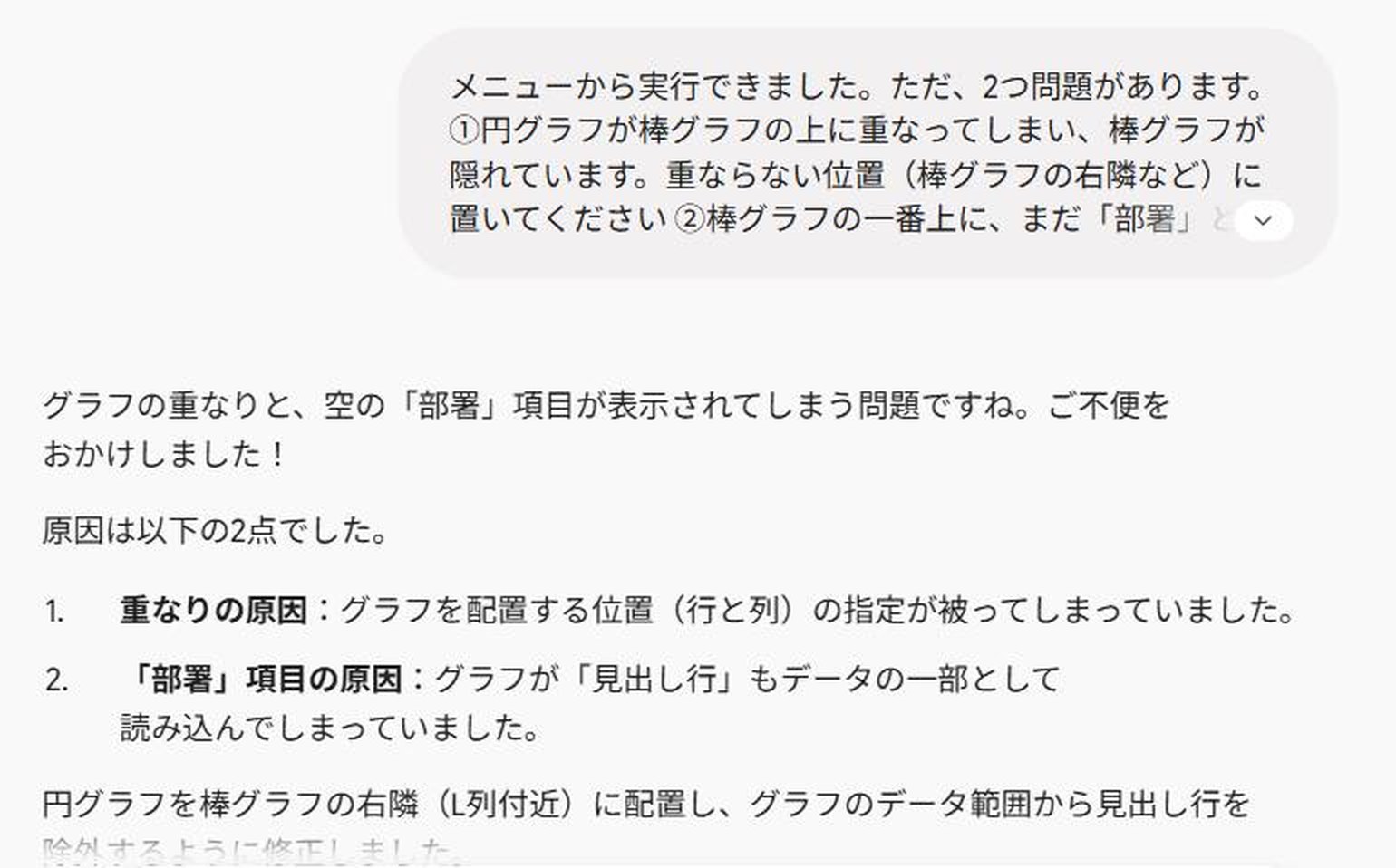
Gemini は原因を2点挙げてから、修正版のコードを返してきました。
修正版では、円グラフを棒グラフの右隣(L列付近)に置き、グラフの範囲から見出し行を除外していました。貼り替えて保存し、メニューから再実行します。
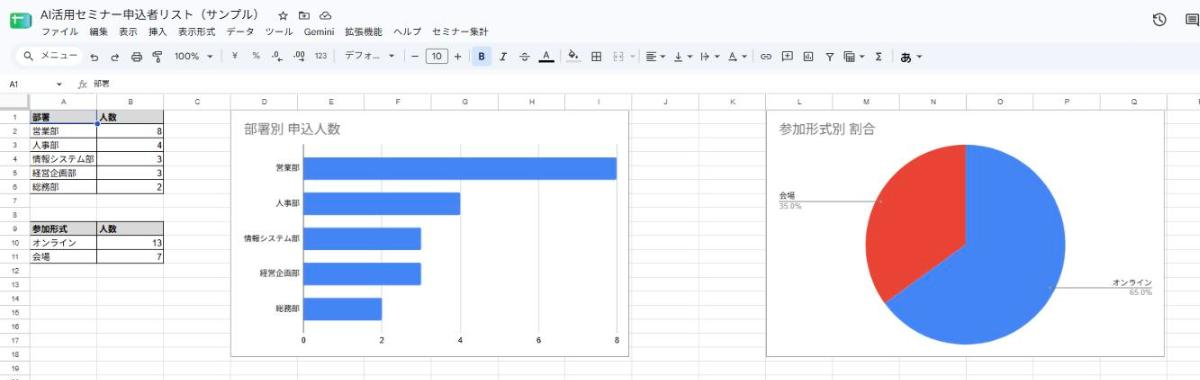
2つとも解消しました。棒グラフと円グラフが横に並び、「部署」の空項目も消えています。ここが一番お伝えしたいところで、頼めば動きますが、一発で完璧にはなりません。動かして、見て、起きたことを伝えて、直してもらう。この1周を回せるかどうかが分かれ目です。
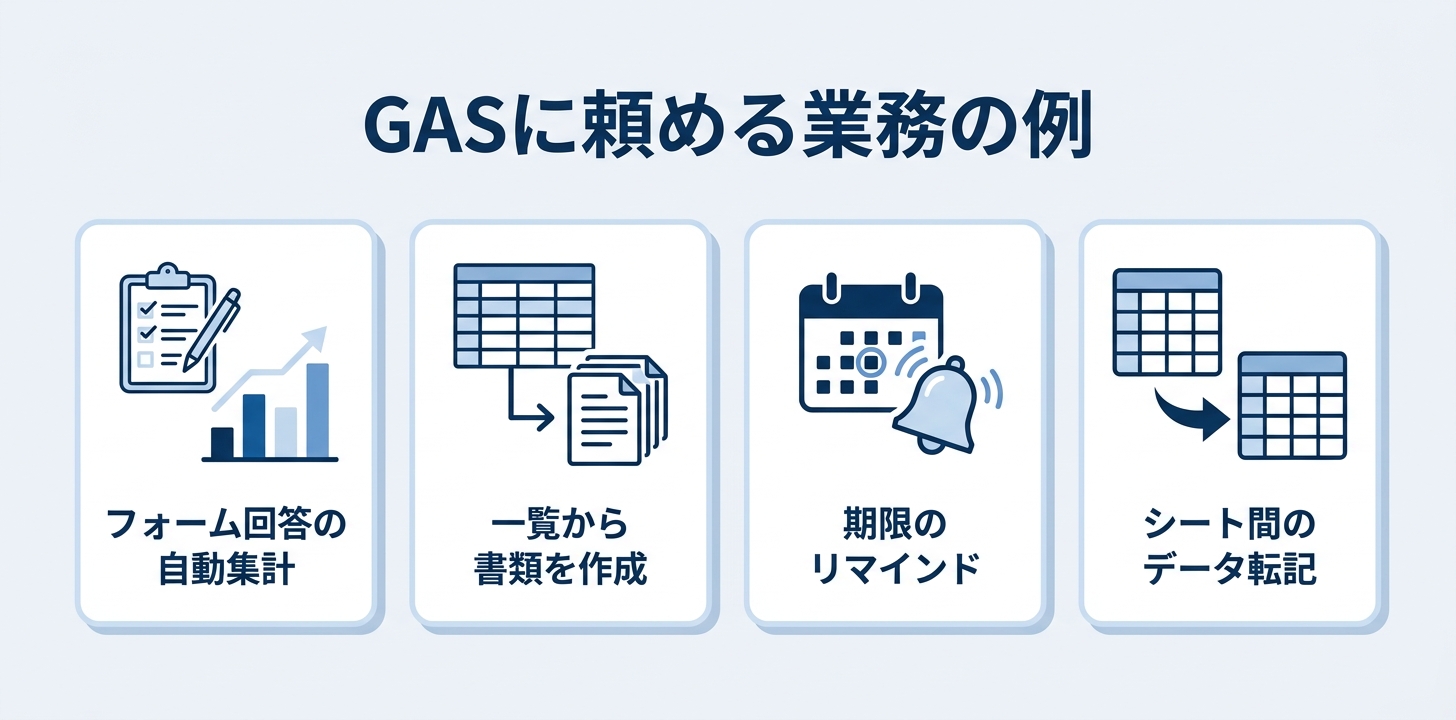
今回試したのは集計とグラフ化、行の色付け、メニューの追加でした。GAS が扱えるのはスプレッドシートだけではないので、頼める範囲はもっと広いです。以下の4つは今回試していませんが、自動化できる処理の例として挙げておきます。
| 頼みたいこと | GAS が担う処理 |
|---|---|
| フォーム回答の自動集計 | 回答シートを読み取り、集計用のシートに表とグラフを作る |
| 一覧からの書類作成 | シートの1行ずつを雛形に差し込み、PDF として書き出す |
| 期限が近いタスクのリマインド | 日付の列を見て、該当する行をメールなどで通知する |
| シート間のデータ転記 | 条件に合う行だけを別のシートやファイルに写す |
特別な頼み方のコツをいくつも覚える必要はありませんが、今回の3つの依頼文に共通して入れていた要素が3点あります。ここだけ先に決めておくと、返ってくるコードが一度で使える形に近づきます。
コードを書かずに Google Workspace の作業を自動化する方法は、以下の記事もあわせてご覧ください。
Google Workspace Studioとは?使い方・料金・活用事例30選を徹底解説
法人向けAI研修の導入社数No.1*の弊社デジライズが提供する「法人リスキリング」の研修内容・支援の流れ・料金をまとめたサービス資料を無料でお送りしています。
※出典:株式会社東京商工リサーチ「法人向けリスキリングサービスに関する調査」(2026年5月/調査期間:2026年3月26日〜4月17日/調査方法:デスクリサーチおよびヒアリング/2026年3月末時点)

今回の3往復で分かったことは、次の3点です。
ここまで読んで「それでも自分でやるのは難しそうだ」と感じた方は、弊社デジライズの法人リスキリング研修で、講師と一緒にやってみてください。
デジライズでは、「GAS をどうやって動かすか」を扱う実践的な GAS 研修を用意しています。少人数で、講師が目を配りながら一緒に進める形です。
流れは、この記事で紹介した1周をそのまま自分の手で回すものになっています。
さらに、自分の実際の業務にどう活かせるかを考え、周りの受講者と共有するワークも行います。個人で学びたい方は、デジライズの AI スクールでも実践的な活用法をカリキュラムとして扱っています。
まずは、あなたの手元にある一番面倒なスプレッドシートを1つ選んで、シート名と列の中身を書き添えて Gemini に頼んでみてください。動いたら、次は「ここがこうなってしまう」と伝えるだけです。
\AIを活用したノウハウが詰まった/
資料ダウンロードはこちら記事の検索結果をご案内します。詳しいご相談は担当者がお答えします