



Gemini 4 Argonとは?出力100万トークンの新モデ...



「メールの振り分けや返信に毎日追われて、本来の仕事に集中できない…」
「定型業務が多すぎて、もっとクリエイティブなことに時間を使いたい…」
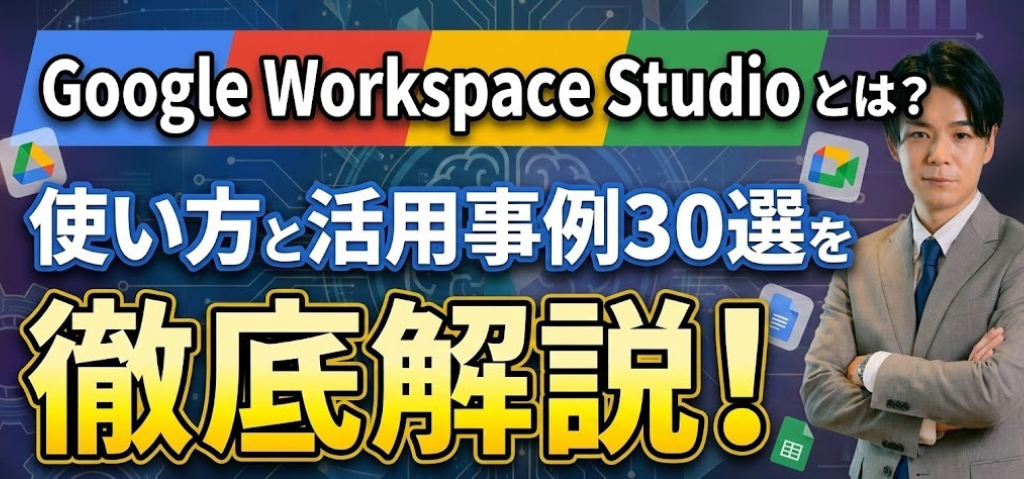
こんな悩みを抱えている方に朗報です。2025年12月、Googleが「Google Workspace Studio」を正式リリースしました。これは単なる自動化ツールではありません。GeminiのAI機能を搭載し、自然言語で指示するだけで業務を自動化する「AIエージェント」を、誰でもノーコードで作成できる革新的なプラットフォームなんです。
この記事では、「Workspace Studioって何?」という初心者の方から、「すぐに社内で導入したい!」という担当者の方まで、誰もがWorkspace Studioをマスターできるよう、その全てを徹底的に解説します。機能の概要はもちろん、部門別の活用事例30選や、実際にフローを作成する手順まで、一気に網羅していきますよ!
今なら、生成AIの基礎知識から社内導入の6ステップ・定着のポイントまでを1冊にまとめた「はじめての生成AI社内導入ガイド」を無料で配布中!何から始めればいいか分からない方でも、これ1冊で導入の流れがつかめます。
目次
Google Workspace Studioとは、一言でいうと、「Geminiを搭載したノーコードのAIエージェント構築プラットフォーム」です。Gmail、Drive、Sheets、Chatなど、普段使っているGoogle Workspaceアプリを連携させて、業務を自動化する仕組みを誰でも簡単に作成できます。なお、Studioの画面では、こうして作った自動化の1本1本を「フロー」と呼びます。この記事でも、ここから先は「フロー」で統一しますね。
Workspace Studioの最大の特徴は、「Gemini × Workspaceアプリ連携」による高度な自動化です。従来の自動化ツールは、厳格なルールや条件分岐をプログラミング的に設定する必要がありました。しかしWorkspace Studioでは、AIが文脈を理解し、柔軟に判断しながら作業を進めてくれます。
例えば、「緊急度の高いメールが来たら、内容を要約してChatで通知して」という指示を自然言語で書くだけで、AIがメールの内容を分析し、緊急かどうかを判断し、適切な要約を生成して通知してくれるんです。
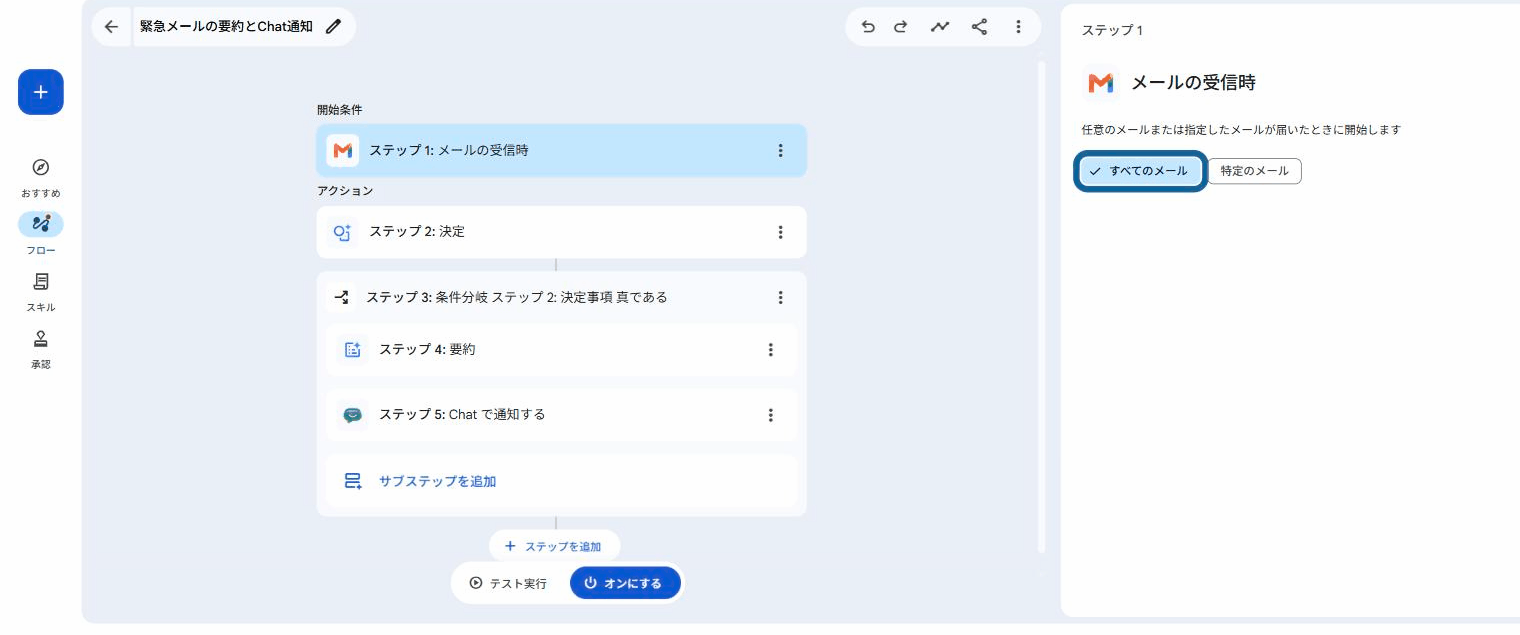
Workspace Studioで実現できることをまとめると、以下のようになります。
「Workspace Flows」という名前を聞いたことがある方もいるかもしれません。これは、Studioの前身となるアルファ版として提供されていたサービスです。2025年12月3日、このFlowsが正式版として「Google Workspace Studio」にリブランディングされ、一般提供が開始されました。
Workspace Flows Alpha版を利用していた顧客が、過去30日間で2,000万件以上のタスクを処理したという実績があります(Google Workspace 公式ブログより)。ステータスレポートの自動生成から、法的通知のトリアージ、旅行リクエスト管理まで、様々な業務で実用されています。
「どのプランで使えるの?追加料金は?」これは導入を検討する上で最も気になるポイントですよね。公式の製品ページにもStudio単体の価格は載っておらず、対象エディションのGoogle Workspaceを契約していて、管理者がGeminiを有効にしていれば使える、という位置づけです。
利用できるエディションは以下の通りです(Workspace Studio ヘルプより)。リリース当初から対象が少し変わっているので、古い情報を見ていた方は確認してみてください。
利用を開始するには、以下の前提条件を満たす必要があります。
あわせて、作れる数の上限も押さえておきましょう(Workspace Studio の上限より)。
個人の作業を自動化するには十分な数ですが、部門の業務を何十本も載せる使い方には向きません。「よく使う定型業務から順に載せる」くらいの感覚で設計するのがおすすめです。
以前のWorkspace StudioはUIが英語のみで、日本語環境では少し使いづらい面がありました。しかし2026年5月7日のアップデートで状況が大きく変わり、英語に加えて日本語を含む7つの言語に新たに対応しました。今では日本語でフル機能を使えます。
これまで「英語UIがネックで社内に勧めづらい」と感じていた方も、今なら安心して導入を進められます。アカウントの表示言語が日本語になっていれば、特別な操作をしなくても日本語のWorkspace Studioが使えますよ。
Workspace Studioは更新のペースが速く、半年前の解説記事はかなりの部分が古くなっています。リリース後の主な動きを、公式の発表ベースでまとめておきます。
| 時期 | 追加・変更されたこと |
|---|---|
| 2026年3月 | 即時リリース・計画的リリースの全ドメインへの展開が完了(発表) |
| 2026年4月 | 自分のGemをフローから呼び出す「Gem に質問する」ステップ(発表) |
| 2026年5月 | 日本語を含む7言語に対応(発表)/NotebookLMをフローから使えるように(発表)/管理者が開始条件・ステップを個別に制御(発表) |
| 2026年6月 | リストを1件ずつ処理する「それぞれについて繰り返す」(発表) |
| 2026年8月 | Gemini Notebookへソースを自動追加(発表)/監査ログ・権限管理などの企業向けセキュリティ強化(発表) |
| 2026年9月 | Driveのコピー・移動、メールへの返信、Chatへの返信のステップ(発表)/カスタム開始条件・カスタムステップ・外部連携・Webhook(発表) |
【プロンプト付き】Nano Banana 2ビジネス活用事例9選|料金・制限・Proとの違いも解説
では、具体的にWorkspace Studioでどんな自動化ができるのか、その仕組みを詳しく見ていきましょう。フローは大きく分けて「開始条件(トリガー)」と「ステップ」の2つの要素で構成されています。
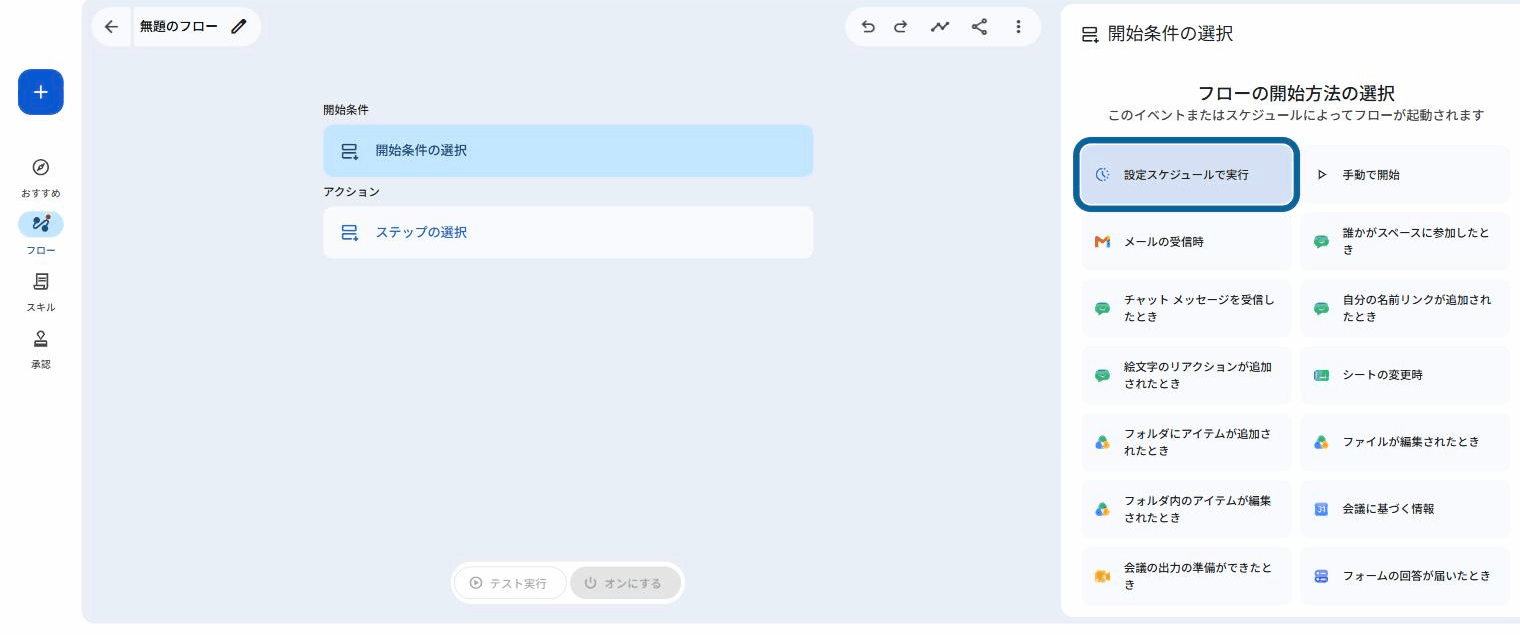
開始条件とは、フローが動き出すきっかけとなるイベントのことです。「毎週金曜17時」のようなスケジュール、または「新しいメールを受信した」「フォームが送信された」といったイベントをトリガーにできます。
2026年9月時点の日本語の画面で選べる開始条件は、次の14種類です。
| 分類 | 開始条件(画面の表示名) | 動き出すタイミング |
|---|---|---|
| スケジュール・手動 | 設定スケジュールで実行 | 決めた日時・頻度になったとき |
| 手動で開始 | 自分でボタンを押したとき | |
| Gmail | メールの受信時 | 新しいメールが届いたとき(条件で絞り込める) |
| Google Chat | 誰かがスペースに参加したとき | スペースにメンバーが加わったとき |
| チャット メッセージを受信したとき | メッセージが投稿されたとき | |
| 自分の名前リンクが追加されたとき | 自分がメンションされたとき | |
| 絵文字のリアクションが追加されたとき | メッセージにリアクションが付いたとき | |
| Google Sheets | シートの変更時 | 指定した列の値が変わったとき |
| Google Drive | フォルダにアイテムが追加されたとき | 指定フォルダにファイルやサブフォルダが入ったとき |
| ファイルが編集されたとき | 指定したファイルが編集されたとき | |
| フォルダ内のアイテムが編集されたとき | 指定フォルダの中身が編集されたとき | |
| カレンダー・Meet | 会議に基づく情報 | カレンダーの会議を起点にするとき |
| 会議の出力の準備ができたとき | 会議の記録(出力)が用意できたとき | |
| Google Forms | フォームの回答が届いたとき | 回答が送信されたとき |
さらに2026年9月17日には、ほかのアプリのイベントでフローを動かせる「カスタム開始条件」も発表されました(Google Workspace Updatesより)。管理者が有効にした組織から順次使えるようになります。
開始条件でフローが起動したら、次は「ステップ」として定義されたタスクを順番に実行していきます。ステップには、通常のアクション(メール送信、ドキュメント作成など)に加えて、Geminiを活用したAIステップがあります。これがWorkspace Studioの真骨頂です。
主なAIステップの種類を見てみましょう。
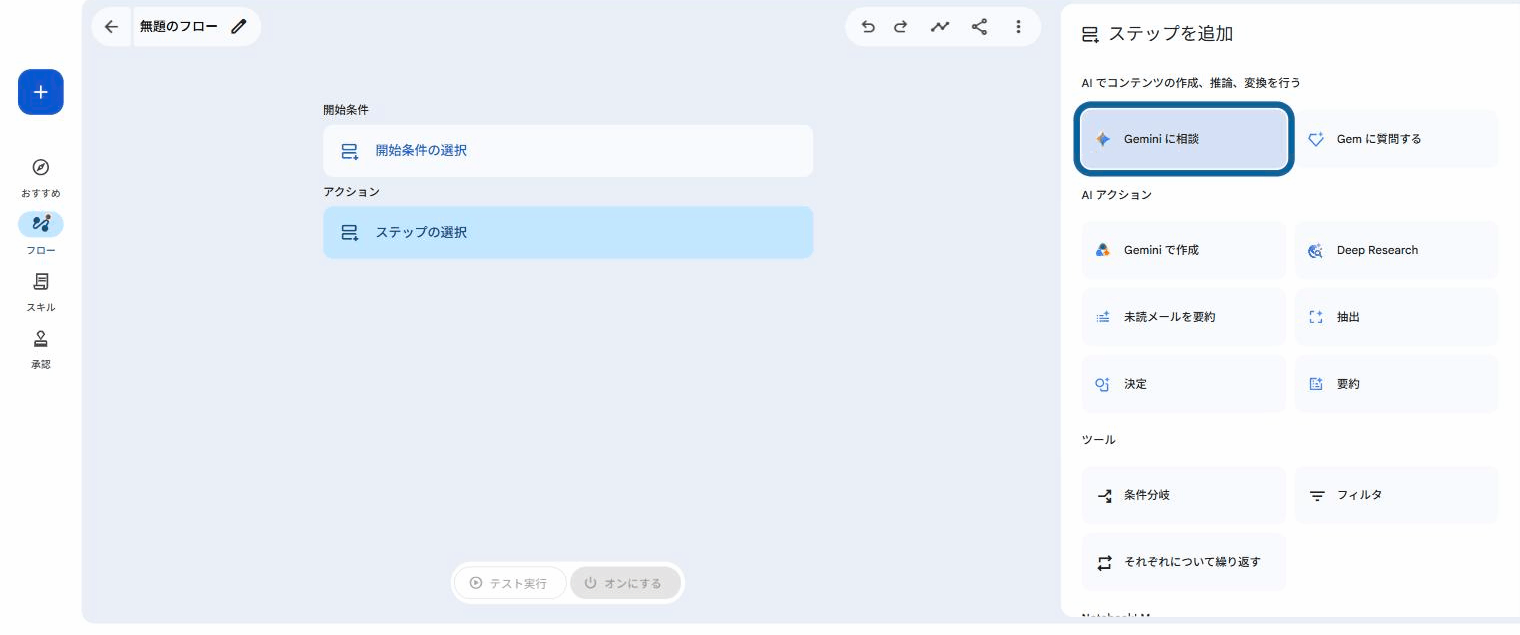
AIを使わない制御用のステップとして、「条件分岐」「フィルタ」「それぞれについて繰り返す」も用意されています。値の比較で分けるだけなら条件分岐、リストを1件ずつ処理したいなら繰り返し、という使い分けです(各ステップの説明は開始条件とステップの一覧より)。
この中でも「決定」ステップが特に強力で、従来なら複雑なルール設定が必要だった判断を、「このメールは緊急ですか?」という自然な問いかけだけでAIに任せられます。
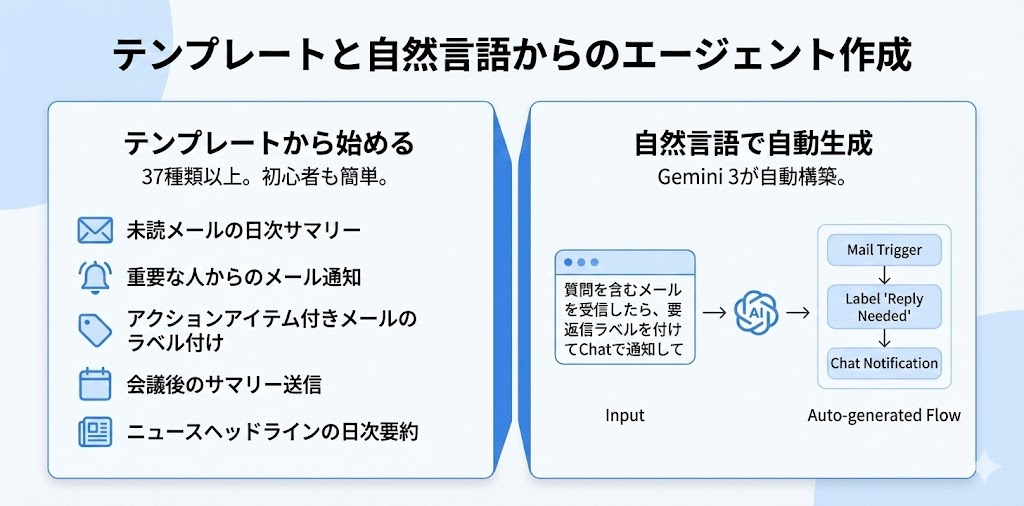
「いきなり自分でフローを作るのは難しそう…」という方もご安心ください。Workspace Studioのホーム画面には用途別のテンプレートが並んでいて、選んで「オンにする」だけで使い始められます。
代表的なテンプレートをいくつか紹介します。
さらに、テンプレートを使わなくても、やりたいことを自然言語で書くだけでGeminiがフローを自動生成してくれます。例えば、「質問を含むメールを受信したら、そのメールに『要返信』ラベルを付けて、Chatで通知して」と入力するだけで、必要なステップを自動で構築してくれるんです。
いまのStudioの左メニューには、「フロー」のほかに「スキル」と「承認」が並んでいます。どちらもリリース当初には無かったものです。
「AIが勝手に外へ送ってしまわないか」という不安に対して、仕組みの側で歯止めをかけられるようになった、というのがこの半年の大きな変化です。
Workspace Studioの拡張性も見逃せません。プリビルトのステップでは実現できない高度な処理は、 Google Apps Script(GAS) を使ってカスタムステップを作成できます。
外部サービスとの連携は、2026年9月17日の発表で大きく広がりました(Google Workspace Updatesより)。追加されたのは次の4つです。
いずれも管理コンソールでは既定でオフになっていて、管理者が有効にした組織から使えるようになります。ユーザー側への展開は即時リリースのドメインで9月21日から、計画的リリースのドメインで9月30日から順次、と案内されています。まずはGoogle環境の中で完結するフローから始めて、連携は管理者と相談しながら広げていくのが現実的です。
「どこからアクセスするの?」「何から始めればいいの?」という疑問に、ここで一気に答えます。Workspace Studioを使い始めるのに必要なのは、対象プランのWorkspaceアカウントだけ。初めての方が最初のフローを作るまでの流れを、3ステップで順番に解説しますね。
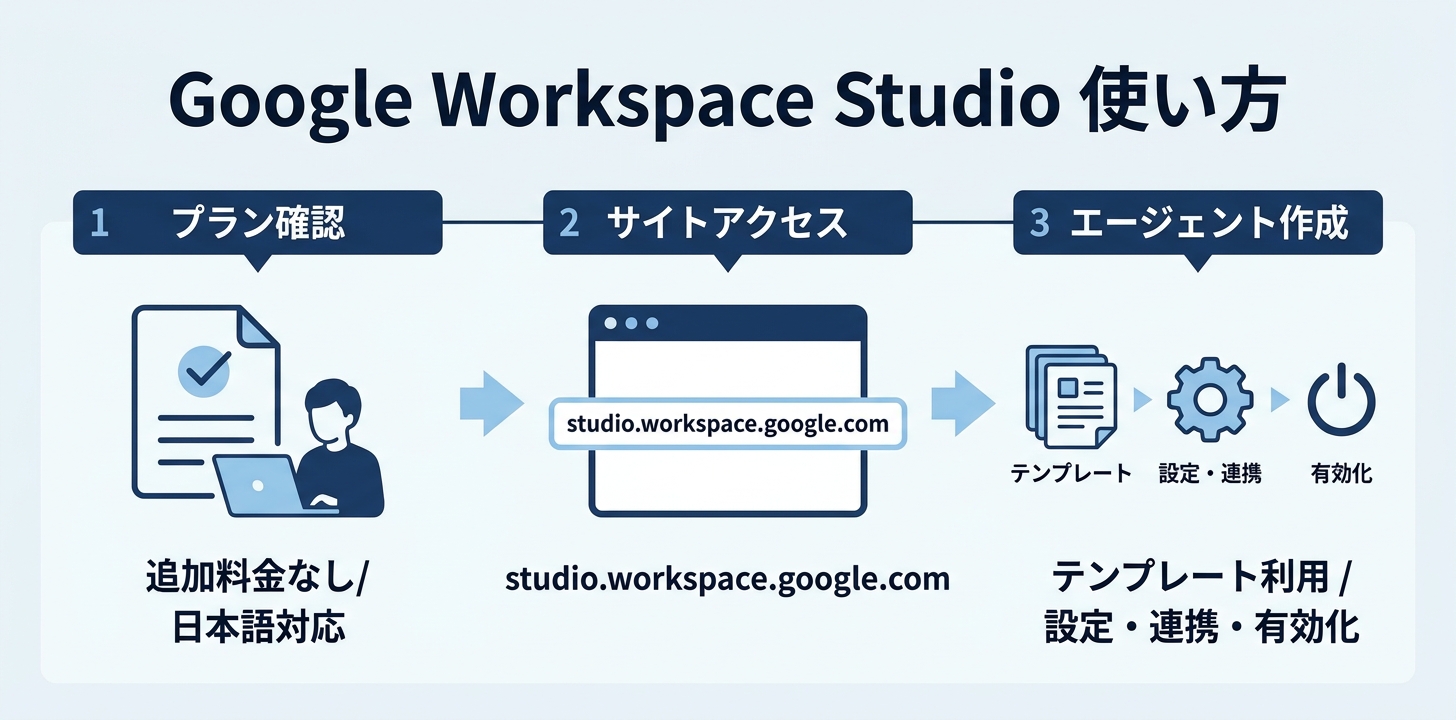
まずは、あなたのGoogle Workspaceプランが対応しているかを確認しましょう。利用できるのはBusiness Starter/Standard/Plus、Enterprise各エディション、Education系のエディションなどです。追加料金は不要で、対象プランにそのまま含まれています。
対象プランであれば、基本的に追加の設定なしで使い始められます。もし組織で機能が無効化されている場合だけ、管理者に「Workspace Studioを使えるようにしてもらえますか?」と一声かければOKです。なお表示言語は日本語に対応済みで、Googleアカウントの言語設定が日本語なら自動的に日本語画面で使えます(管理者の追加設定は不要)。
準備ができたら、ブラウザで studio.workspace.google.com にアクセスします。これがWorkspace Studioのホーム画面です。フローの作成・管理はすべてここから行います。
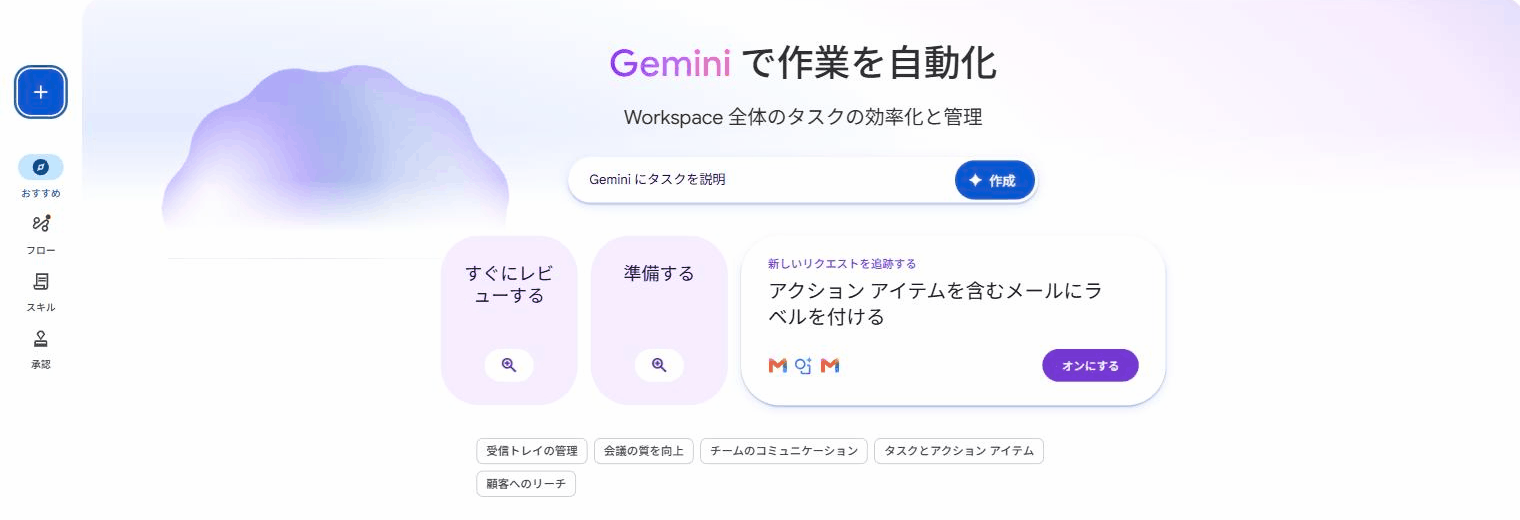
フローの作成はPCのブラウザのみ対応しています。作成したフローはスマートフォンからでも実行できますが、最初の設定だけはPCで行いましょう。
ホーム画面には用途別のテンプレートが用意されています。ゼロから作るよりテンプレートのほうが圧倒的に早いので、まずはここから始めましょう。
慣れてきたら、自然言語からの作成にも挑戦してみてください。ホーム画面の「Gemini にタスクを説明」の欄に「緊急度の高いメールが来たらChatに通知して」と日本語で書くだけで、Geminiが自動でフローの下書きを組み立ててくれます。日本語対応済みなので、指示も結果の確認も日本語のまま完結しますよ。
Workspace Studioを使いこなすには、単にツールの操作方法を覚えるだけでなく、「どう設計するか」という視点が重要です。ここでは、効果的なフロー設計のための考え方を解説します。
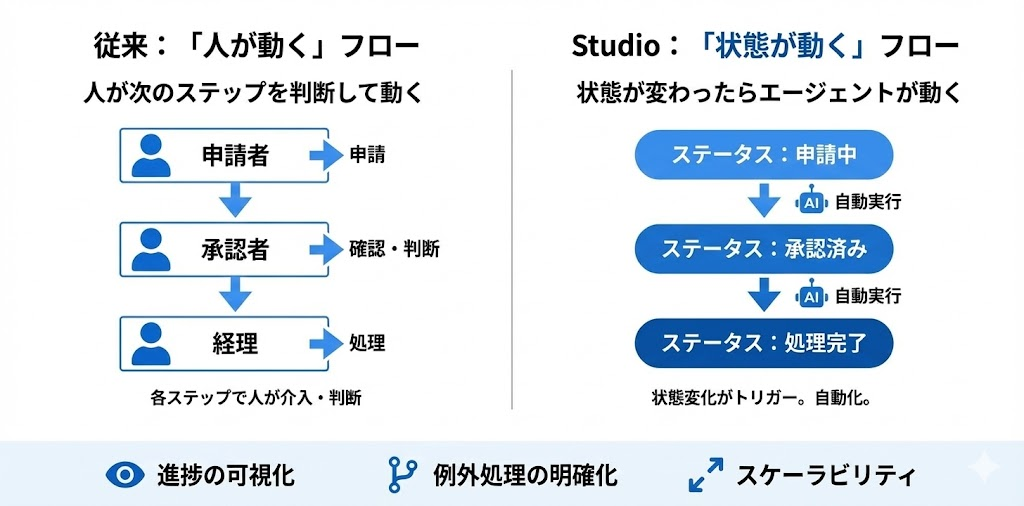
従来の業務フローは「人が次のステップを判断して動く」という設計でした。Workspace Studioでは、この発想を「状態が変わったらフローが動く」に切り替えることがポイントです。
例えば、経費申請のフローを考えてみましょう。従来は「申請者が申請→承認者が確認→経理が処理」という人ベースの流れでした。Studioでは「申請ステータス:申請中→承認済み→処理完了」という状態の変化をトリガーにして、それぞれのステップで必要なアクションを自動実行します。
この「状態管理」の発想で設計すると、以下のメリットがあります。
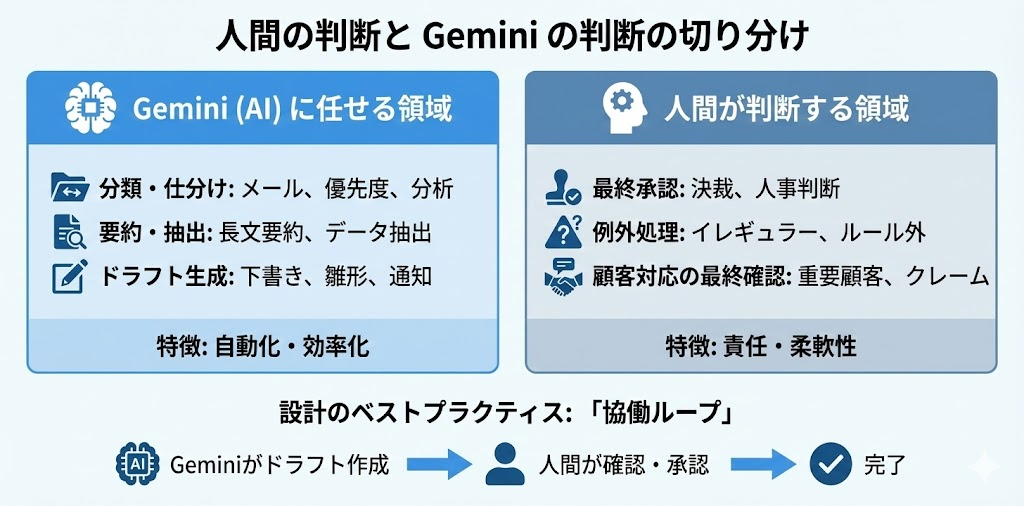
「AIに何を任せて、何を人間が判断すべきか」これはAI活用の永遠のテーマです。Workspace Studioでの設計においても、この切り分けを明確にすることが成功の鍵となります。
Geminiに任せやすい領域
人間が判断すべき領域
設計のベストプラクティスとしては、「AIがドラフトを作成し、人間が確認・承認する」というパターンが多くのシーンで有効です。
企業でWorkspace Studioを導入する際、セキュリティとガバナンスは最も重要な検討事項です。安心して利用するために、以下のポイントを押さえておきましょう。
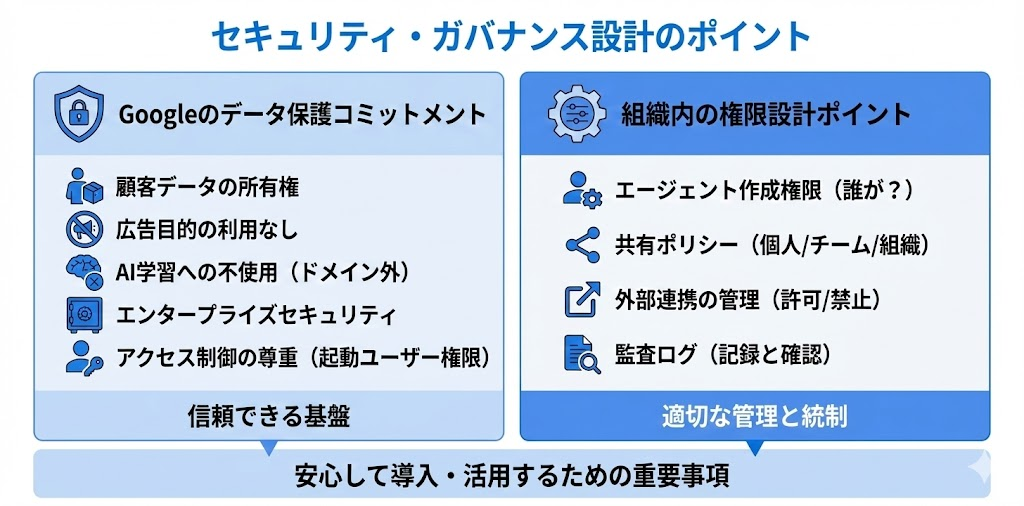
データ保護に関するGoogleのコミットメント

ChatGPTの情報漏洩リスクを3分で診断|NotebookLMでプライバシーポリシーを読み解く方法
組織内での権限設計のポイント
管理者は、Google管理コンソールの 「アプリ」→「Google Workspace」→「Workspace Studio」 からStudioの利用を制御できます(管理者向けセットアップガイドより)。2026年5月からは、使ってよい開始条件やステップをサービス単位・個別に絞れるようになり、8月には監査ログや、外部にデータを共有するステップの前に本人の確認を必須にする設定なども加わりました(Google Workspace Updatesより)。
【更新を見逃したくない方へ】
「情報を追いたいけど時間がない」――そんな方に向けて、重要AIニュースを毎週配信中です。
1週間のAIニュースを厳選し、3分で要点がつかめる形にまとめています。業務の手を止めずに、最低限押さえるべき内容を把握できます。
重要AIニュースを毎週キャッチアップ!
無料で受け取る
ここからは、Workspace Studioの具体的な活用事例を Google環境で完結するもの を中心に30個紹介します。すぐに試せるものばかりなので、「自社でどう使えるか」のヒントを見つけてください。
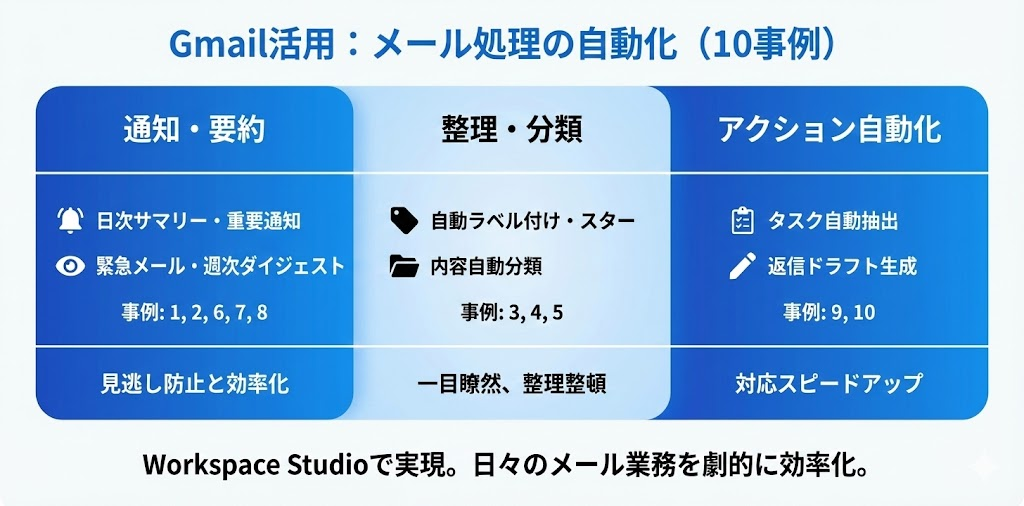
まずは最も身近なGmailを活用した事例から。毎日大量のメールに追われている方は、ここから始めるのがおすすめです。
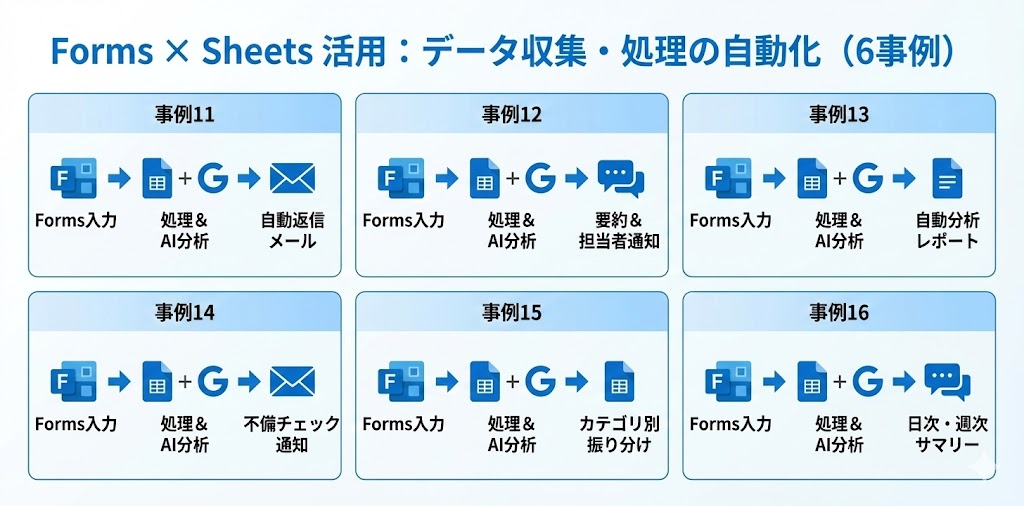
Google FormsとSheetsを組み合わせた自動化は、アンケートや申請業務で大活躍します。
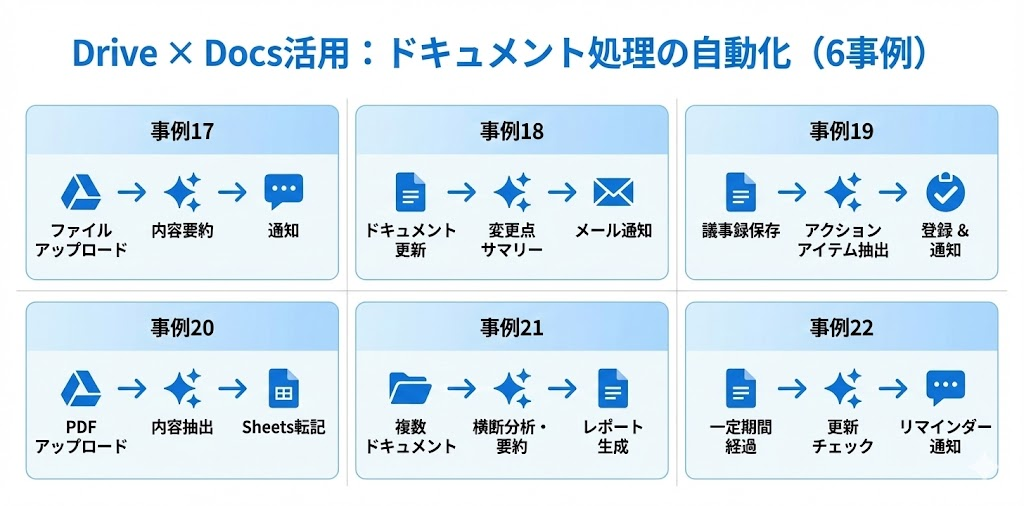
Google DriveとDocsを活用した、ドキュメント処理の自動化事例です。
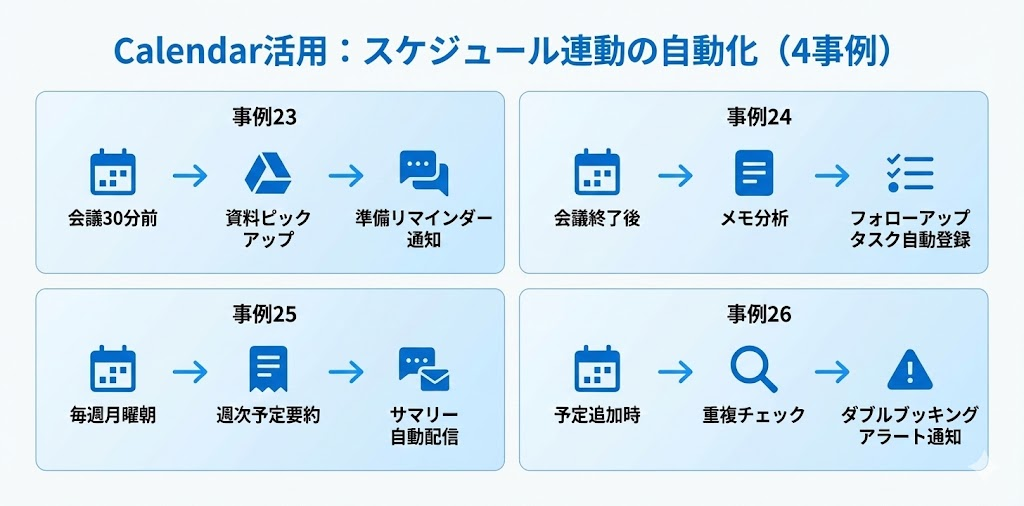
Google Calendarと連携した、スケジュールベースの自動化です。
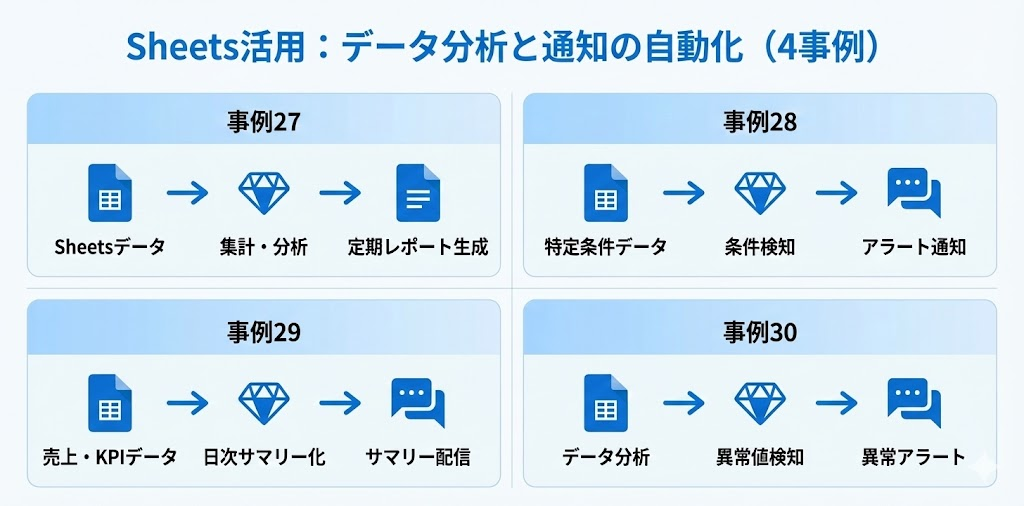
Google Sheetsのデータを活用した分析・通知の自動化です。
こうした事例のように、自社の業務に合わせたAIチャットボットやカスタムAIシステムを構築したい場合は、弊社デジライズのAIコンサルティング&開発サービスで設計から開発まで支援しています。
Google環境で完結する事例をマスターしたら、外部ツールとの連携にも挑戦してみましょう。2026年9月の発表で、Asana、Confluence、HubSpot、Jira、Mailchimp、QuickBooks、Salesforce、Slackとの連携(ベータ)とWebhookが加わり、次のような使い方が視野に入ってきました。
ただし、これらは管理コンソールで既定オフの機能です。使うには管理者の設定が必要なので、まずはGoogle環境内で自動化に慣れてから相談するのがおすすめです。
ここでは、実際にWorkspace Studioでフローを作成する流れを、 初心者でも5分で作れるシンプルな3事例 で解説します。いずれも2〜3ステップで完結するので、「自分にもできそう!」と思えるはずです。
ユースケース: 毎朝9時に、前日の未読メールをAIが要約してGoogle Chatで通知。1日の始まりに「今日対応すべきメール」を把握する。
フローの構成(3ステップ)
作成手順
【完成したフロー】
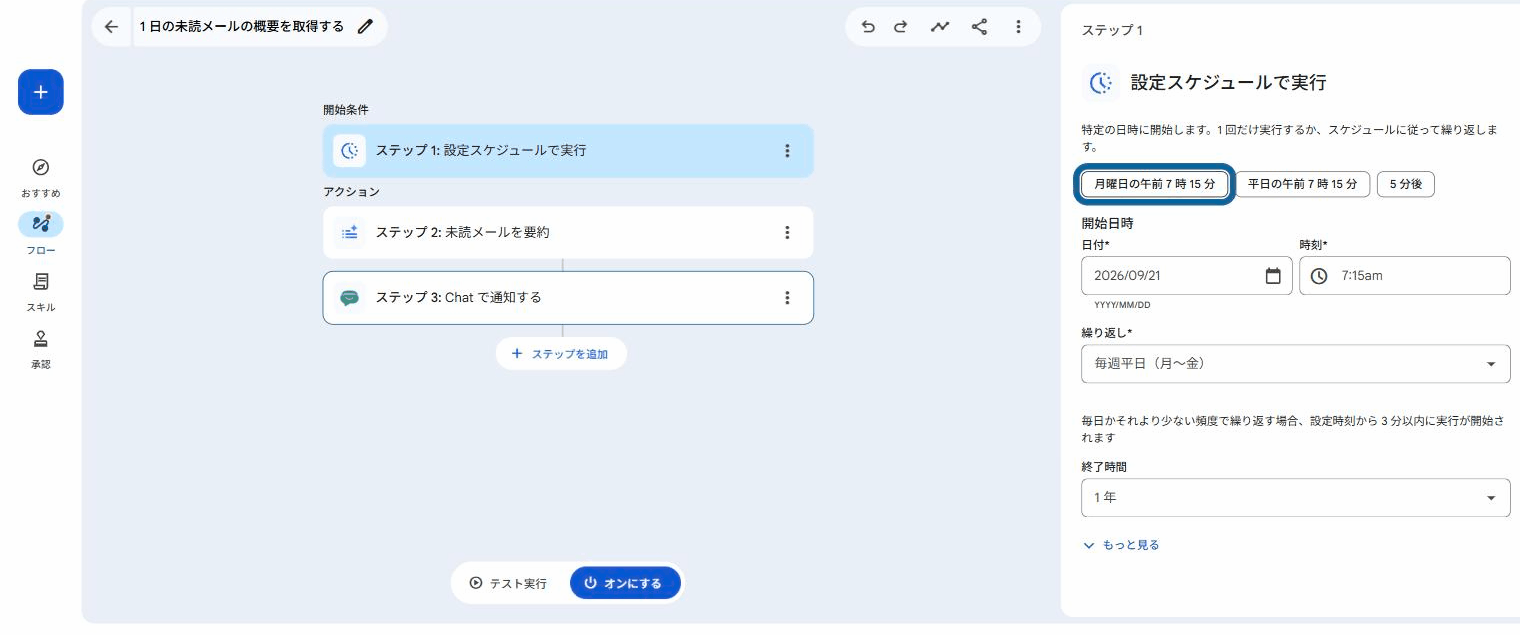
これだけで完成です!翌朝から、Chatに未読メールのサマリーが届くようになります。最初の1つ目のフローとして最適です。
「Chat で通知する」ステップの「メッセージ」欄に、「おはようございます。昨日の未読メールの要約です。一日の準備にお役立てください。」のような文章を入れると、よりわかりやすくなるでしょう。
ユースケース: 受信したメールをGeminiが分析し、「領収書」「請求書」「経費精算」などの経理関連メールを検知したら、自動で「経費」ラベルを付与する。
フローの構成(3ステップ)
作成手順
【完成したフロー】
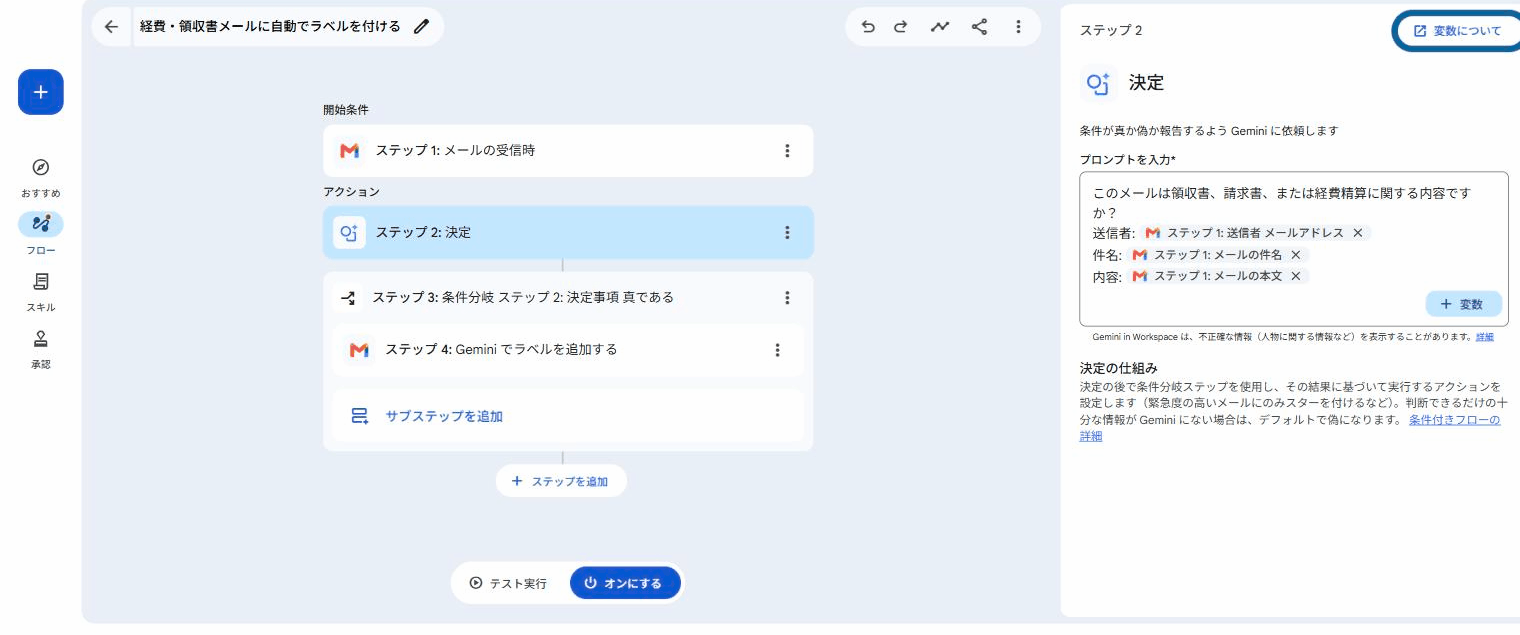
月末の経費精算時に「経費」ラベルでフィルタすれば、関連メールが一覧で確認できます。経理担当者はもちろん、営業担当の経費管理にも便利です。
ユースケース: 問い合わせフォームが送信されたら、回答内容をGeminiが要約。さらに、FAQや会社情報を学習させたカスタムGemが返信メールを生成し、要約と返信をGoogle Chatで即時通知。
フローの構成(4ステップ)
作成手順
【完成したフロー】
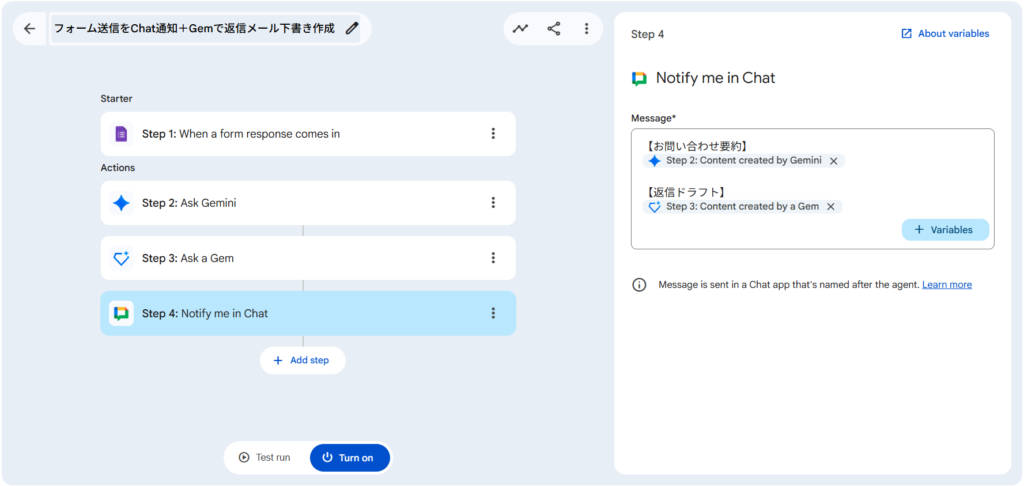
Gemを使うメリット
カスタムGemにFAQや返信パターンを事前設定しておくことで、「よくある質問」には正確な回答を、「返信トーン」は会社の方針に合わせた文体を、毎回一貫した品質で生成できます。Chatで通知を受け取ったら、内容を確認してコピペ、送信するだけ。ゼロから返信を書く手間がなくなります。
Workspace Studioの機能や事例を理解したところで、次は「実際にどう導入するか」を具体的に見ていきましょう。
Workspace Studioを組織で利用開始するには、管理者による初期設定が必要です。
ステップ1: 使える状態かを確認する
Workspace Studioは2026年3月に、即時リリース・計画的リリースのすべてのドメインへの展開が完了しています(Google Workspace Updatesより)。まずは自社のエディションが対象かどうかと、Geminiが有効になっているかを確認しましょう。
ステップ2: Studioのオン/オフを設定する
管理コンソールの 「アプリ」→「Google Workspace」→「Workspace Studio」 を開き、利用を許可する範囲を決めます。フローの共有を許可するかどうかも、同じ画面の「共有設定」で決められます(管理者向けセットアップガイドより)。
ステップ3: 使ってよいステップと外部連携の範囲を決める
使ってよい開始条件・ステップは、サービス単位でも個別でも絞り込めます(Google Workspace Updatesより)。最初は社内で完結するステップだけを許可し、メール送信や外部連携は様子を見ながら開ける、という段階的な進め方がしやすくなりました。2026年9月に発表されたカスタムステップ・外部連携・Webhookは既定でオフなので、必要になった時点で個別に有効化します。
いきなり全社展開するのではなく、まずはパイロットプロジェクトから始めることをお勧めします。成功するパイロットの選び方は以下の通りです。
理想的なパイロットの条件
おすすめのパイロット候補(本記事の30事例から)
フローが完成したら、チームや組織への展開を検討します。その際に決めておくべき運用ルールをまとめます。
共有の仕組みと決めておくこと
フローの共有は「コピー用のリンクを渡す」方式です。フローの画面で「他のユーザーがコピーできるようにリンクを取得」を押し、権限を「限定公開」から「このリンクを知っている組織内のユーザーは誰でもコピーを作成できます」に変えると、受け取った人が自分のフローとして複製できます(Workspace Studio ヘルプより)。
配る前に、フローの中に個人のメールアドレスや社外秘のファイルが入っていないかを確認する。これを運用ルールの1行目に入れておくと安心です。
実行ログの確認と改善サイクル
Workspace Studioでは、各フローの実行履歴を確認できます。定期的に以下をチェックしましょう。
デジライズでは、生成AIの導入研修を行っています。個別のミーティングで業務内容をヒアリングし、現場で本当に使えるAI活用法を一緒に考えるところからスタートします。実際に使えるように、AIの専門家が伴走いたしますので、AI担当者がいない企業様でもご安心ください。
まずは情報収集からでも歓迎です。導入の流れや支援内容をまとめた資料をこちらからご覧いただけます。
今回は、Googleの次世代AIエージェント構築プラットフォーム「Google Workspace Studio」について、その基本から応用まで徹底的に解説しました。
Workspace Studioは、単なる自動化ツールではありません。GeminiのAI能力を活用し、「考えて判断する」自動化を実現する、まさに次世代の業務プラットフォームです。しかも、Gmail、Sheets、Drive、Chat、Calendar、Formsなど、普段使っているGoogleサービスだけで完結するのが最大の強み。外部ツールの導入なしに、今日からすぐに始められます。
しかも、これだけの機能がWorkspaceプランに含まれているのですから、試さない手はありません。まずは公式テンプレートの「未読メールの日次サマリー」から始めてみてください。5分で設定できて、翌朝には効果を実感できますよ!
\AIを活用したノウハウが詰まった/
資料ダウンロードはこちら記事の検索結果をご案内します。詳しいご相談は担当者がお答えします