



Call Companionとは?Sierraの電話AIに画面...




Metaは個人AIエージェント「Muse」のアプリで、リアルタイムの音声会話と表情・身振りで反応するアバターの展開を始めました。Metaの発表によると、まず米国で提供を進めており、スマートフォン、Web、Macから会話を始められます。*1
先に結論を言うと、企業が今注目すべきなのは「AIと顔を合わせて話せること」だけではなく、話しながら考えを整理し、必要な作業を任せられる体験です。ただし、米国での展開を日本での提供と読み替えてはいけません。私はまず模擬的な面談や企画相談で対話の質を確かめ、業務データや外部サービスへのアクセスは別の審査として扱うことをおすすめします。*1*3
この話題は、私もXで紹介しました。
今なら、生成AIの基礎知識から社内導入の6ステップ・定着のポイントまでを1冊にまとめた「はじめての生成AI社内導入ガイド」を無料で配布中!何から始めればいいか分からない方でも、これ1冊で導入の流れがつかめます。
目次
ここでいうMetaは提供企業の名前で、Museは同社の個人向けAIエージェントです。Museは質問に答えるだけでなく、ブラウザーや利用者が接続したサービスを使い、依頼された作業を進める製品として発表されました。今回追加されたのは、そのMuseに声で話しかけ、アバターの反応を見ながら会話する方法です。*1*3
| 項目 | 公式に確認できる内容 | 企業担当者が見るべき点 |
|---|---|---|
| 対象製品 | 個人AIエージェント「Muse」のアプリ。*1 | 社内システム向けの製品やAPIの発表と混同しない。 |
| 会話方法 | 音声のみ、会話にアバターを添える表示、アバターを全画面にする表示を選べる。*1 | 練習業務に画面上の相手が必要か、声だけで十分かを分けて試す。 |
| 提供端末 | スマートフォン、Web、Macで展開。*1 | 自社で利用を認める端末と地域を先に確認する。 |
| 提供地域 | 音声とアバターは米国から展開。*1 | 日本のアカウントで使えると決めつけない。 |
| 今後の端末 | AIグラスとMuse Charmへの音声会話対応を予告。*1 | 現時点の利用可能端末として導入計画に入れない。 |
MetaはConnect 2026でMuseとのリアルタイム会話を予告していました。今回の発表は、その予告をMuseアプリの利用体験として展開するものです。一方、発表文は米国で「展開中」と説明しているため、全アカウントの画面に同時に機能が現れることまで保証する表現ではありません。*1*4
Metaの研究説明では、Muse Realtime Voiceが会話内容と話し方に関わる情報を音声用のデータとして流し、Muse Realtime Avatarがその同じ流れを受け取って映像を生成します。声とアバターを無関係に後付けするのではなく、共通の情報を使って話し方と動きを合わせる設計です。*2
アバターは、利用者が話す間も反応し、Museが返答するときには会話の調子に合った表情や身振りを見せるとMetaは説明しています。また、返答を待たずに途中で話しかけることも想定されています。ただし、表情の自然さと助言の正確さは別です。相づちが上手に見えても、仕事の判断に必要な根拠は別途確かめる必要があります。*1
ここで「ビデオ通話」という言葉にも注意が必要です。画面上で動くのはMuseの生成アバターであり、相手側に実在の人が座っているわけではありません。TechCrunchの取材記事も、Museは利用者の声を聞いて反応する一方、利用者を実際に「見て」いるわけではないと説明しています。今回の機能を、カメラで手元の資料を読み取る機能と同一視しないでください。*1*6
Metaが案内する操作はシンプルです。利用できる地域とアカウントでMuseアプリを開き、画面右上の電話アイコンを押すと会話を始められます。Metaはスマートフォン、Web、Macでの展開を案内していますが、私なら操作手順を社内へ配る前に、実際に使う端末とアカウントでアイコンの有無を確認します。*1
たとえば面談の予行演習なら「相手役として質問して。私が答えたら、伝わりにくかった点を指摘して」と頼めます。ここでは、うまく話せた気分になることより、質問への答えが具体的だったか、言い直しが必要な箇所はどこかを記録するほうが有益です。私なら同じ題材を音声のみとアバター表示の両方で試し、画面上の動きが準備の質に寄与したかを確かめます。
企画相談でも、最初から完成案を求める必要はありません。「対象者は決まっているが訴求が定まらない」といった途中段階から話し、Museに論点を整理してもらう使い方が考えられます。Metaも、考えを声に出すブレーンストーミングや、面接・発表の練習を音声会話の例として挙げています。提案を採用するときは、条件や根拠を人が確認しましょう。*1
Museの記憶・集中機能が気になる方は、以下の記事で解説しています。会話を続けるほど前提の扱いが重要になるため、音声機能とあわせて読んでおくと検証の観点を整理しやすくなります。

Metaとは?MuseとMeta AIの記憶・集中機能|使い方・料金・企業活用
Muse全体についてMetaは、多くの用途で無料で使え、さらに使いたい人向けに有料プランがあると説明しています。ただし、今回の音声・アバター発表文には、この機能だけの料金表や利用上限の数字は示されていません。無料で試せる範囲と、継続して業務に使う際の費用を同じものとして扱わないことが大切です。*1*3
| 比較する観点 | Museで確認できること | 導入前に確かめたいこと |
|---|---|---|
| 通常のテキスト対話との違い | 声で話し、必要に応じて動くアバターを表示できる。*1 | 声や画面が必要な場面か。文字で残すほうがよい場面か。 |
| 一般的な音声相談との違い | Museは会話だけでなく、接続先を使った作業も想定する個人AIエージェント。*3 | 助言だけを求めるのか、外部サービスでの操作まで許すのか。 |
| 料金 | Museには無料で使える範囲と有料プランがある。*3 | 契約画面で音声の利用枠と請求条件を確認する。 |
| 提供範囲 | 今回の音声・アバターは米国から展開。*1 | 利用者の所在地とアカウントで機能が使えるか。 |
| アバター表示 | 音声のみ、画面への表示、全画面表示を選べる。*1 | 練習の成果を比較する際は表示方法をそろえる。 |
比較で重視したいのは、画面がにぎやかかどうかではありません。たとえば提案の壁打ちなら、問い返しによって論点が明確になったかが重要です。一方、接客や面談の練習なら、相手の反応を見ながら言い直す体験に価値があるかもしれません。後者は業務や参加者によって評価が変わるため、私は「アバターがあるから効果が高い」と先に結論づけないようにします。
既存の音声エージェントを自社サービスに組み込む考え方は、以下の記事で解説しています。Museのアプリを社員が使う話と、顧客向けの音声対話機能を自社で開発する話は、契約や評価の単位を分けて検討してください。

OpenAI Realtime APIが正式リリース|最新音声エージェントを徹底解説、活用事例も
私なら最初に選ぶのは、会話の練習や考えの整理のように、外部への送信や購入を伴わない業務です。Museは依頼に応じて作業を進められる製品ですが、その能力を最初からすべて使う必要はありません。まずは公開してよい題材や架空の案件で、声による対話そのものが業務に役立つかを見極めます。*3
採用面談を受ける側、上司へ提案する側、顧客に説明する側など、想定する役割を決めて練習します。Museには質問役を頼み、途中で説明が長くなったら要点を問い直してもらうとよいでしょう。評価者は「話しやすかった」という感想だけでなく、伝えるべき条件を漏らさず説明できたかを確認します。Metaも面接や発表の練習を音声会話の用途として紹介しています。*1
練習用の質問は、業務で実際に起こりそうなものと、想定外のものを混ぜるのがおすすめです。答えに詰まったとき、Museが適切に待つか、質問を言い換えるか、誤った前提のまま会話を進めるかを見ます。アバターの反応についても、集中しやすさと気を取られやすさの両面を参加者に聞いてください。
企画段階では、案を作ってもらう前に、目的・対象者・制約条件を声で伝えます。「足りない条件があれば質問して」と添えれば、担当者自身が曖昧な前提に気づけるかを試せます。ただし、会話が滑らかに進んだことと、市場や顧客について正しい判断ができたことは別です。事実を含む提案は元資料と照らし合わせます。
営業の練習なら、社外秘の提案書を最初から渡すのではなく、架空の商品や公開済みの説明を使って反論への受け答えを試す方法があります。観察するのは「反論にすぐ答えたか」だけではありません。相手の疑問を聞き直せたか、分からない内容を断定しなかったかも記録しましょう。
Museは接続したサービスを参照し、利用者に代わって作業することも想定しています。Metaは、メールの送信や購入のような慎重な扱いが必要な行為では利用者に確認を求め、接続先の権限を利用者が選べると説明しています。ただし、承認画面があるから社内規程の確認が不要になるわけではありません。*3
私は、練習相手としての利用と、会社の情報を読ませたり外部へ操作させたりする利用を、別の承認段階に分けます。前者で対話品質を評価し、後者へ進む場合は情報の分類、接続先、操作権限、承認者を文書にします。担当者が個人用アカウントで試した結果だけをもって、部門全体で使えると判断しないことも重要です。
音声AIを自社サービスや社内システムへ組み込む場合は、既製アプリの利用とは別に要件を整理する必要があります。法人向けAIリスキリングサービスの導入社数No.1*の弊社デジライズが、AIコンサルティング&開発のサービス資料を無料でお送りしています。既製のAIサービスでは要件が満たせず、自社に合わせたシステム構築や環境の検討が必要な場合の進め方をまとめています。

※出典:株式会社東京商工リサーチ「法人向けリスキリングサービスに関する調査」(2026年5月/調査期間:2026年3月26日〜4月17日/調査方法:デスクリサーチおよびヒアリング/2026年3月末時点)
オークリーmetaの利用者が気になるのは、今回のアバター会話を手持ちのグラスですぐ使えるかどうかでしょう。MetaはMuseとの音声会話をAIグラスとMuse Charmにも今後広げると述べていますが、今回発表した提供先はMuseアプリのスマートフォン、Web、Macです。少なくとも、この発表だけを根拠にオークリーmetaで今回の通話機能が利用可能とは言えません。*1
また、グラスで声を使うことと、アプリ画面上で動くアバターを見ることは分けて考える必要があります。Metaが予告しているのは、AIグラスでMuseに話しかける体験です。Connect 2026では、MuseをAIグラスへ持ち込む計画と、ポケットに入る端末としてMuse Charmを紹介しましたが、今回の発表は各グラスの対応機種や利用開始日を列挙していません。*1*4
MetaはRay-Ban、Oakley、Meta Glassesを含むAIグラスの製品群を案内しています。したがって、将来の対応を検討する場合も「MetaのAIグラス」という大きな分類と、自社が購入を考えている具体的な機種は区別しましょう。対応の告知を待ち、対象地域、対応機種、必要なアカウントを確認してから調達を判断するのが安全です。*5
オークリーmetaという製品自体の特徴は、以下の記事で解説しています。グラスを購入する判断と、Museの新しい音声機能を試す判断を混ぜないための参考にしてください。
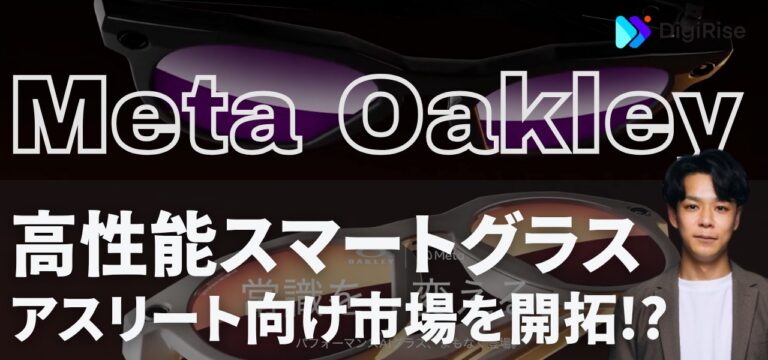
【Meta Oakley】AI技術の未来を牽引:オークリーとの革命的提携で生まれた399ドル〜の高性能スマートグラス、3K動画撮影と2倍バッテリーでアスリート向け市場を開拓
声で話せると、思いついた情報を入力前に見直す機会が少なくなりがちです。会議の内容、顧客名、未公開の数字を口にする前に、そもそもその情報を利用してよいかを判断してください。私なら最初の試験では実在の顧客や社員の情報を使わず、公開情報か架空の案件だけを用意します。
MuseについてMetaは、接続するサービスと権限の範囲を利用者が選べ、後から変更や切断ができると説明しています。行ったことや予定していることの記録を確認できるとも述べています。一方、こうした仕組みがあることと、企業の管理者が求める監査・保存・契約上の条件を満たすことは同義ではありません。社内導入の前に、自社の要件と提供条件を照合しましょう。*3
評価では、声だけの条件、アバターを表示する条件、従来の文字入力の条件をそろえて比べると判断しやすくなります。題材や採点基準が違うまま比較すると、使いやすさの差と質問の難しさの差が混ざってしまいます。私なら「必要な条件を聞き出せたか」「誤りに気づけたか」「本人が次の行動を決められたか」を記録し、参加者の感想とは分けて読みます。
さらに、生成アバターが自然にうなずいたとしても、相手が内容を理解し、事実を確認した証拠にはなりません。これは人間の担当者との通話ではなく、AIが声と映像で応答する体験です。面談練習に使う場合も、フィードバックの妥当性は採用担当者や上司など、業務を知る人が確認する運用を残しましょう。*1*2
私のおすすめは、アバターの見た目から導入を決めるのではなく、声で話すことで社員が質問を深められる業務を選ぶことです。面談や発表の練習で対話の質を確かめ、効果が見えたら情報管理と権限の条件を整える。その順序なら、新しい体験の可能性を試しながら、企業として必要な判断も置き去りにせずに済みます。
\AIを活用したノウハウが詰まった/
資料ダウンロードはこちら記事の検索結果をご案内します。詳しいご相談は担当者がお答えします