





Manusの新機能「画像編集」徹底解説!質の高いスライドを高速...




株式会社STELLAは2026年11月6日、AIエージェントと人が一緒に資料を作る「Narrative」の提供を開始しました。会社のデザインを使ったスライド作成に対応し、Mac版アプリから手持ちのClaude CodeやCodexにつないで利用するサービスです。福吉真之さんが代表を務める同社の発表を受け、私もその使いどころを整理しました。*1([prtimes.jp](https://prtimes.jp/main/html/rd/p/000000001.000192560.html))
先に結論を言うと、Narrativeは「AIにスライドの本文と構成を任せつつ、会社の見た目にそろえて人が仕上げたい」担当者が検討しやすい選択肢です。ただしNarrativeの無料プランと、接続するAIの利用料金は別の話です。社外へPowerPointやPDFを渡す仕事なら、書き出しに必要なプランまで確認してから試すことをおすすめします。*2*3([makenarrative.com](https://makenarrative.com/docs))
この話題は、私もXで紹介しました。
今なら、生成AIの基礎知識から社内導入の6ステップ・定着のポイントまでを1冊にまとめた「はじめての生成AI社内導入ガイド」を無料で配布中!何から始めればいいか分からない方でも、これ1冊で導入の流れがつかめます。
目次
ここでいうスライドは、Narrativeで作成・編集する提案資料やプレゼンテーション資料を指します。現時点で公式の使い方ページが「使えます」と案内している成果物は、提案資料・スライドです。あらゆる種類の文書を作れるサービスとして捉えるより、まずは資料作成に用途を絞って評価するほうが判断しやすいでしょう。*2
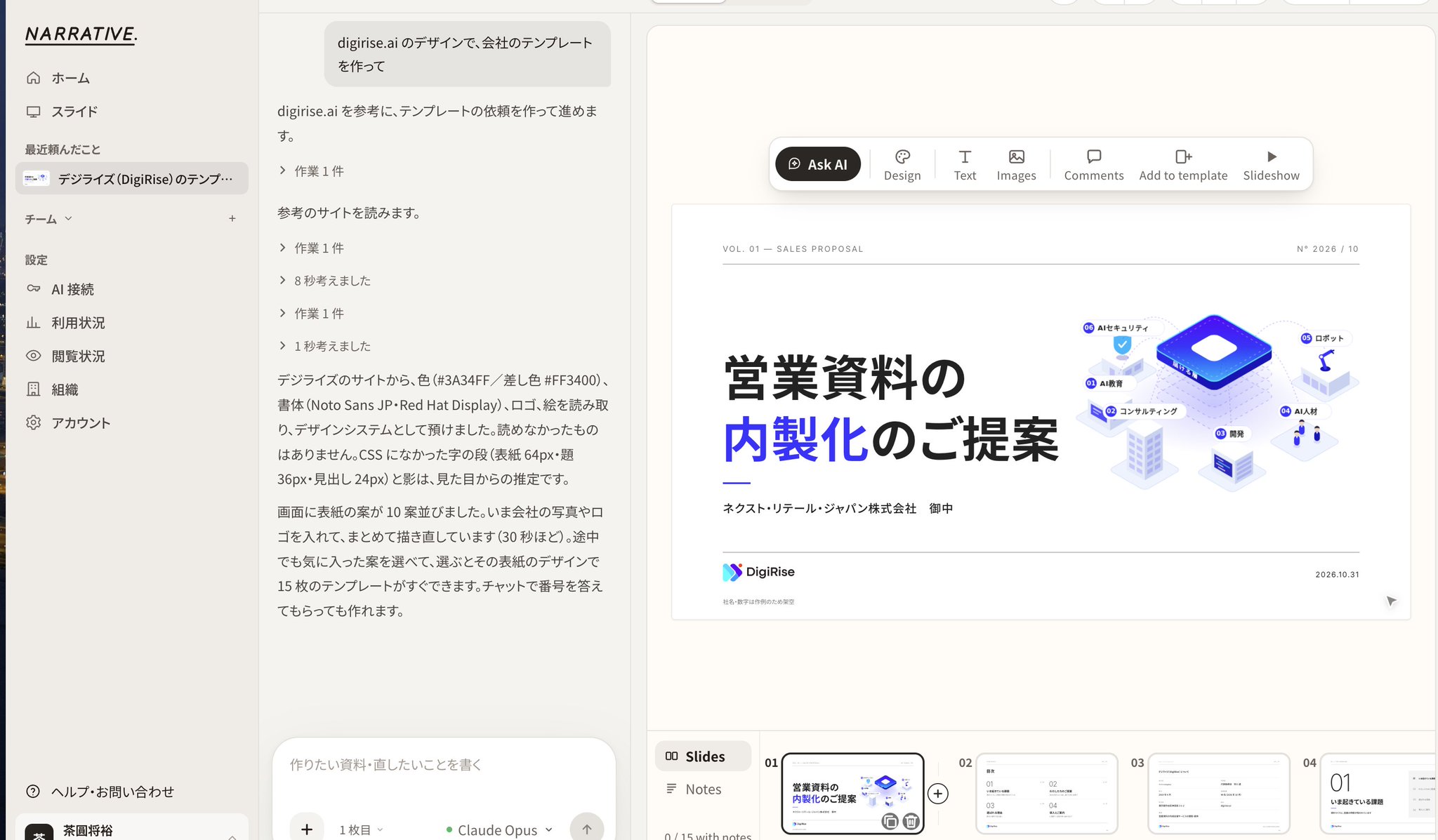
仕組みの要点は、AIが書く部分とNarrativeが整える部分を分けていることです。公式ドキュメントによれば、AIエージェントが本文と構成を書き、Narrativeが組織のデザイン設定を反映して資料を仕上げます。見た目を毎回ゼロから言葉で指定するのではなく、デザイン設定を先に用意して使う設計です。*2
| 確認する項目 | 公式に案内されている内容 | 担当者の判断ポイント |
|---|---|---|
| 資料を作る場所 | Mac版アプリのチャットで依頼する。*2 | 作成担当者がMacを使えるか |
| 接続するAI | Claude CodeまたはCodexを自身の契約で利用する。*2 | AI側の契約と利用枠を用意できるか |
| ブラウザの役割 | 完成した資料の閲覧、手直し、共有などに使う。*2 | 作成と閲覧を別の担当者に分けるか |
| デザイン | 会社のサイトや既存資料をもとに設定を作れる。*2 | 採用する色・書体・ロゴを誰が承認するか |
| 成果物 | 編集画面に加え、プラン条件に応じてPDF・PowerPointに書き出せる。*2*3 | 取引先が求める納品形式を満たせるか |
この分業は、企業の資料づくりでは重要です。AIへの依頼だけで体裁が毎回変わると、担当者が最後に整え直す作業が残ります。Narrativeを評価するときは初稿の見た目だけでなく、既存資料との統一感と修正のしやすさも見てください。
STELLAは発表の中で、構成を確認するストーリーボード、スピーカーノート、画面上での編集を紹介しています。一方、PowerPointへの書き出しでは写真や背景など一部の要素が画像になると注記しています。納品後に相手がどこまで編集するかは、実物のファイルで確かめる必要があります。*1
公式の手順では、まずMac版アプリを入れてNarrativeにログインします。次に使うAIとしてClaude CodeかCodexを選び、必要ならそのAIにもログインします。その後、左側のチャットで資料の目的や枚数を伝える流れです。*2
私なら最初の試行では、機密情報を含まない社内向けの題材を選びます。「誰に何を決めてもらう資料か」「根拠に使ってよい情報は何か」を先に短く書き出してください。デザインの出来だけでなく、主張と根拠のつながりを確認しやすくなります。
既存の資料を起点にしたい場合もあります。公式ドキュメントでは、PowerPointやPDFから文字と表を取り出し、編集できる下書きにする方法が案内されています。ただし元ファイルの見た目や画像をそのまま持ち込む方法ではないため、「既存の資料を忠実に再現したい」のか「中身を使って作り直したい」のかを先に分けてください。*2
修正には、Mac版アプリで対象ページを指定してAIに頼む方法と、編集画面で文字を直接直す方法があります。公式ドキュメントは変更履歴から以前の版に戻す操作も案内しています。私は、数値や固有名詞の修正は人が確認したうえで行い、構成の組み直しと単純な誤字修正を同じ依頼に混ぜない運用を勧めます。*2
特に営業資料では、相手先の社名、提案条件、見積の数字が正しいことが見た目より優先されます。AIへの指示には「資料にない実績を補わない」「不明な数値は空欄にする」といった条件を添えると、確認すべき箇所を把握しやすくなります。生成したものをそのまま送らず、元データと照合する工程を残しましょう。
Claude Code自体の導入や操作に不安がある方は、以下の記事で解説しています。

【スクショあり】Claude Code × Cursorのセットアップ完全マニュアル|インストールから活用のコツまで
「スライド作成AI 比較」で探すとき、私は画像の美しさだけで順位を付けません。業務では、どのAIを使うか、ブランドの決まりをどう反映するか、完成後に誰が直せるか、納品形式が合うかで選ぶべきだからです。Narrativeは、手持ちのAIエージェントを使いながら、会社のデザイン設定で資料を整えるという切り口で評価できます。*2
| 比較する観点 | Narrativeで確認できること | 自社で確認したいこと |
|---|---|---|
| AIの選択 | Mac版アプリではClaude CodeまたはCodexを接続する。*2 | 既存契約を使うか、新たに契約するか |
| デザインの統一 | 組織の配色・書体・ロゴなどを設定する。*2 | 現在のブランド基準と合うか |
| 共同作業 | 資料の共有や画面上での修正に対応する。*1 | 承認者が必要な範囲を閲覧・修正できるか |
| 外部への納品 | 有料プランでPDF・PowerPointへの書き出しを案内している。*3 | 必要な要素を相手が編集できるか |
| 費用の見方 | NarrativeのプランとAI側の契約は別に考える。*2*3 | 作成者数とAI利用枠を合わせて見積もる |
比較表は製品間の優劣を断定するためではなく、試用時のチェック項目として使ってください。あるツールが初稿の生成に向いていても、社内の承認経路や取引先への納品条件に合わない場合があります。逆に、デザインの統一や手直しが主な課題なら、生成速度だけを比べても答えは出ません。
例えば、最終提出が編集可能なPowerPointと決まっている部署なら、実際に書き出して文字、表、グラフ、写真の扱いを確認します。画面上で直せることと、書き出した後にも同じ範囲を直せることは分けて考えるべきです。STELLA自身も一部の要素が画像として書き出されると注記しています。*1
スライドや提案書を作る別の選択肢としてClaude Designを検討している方は、以下の記事で解説しています。

Claude Design(クロードデザイン)とは?使い方・スライド・提案書・LP作成を徹底解説
私なら比較試験には同じ依頼文と同じ元資料を使います。評価するのは初稿の説得力、事実修正にかかる手間、ブランドとの整合、受け渡し後の編集性です。出来上がった画像だけを見て判断すると、実務で負担になる修正工程を見落としがちです。
2026年11月9日に確認した公式料金ページでは、無料プランは編集者が1人までで、資料の本数と枚数に上限を設けないと案内されています。プロプランは編集者1人あたり月額980円(税込)、年払いは1人あたり年額9,800円(税込)です。2人目を編集者として加える場合は、編集者全員分がプロプランの支払い対象になると説明されています。*3([makenarrative.com](https://makenarrative.com/pricing))
| プラン | 公式料金 | 主な範囲 |
|---|---|---|
| 無料 | 0円。*3 | 編集者は1人まで。閲覧・コメントする人は別に招待できる。*3 |
| プロ | 編集者1人あたり月額980円(税込)。年払いは1人あたり9,800円(税込)。*3 | 複数人での編集、PDF・PowerPoint書き出しなどを案内。*3 |
| エンタープライズ | 個別相談。*3 | 人数に応じた見積もり、導入相談、請求書払いなどを案内。*3 |
ここで注意したいのは、「1人なら無料」と「必要な成果物まで無料で納品できる」は同義ではないことです。公式料金ページではPDF・PowerPointへの書き出しをプロプランの機能として案内し、よくある質問でも書き出し時には費用がかかると説明しています。外部提出を予定しているなら、試用前に納品形式を決めておきましょう。*3
もう一つの費用は、資料を作るAIの利用です。公式の使い方ページは、Claude CodeかCodexを自身の契約で動かし、NarrativeからAI利用料は請求しないと説明しています。したがって「Narrativeの月額料金だけでAIも使い放題」とは考えず、自社が使うAIの契約条件と利用枠を別に確認してください。*2
試算するときは、まず編集が必要な人と閲覧だけで足りる人を分けます。次にPDF・PowerPointでの納品要否を確認し、最後にAI側の契約を加えてください。資料の作成本数だけを基準に予算を組むより、作成・承認・納品までの役割から考えるほうが実態に合います。
なお、料金ページは資料の本数・枚数では課金しないと説明する一方、利用規約には利用人数と作成・修正した量に応じて料金を算定する旨の記述があります。両者の表現は一致していないため、大量利用を前提とする企業は契約前にSTELLAへ適用条件を確認するのが安全です。本記事では、確認できない従量料金を推定して上乗せしません。*3*5
私が最初の候補にするのは、既存の資料と承認済みの素材がある仕事です。営業提案の初稿、社内向け施策説明、定例報告の整理なら、元になる事実と望ましい見た目を用意しやすいからです。ただし、どの用途でも成果を保証できるわけではありません。
営業提案では、顧客の課題、提案範囲、導入までの流れを担当者が先に整理します。AIには、その情報を読者が追いやすい順序に並べる作業を任せます。顧客固有の数字や契約条件は、作成後に営業責任者が元資料と照合する運用がよいでしょう。
社内向けの説明資料では、結論と意思決定に必要な前提を明確にしてから依頼します。読み手が役員なら判断事項を、現場担当者なら手順や例外を前に出すなど、同じ題材でも構成は変わります。私はデザインの依頼文を長くするより、読み手と判断事項を明確にすることを優先します。
定例報告では、前回資料をそのまま流用するより、今回変わった事実を洗い出す工程が重要です。数字を更新しただけで結論が古いまま残ることがあります。AIには要約や並べ替えを頼んでも、前回からの差分と次に決めることは担当者が確認してください。
試用時の評価票も用意しておきたいところです。私は「内容の正確さ」「修正のしやすさ」「会社のデザインとの一致」「納品後の編集性」「情報の扱い」を別々に記録します。見た目が良いという感想と、業務で継続利用できるという判断を混ぜないためです。
とくに複数部署へ広げる前には、標準のデザイン設定を誰が管理するか決めてください。部署ごとに異なる資料を手本にすると、同じ会社の提案でも見た目がばらつく可能性があります。最初は承認済みの見本を使い、修正要望を記録してから利用範囲を広げるのが私のおすすめです。
Narrativeを既存の業務システムへ組み込むことを考えている方もいるでしょう。公式ドキュメントには接続キーを使ったMCP接続やHTTP APIが案内されていますが、公開されていることと自社の要件を満たすことは別です。認証、入力データ、承認、障害時の対応を設計してから実装範囲を決めてください。*2
Narrativeを自社の資料作成フローや既存システムへ組み込みたい場合は、接続だけでなく情報管理と承認工程まで含めて設計することをおすすめします。法人向けAIリスキリングサービスの導入社数No.1*の弊社デジライズが、AIコンサルティング&開発のサービス資料を無料でお送りしています。既製のAIサービスでは要件が満たせず、自社に合わせたシステム構築や環境の検討が必要な場合の進め方をまとめています。

※出典:株式会社東京商工リサーチ「法人向けリスキリングサービスに関する調査」(2026年5月/調査期間:2026年3月26日〜4月17日/調査方法:デスクリサーチおよびヒアリング/2026年3月末時点)
企業で確認したいのは、Narrativeだけでなく接続するAIも含めた情報の流れです。STELLAのプライバシーポリシーによれば、Mac版アプリで入力した依頼文や追加ファイルは、利用者のパソコンから利用者自身のAIへ渡されます。また同社は預かった資料をAIモデルの学習に使わないと説明する一方、自身のAIへ渡した内容の扱いは、そのAI事業者の条件と設定に従うと明記しています。*4([makenarrative.com](https://makenarrative.com/privacy))
「Narrative側が学習に使わない」という説明だけで、顧客情報を入力してよいとは判断できません。自社が契約するAIの設定、入力禁止情報、顧客との秘密保持条件を合わせて確認してください。最初の検証には公開情報や架空の題材を使い、実データへの切り替えは社内承認後に行うのがよいでしょう。
保存と共有の確認も必要です。プライバシーポリシーには資料や利用記録の保管、共有リンクの閲覧記録、退会時のデータ削除について説明があります。社内規程に照らす際は、保存場所だけで判断せず、誰が資料を閲覧できるか、共有リンクをどう配るか、退会前に何を持ち出すかまで確認してください。*4
接続キーを使う運用では、発行・保管・失効の担当者を決めます。利用規約は、キーが漏れた、または漏れたおそれがある場合に管理画面から無効にするよう求めています。自動化に進むなら、担当者の個人環境だけに設定を残さず、引き継ぎ時の手順も用意しておきたいところです。*5([makenarrative.com](https://makenarrative.com/terms))
完成した資料については、人による事実確認を省けません。STELLAの利用規約も、出力した記載、数値、引用の正しさは利用者が確認するよう求めています。私なら社外公開前のチェック項目として、出典との一致、顧客名、金額、日付、画像の利用権限、書き出し後の表示を設定します。*5
加えて、作成端末と閲覧端末の違いを見落とさないでください。公式ドキュメントでは資料作成にMac版アプリを案内し、Windowsではブラウザから閲覧や手直しができる一方、Windows版アプリは準備中としています。全員が同じ方法で新規作成できる前提で展開せず、実際の担当者の端末で試す必要があります。*2
導入判断の最後は、小さな試用で確かめるのが確実です。承認済みの素材を使って資料を作り、人が誤りを直し、必要な形式で書き出して受け手の環境で開きます。この一連の流れを終えて初めて、作成時間だけでなく運用全体の負担を評価できます。
私のおすすめは、まず公開できる題材と承認済みのデザイン資料で小さく試すことです。完成したスライドの見栄えだけで決めず、事実確認、修正、共有、納品までを通して評価してください。Narrativeが自社に合うかどうかは、その一連の仕事を無理なく回せるかで判断するのがよいと思います。
\AIを活用したノウハウが詰まった/
資料ダウンロードはこちら記事の検索結果をご案内します。詳しいご相談は担当者がお答えします