



Claude Securityで最上位モデル「Mythos 5...




皆さんに1つ訂正させてください。以前、私はClaude Codeを非エンジニアが使うなら「CursorというIDEの中で使うのがベスト」とお伝えしていました。しかし、最近Claudeのデスクトップアプリの機能が大幅に進化してきたことで、非エンジニアの方にはデスクトップアプリ版で使うのが圧倒的に簡単だと断言できるようになりました。
面倒な環境構築は不要。Claude Codeデスクトップアプリならインストールして課金さえすれば、すぐに使えます(Windowsの方はGit for Windowsだけ追加で必要ですが、それも数分で終わります)。私自身、開発はもちろん、議事録・資料作成・noteの記事・YouTube台本まで、すべての業務をこのデスクトップアプリでこなしています。
この記事では、Claude Codeのデスクトップアプリをおすすめする10の理由から、料金プラン、Mac・Windows別のインストール手順、最初のセットアップまで、これ1本で完全にマスターできるように解説します。
今なら、生成AIの基礎知識から社内導入の6ステップ・定着のポイントまでを1冊にまとめた「はじめての生成AI社内導入ガイド」を無料で配布中!何から始めればいいか分からない方でも、これ1冊で導入の流れがつかめます。
目次
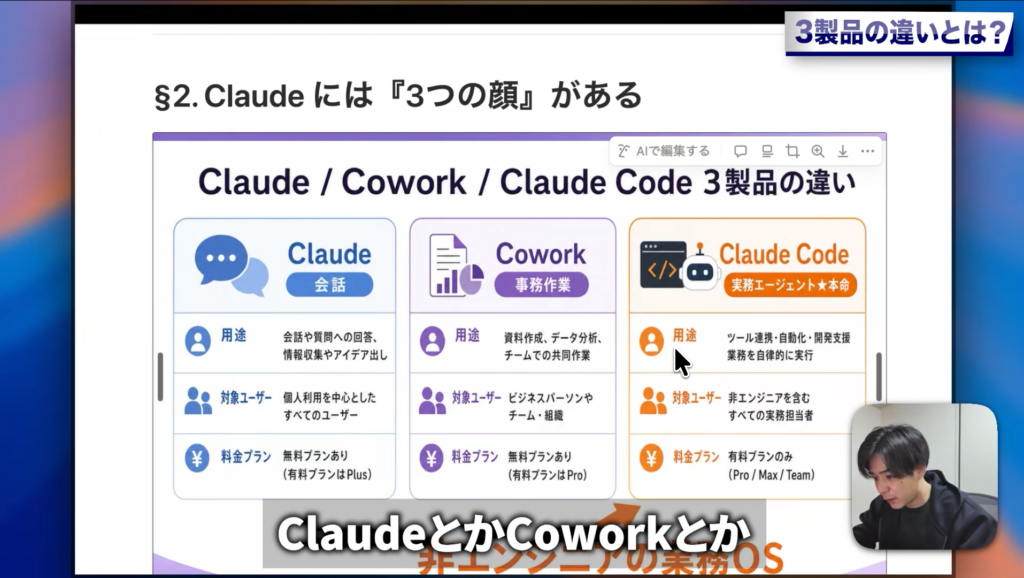
「Claude Code」という名前は聞いたことがあるけど、何ができるか分からない——そんな方のために、まずはAnthropic(アンソロピック)社の製品全体像から整理しましょう。
Anthropic社は、一言で言うとOpenAIの競合です。開発力が非常に高いAIモデルを持っていて、今もっとも注目されているAI企業の一つです。その主力製品は大きく3つに分かれています。
| 製品 | 一言で言うと | 主な用途 |
|---|---|---|
| Claude | 会話型AI | 質問・文章作成・画像分析など |
| Cowork | 事務作業AI | ファイル整理・資料作成・ブラウザ操作 |
| Claude Code | 万能エージェント | 開発・資料作成・議事録・自動化——何でも |
「Claudeは会話、Coworkは事務作業、Claude Codeは開発」と整理されがちですが、実はClaude Codeは開発だけのツールではありません。私は議事録もYouTubeの台本も画像生成も、全部Claude Codeでやっています。非エンジニアでも、Claude Codeは使うべきツールです。

Claude Coworkとは?料金・使い方・インストール方法を徹底解説【プラン早見表付き】
Claude Codeには、使い方が4つあります。
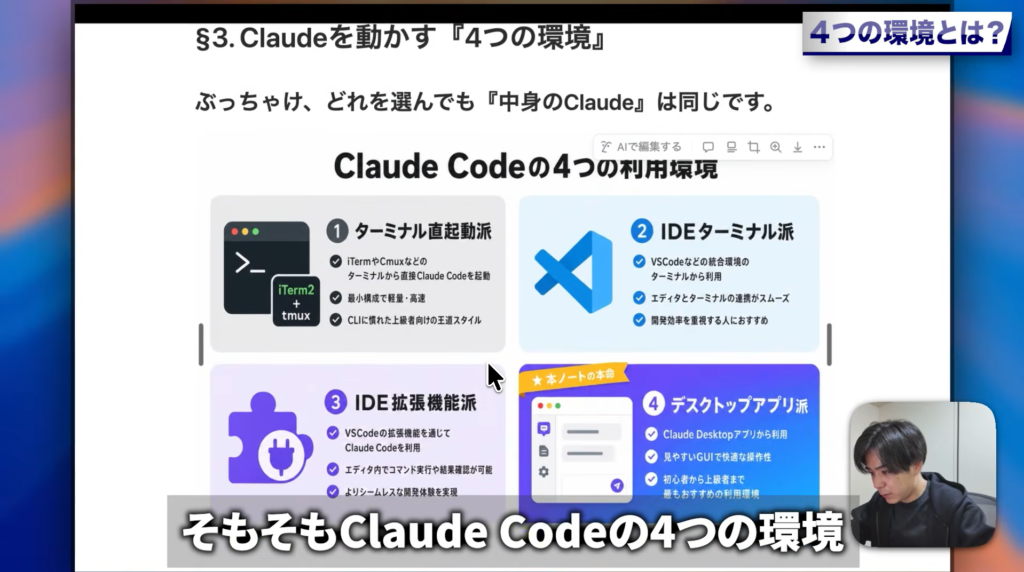
| 利用環境 | 難易度 | 概要 |
|---|---|---|
| ①ターミナル直起動 | ★★★ | 黒い画面でコマンドを打って起動。エンジニア向け |
| ②IDEターミナル | ★★☆ | CursorやVS Codeの中のターミナルで起動 |
| ③IDE拡張機能 | ★★☆ | CursorやVS Codeの拡張機能として利用 |
| ④デスクトップアプリ | ★☆☆ | Claudeのデスクトップアプリから直接利用 |
以前の記事では②③のCursor連携を非エンジニア向けにおすすめしていました。しかし、デスクトップアプリの機能がここまで進化した今、①②③を無理に使う必要はなくなりました。
非エンジニアがデスクトップ版を選ぶべき理由は、大きく3つです(次のセクションで紹介する「10の理由」の中でも、特にこの3点が決め手になります)。
ここからが本題です。デスクトップアプリの具体的なメリットを、10個の理由として一気に紹介します。
最大のメリットは、人間が見やすいグラフィカルな画面(GUI)ですべての操作が完結することです。
ターミナル版のClaude Codeはテキストベースのため、慣れないと何が起きているか分かりにくい場面があります。デスクトップアプリなら、チャット画面・ファイル一覧・プレビューがすべて視覚的に整理されていて、操作に迷うことがありません。
デスクトップアプリでは、複数のセッションを同時に立ち上げて管理できます。
たとえば「1つ目のセッションで議事録を作らせながら、2つ目でフォルダ整理を指示する」といった並列処理が、画面上で簡単に切り替えられます。ターミナルで複数タブを開くよりもはるかに見やすく、何がどこまで進んでいるか一目で把握可能です。
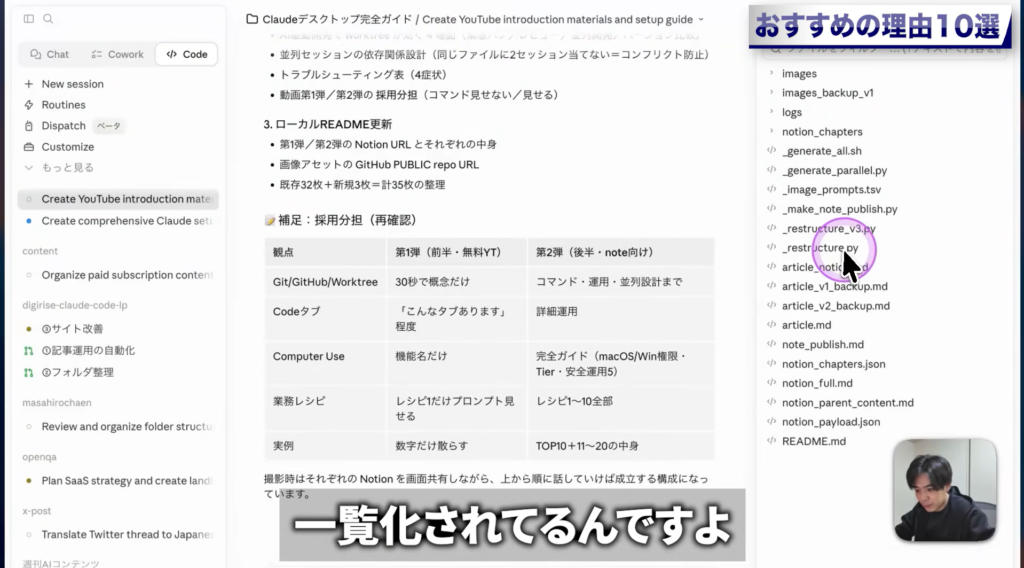
デスクトップアプリの右側サイドバーには、以下の情報が一体になって表示されます。
これらをタブ切り替えなしに一画面内で確認できるので、AIの処理を監督しながら安全に作業を進められます。
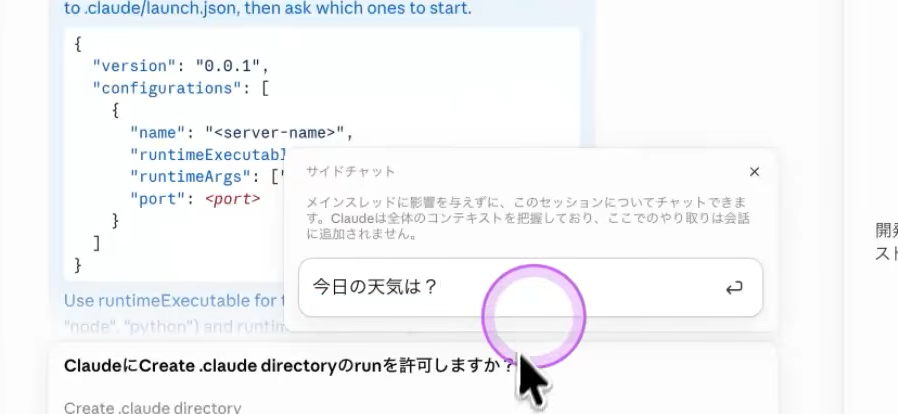
メインの会話を進めている途中で「ちょっとこれだけ聞きたい」という場面はよくあります。デスクトップアプリのSide Chat(サイドチャット)なら、メインの文脈を崩さずに別の質問ができます。
たとえば、議事録の整理を指示しているメインチャットはそのままに、Side Chatで「この用語の意味を調べて」と聞くといった使い方が可能です。
Computer Use(コンピューターユース)は、AIが直接あなたのPCの画面を認識し、マウスクリックやキーボード入力を代行してくれる機能です。
デスクトップアプリなら、この機能がOSを問わず動作します。スクリーンショットの撮影、特定のアプリの操作、ブラウザでの情報収集などを丸ごとAIに任せられるため、操作マニュアルの作成や定型的なPC作業の自動化に大きな威力を発揮します。
AIがファイルを編集すると、変更前と変更後の差分(Diff)がリアルタイムで表示されます。
「何が変わったか分からないまま承認してしまった」というリスクがなく、差分を見て気になった箇所にコメントすれば、その部分だけをAIに自動修正させることも可能です。
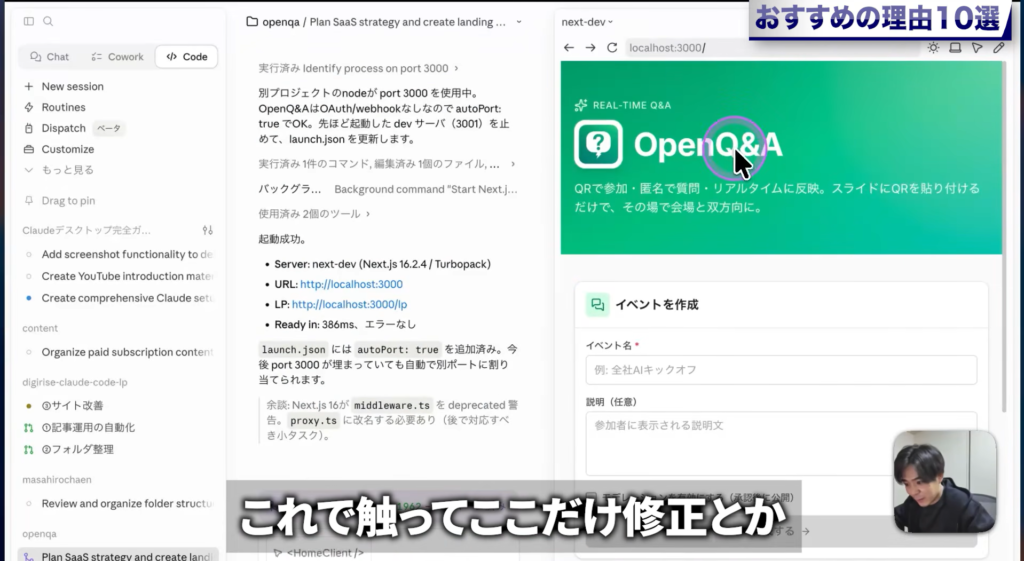
個人的に最も驚いた機能がこれです。Live App Preview(ライブアプリプレビュー)では、Webアプリのプレビュー画面上で修正したい要素を直接マウスでクリックして指定できます。
たとえば「このボタンの色を変えたい」と思ったら、プレビュー上のそのボタンをクリックして選択するだけ。AIが該当箇所を認識して修正してくれます。プログラミングの知識がなくても、「ここを直して」と指差すだけで修正が完了するのは率直にすごいと感じました。
ターミナル版でGoogle DriveやNotionなどの外部ツールと連携しようとすると、認証トークンの設定やAPIキーの管理が必要で、非エンジニアにはハードルが高い作業でした。
デスクトップアプリのConnectors UI(コネクターUI)なら、数クリックで連携が完了します。Google Drive、Notionなどの主要ツールがGUIから簡単に接続でき、APIキーの手動管理は不要です。

Claude Codeデスクトップアプリには、Dispatch(ディスパッチ)という機能があります。iPhoneからテキストで指示を送ると、Mac側で自動的にClaude Codeのセッションが立ち上がり、タスクを実行してくれます。
つまり、出張中や通勤中でも、手元のスマホからPCを動かせるということです。「帰ったらやろう」と思っていた作業を、移動中に片付けられるのは大きなメリットです。
この機能はX(旧Twitter)でも大きな反響を呼び、紹介投稿は21.6万インプレッション・1,401いいねを記録しました。それだけ多くの開発者・ビジネスパーソンが「これは便利」と感じた機能です。
「デスクトップアプリだけだと、ターミナル操作が必要な時に困るのでは?」という心配は不要です。デスクトップアプリ内に統合ターミナルが組み込まれているため、必要に応じてコマンド操作もアプリ内で完結します。
普段はGUIで操作し、必要な時だけターミナルに切り替えられる——この柔軟性が、初心者から上級者まで幅広く対応できるポイントです。
Claude Codeデスクトップアプリを使うには、Anthropicの有料プランが必要です。結論から言えば、まずはProプランで十分です。
| プラン | 月額 | Claude Code利用 | おすすめ度 |
|---|---|---|---|
| Free | 無料 | × | Claude Codeは利用不可 |
| Pro | $20/月 | ◎ | 迷ったらまずこれ |
| Max 5x | $100/月 | ◎ | 毎日ガッツリ使うヘビーユーザー |
| Max 20x | $200/月 | ◎ | Claude Codeなしでは仕事にならない方 |
Proプランで使い始めて、使用量の上限に頻繁にぶつかるようになったらMax 5xにアップグレードする——という段階的な進め方がおすすめです。
| プラン | 月額 | 特徴 |
|---|---|---|
| Team | $25/ユーザー/月 | 5名〜150名の組織向け。SSO・管理機能付き |
| Enterprise | 要問い合わせ | 大規模組織向け。HIPAA対応・監査ログ |
チームで本格導入する場合は、管理機能やセキュリティ対応が充実したTeamプラン以上がおすすめです。

Claude Codeとは?Web版やCoworkとの使い分けから使い方・料金を徹底解説
Claude Codeデスクトップアプリのインストールは非常にシンプルです。
.dmg ファイルを開き、アプリケーションフォルダにドラッグこれだけで完了です。Proプラン以上に加入していれば、起動後にClaude Codeのタブが表示されます。
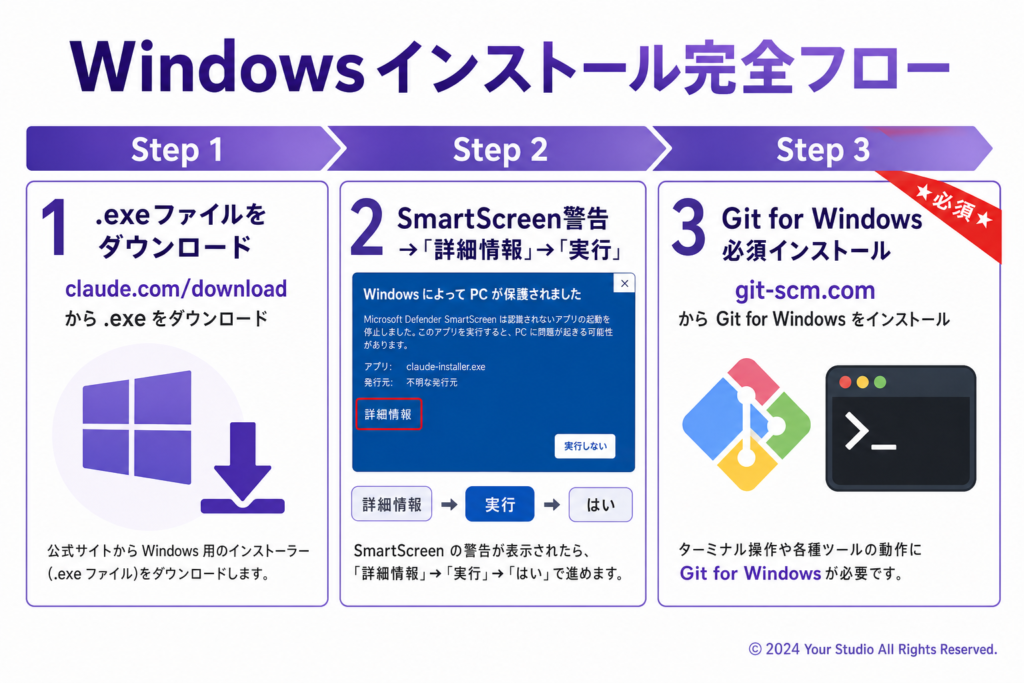
Windows版は1つだけ追加の手順があります。
.exe ファイルを実行してインストールGit for Windowsのインストールを忘れると、Claude Codeの一部機能が正常に動作しません。Windowsユーザーは必ず先にインストールしておいてください。
インストールが完了したら、実際にClaude Codeで作業を始めてみましょう。
先ほど紹介したCLAUDE.mdを作業フォルダの直下に配置しておくと、AIの応答精度が上がります。ただし、最初はなくても問題ありません。まずは使ってみて、「もっとAIに文脈を理解させたい」と感じたタイミングで作成すれば十分です。
デスクトップアプリを開いたら、「New Session」をクリックします。次に「ローカル」を選択し、作業したいフォルダ(たとえばデスクトップ上のプロジェクトフォルダ)を指定します。
フォルダが読み込まれたら、あとはチャット欄から日本語で指示を出すだけです。
たとえば以下のような指示が可能です。
音声入力にも対応しているので、スペースキーを押しながら話しかけるだけでAIに作業を指示することも可能です。
ここまでの操作に、ターミナルの知識もプログラミングの知識も一切必要ありません。インストールして、フォルダを選んで、日本語で話しかける——それだけで、AIがあなたのPC上で作業を進めてくれます。
とはいえ、「自社の業務にどう活かせばいいのか」「チーム全体でどう展開すればいいか」といった悩みをお持ちの方も多いのではないでしょうか。デジライズでは、Claude Codeをはじめとしたさまざまな生成AIの法人向け研修を提供しています。まずはミーティングにて業務内容を丁寧にヒアリングし、現場で本当に価値を発揮するAI活用法をゼロから一緒に形にしていきます。
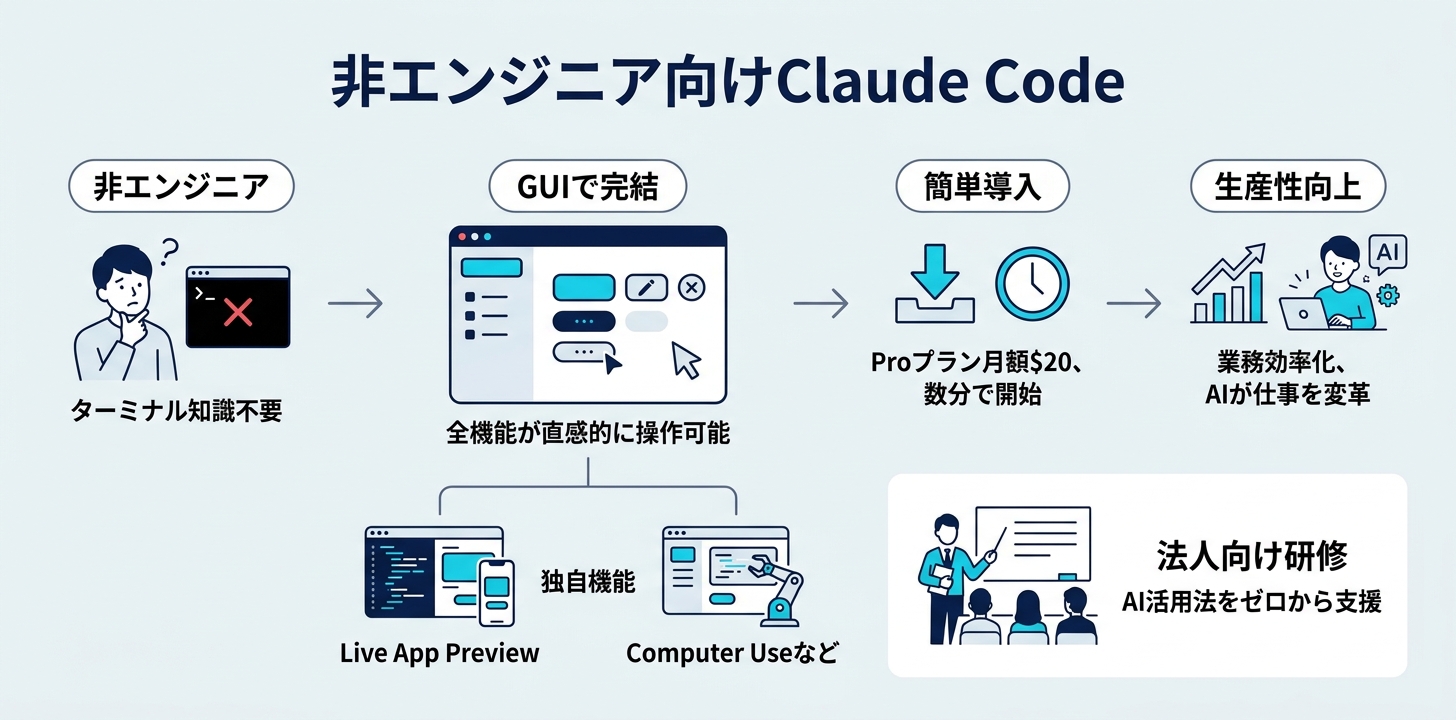
この記事のポイントを振り返ります。
Claude Codeを使いこなせるかどうかが、業務の生産性に直結する時代はすでに始まっています。「難しそう」と感じている方ほど、デスクトップアプリから触れてみてください。驚くほどシンプルに、AIがあなたの仕事を変えてくれるはずです。
\AIを活用したノウハウが詰まった/ 資料ダウンロードはこちら