

GoogleとはAIモードのWallet連携?支出をふまえた回...



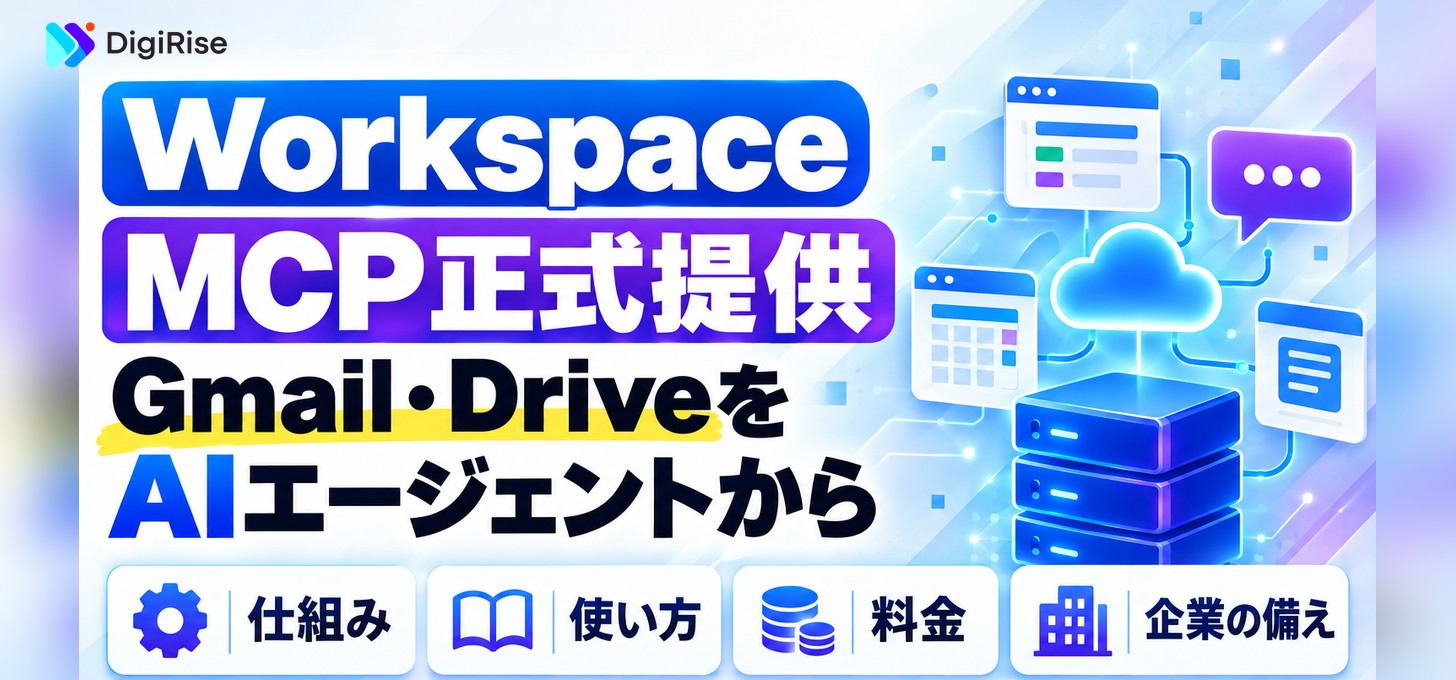
Googleは2026年11月24日、Google WorkspaceのMCPサーバーと公式のコマンドラインツール「Workspace CLI(gwscli)」を正式提供(GA)しました*1。MCPサーバーはGmail・Drive・Docs・Sheets・Slides・Calendar・Chat・Tasksの8製品に対応し、Keepも近日対応予定とされています*1。AIエージェントがメールや予定、ファイルを公式の窓口から扱えるようになり、メール送信や共有設定の変更の前には人の承認を求める仕組みも組み込まれました*2。
同時にGoogleは、2027年2月1日からAIエージェントはREST APIを直接呼ばずMCPサーバーかCLIを使うよう求める方針も示しています*1。先に結論を言うと、個人で試すなら今日から無料枠で十分に始められ、企業は2027年2月の切り替えに向けて「どのエージェントに何を許可するか」を管理コンソールで決めておくのが先決です。
この話題は、私もXで紹介しました。
今なら、生成AIの基礎知識から社内導入の6ステップ・定着のポイントまでを1冊にまとめた「はじめての生成AI社内導入ガイド」を無料で配布中!何から始めればいいか分からない方でも、これ1冊で導入の流れがつかめます。
目次
Google Workspaceは、Gmail・Googleドライブ・ドキュメント・スプレッドシート・カレンダーなどをまとめた業務向けのサービス群です。今回の発表は、このWorkspaceを人ではなくAIエージェントが操作するための公式の入口を2つ用意したものです。1つはClaudeなどのAIアプリから接続する「MCPサーバー」、もう1つはターミナルで動く「gwscli」です。
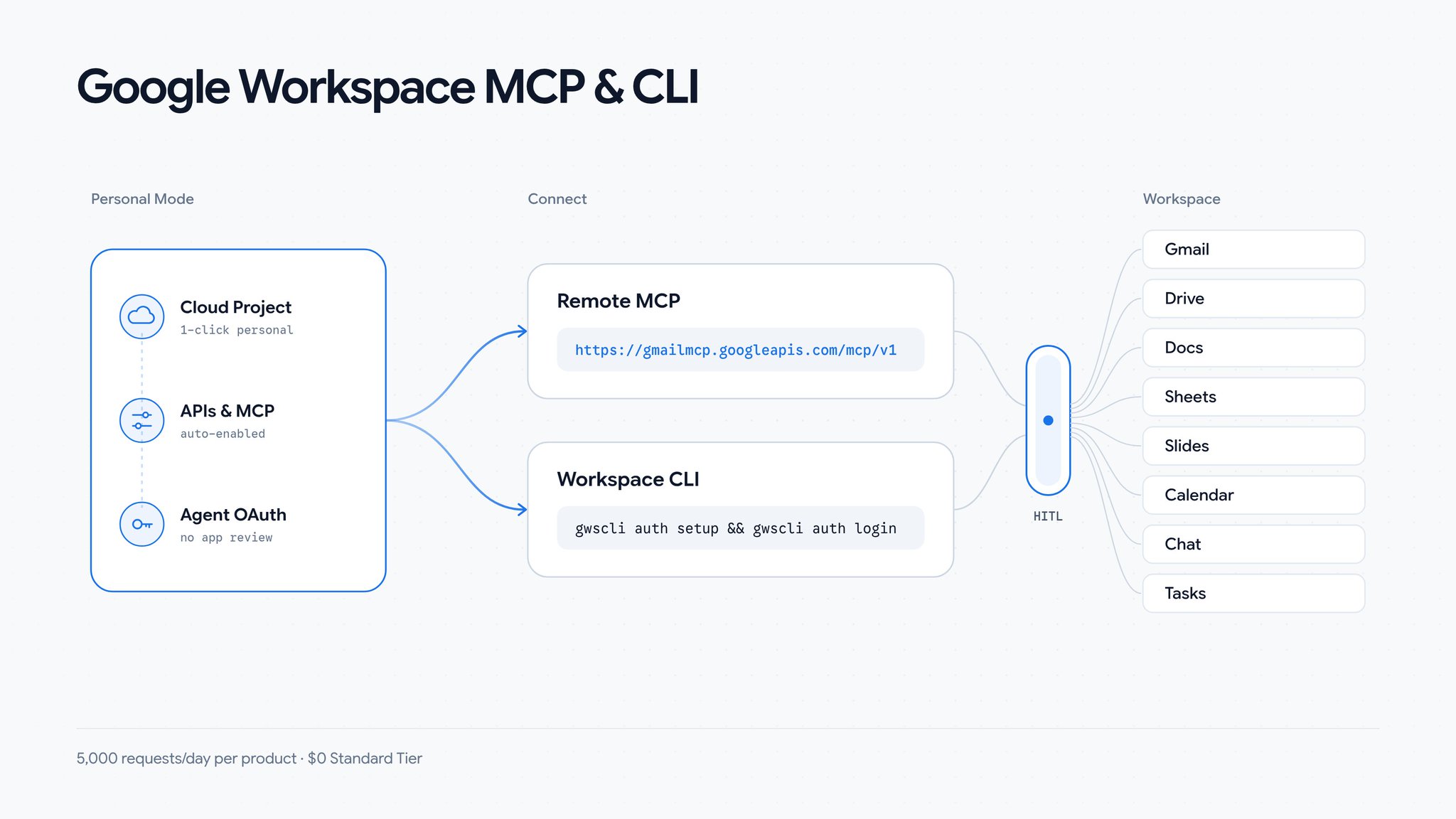
MCP(Model Context Protocol)は、AIと外部のツールやデータをつなぐための共通の規格です。これまでもWorkspaceをAIから使う方法はありましたが、多くは各社やコミュニティが作ったツールがREST APIを呼ぶ形でした。今回はGoogle自身が製品ごとに専用のリモートMCPサーバーを用意し、権限やDLP(情報漏えい対策)のルールをサーバー側で確認するようになった点が大きな違いです*2。
MCPそのものの仕組みや、ChatGPT・Claudeでの始め方は、以下の記事で解説しています。
MCPとは?MCPサーバーの仕組みと使い方|ChatGPT・Claudeでの始め方から社内導入の順番まで
| 項目 | Workspace MCPサーバー | gwscli(Workspace CLI) |
|---|---|---|
| 形態 | Googleが運営するリモートのMCPサーバー | 手元のPCで動くコマンドラインツール |
| 主な使い手 | ClaudeなどMCP対応のAIアプリ | Claude Code・Codex・AntigravityなどのAIエージェントと開発者 |
| 対応製品 | Gmail・Drive・Docs・Sheets・Slides・Calendar・Chat・Tasks(Keepは近日) | 同じ8製品に加え People(開発者プレビュー) |
| 出力 | MCPのツール呼び出しの結果 | 構造化されたJSON |
| 承認の仕組み | 送信・共有などの前にAIアプリ側で承認画面を出す | ターミナルで許可・拒否を選ぶ |
| 向いている場面 | チャット画面からメールや予定を扱う | 定型作業の自動化やスクリプトとの組み合わせ |
gwscliについてGoogleは「主に自動化された環境で動くAIエージェント向けに設計し、対話型のターミナルを使う開発者も支える」と説明しています*3。Linux・macOS・Windowsで動き、出力はJSONなので、エージェントが結果を読み取って次の処理に回しやすい作りです*6。公式ガイドではClaude Code・Codex・Antigravityといったエージェントとつなぐ使い方が示され、対応製品はMCPサーバーと同じ8製品に開発者プレビューのPeopleが加わります*6。
Googleの発表では、MCPサーバーとCLIは「すべてのGoogle Workspaceのお客様と開発者」が対象です*1。MCPサーバー・CLI・管理者向け機能(管理コンソールでの制御や利用状況のダッシュボード)・拡張枠の選択は、即時リリース・計画的リリースの両方のドメインで2週間かけて順次展開されるとしています*1。
MCPサーバーの設定ガイドには、11月26日時点で開発者プレビューの表記が残っている箇所があり、サーバー一覧にもTasksが載っていません。正式提供の発表と資料の更新に時間差があると見られるため、設定時は最新のガイドを確認してください。
今回私が一番うれしかったのは「個人モード(Personal mode)」です。Google Cloudコンソールで自分のアカウント専用のOAuthクライアントを作る方式で、アプリの審査や同意画面の設定を省けます*5。標準枠なら支払い方法の登録もなしで*4、自分のアカウントの範囲で試せるのが手軽です。
ただし「1クリックで全部終わる」わけではなく、Google Cloudのプロジェクトは必要です。初めての人でも10〜20分あれば終わる作業量だと見られます。
https://gmailmcp.googleapis.com/mcp/v1 のような製品ごとのURLを追加しますClaude.aiやClaude Desktopから接続するには、Claudeの Pro・Max・Team・Enterpriseのいずれかのプランが必要です*5。MCPサーバーは製品ごとに分かれているので、まずGmailとCalendarだけつなぐように必要なものから足していけます。
ClaudeとGoogleのサービスを組み合わせた使い方は、以下の記事でも紹介しています。

【速報⚡️】Claudeに音声会話機能が搭載!カレンダー予定確認からメール管理までGoogle連携で実現するChatGPTにはない唯一の機能
gwscliはmacOSやLinuxならインストール用のスクリプトを1行実行すれば入ります*6。そのあと個人モードで作ったクライアントのJSONを gwscli auth setup で読み込み、gwscli auth login --bundle=readonly で読み取り専用の権限からログインします*6。
gwscli calendar list_events — 予定の一覧をJSONで取得gwscli gmail search_threads — メールのスレッドを検索gwscli drive read_file_content — ドライブのファイル本文をテキストで取得gwscli skills install — エージェント用のスキルを入れる(Claude Codeなら ~/.claude/skills)公式ガイドには「今日の残りの予定は?」「今週の未読メールを要約し、上司あての返信を下書きして」といった依頼の例が載っています*6。スキルを入れておけば、Claude Codeに日本語で頼むだけでエージェントが必要なコマンドを選んで実行してくれます。
認証の設定とログインは、エージェントに任せず自分で行うようGoogleは案内しています。トークンをコマンドに直接書くとシェルの履歴に残るおそれがあるため、短い有効期限・最小限の権限で使うのが基本です。
料金は「Standard(標準)」と「Scaled(拡張)」の2段階です。標準枠は無料で、請求先アカウントの登録も要りません*4。MCPサーバーの標準枠は「1プロジェクト・1製品あたり1日5,000リクエスト」に加え、1分あたりの上限があります*4。
| 項目 | Standard(標準) | Scaled(拡張) |
|---|---|---|
| 料金 | 無料 | 従量課金(2027年4月1日から) |
| 請求先アカウント | 不要 | Google Cloudの請求先アカウントが必要 |
| MCPの上限 | 1プロジェクト・1製品で1日5,000リクエスト+毎分の上限 | より高い上限 |
| 想定 | 個人の検証・小規模な利用 | 本番運用・多人数の業務エージェント |
注意したいのは、MCPのツールの中には裏で複数のAPIを呼ぶため1回で複数リクエストに数えられるものがある点です*4。1人で使う分には余裕がありますが、部署全体のエージェントを1つのプロジェクトで動かすと上限に届く可能性があります。Googleによると、現在の開発者の99%超は標準枠の範囲で使っています*1。
| 日付 | 起きること |
|---|---|
| 2026年11月24日 | MCPサーバーとgwscliが正式提供。標準枠と拡張枠の区分がGmail・Drive・Calendarから開始 |
| 2027年2月1日 | AIエージェントはMCPサーバーかCLI経由での利用が必須に。技術的な制限が始まる |
| 2027年4月1日 | 拡張枠の課金が開始。選択していないプロジェクトは標準枠の上限に |
2027年2月1日以降は、REST APIを直接呼ぶエージェントはプロジェクトの区分にかかわらず標準枠の上限に制限されます*4。自社で作ったGmail連携のボットやRPAが「AIエージェント」に当たるかどうかは、今のうちに洗い出しておくべきです。
私が企業向けに一番評価しているのはここです。WorkspaceのMCPサーバーとCLIは、エージェントがメールを送る・ドライブの共有設定を変える・大量に編集する前に、利用者の明示的な確認を求めます*2。下書き作成や文書の要約のような日常の作業はそのまま進み、影響の大きい操作だけ人が承認する設計です*2。
この判定はクライアント側ではなくサーバー側で毎回行われます*7。AIアプリが確認の仕組みに対応していない場合、サーバーはその呼び出しを止める作りです。gwscliではターミナルに確認が表示され、「1回だけ許可」「このツールは常に許可」「今回は拒否」から選びます*6。
エージェントにメールを触らせるとき、一番怖いのはプロンプトインジェクションで勝手に送信や共有をされることです。確認の関門がGoogle側に置かれたことで「AIアプリの作りが甘くても最後に人が止められる」状態に近づきました。ただし確認なしで動く書き込みもあるので、エージェントの操作履歴は定期的に見ておく必要があります。
X投稿で触れた「gog cli(gogcli)」は、Google Workspaceをターミナルから操作するオープンソースのツールで、Googleとは関係のない第三者の開発です*8。Forms・Apps Script・Groupsなど対応範囲が広く、AIエージェントからも使われてきました。
| 観点 | gwscli(公式) | gogcli(第三者製) |
|---|---|---|
| 提供元 | オープンソースのコミュニティ | |
| 接続先 | WorkspaceのMCP側の仕組みと同じ窓口 | 主にREST API |
| 人の承認 | サーバー側で送信・共有の確認を強制 | ツール側のガードレールに依存 |
| 対応製品 | 8製品+People(プレビュー) | Forms・Apps Script・Groupsなども含め幅広い |
| 2027年2月以降 | AIエージェントの公式な経路 | エージェント用途ではREST API扱いの制限を受けると見られます |
私は当面、両方を並べて触ってみるつもりです。ただ企業で使うなら、管理コンソールで監査・停止でき、承認の仕組みがGoogle側にある公式のgwscliとMCPサーバーを基本に考えるのが自然です。第三者製のツールは、公式が対応していない製品を扱う場面で補助的に使う位置づけになると見られます。
自社の業務システムやデータとWorkspaceのエージェントをつなぎたいなど、既製の設定だけでは足りない場合はご相談ください。法人向けAIリスキリングサービスの導入社数No.1*の弊社デジライズが、AIコンサルティング&開発のサービス資料を無料でお送りしています。既製のAIサービスでは要件が満たせず、自社に合わせたシステム構築や環境の検討が必要な場合の進め方をまとめています。

※出典:株式会社東京商工リサーチ「法人向けリスキリングサービスに関する調査」(2026年5月/調査期間:2026年3月26日〜4月17日/調査方法:デスクリサーチおよびヒアリング/2026年3月末時点)
自サイトでは「Google Workspace Studio 活用事例」で調べる方が多くいます。Workspace StudioはWorkspaceの中でノーコードでエージェントを作る機能で、今回のMCPサーバーやgwscliとは役割が異なります。ざっくり言うと、Workspaceの中で完結する自動化はStudio、外のAI(ClaudeやClaude Codeなど)からWorkspaceを使うならMCPとgwscliです。
| やりたいこと | 向いている手段 | 理由 |
|---|---|---|
| 受信メールを分類してラベル付け | Workspace Studio | Workspace内で完結し、ノーコードで組める |
| Claudeとの会話中に予定を確認・調整 | MCPサーバー | チャットの流れで予定やメールを参照できる |
| 議事録ドキュメントからタスクを登録 | gwscli+Claude Code | Docsの読み取りとTasksの作成をまとめて実行できる |
| 社内の基幹システムとWorkspaceを連携 | MCPサーバー+自社開発 | 権限・監査を自社要件に合わせて設計できる |
どれも「下書きまではAI、送信や共有は人」という形にすれば、承認の仕組みとうまく噛み合います。Workspace Studioの具体的な活用事例は、以下の記事で30個まとめています。
Google Workspace Studioとは?使い方・料金・活用事例30選を徹底解説
管理者は管理コンソールの「セキュリティ > APIの制御」から、外部AIツール・MCPサーバー・CLI・APIへのアクセスを管理できます*1。機密性の高い操作の確認ルールの設定や、エージェントの監査ログの確認もここで行います*1。
MCPサーバーはエージェント用として登録されていないOAuthクライアントからの接続を拒否し、エージェントには専用のクライアントIDと最小限の権限が求められます*2。社員が個人の判断でつないだエージェントも管理コンソールから見えるようになるので、禁止より「見える化して許可する」運用に切り替えやすくなります。
Google全体のAIツールで何が無料で何が有料かは、以下の記事で整理しています。

【2026年最新版】GoogleのAIツール完全ガイド|無料で使えるサービスと有料版の違いを完全比較
私のおすすめは、まず個人モードでgwscliを入れ、読み取り専用の権限でカレンダーとGmailを要約させてみることです。手元で「下書きまではAI、送信は人」の感覚をつかんでから、管理者と一緒に社内のルールを決めると導入がスムーズに進みます。2027年2月の切り替えまで2か月ほどしかないので、情シスの方は今週中に接続中のアプリの棚卸しから始めてください。
\AIを活用したノウハウが詰まった/
資料ダウンロードはこちら記事の検索結果をご案内します。詳しいご相談は担当者がお答えします