


コーディングとは?Gemini 4 Neonがコードだけでスキ...



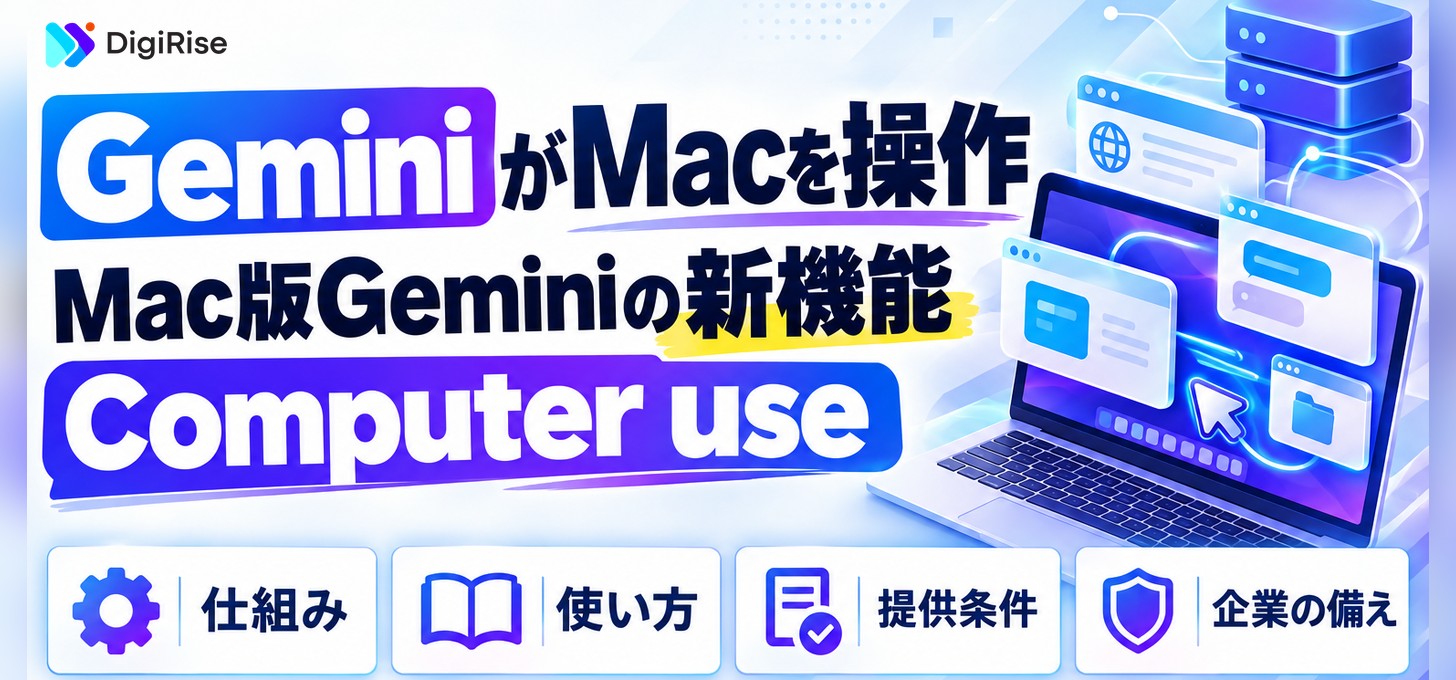
Googleは2026年11月19日、Mac版Geminiアプリに「Computer use」を追加すると発表しました*1。Geminiがクリックや入力、メニュー操作、フォーム入力を代わりに行い、ローカルのファイル・デスクトップアプリ・Webをまたぐ複数の手順の作業を進めます。作業は裏の独立したウィンドウで動くため、自分の画面とカーソルはふさがりません*1。提供は米国の英語環境で、Google AI Plus・Pro・Ultraの加入者が対象です*1。
Googleのデモでは、子どもが描いた蝶のスケッチをもとにGeminiがBlenderで3Dモデルを作り、リグ付けまで進める様子が紹介されました*1。先に結論を言うと、Computer useは「APIやコネクタがないアプリでもAIに操作を任せられる」段階にGeminiを進める機能で、日本で提供が始まる前から社内で任せる作業と承認ルールを決めておく価値があります。
この話題は、私もXで紹介しました。
今なら、生成AIの基礎知識から社内導入の6ステップ・定着のポイントまでを1冊にまとめた「はじめての生成AI社内導入ガイド」を無料で配布中!何から始めればいいか分からない方でも、これ1冊で導入の流れがつかめます。
目次
ここでいう「Computer」は、Mac版Geminiアプリに入ったComputer use機能のことです。Geminiが画面を見ながら人と同じようにクリック・入力・メニュー選択・フォーム入力を行い、作業を最後まで進めます*1。チャットで答えを返すだけでなく、アプリの中で手を動かす点がこれまでのGeminiとの大きな違いです。
作業は独立した裏のウィンドウで実行され、チャット画面にはその様子のライブプレビューが出ます*1。使う人は各ステップを見守りながら、いつでも一時停止でき、重要な操作は実行前に承認します*1。報道によると、ログインや支払いの場面でも一度止まって人の操作を待つ仕様です*3。
| 項目 | 内容 |
|---|---|
| 発表日 | 2026年11月19日(Google公式ブログ) |
| できること | ローカルファイル・デスクトップアプリ・Webをまたぐ複数手順の作業を代行 |
| 実行場所 | 独立した裏のウィンドウ(チャットにライブプレビュー) |
| 呼び出し方 | プロンプトに「@Computer use」を入れて目的を書く |
| 対象プラン | Google AI Plus/Pro/Ultra |
| 提供地域・言語 | 米国・英語から順次 |
| 動作環境 | Appleシリコン搭載Mac、macOS Sequoia 15.0以降 |
| アカウント | 18歳以上の個人用Googleアカウント |
表のとおり、現時点では18歳以上の個人用Googleアカウントが対象です*1。
使い方はシンプルで、Mac版Geminiアプリのチャットで@Computer useを付けて、やってほしいことを書くだけです*2。手順を細かく指定する必要はなく、ゴールを伝えればGeminiが必要なアプリを開いて操作を組み立てます。
報道によると、設定の「Customize > Connectors」には新たに「Desktop」のアプリ群としてBlenderとAutodesk Fusionが加わり、既存のGitやObsidianとの連携と並んでいます*3。3Dや設計のような専門アプリを最初から意識した作りになっていることが分かります。
公式デモの蝶の例では、手描きのスケッチを読み取ってBlenderでモデル化し、動かすための骨組み(リグ)まで付けています*1。報道によれば、そのモデルをARでプレビューできるWebアプリの作成まで1つの流れで進めています*4。画像の読み取り・3Dソフトの操作・Web制作という別々の道具を、人が間で受け渡さずにつなげた点がポイントです。
Googleは公式ブログで、Computer useが向いている作業として次の4つを挙げています*1。どれも「複数の画面を行き来する」「同じ操作を何度も繰り返す」作業で、企業の現場にもそのまま置き換えられます。
| 公式の例 | Geminiがやること | 企業での置き換え例 |
|---|---|---|
| クリエイティブ作業 | デザインソフトで写真をまとめて色調整、複雑な3Dシーンを組む | EC商品写真の一括補正、製品の3Dプレビュー作成 |
| フォーム入力 | ローカルのPDFから重量・寸法・住所を取り出し、複数箱の配送見積もりを取る | 請求書や発注書から社内システムへの転記 |
| プレゼン資料 | 地域ごとのダッシュボードから数値とスクリーンショットを集めてGoogleスライドにまとめる | 週次の営業レポートや経営会議資料の下書き |
| 出品作業 | フォルダの服の写真を分析し、相場を調べて商品情報を記録し、出品ページを準備する | 中古品・在庫品の出品準備、競合価格の調査 |
私が特に注目しているのは「フォーム入力」です。多くの会社には、API連携がなく人が手で打ち込んでいる社内システムや取引先のWebフォームが残っています。こうした作業はRPAで自動化しようとしても画面が変わるたびに作り直しが必要でしたが、画面を見て判断するAIなら変化に追従しやすくなると見られます。
ただし、米国の個人用アカウント向けの提供である今は、業務データでの本番運用はまだ先です。まずは公開情報だけを扱う調査や、個人の検証環境での試用から始めるのが現実的です。
GeminiにはMacで作業を任せる機能がすでにいくつかあり、名前が似ていて迷いやすいところです。2026年6月にはGemini SparkがMac版に入り、ローカルのファイル整理や、PCに保存した請求書から予算スプレッドシートを作るといった作業ができるようになりました*5。
| 機能 | 主な役割 | 対象 | Mac版での提供 |
|---|---|---|---|
| Computer use | デスクトップアプリとWebを画面操作で動かす | Google AI Plus/Pro/Ultra(米国・英語) | 2026年11月から順次 |
| Gemini Spark | 話題を追い出来事にリアルタイムで反応するエージェント。ローカルファイルとWorkspaceをまたぐ作業 | Google AI Ultra(米国・ベータ) | 2026年6月30日発表 |
| Tasks | — | 無料ユーザーにも拡大と報道 | — |
Tasksは最近無料ユーザーにも広がった一方、Computer useは有料プラン限定です*2。それぞれの詳細は、以下の記事で解説しています。
Gemini Sparkとは?常時稼働AIエージェントの機能・料金・日本提供を解説
Tasksとは?Geminiの長い作業を任せる新機能|使い方と料金
「astra computer use」で調べる方も多いので整理しておきます。Project AstraはGoogle DeepMindが進める「汎用AIアシスタント」の研究プロトタイプで、AndroidスマホやメガネのプロトタイプAで動き、ユーザーに代わって行動する力を探っています*8。Gemini Liveの新機能の一部は、まずAstraで試されたものだと公式に説明されています*8。
一方、2025年10月7日には「Gemini 2.5 Computer Use」モデルが公開されています*6。このモデルはブラウザ操作を中心に調整されたもので、当時は「デスクトップOSレベルの操作にはまだ最適化されていない」とされ、ブラウザエージェントのProject Marinerにも使われていました*6。今回のMac版は、その技術がデスクトップアプリの操作まで広がった形と見られます。
開発者向けには、現在のGemini APIでもComputer Useが使え、ブラウザ・モバイル・デスクトップの3つの環境が用意されています*7。支払いの操作ではモデルが人の確認を求め、アカウントの自動作成は制限される仕組みがあり、プロンプトインジェクション検知も設定で有効にできます*7。
自社の業務システムに同じような画面操作エージェントを組み込みたい場合は、APIでの開発や社内環境の設計が必要になります。法人向けAIリスキリングサービスの導入社数No.1*の弊社デジライズが、AIコンサルティング&開発のサービス資料を無料でお送りしています。既製のAIサービスでは要件が満たせず、自社に合わせたシステム構築や環境の検討が必要な場合の進め方をまとめています。

※出典:株式会社東京商工リサーチ「法人向けリスキリングサービスに関する調査」(2026年5月/調査期間:2026年3月26日〜4月17日/調査方法:デスクリサーチおよびヒアリング/2026年3月末時点)
Computer useは便利な反面、AIが実際にクリックして送信まで進められる以上、チャットAIとは別のリスク管理が要ります。公式発表には許可アプリの選択・一時停止・重要操作の承認といった歯止めがありますが*1、それをどう使うかは利用者側の運用で決まります。
私のおすすめは、日本で提供が始まる前に「AIに任せてよい画面操作」の棚卸しをしておくことです。転記・資料集め・出品準備のような作業を洗い出し、どこで人が承認するかを決めておけば、提供開始後すぐに試せます。
Geminiのほかの最新機能も、あわせて押さえておくと全体像がつかみやすくなります。Gmailやドキュメントの中でAIと話しながら作業する機能は、以下の記事で解説しています。
Gemini 3.8 Liveが来た|Gmailやドキュメントの中でAIと「話しながら」仕事をする
Geminiも「AIがパソコンを操作する」機能を一般向けのMacアプリに載せてきました。今のAIアプリにComputer useは欠かせない機能になりつつあると私は考えています。日本に来たら私も真っ先に試すつもりなので、まずは自社の繰り返し作業をリスト化して、どれをAIに任せるかを考えておくことをおすすめします。
\AIを活用したノウハウが詰まった/
資料ダウンロードはこちら記事の検索結果をご案内します。詳しいご相談は担当者がお答えします