

Claude Duetとは?日本で提供開始、Claude Co...



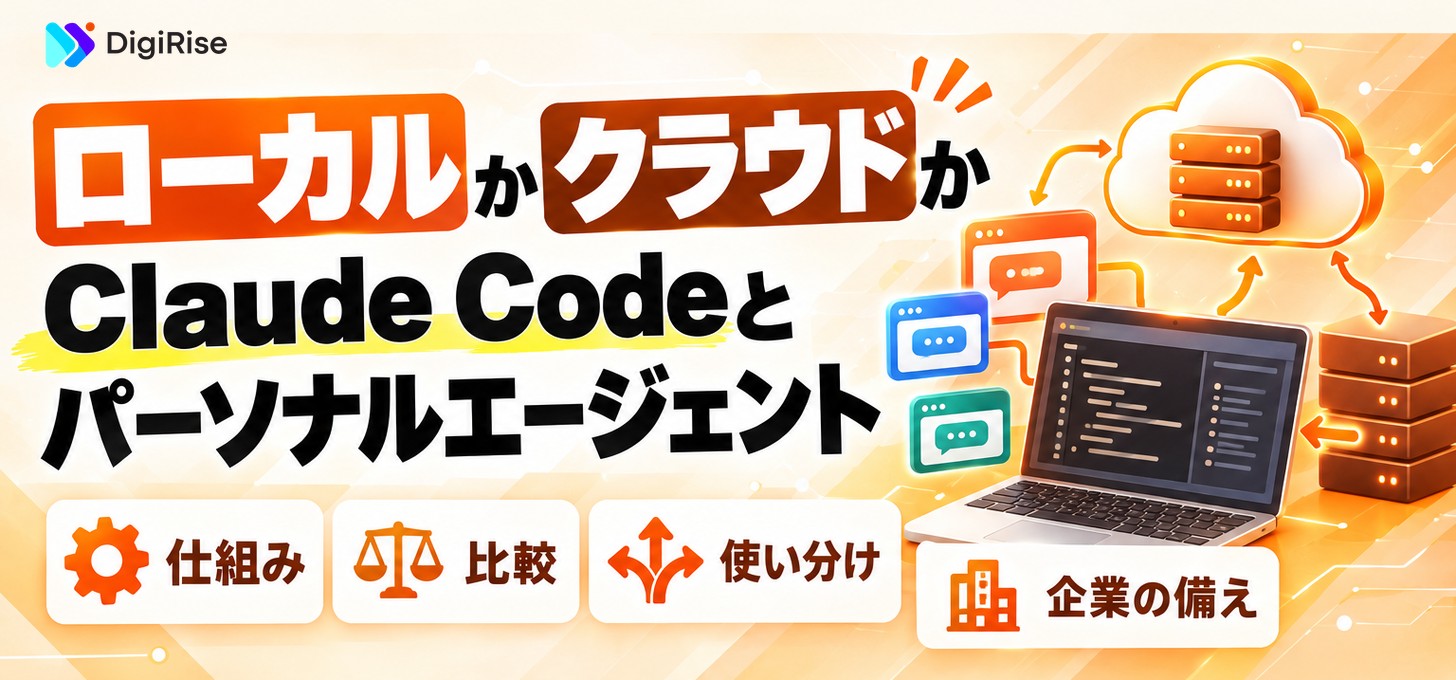
ここ数か月でクラウド型のパーソナルAIエージェントが一気に増えました。Metaは2026年9月8日に専用の仮想マシンで動く「Muse」を発表し*1、OpenAIは9月29日にChatGPTの中で常時動く「dots」を公開しています*2。xAIの「Grok Bot」もクラウド上の実際のコンピューターを使って作業するエージェントとして提供されています*3。
私はXで「それでもクラウド型を使う意味はあるのか」と問いかけました。先に結論を言うと、社内の資料やAGENTS.mdを積み上げて仕事をする人は、ローカルで動くClaude CodeやCodexを主軸にし、PCを開けない時間はRemote Controlでつなぎ、PCの電源と切り離して動かしたい定型作業や個人の用事だけをクラウド型に任せるのが現実的です。
この話題は、私もXで紹介しました。
今なら、生成AIの基礎知識から社内導入の6ステップ・定着のポイントまでを1冊にまとめた「はじめての生成AI社内導入ガイド」を無料で配布中!何から始めればいいか分からない方でも、これ1冊で導入の流れがつかめます。
目次
Claude CodeはAnthropicが提供するAIエージェントで、ターミナルやデスクトップアプリ、VS Codeから自分のPC上で動かせます。手元のファイルやMCPサーバー、プロジェクトの設定をそのまま使えるのが特徴です。一方でClaude Codeには、Anthropicが管理するクラウドの仮想マシンで動く「クラウドセッション」もあり、ノートPCを閉じても作業が続きます*5。
つまり「Claude Code=ローカル」ではなく、ローカルとクラウドの両方を選べる道具です。Muse・dots・Grok Botのようなパーソナルエージェントとの違いは、どこで動くかよりも何を前提に作られているかにあります。違いを表にまとめました。
| 観点 | Claude Code(ローカル) | Claude Code(クラウドセッション) | クラウド型パーソナルエージェント |
|---|---|---|---|
| 動く場所 | 自分のPC | Anthropic管理の仮想マシン | 各社が用意する専用のクラウドPC |
| 主な対象 | コード・資料・社内ファイル | GitHub上のリポジトリ | メール・予約・買い物・SaaS操作 |
| 手元の資料 | そのまま読める | GitHubに置いたものなどに限られる | 連携したアプリ経由 |
| PCを閉じたとき | 止まる | 動き続ける | 動き続ける |
| 向く人 | 資料を積み上げて仕事をする人 | 開発タスクを並行で回したい人 | 日常の用事を任せたい人 |
クラウドセッションはPro・Max・Ultra・Teamの各プランと、Enterpriseのプレミアム席などで使えます。料金はプランの利用枠に含まれ、クラウドの仮想マシンに別料金はかかりません*5。ただしリポジトリの取り込みやプルリクエストの作成はGitHubとの連携が前提になります*5。
ローカルとクラウドのどちらで動かしても、同じClaude Codeの操作感で使えるのが利点です。手元で計画を立ててからクラウドに実行を任せる、といった組み合わせもできます。この柔軟さが、単体のパーソナルエージェントとの大きな違いだと私は感じています。
今回話題になっている3つは、どれも「自分専用のコンピューターをクラウドに持ち、ユーザーがいない間も作業を続ける」という考え方で共通しています。チャットで答えを返すだけでなく、ブラウザやアプリを操作して用事を片付けるところまで踏み込んでいます。公式発表で確認できた範囲を整理します。
| 製品 | 提供元 | 動く場所 | 主な特徴 |
|---|---|---|---|
| Muse | Meta | Muse Secure VM(専用の仮想マシン) | メール送信・旅行の予約・フォーム入力など。インターネットへの操作は別のエージェント「Sentinel」の承認が必要 |
| dots | OpenAI | dotごとのクラウドPCとブラウザ | 4,000以上のアプリと連携。Slack・Teamsからも指示できる |
| Grok Bot | xAI | クラウド上の永続的なコンピューター | ブラウザ・ファイル・ターミナルを使う。定期実行やMCP・APIにも対応 |
Museはアプリを閉じた後も作業を続け、メール送信や購入の前にはユーザーの承認を求めます。iOS・Android・Webに加えてWhatsAppからも使え、まず米国で提供が始まりました*1。dotsはChatGPTのProとBusiness Premiumから順次提供され、Enterpriseは管理者が有効にするとベータ版を試せます*2。
dotsには、操作ごとに「許可」「承認が必要」「禁止」を決められるCustom Rulesと、裏で進む作業を追えるActivity Viewがあります*2。OpenAI自身も、dotsは間違えることがあるので重要な作業は必ず確認するよう案内しています*2。クラウド型でも人の確認を前提に設計されている点は押さえておきたいところです。
Grok Botは複数のBotに仕事を分けて渡し合わせたり、繰り返す作業をスケジュール実行にしたりできます*3。Slack・Notion・Google Drive・Gmail・Teamsなどの連携先も公式ドキュメントに並んでいます*3。
MetaのMuseを使い、フォーム入力などを任せる方法は、以下の記事で解説しています。
Metaとは?MuseのChrome拡張でブラウザ操作|使い方・Claude比較
私はクライアントワークが多く、案件ごとにAGENTS.mdや提案資料、議事録、過去の成果物をローカルに積み上げています。AIエージェントの精度は、モデルの性能だけでなく「どれだけ文脈を渡せるか」で大きく変わります。手元に長年の文脈がある以上、それを直接読めるローカルの環境が一番強いというのが私の実感です。
ここで言う「ハーネス」は、エージェントを自分の仕事に合わせるための周辺の仕組みのことです。私が組んでいるものは主に次の4つです。
クラウド型のパーソナルエージェントでも連携やルールは設定できます。ただ、ローカルに散らばったファイルや独自のスクリプトまで含めて丸ごと渡すのは難しく、同じ文脈を作り直す手間がかかります。この差が、私がローカルを主軸にしている一番の理由です。
一方で、ローカルに置いたAGENTS.mdはエージェントへの指示そのものなので、出どころの分からないファイルを読ませると危険です。ダウンロードしたフォルダでClaude Codeを起動するリスクと対策は、以下の記事で解説しています。
Claude Codeとは?Downloadsで起動する危険とAGENTS.md攻撃|対策と活用事例
ローカル派の弱点は「PCの前にいないと使えない」ことです。私は普段PCを持ち歩き、テザリングでClaude Codeを開いています。それでもジムや散歩中のようにPCを開けない時間はあり、そこを埋めるのがRemote Controlです。
Remote Controlは、自分のPCで動いているClaude Codeのセッションに、スマホのClaudeアプリやブラウザのclaude.ai/codeからつなぐ機能です。実行もファイルへのアクセスもPC側で続くため、手元のファイルやMCPサーバー、プロジェクトの設定がそのまま使えます*4。始め方は次の通りです。
claude remote-control を実行する(作業中のセッションなら /remote-control、または /rc)対応プランはPro・Max・Ultra・Team・Enterpriseで、APIキーでの利用には対応していません。TeamとEnterpriseでは、管理画面でOwnerが機能を有効にする必要があります*4。PCがスリープしたり回線が切れたりしても、PCがオンラインに戻れば自動で再接続されます*4。
| 項目 | 内容 |
|---|---|
| 起動方法 | claude remote-control/claude --remote-control//remote-control |
| 接続する端末 | Claudeアプリ(iOS・Android)、ブラウザのclaude.ai/code |
| 通信 | PCからの外向きHTTPSのみ。受信用のポートは開かない |
| 会話の保存 | 接続中の会話記録はAnthropicのサーバーに保存される |
| 前提 | PCの電源が入り、claude のプロセスが動いていること |
claude remote-control で起動するサーバーモードでは、スマホから新しいセッションを何本も立ち上げられます。同時に動かせる数は初期設定で32までです。--spawn worktree を付けるとセッションごとに別のgit worktreeを使うため、同じファイルを取り合う心配が減ります*4。
セキュリティ面では、PC側は外向きのHTTPS通信だけを使い、外から入ってくるポートは開きません*4。ただし接続中の会話記録はデバイス間の同期のためにAnthropicのサーバーに保存されます。ゼロデータ保持やHIPAA構成を適用している組織では、Remote Controlを有効にできない点に注意してください*4。
Claude Code・Codex・Antigravityのリモート操作機能の違いは、以下の記事で比較しています。

Claude Code・Codex・Antigravity、AIコーディングエージェントの「リモート操作」機能を徹底比較
自社の業務データや社内システムとAIエージェントをつなぎ、自社専用の仕組みとして組み込みたい企業もあると思います。法人向けAIリスキリングサービスの導入社数No.1*の弊社デジライズが、AIコンサルティング&開発のサービス資料を無料でお送りしています。既製のAIサービスでは要件が満たせず、自社に合わせたシステム構築や環境の検討が必要な場合の進め方をまとめています。

※出典:株式会社東京商工リサーチ「法人向けリスキリングサービスに関する調査」(2026年5月/調査期間:2026年3月26日〜4月17日/調査方法:デスクリサーチおよびヒアリング/2026年3月末時点)
「claude code活用事例」を探している方に向けて、私がどの場面でどの使い方を選んでいるかをまとめます。決め方のポイントは2つで、作業に必要な文脈がどこにあるかと、PCを開けるかどうかです。
| 場面 | 使い方 | 理由 |
|---|---|---|
| クライアント向けの提案書づくり | ローカルのClaude Code | 過去の資料と案件ごとのAGENTS.mdをそのまま読ませられる |
| 移動中の調べもの・下書き | テザリング+ローカル | PCを開ければ普段と同じ環境で作業できる |
| ジム・散歩中の追加指示 | Remote Control | PCで走らせた作業の進み具合をスマホで確認し、次の指示を出せる |
| 夜間のテスト修正や複数タスクの並行処理 | クラウドセッション(claude --cloud) | PCを閉じても動き、タスクごとに別のセッションで並行できる |
| 決まった時刻のレポート作成 | スケジュール実行 | 毎回指示しなくても同じ作業を繰り返せる |
クラウドセッションは claude --cloud "タスク内容" でターミナルから始められ、終わったものは claude --teleport で手元に引き戻せます*5。プルリクエストのCI失敗やレビューコメントに自動で対応させる機能もあります*5。OpenAIのCodexも同じように、タスクごとの作業環境でPCがスリープしている間も作業を続けられます*6。
Remote ControlはPCのプロセスが動いている間しか使えないため、PCを閉じたまま朝まで作業を進めたい場合には向きません。寝ている間に作業を回す方法は、以下の記事で詳しく解説しています。

Claude Codeスケジュールタスクとは?寝る前の指示ループを断つ使い方|Remote Control・/loop比較
Claude Code Routinesとは?ラップトップを閉じても24時間動くAI自動化の使い方と活用事例
ここまでローカル派の立場で書いてきましたが、クラウド型ならではの強みもはっきりあります。公式発表の機能から考えると、次のような場面ではクラウド型の方が合うと見られます。
逆に言えば、社内の資料を深く読ませたい仕事や、独自の手順を細かく守らせたい仕事は、今のところローカルのエージェントに分があります。どちらが優れているかではなく、文脈が手元にあるか、PCの外で動き続ける必要があるかで選ぶのが良いと私は考えています。
企業でAIエージェントを使う場合、便利さより先に「データがどこに置かれ、誰が何を承認するか」を決めておく必要があります。ローカル型でもクラウド型でも、確認しておきたい点は次の通りです。
特にクラウド型のパーソナルエージェントは個人向けの色が強く、社員が個人の判断で業務アカウントをつなぐと情報管理が追いつかなくなります。まずは社内で使ってよい製品と連携先を決め、試す部署を絞って始めるのが安全です。
先回りして動くエージェントの考え方と企業の備えは、Claude Duetを例に以下の記事で解説しています。
Claude Duetとは?先回り型AIエージェントの使い方・料金|企業の備え
私のおすすめは、まずローカルのClaude CodeでAGENTS.mdを育て、自分の仕事の文脈をエージェントに渡せる状態を作ることです。そのうえでPCを開けない場面はRemote Controlで補い、ブラウザ操作中心の個人の用事だけをクラウド型に任せてみてください。クラウド型を使い込んでいる方がいれば、どんな場面で便利かぜひ教えてほしいです。
\AIを活用したノウハウが詰まった/
資料ダウンロードはこちら記事の検索結果をご案内します。詳しいご相談は担当者がお答えします