


Cursorとは?作ったアプリをリンクで公開できる新機能の使い...



長めのリファクタリングやテスト実行をエージェントに任せて席を離れ、戻ってきたら権限確認のダイアログで止まっていて実質何も進んでいなかった——コーディングエージェントを日常的に回していると、この待ち時間がそのまま作業時間のロスになります。
そこに対する答えとして各社が用意してきたのが、母艦のPCで動いているエージェントに、スマホや別のブラウザから接続して指示・承認を返せる「リモート操作」機能です。2026年8月21日にAntigravityがRemote Controlを発表したことで、Claude Code・Codex・Antigravityの3つが横並びになりました。
結論を先にお伝えすると、選び分けの軸は「母艦になれるもの」と「スマホ側の入口」の2つです。
今なら、生成AIの基礎知識から社内導入の6ステップ・定着のポイントまでを1冊にまとめた「はじめての生成AI社内導入ガイド」を無料で配布中!何から始めればいいか分からない方でも、これ1冊で導入の流れがつかめます。
目次
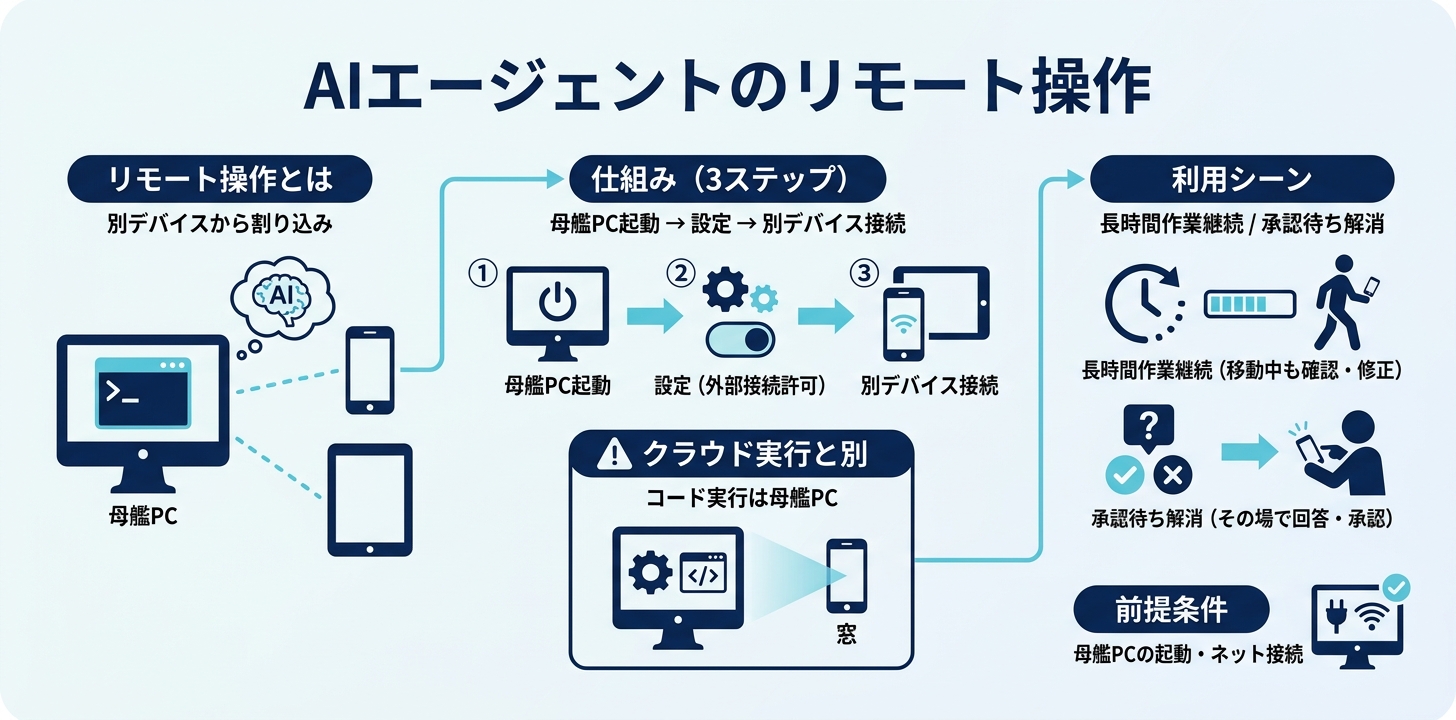
リモート操作は、手元のPCで動いているエージェントのセッションに、別のデバイスから割り込める仕組みです。流れは3ステップです。
押さえておきたいのは、リモート操作は「クラウドでエージェントを動かす」のとは別物だという点です。コードの実行とファイルへのアクセスはスマホ側には移らず、接続先のマシン(母艦、あるいはその先のSSHホストなど)に残り続け、スマホやブラウザ側はその会話を覗く「窓」にすぎません。だからローカルのファイルもMCPサーバーもプロジェクト設定もそのまま効く一方で、母艦のPCが起きていてネットに繋がっていることが前提になります。
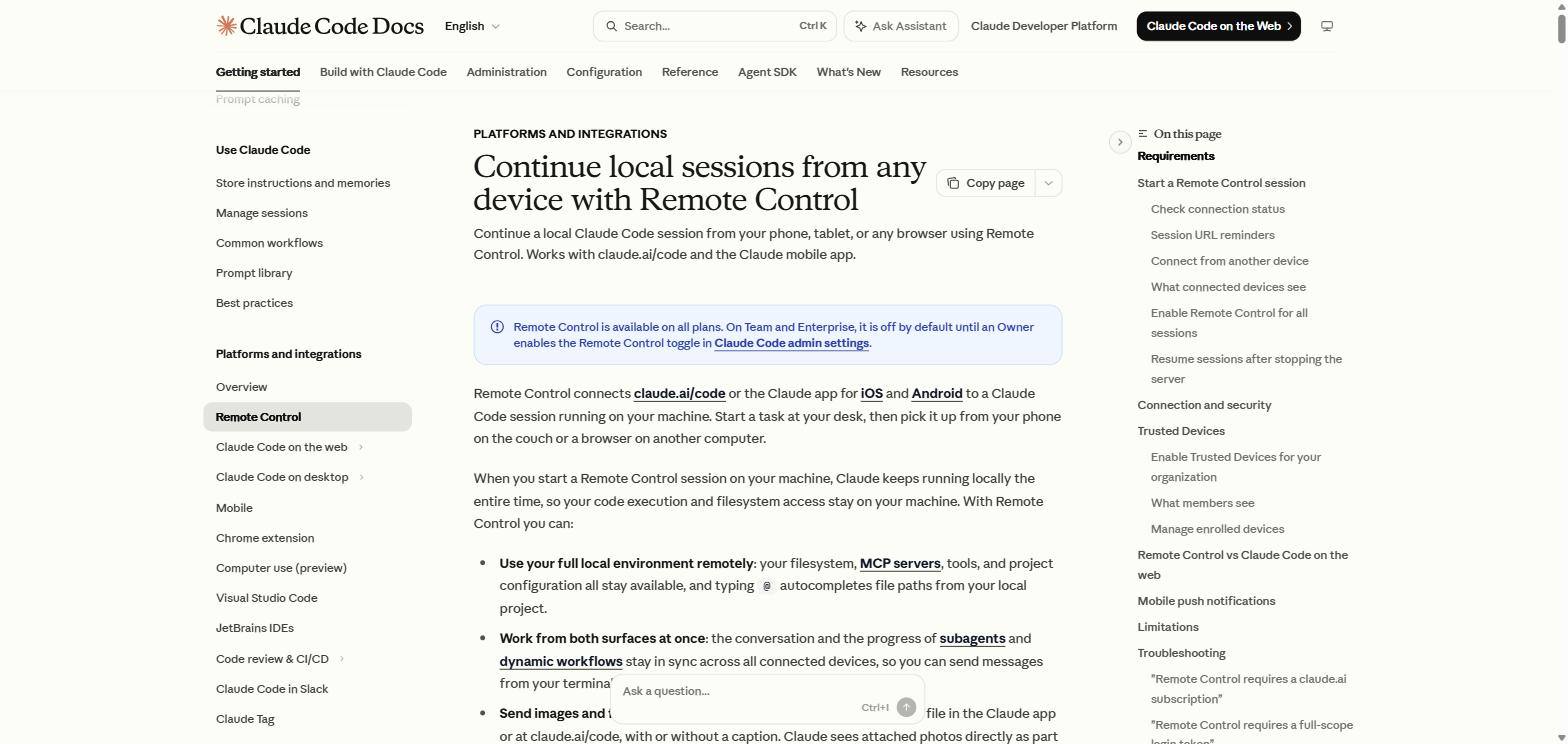
Anthropicもこの違いを書き分けています。クラウド基盤で実行する「Claude Code on the web」はローカル環境なしで始めたいとき向け、リモート操作はローカルの作業を別デバイスから続けたいとき向け、という整理です(Claude Code Remote Control 公式ドキュメントより)。
この性質から、使いどころは実質2つに絞られます。
| 使いどころ | 何が変わるか |
|---|---|
| 長時間走る作業を、席を離れている間も止めない | ビルド・テスト・大規模な書き換えの進捗を移動中に確認し、方向修正だけ入れて走らせ続けられる |
| レビュー待ち・承認待ちで止まる時間を潰す | 権限確認や「どちらの方針で進めるか」の質問に、PCの前に戻らずその場で答えられる |
逆に言えば、数分で終わる作業にリモート操作を持ち込む意味はほとんどありません。エージェントが止まっている時間が積み上がっている人ほど効く機能です。
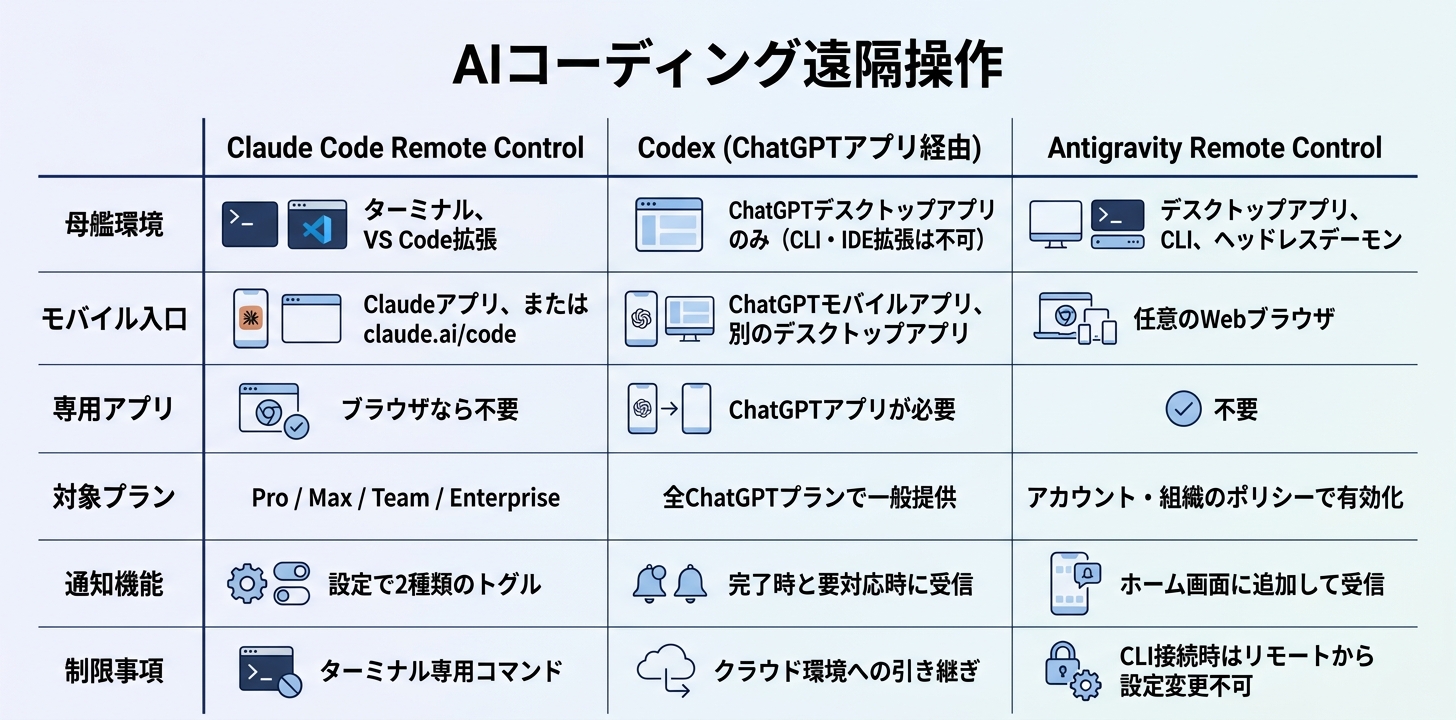
まず全体像を1枚で押さえます。公式ドキュメントに記載がない項目は、推測で埋めずに「記載なし」としています。
| 比較軸 | Claude Code Remote Control | Codex(ChatGPTアプリ経由) | Antigravity Remote Control |
|---|---|---|---|
| 母艦になれるもの | ターミナルのClaude Code/VS Code拡張 | ChatGPTデスクトップアプリ(macOS・Windows)のみ。CLI・IDE拡張は不可 | Antigravity 2.0のデスクトップアプリ/Antigravity CLI(対話セッション・ヘッドレスデーモン) |
| スマホ側の入口 | Claudeアプリ(iOS・Android)または claude.ai/code | ChatGPTモバイルアプリ/別のMac・WindowsのChatGPTデスクトップアプリ | 任意のWebブラウザ |
| 専用アプリの要否 | Claudeアプリ(ブラウザで使うなら不要) | ChatGPTアプリが必要 | 不要。モバイルは任意でホーム画面にWebアプリを追加 |
| 対象プラン・組織設定 | Pro/Max/Team/Enterprise。APIキー認証は非対応。Team・Enterpriseは既定オフでOwnerがON | 2026年6月25日に全ChatGPTプランで一般提供。対象のアカウント・ワークスペースでCodexが使えることが必要。ワークスペース利用時は管理者の有効化が必要な場合あり | アカウントまたは組織のポリシーで有効になっていることが必要。対象プランの記載なし |
| プッシュ通知 | Claudeアプリ+/config の2つのトグルで設定 | タスク完了時・対応が必要なときに受け取れる | ホーム画面にWebアプリを追加すると届く |
| 母艦を止めないための備え | tmux/screen の中で起動(対象はSSH切断・ターミナル終了。OSのスリープは防げない)。サーバーモードはCtrl+C後 約4時間は復帰可 | 電源に繋ぐ・接続設定でスリープを防ぐ(公式の推奨) | ヘッドレスデーモン常駐でデスクトップアプリの起動が不要になる。Linuxはブート時(ログイン不要)、Windowsは管理者権限で登録すればブート時、macOSはログイン時。OSのスリープは別途防ぐ必要あり |
| リモートからできないこと | ターミナル専用コマンド(/plugin・/resume など) | Codexクラウド環境へのハンドオフ/CLI・IDE拡張からのセットアップ | CLI接続では、リモート画面から設定を変更できない(設定はCLI側で行う) |
3つとも「母艦が起きている前提」「実行は手元に残る」という骨格は同じで、差が出るのは入口の作り方とプランまわりの条件です。
法人向けAI研修の導入社数No.1*の弊社デジライズが提供する「法人リスキリング」の研修内容・支援の流れ・料金をまとめたサービス資料を無料でお送りしています。
※出典:株式会社東京商工リサーチ「法人向けリスキリングサービスに関する調査」(2026年5月/調査期間:2026年3月26日〜4月17日/調査方法:デスクリサーチおよびヒアリング/2026年3月末時点)

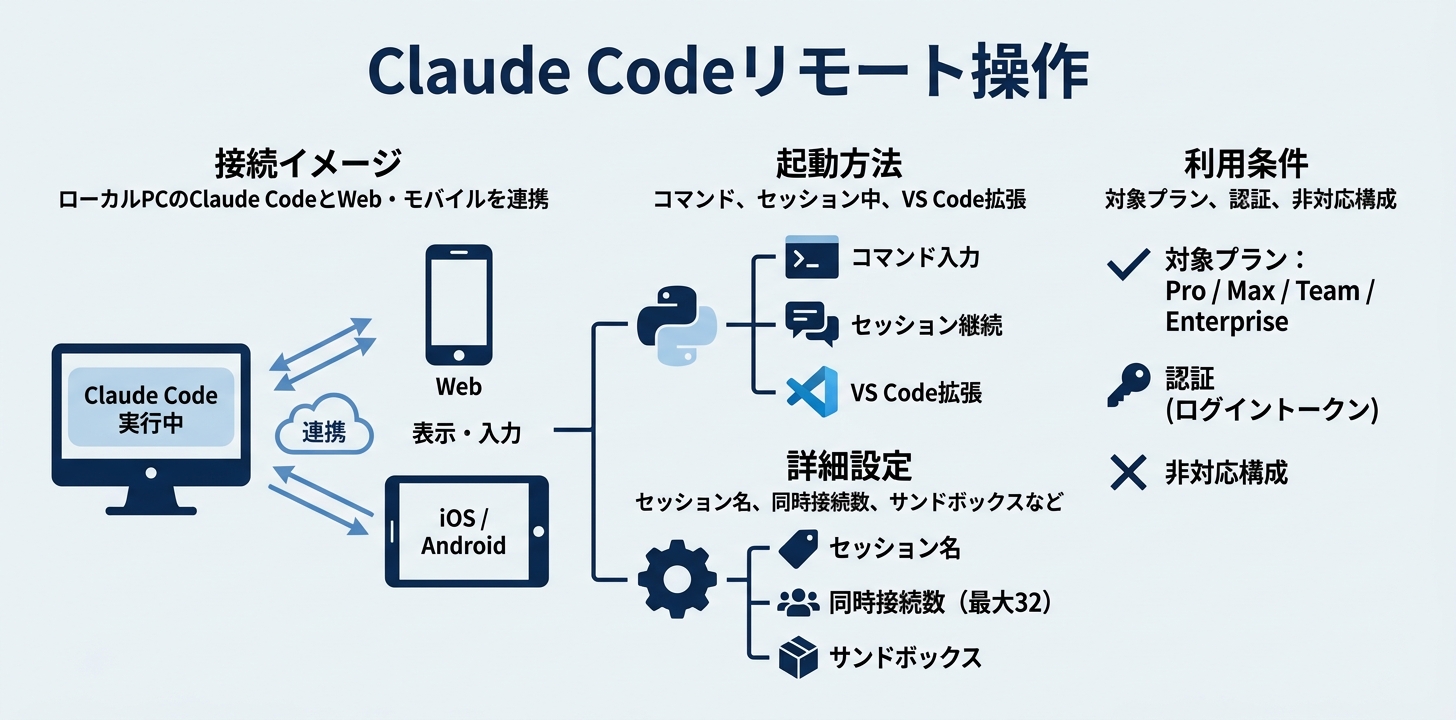
claude.ai/code またはClaudeアプリ(iOS・Android)を、手元のマシンで動いているClaude Codeのセッションに繋ぐ機能です。セッションはローカルで動き続け、Web・モバイル側は表示と入力を担当します。
claude remote-control — サーバーモード。ターミナルに常駐して接続を待ち、セッションURLを表示する(スペースキーでQRコード表示)claude --remote-control(--rc) — 通常の対話セッションを最初からリモート対応で立ち上げる/remote-control(/rc) — いまの会話履歴を引き継いでリモート化する/remote-control — 名前引数とQRコード表示は非対応サーバーモードはフラグで挙動を変えられます。--name でセッション名を付け、--spawn worktree で各セッションに個別のgit worktreeを割り当て(gitリポジトリが必要)、--capacity N で同時セッション数の上限を変更できます。この上限は既定で32セッションなので、複数プロジェクトの並列運用にも耐えます。停止後の復帰は --continue と --session-id、サンドボックスは --sandbox で有効化します(既定はオフ)。
毎回オプションを付けたくなければ、/config の「Enable Remote Control for all sessions」か settings.json の remoteControlAtStartup で全セッション自動接続に設定できます。
| 条件 | 内容 |
|---|---|
| 対象プラン | Pro/Max/Team/Enterprise |
| 認証 | ログイントークンが必要。APIキー認証は非対応 |
| Team・Enterprise | 既定オフ。OwnerがClaude Code管理設定でトグルをONにする |
| 使えない構成 | Amazon Bedrock/Google CloudのAgent Platform/Microsoft Foundry、ANTHROPIC_BASE_URL がapi.anthropic.com以外(LLMゲートウェイ・プロキシ)、エンタープライズのClaude apps gateway経由サインイン |
| 事前準備 | プロジェクトディレクトリで1度 claude を実行し、ワークスペース信頼ダイアログを通しておく |
DISABLE_TELEMETRY・DO_NOT_TRACK・CLAUDE_CODE_DISABLE_NONESSENTIAL_TRAFFIC・DISABLE_GROWTHBOOK のいずれかを立てている環境では、機能フラグの評価が止まるためリモート操作自体が使えません(Claude Code 公式ドキュメントより)。テレメトリを絞る設定を全社標準にしている組織は、ここで引っかかる可能性があります。
@ でローカルのファイルパスが補完される。ファイルシステム・MCPサーバー・プロジェクト設定もそのまま使える@ 参照で渡す)/model sonnet・/effort high のように引数付きでモデルや推論の強さを切り替えられるプッシュ通知は、Claudeアプリを入れて同じアカウントでサインインし、OSの通知を許可したうえで、ターミナルの /config から「Push when Claude decides」(能動的な通知)と「Push when actions required」(権限確認・質問)を有効化します。送るタイミングはClaudeが判断し、長いタスクが終わったときと、続けるのに判断が必要なときが中心です。ターミナルの操作中は通知がスキップされ、CLAUDE_CLIENT_PRESENCE_FILE にマーカーファイルを指定すれば別ウィンドウにいてもスキップ扱いにできます。
組織向けにはTrusted Devices(ベータ・Team/Enterprise・既定オフ)があります。デバイス登録と直近18時間以内のサインインの2条件を満たさないとリモートセッションを閲覧できず、18時間を超えるとFace ID/Touch ID/Windows Hello/パスキーで存在確認が入ります。生体認証はOS・ブラウザ側で処理され、Anthropicは指紋や顔のデータを一切受け取らず保存しません(Claude Code 公式ドキュメントより)。
ターミナルのClaude Codeが主戦場で、複数セッションを並列で回している人にいちばん噛み合います。サーバーモードとworktreeの組み合わせは3ツールの中でも作り込みが深く、Team・Enterpriseならデバイス検証まで管理側で掛けられます。
Claude Codeの具体的な使いどころをもっと知りたい方は、以下の記事をご覧ください。

【実践編】Claude Codeの活用事例10選|非エンジニアでも業務が10倍速になる使い方
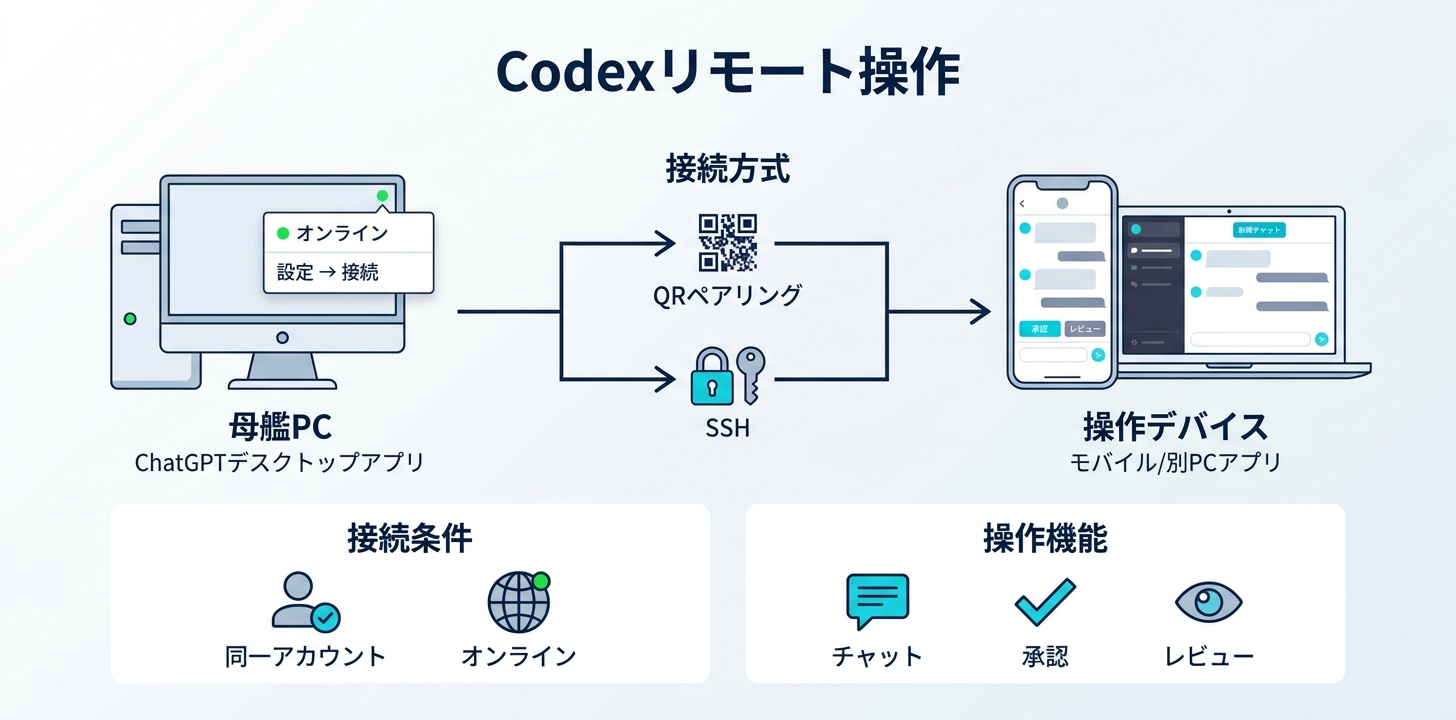
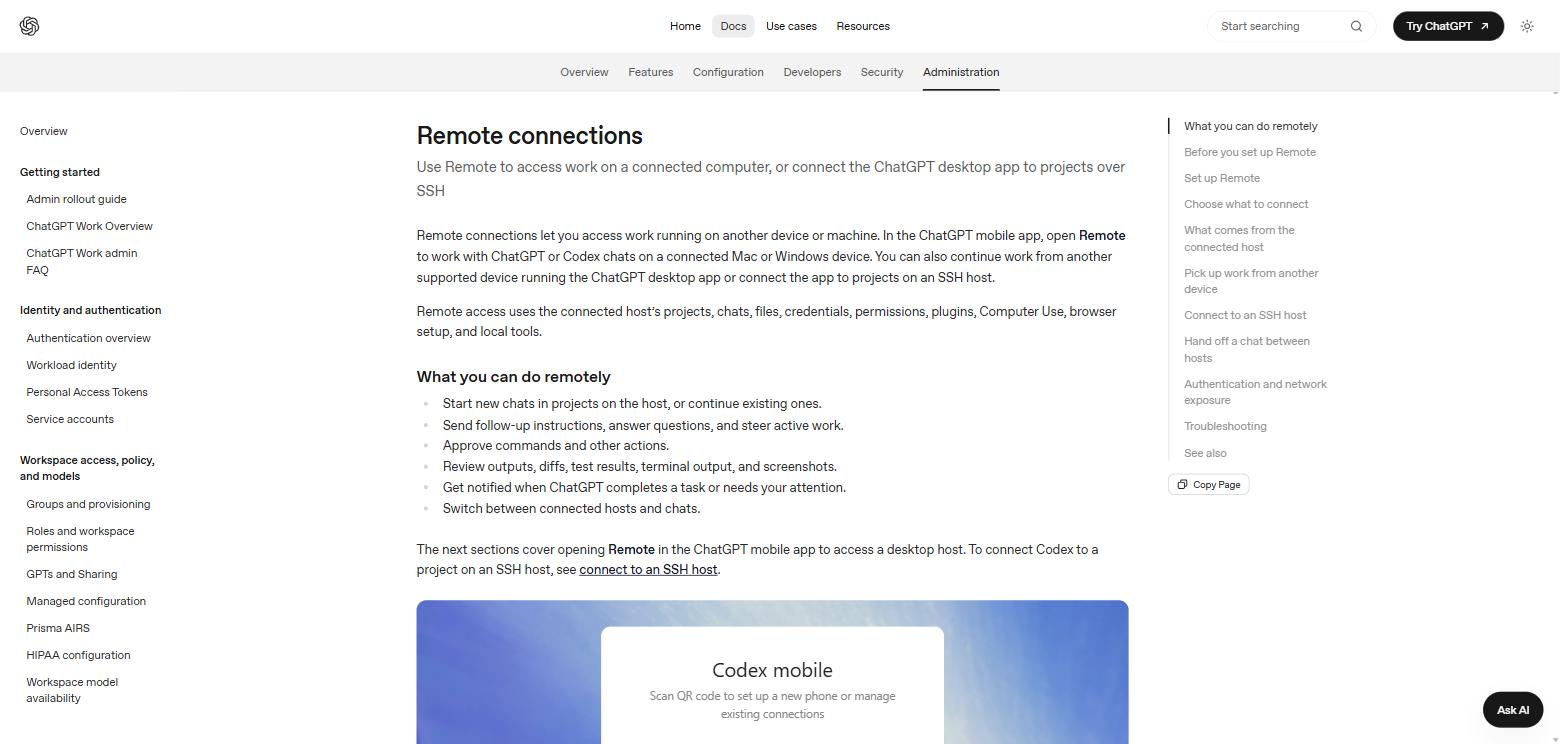
最初に押さえるべき制約はここです。母艦になれるのはChatGPTデスクトップアプリ(macOS・Windows)だけで、Codex CLIとIDE拡張からはセットアップできません(Codex リモート接続の公式ドキュメントより)。ターミナルで回しているCodexをスマホから触る使い方は現時点では成立しないので、母艦の置き方から設計する必要があります。
| 項目 | 内容 |
|---|---|
| 母艦の状態 | 最新のChatGPTデスクトップアプリが起動していて、オンラインで、同じアカウント・ワークスペースにサインイン済み |
| 対象プラン | 2026年6月25日に全ChatGPTプランで一般提供。スマホとホストの紐づけは1対1のQRペアリングで認証する(ChatGPT リリースノートより) |
| 有効化の場所 | Settings → Connections → 「Control this Mac or PC」→ Set up / Add |
| 操作する側 | ChatGPTモバイルアプリ(iOS・Android)/別のMac・WindowsのChatGPTデスクトップアプリ(「Control other devices」・提供は展開状況次第) |
| 組織 | ワークスペースでCodexを使っている場合、スマホから繋ぐ前に管理者がRemote Controlアクセスを有効にする必要がある場合がある |
SSHホスト経由でリモートマシンのプロジェクトに繋ぐこともできます。デスクトップアプリがSSH設定からホストを自動検出し、リモートマシンの中にプロジェクトを作ってスレッドを走らせる形です。信頼された鍵・最小権限のアカウント・未認証の公開リスナーを置かない構成が前提です。
ここで効いてくるのが「何がホスト側から来るか」です。リポジトリのファイルとローカル文書は接続先ホストから取得され、シェルコマンドはそのホストまたはリモート環境で実行されます。MCPサーバー・スキル・ブラウザアクセス・Computer Useも、すべてそのホストの設定に依存します。スマホ側の環境を整える話ではなく、母艦の設定がそのまま能力の上限になります。
ファイル・認証情報・権限・ローカル環境はCodexが動いているマシンに残り、スクリーンショット・ターミナル出力・diff・テスト結果・承認などの更新がリアルタイムでスマホに返ってくる設計です(OpenAI 公式発表より)。信頼済みマシンを公開インターネットに直接さらさないようセキュアな中継層を挟む構成で、サンドボックスやアクション承認といった制御は接続後のセッションにもそのまま適用されます。
制限は2つです。ホストがスリープ・オフラインになるとリモートアクセスは使えるようになるまで止まるため、電源に繋いでスリープを防ぐ設定が推奨されています。そしてCodexのクラウド環境へのハンドオフは非対応で、手元のセッションをクラウド実行に引き継ぐ運用はできません。
ChatGPTデスクトップアプリを普段から立ち上げている人、そしてスマホ側で承認を返すことが主目的の人に向いています。MCPやスキルを母艦側に寄せて作り込んでいるなら、その資産がそのままリモートでも効くのは大きい利点です。
Codex自体のセットアップからやり直したい方は、以下の記事をご覧ください。
初心者向けCodex CLI入門|インストール方法と初期設定を完全解説【GPT-5対応/スクショ付き】
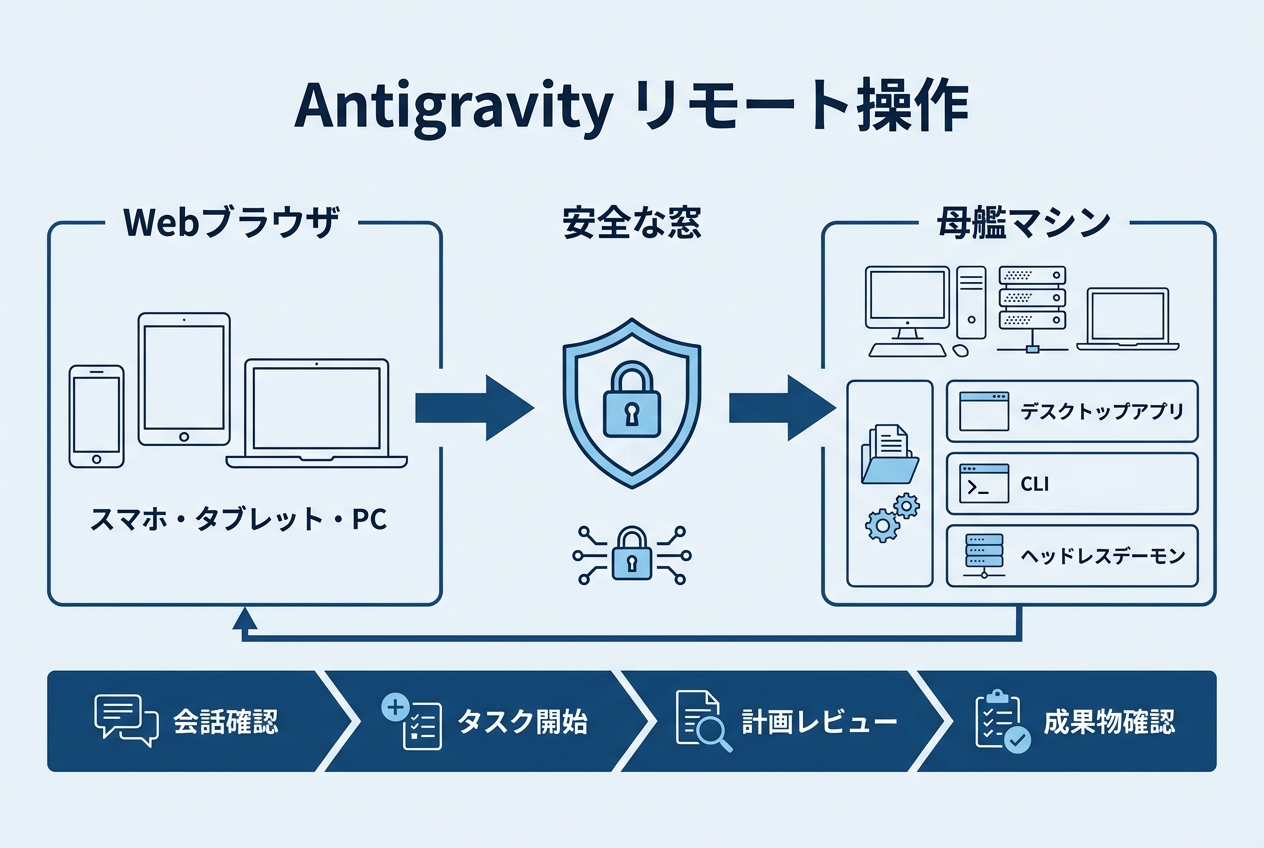
2026年8月21日に発表された機能で、Antigravity 2.0のデスクトップセッションやAntigravity CLIのセッションに任意のWebブラウザから接続して操作します。ノートPC・サーバー・デスクトップと、複数のマシンで走っているセッションをそれぞれ相手にできます。
公式ブログはこれを「ワークスペースへの安全な窓」と表現し、リモート接続してもファイル・ワークスペース・ビルドツール・認証情報・環境変数へのフルアクセスを保持したまま作業できる——ビルドしている環境を作業マシンの環境に合わせる必要がなくなる、と書いています(Antigravity 公式ブログより)。
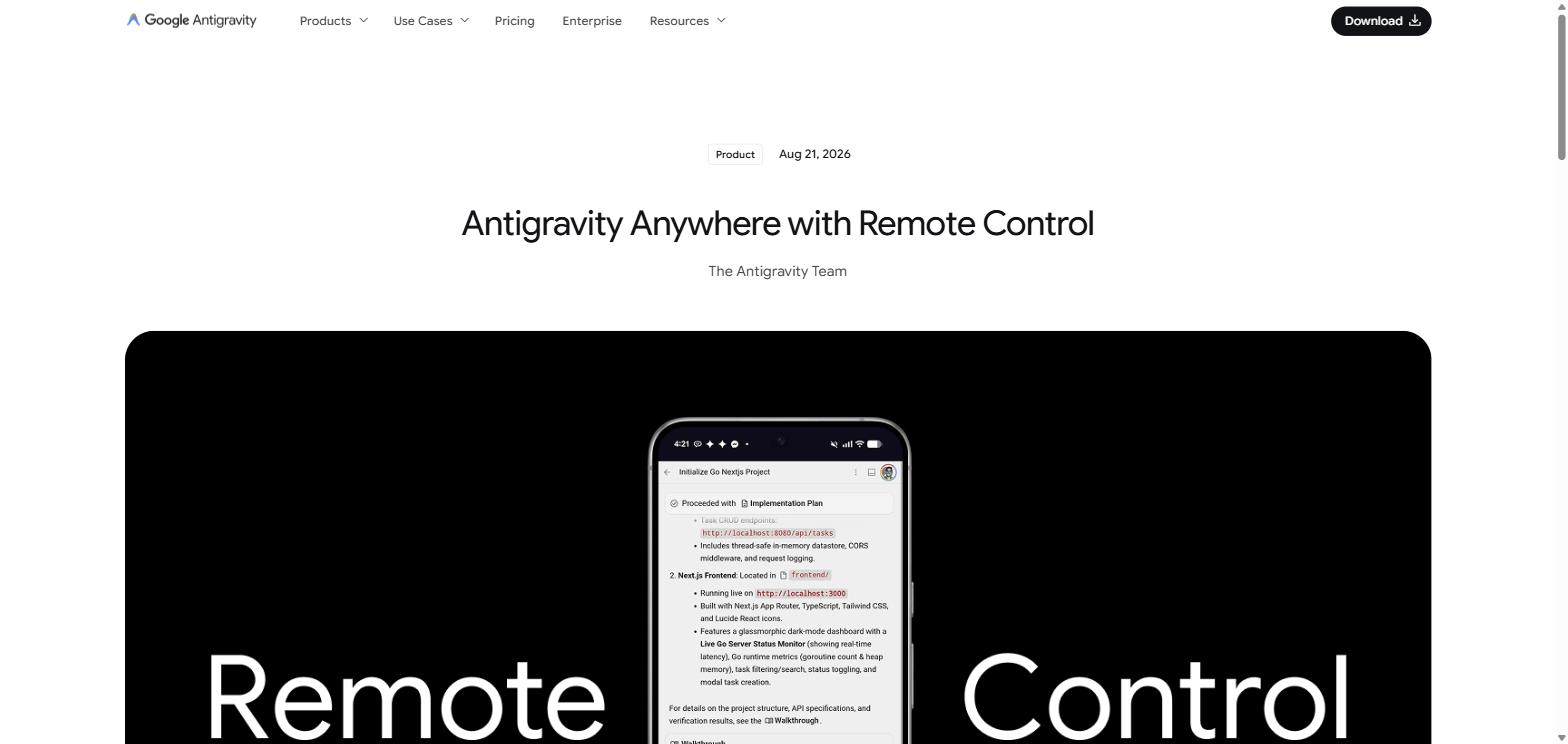
要件は、母艦とブラウザで同じGoogleアカウントにサインインしていることです。母艦の種類によって有効化の方法が分かれます。
| 母艦 | 有効化の方法 | 繋がっている期間 |
|---|---|---|
| Antigravity 2.0のデスクトップアプリ | 設定(macOSは Cmd+, /Windows・Linuxは Ctrl+,)→「App」→「Enable Remote Control」をON。マシン識別用のニックネームも任意で付けられる | アプリが起動している間 |
| Antigravity CLI の対話セッション | セッション中に /remote-control、または agy --remote-control で起動 | そのターミナルセッションを閉じるまで |
| Antigravity CLI のヘッドレスデーモン | agy remote-control start | OSのサービスとして常駐。Linuxはブート時から稼働、macOSはログイン時に起動しサインアウトで停止、Windowsは管理者権限で登録すればブート時・通常権限ならログイン時に起動 |
ヘッドレスデーモンは、デスクトップアプリもターミナルも開かないままマシンをリモート操作の対象にできる仕組みです。OSのサービスとして登録され、起動タイミングはLinuxはログインなしでブート時、Windowsは管理者権限で登録した場合はブート時(通常の権限ならログイン時)、macOSはユーザーがログインしたときです。認証にはCLIでサインインしたときの資格情報が使われ、同じマシンのデスクトップアプリのサインインとは別に扱われます。
なお、「Remote control is not enabled for your account」と表示される場合は、アカウントか組織のポリシーでこの機能が有効になっていません。ワークスペースの管理者に確認するか、契約中のプランが対応しているかを確かめます。
どの母艦に繋いだかで、ブラウザからできることの書かれ方が変わります。
| 接続先 | ブラウザからできること |
|---|---|
| デスクトップアプリ | アクティブな会話の閲覧/新しいエージェントタスクの開始/実装計画のレビュー/成果物(artifacts)の確認 |
| CLIのセッション | 上記に加えて、ターミナルとリアルタイムに双方向で同期する。リモートから送ったプロンプトはターミナルにも流れ、思考・ツールの実行・diffはリモート側にも表示される。ツール実行の承認(y/n)や質問への回答も、ターミナルとリモートのどちらからでも返せる |
公式ブログも、離れた場所から進捗を監視し、変更をレビューし、接続先のマシンでコマンドを実行できると説明しています。一方で、CLIに繋いでいるときはリモート画面から設定パネルを変更できず、設定の変更はCLI側で行います(Antigravity Remote Control 公式ドキュメントより)。
専用アプリは不要です。モバイルでは任意でホーム画面にWebアプリを追加すると、エージェントがタスクを完了したときや入力が必要なときにプッシュ通知が届きます。公式が案内しているのはスマホもブラウザから接続する方式で、モバイル向けのネイティブアプリは案内されていません。
ホスト側の条件は、インターネットに繋がっていて、スリープ・サスペンドしていないことです。バックグラウンドのエージェントタスクとシェルコマンドは、ホストが接続を保っている限り中断されず走り続け、一時的な断線には自動で再接続を試みます。
どのプランで使えるかは、ドキュメントには明記されていません(Antigravity Remote Control 公式ドキュメントより)。
社内サーバーや開発用マシンを常時起動させておける環境の人、そして業務端末に専用アプリを入れたくない・入れられない人に向いています。デーモンでブート時の起動まで設定できるので、「デスクトップアプリを起動し忘れて繋がらない」を仕組みで消せるのが他の2つとの違いです。ただしこれでもホスト自体のスリープは防げないので、OS側の電源設定は別に整えておきます。
Antigravityそのものの機能や使い方を知りたい方は、以下の記事をご覧ください。

Antigravity 2.0とは?GoogleのAIエージェント開発PFを徹底解説
\今だけの特別キャンペーン実施中/LINEにお友達登録するだけで、AI活用術が詰まった12大特典をすぐにお受け取りいただけます。

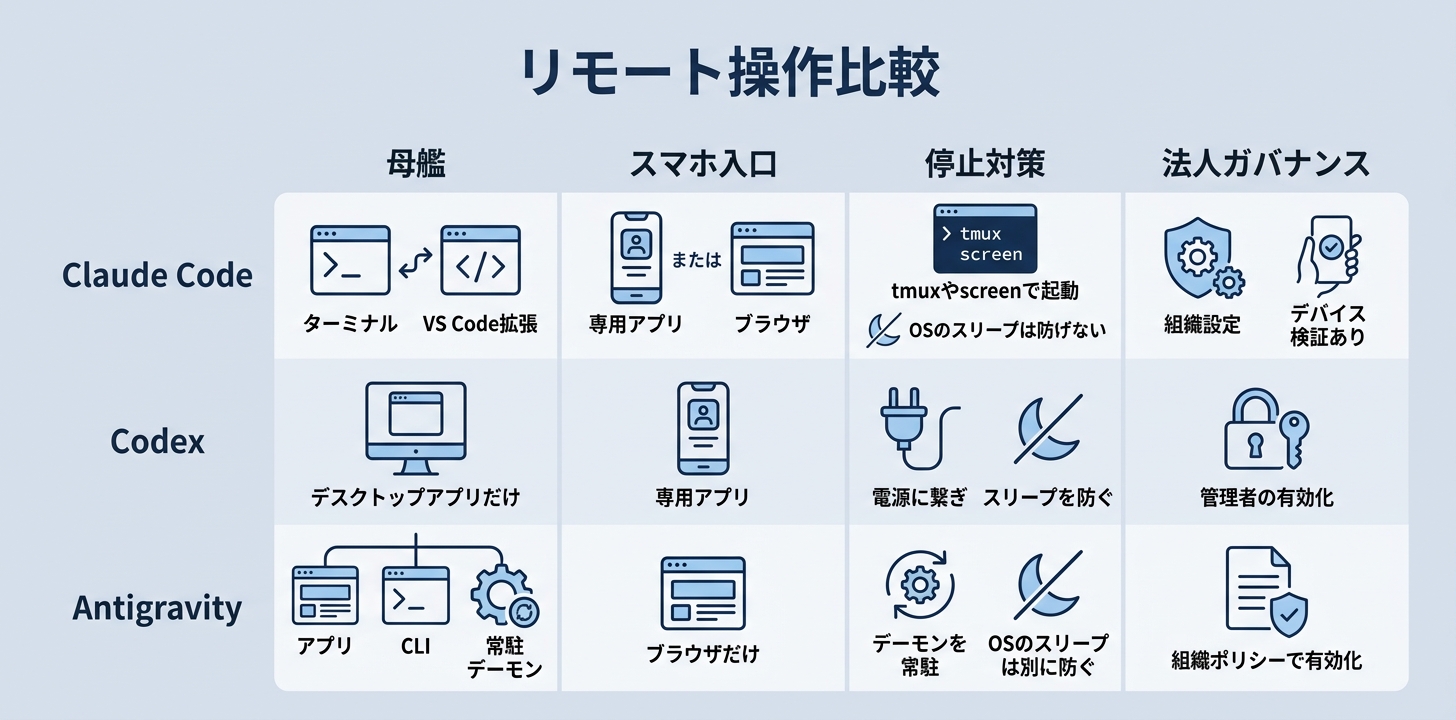
機能の有無より「前提条件の置き方」で差が出ます。判断に効く4点に絞ります。
いちばん大きい分岐点です。Claude Codeはターミナルのセッションと VS Code拡張、Antigravityはデスクトップアプリ・CLIのセッション・ヘッドレスデーモンです。対してCodexはCLIとIDE拡張が母艦になれないため、ターミナル中心の運用をしている人は「リモートで使うためにデスクトップアプリを主戦場に移す」判断が先に来ます。アプリを動かさなくてもデーモンで受けられるAntigravityは、母艦の置き方の自由度がもっとも高い構成です。
Claude CodeはClaudeアプリか claude.ai/code、CodexはChatGPTアプリか別のデスクトップアプリ、Antigravityはブラウザだけです。
この差は「業務端末にアプリを入れられるか」で意味が変わります。会社支給のスマホにアプリを追加できない環境なら、ブラウザで完結するAntigravityか、Web版で使えるClaude Codeが現実的な候補になります。逆にプッシュ通知の細かさを重視するなら、通知トグルを2種類持っているClaude Codeが作り込まれています。
母艦が寝たら止まるのは3つとも同じです。違うのは、公式が用意している備えの作り方です。ここで分けて考えると楽なのは、「プロセスを落とさない工夫」と「本体を寝かせない工夫」は別の問題だという点です。
tmux か screen の中で起動する。これはSSHを切ったりターミナルを閉じてもローカルプロセスを走らせ続けるための対策で、OSのスリープそのものは防げません。claude プロセスが止まれば、タスク実行中でなければ数秒でオフライン表示になります。サーバーモードをCtrl+Cで止めた場合は、同じディレクトリで再実行すれば約4時間は復帰できますネットワークが切れたときの粘り方も違います。Claude Codeのサーバーモードは約10分で諦めてプロセスを終了し、対話セッションは復帰まで再試行して戻ったら自動再接続します。
| ツール | 組織側で掛けられる制御 |
|---|---|
| Claude Code | Team・Enterpriseは既定オフでOwnerがON/Trusted Devices(デバイス登録+直近18時間のサインイン+生体認証)/disableRemoteControl で完全無効化/ZDR要件の組織は有効化できない |
| Codex | ワークスペース管理者による有効化が必要な場合あり/セキュアな中継層 |
| Antigravity | アカウントまたは組織のポリシーで有効化されていないと使えない/具体的な管理設定の記載なし |
情シス側から見ると、管理機能が具体的に文書化されているのはClaude Codeです。ただしClaude Codeは制約も同時にいちばん明文化されているので、「管理できる代わりに、使える組織が絞られる」という読み方になります。
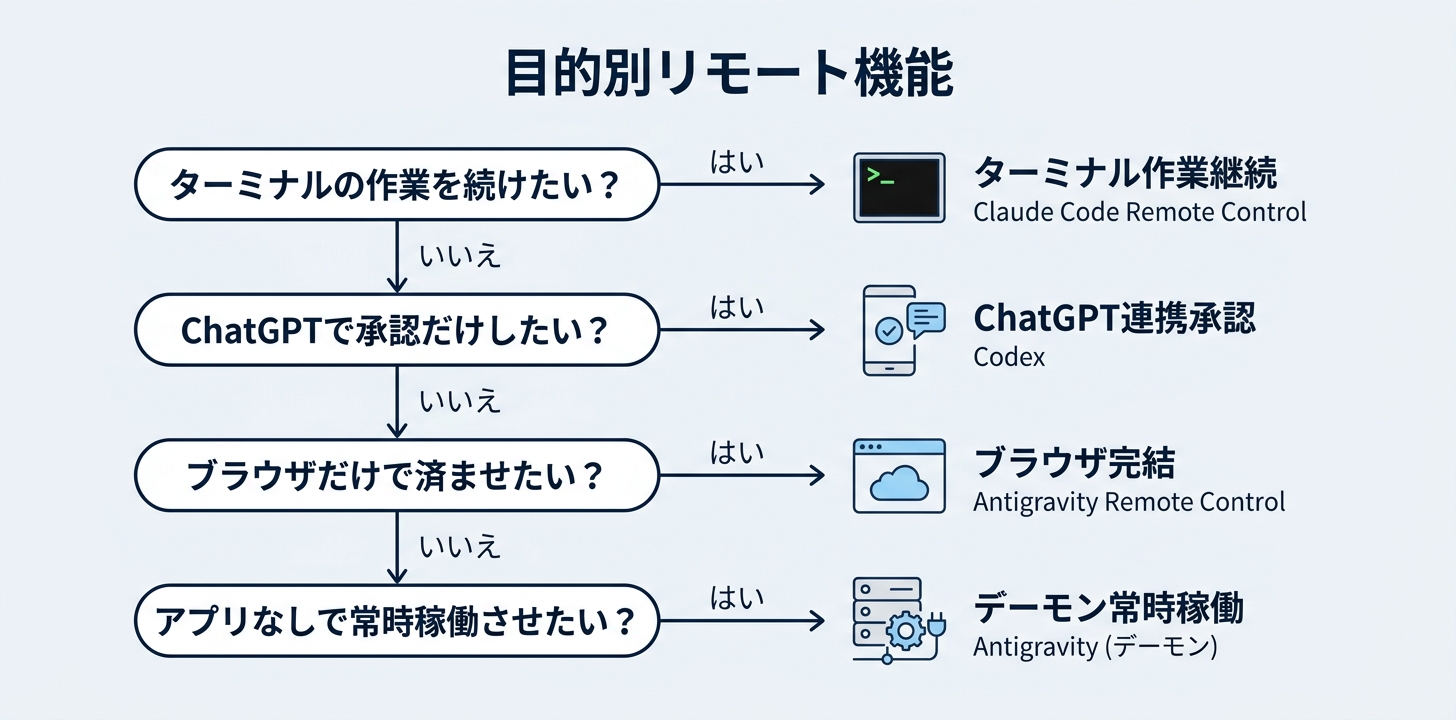
ここまでの整理を判断の順番に並べ替えます。上から順に当てはまるものを選ぶ形で読んでください。
ターミナルのClaude Codeがそのまま母艦になり、/rc で走っている会話をその場からリモート化できます。複数プロジェクトを回しているなら、サーバーモード+--spawn worktree で個別のgit worktreeを切りながら既定32セッションまで並べられます。
デスクトップアプリが母艦になれる環境なら、有効化は Settings → Connections の数クリックで終わります。スマホ側からdiff・テスト結果・ターミナル出力を見て承認を返す流れが標準で揃っているので、「レビュー待ちを潰す」用途に素直に効きます。SSHホスト上のプロジェクトを扱いたい場合もこちらです。
業務端末にアプリを追加できない、あるいは複数マシンをまたいで使いたいならブラウザ完結が強みになります。ホーム画面にWebアプリを追加すればプッシュ通知も届くので、専用アプリなしでも通知の穴は埋まります。
agy remote-control start で導入するヘッドレスデーモンは、デスクトップアプリを起動せずにマシンをリモート操作の対象にでき、Linuxと(管理者権限で登録した)Windowsではブート時に起動します。開発用マシンや社内サーバーを常時稼働させられる環境なら、「エージェントの受け皿をいちいち立ち上げなければならない」という手間をインフラ側で消せます。その上でOSのスリープを切っておけば、「PCが寝ていて繋がらない」という一番よくある詰まり方を消し込めます。
3つとも「母艦のPC+外からの窓」という同じ骨格なので、どれか1つに絞る必要はありません。普段使っているエージェントのリモート機能から試すのが遠回りにならない順番です。
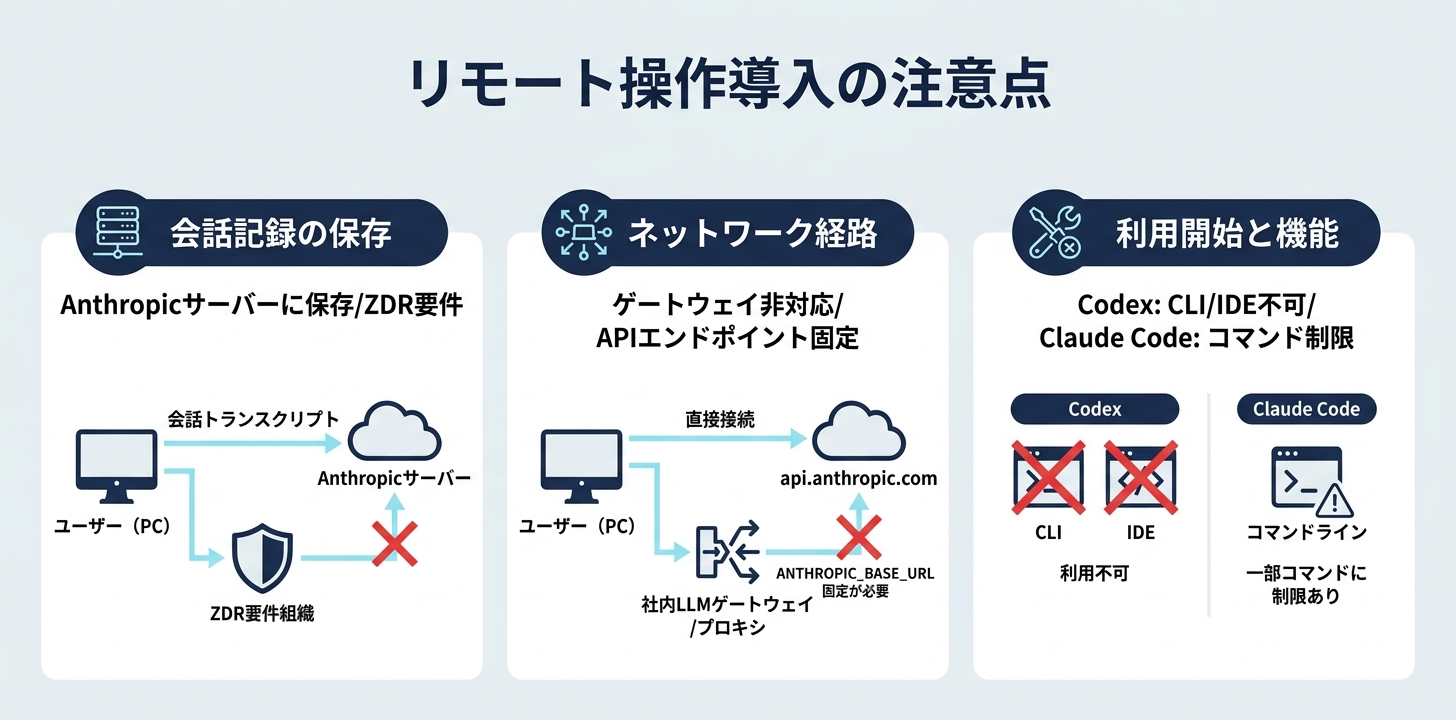
導入前に確認しておかないと後戻りになる条件があります。組織で使う場合に効くものから並べます。
Claude Codeのリモート操作では、接続中の会話トランスクリプト(送ったメッセージ・Claudeの応答・ツール操作)がAnthropicのサーバーに保存されます。デバイス間で会話を同期し、再接続できるようにするためです。コードの実行とファイルアクセスは手元のマシンに残りますが、「やりとりの中身」はサーバー側を経由すると理解しておく必要があります。保存はData usageポリシーに従います。
そのため、Zero Data Retention(ZDR)のようなコンプライアンス要件がある組織は、Claude Code Remote Controlを有効にできません(Claude Code 公式ドキュメントより)。完全に無効化したい場合は disableRemoteControl 設定を使います。ZDR契約を結んで生成AIを解禁している企業は少なくないので、「Claude Codeが使えているからリモート操作も使えるはず」とは考えないほうが安全です。
Claude Codeのリモート操作は、ANTHROPIC_BASE_URL がapi.anthropic.com以外を向いている構成では動きません。社内のLLMゲートウェイやプロキシに寄せて、そこでログ取得と利用制御をしている組織はそのままでは対象外になります。Amazon Bedrock・Google CloudのAgent Platform・Microsoft Foundry経由の利用、エンタープライズのClaude apps gateway経由サインインも同様です。
セキュリティを固めた構成ほど引っかかる条件なので、社内で使えるかどうかは機能の話ではなく認証と経路の設計の話として確認する順番になります。
/plugin や /resume は母艦側で操作します(モバイル・Webから使えるのは /compact・/clear・/context・/usage などのテキスト出力系、引数付きの /model・/effort、/mcp・/config などです)繰り返しになりますが、リモート操作はクラウド実行ではありません。PCがスリープすれば止まり、ネットが切れれば繋がりません。ここで混ざってはいけないのが、対策が2層に分かれているということです。①プロセスを落とさない(tmux/screenでの起動、デーモン常駐)と、②OSを寝かせない(電源に繋ぐ・スリープ設定)は別の対策で、tmux を使っていてもマシンが寝れば繋がりません。この2つを揃えたうえで、③止まったときに気づける手段(プッシュ通知の設定)を入れておくのが運用の最低線です。
加えてClaude Codeでは、転送されたダイアログが既定5分で閉じ、無操作時の既定値で処理が続きます(dialogExpiry で調整・無効化可)。権限確認と質問は答えるまで開いたままですが、それ以外のダイアログは放置すると既定値で進む挙動です。
ここまで読んで「チーム全体でこうしたエージェントを安全に使えるようにしたい」と感じた方へ。法人向けAI研修の導入社数No.1*の弊社デジライズが、生成AIの基礎知識から社内導入の6ステップ・定着のポイントまでを1冊にまとめた「はじめての生成AI社内導入ガイド」を無料で配布中です。
※出典:株式会社東京商工リサーチ「法人向けリスキリングサービスに関する調査」(2026年5月/調査期間:2026年3月26日〜4月17日/調査方法:デスクリサーチおよびヒアリング/2026年3月末時点)
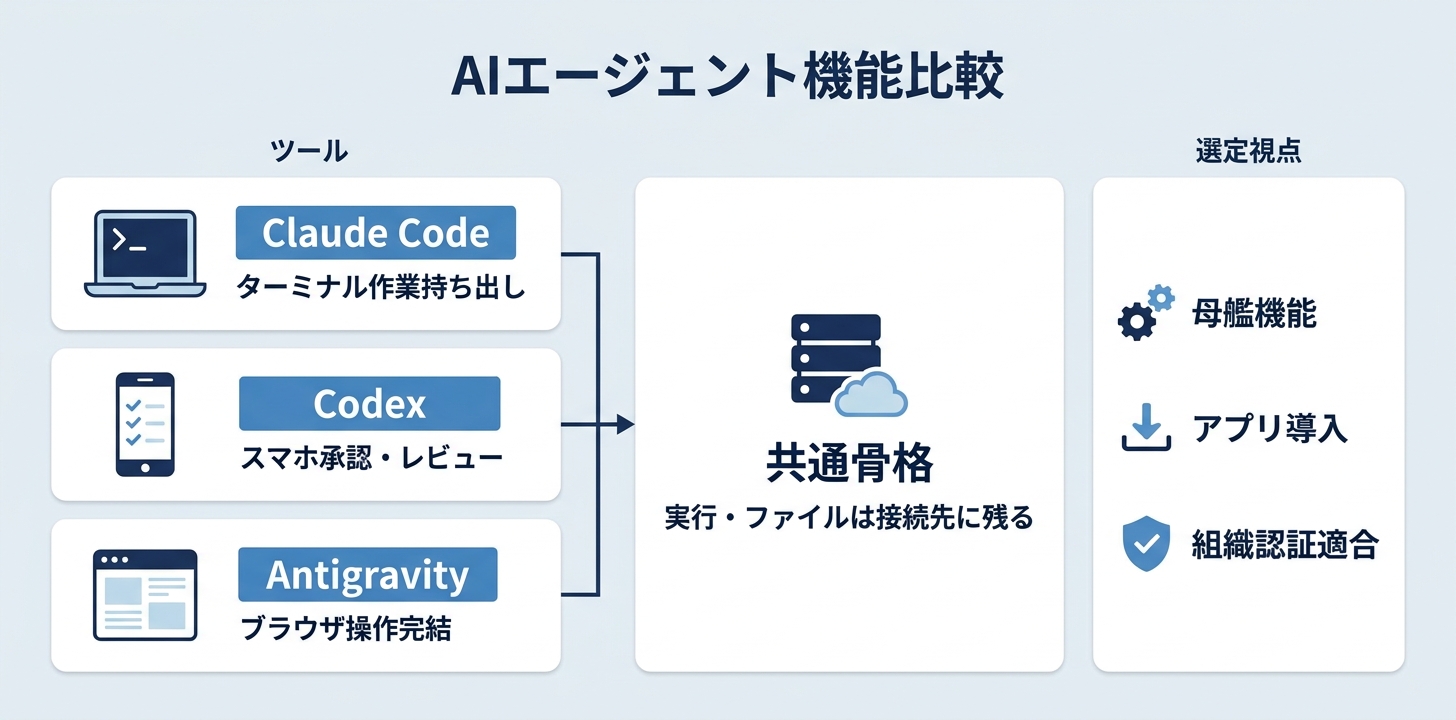
3ツールのリモート操作を、立ち位置で1行ずつに整理します。
| ツール | 一言で言うと |
|---|---|
| Claude Code Remote Control | ターミナルの作業をそのまま持ち出せる。サーバーモードと組織向け制御の作り込みが深い一方、対象プランと認証・経路の条件はいちばん細かい |
| Codex | 母艦はChatGPTデスクトップアプリに限られるが、スマホから承認とレビューを返す流れが素直に組める |
| Antigravity Remote Control | 操作側は専用アプリ不要のブラウザ完結。ヘッドレスデーモンでデスクトップアプリなしでも受けられる |
骨格は3つとも同じで、実行とファイルは手元に残り、スマホやブラウザは窓として振る舞います。選ぶときに見るべきは機能の数ではなく、手元の母艦がどれになれるか・業務端末にアプリを入れられるか・組織の認証構成が条件に合うかの3点です。まずは普段使っているエージェントのリモート機能を1つ有効にして、席を離れている間に止まっていた時間がどれだけ戻ってくるかを測るところから始めるのが現実的です。
\AIを活用したノウハウが詰まった/
資料ダウンロードはこちら記事の検索結果をご案内します。詳しいご相談は担当者がお答えします