




Claude Codeデスクトップアプリとは?並列セッションが...




「毎週のバックログ整理、毎日のPRレビュー、本番デプロイ後の自動検証——これ、全部AIに任せられたらどれだけ楽になるだろう?」
こんな願いを持っているClaudeユーザーは多いのではないでしょうか。実はAnthropicが、この願いをかなえる機能「Claude Code Routines(ルーティンズ)」をResearch Previewとして公開しました。
Routinesを使えば、一度プロンプトとリポジトリとコネクタを設定するだけで、スケジュール・APIコール・GitHubイベントの3つのトリガーに応じてClaude Codeが自動で動きます。しかもラップトップを閉じている間もAnthropicのクラウド上で実行されるため、非エンジニアの方でも「夜間に自動でタスクを片付けるAI」を構築できます。
本記事では、Routinesの概要・3つのトリガーの使い方・実務で役立つ活用事例まで、公式ドキュメントをもとに徹底解説します。
\今だけの特別キャンペーン実施中/LINEにお友達登録するだけで、AI活用術が詰まった12大特典をすぐにお受け取りいただけます。

目次
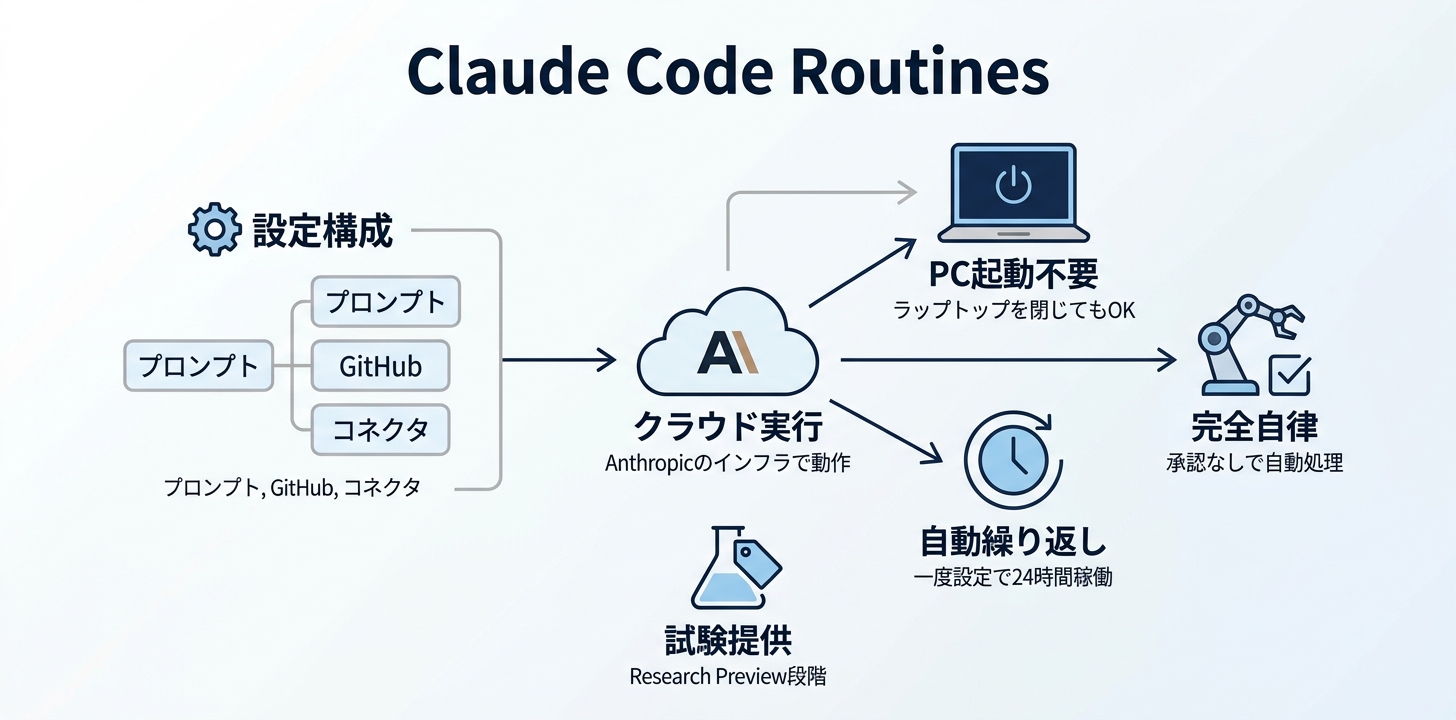
Claude Code Routinesは、一言で表すと「一度設定したら自動で繰り返し動くClaude Code構成」です。
通常のClaude Codeは、ターミナルを開いて自分が指示を出した時だけ動きます。一方、Routinesは以下の3つをひとまとめにした「保存済み構成」として動作します。
| 設定要素 | 内容 |
|---|---|
| プロンプト | Claudeに毎回実行させる指示(最も重要) |
| リポジトリ | Claudeが作業するGitHubリポジトリ(1つ以上) |
| コネクタ | Slack・Linear・Google Driveなど外部ツールのMCP接続 |
この構成がAnthropicのクラウドインフラ上で実行されるため、あなたのPCを起動しておく必要がありません。会議中でも、就寝中でも、設定したトリガーが発火すれば自動でClaudeが動き出します。
なお、実行は承認プロンプトなしの完全自律で行われます。通常のClaude Codeのような「実行しますか?」という確認は挟まれないため、プロンプト設計が品質を左右します(詳細は後述の注意点で解説します)。
Routinesは2026年6月時点で、Research Preview(リサーチプレビュー)の段階です。公式ドキュメントでも「Research Preview」と明記されており、正式リリース前の試験機能であるため、動作・制限・API仕様は変更される可能性があります。
利用可能なプランは以下のとおりです。
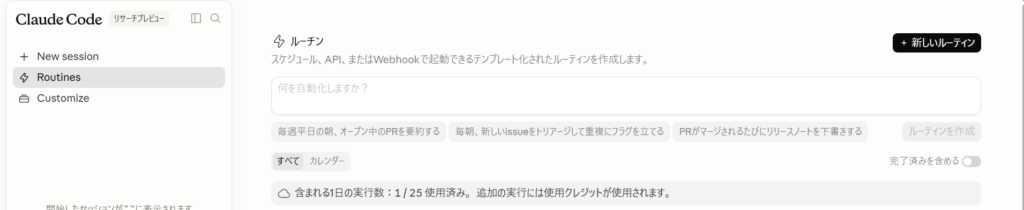
Routinesを使うには、事前にClaude Code on the webを有効にしておく必要があります。利用開始は claude.ai/code/routines から。
Claude Code には自動化に使える方式が3種類あります。混同しやすいため、整理しておきましょう。
| Routines | Desktop タスク(Local) | /loop | |
|---|---|---|---|
| 実行場所 | Anthropicのクラウド | 自分のPC(ローカル) | 開いているCLIセッション内 |
| PC電源 | 不要(閉じたまま可) | PCが起動・ログイン状態が必要 | CLIを開いている間のみ |
| 対応プラン | Pro以上 | Pro以上(Desktop App) | すべて |
| トリガー | Schedule・API・GitHub Event | Schedule(ローカルcron) | セッション内のインターバル指定 |
| 向いている用途 | 定期バッチ・CI連携・24時間監視 | ローカルファイルへのアクセスが必要なタスク | 一時的な繰り返し確認 |
どれを選ぶかの判断軸:
本記事では、最も汎用性が高いRoutinesを中心に解説します。
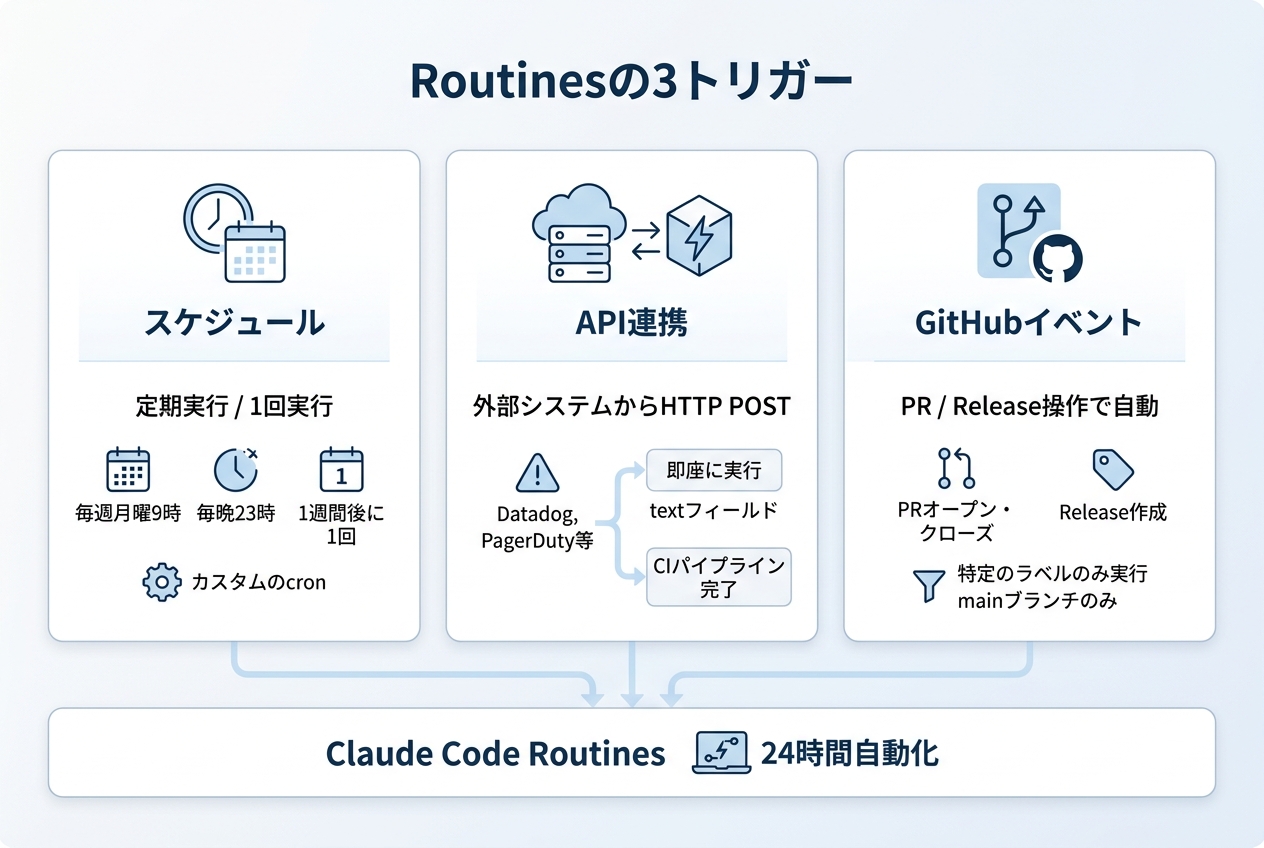
Routinesの最大の特徴が、3種類のトリガーから実行タイミングを選べる点です。1つのRoutineに複数のトリガーを組み合わせることも可能です。
「毎週月曜9時」「毎晩23時」のように定期実行するトリガーです。
設定できる周期の例:
設定時刻はローカルのタイムゾーンで入力できるため、「深夜2時」と設定すれば日本時間で深夜2時に動きます。カスタムのcron式を使いたい場合は、CLIで /schedule update を実行して設定できます。
1回限りの実行も可能です。「1週間後にこのリポジトリの機能フラグを削除するPRを開く」のような使い方ができ、こちらは日次実行数のカウント対象外です。
外部システムからHTTP POSTを送ることで即座に実行するトリガーです。
Routineごとに専用のエンドポイントURLとトークンが発行されます。以下のような使い方が代表例です。
リクエスト本体に text フィールドを渡せるため、「アラートの内容」や「デプロイのビルドID」などを実行時のコンテキストとしてClaudeに伝えることができます。
GitHubのリポジトリイベントに反応して自動実行するトリガーです。
対応しているイベントは以下のとおりです。
| イベント | タイミング |
|---|---|
| Pull Request | オープン・クローズ・ラベル追加・同期など |
| Release | 作成・公開・編集・削除 |
フィルター設定も充実しており、「特定のラベルが付いたPRのみ」「ドラフトは除外」「ベースブランチが main のみ」などの条件を組み合わせて、意図したPRだけにRoutineを反応させることができます。
トリガーと条件を細かく組み合わせられるとはいえ、既製のサービスだけで自社の開発フローに合わせきれない場面もあります。自社の業務に合わせたAIチャットボットやカスタムAIシステムを構築したい場合は、弊社デジライズのAIコンサルティング&開発サービスで設計から開発まで支援しています。

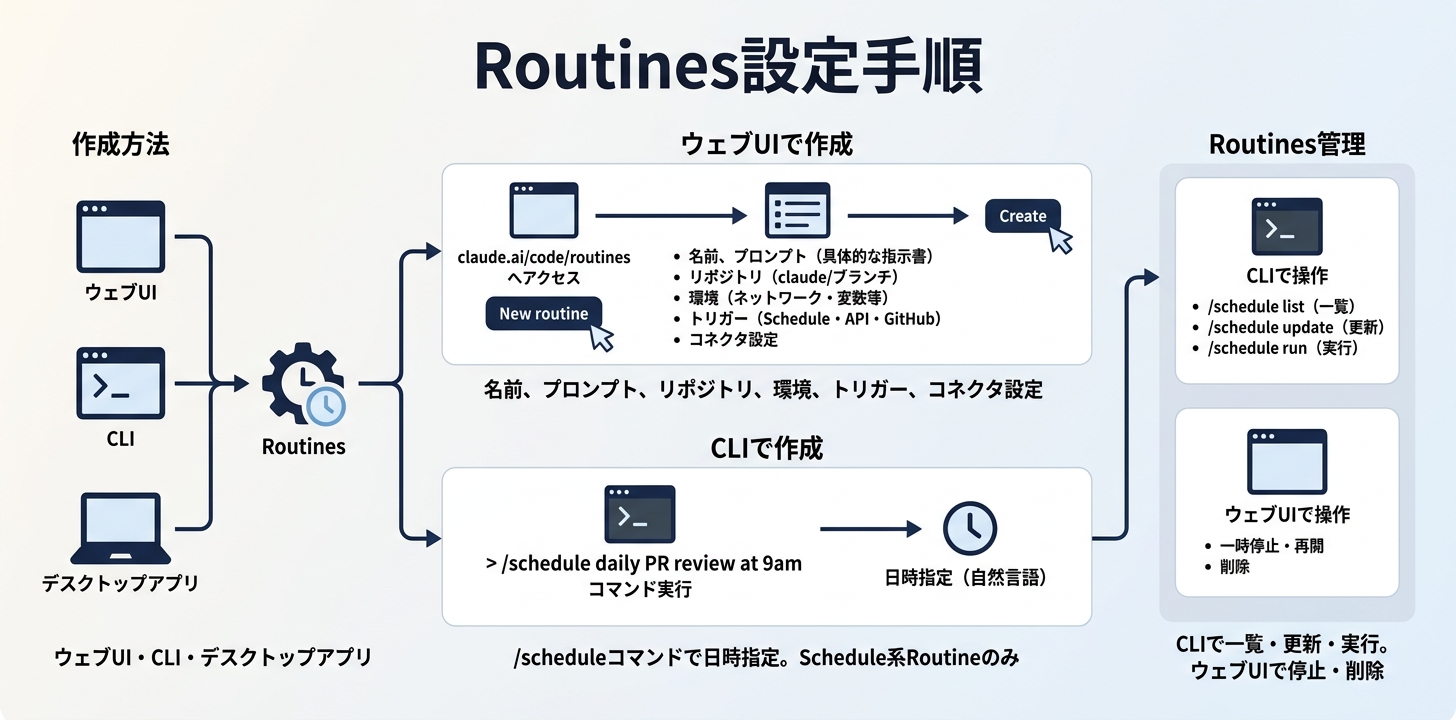
Routinesはウェブ・デスクトップアプリ・CLIの3つから作成できます。どこで作成しても同じクラウドアカウントに保存されるため、「ウェブで作ってデスクトップで確認」という使い方もできます。
claude/ プレフィックスのブランチにのみプッシュ可能(デフォルト)ターミナルで /schedule コマンドを実行すれば、会話形式でスケジュール実行Routineを作れます。
/schedule daily PR review at 9am
/schedule in 2 weeks, open a cleanup PR for feature flags
自然言語で日時を指定でき、CLIが絶対タイムスタンプに変換してくれます。CLIでは主にSchedule系Routineの作成・管理が可能で、APIトリガーのトークン発行やGitHubトリガーの設定はウェブUIから行います。
CLIで /schedule list で一覧表示、/schedule update で既存Routineの更新、/schedule run で即座に実行できます。ウェブUIからは一時停止・再開・削除も可能です。
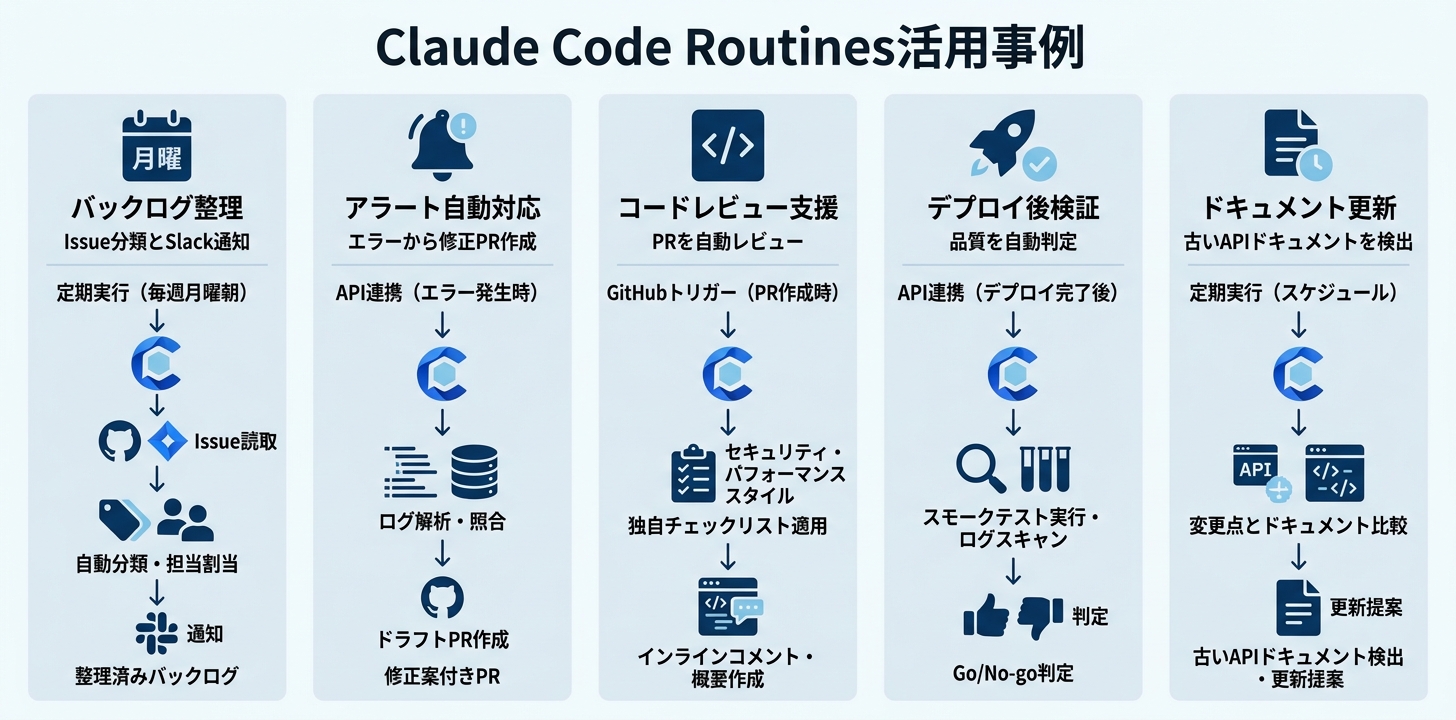
公式ドキュメントに掲載されている代表的なユースケースを、日本の業務環境に合わせて紹介します。
課題: GitHubやJiraなどのバックログが溜まりすぎて、どのタスクから手をつければ良いか分からない
Routinesでの解決策: 毎週月曜の朝にRoutineが起動し、先週以降に追加されたIssueを読み取ります。関連するコード領域をもとにラベルと担当者を自動割り当てし、Slackに「今週の整理済みバックログ」を投稿。チームは月曜朝から整理された状態でスタートできます。
課題: エラーアラートが鳴るたびに当直担当者がゼロから調査しなければならない
Routinesでの解決策: 監視ツールがエラー閾値を超えたときにRoutineのAPIエンドポイントを呼び出し、アラート内容を text として渡します。Routineはスタックトレースとリポジトリのコミットログを照合し、「修正案付きドラフトPR」を自動で作成します。当直担当者は空のターミナルからではなく、PRのレビューから業務を開始できます。
課題: PRのたびにチェックリストに基づく機械的なレビューに時間を取られる
Routinesでの解決策: pull_request.opened イベントでRoutineが起動。チーム独自のレビューチェックリスト(セキュリティ・パフォーマンス・スタイル)を適用し、インラインコメントを残して概要をまとめます。人間のレビュアーは設計判断や本質的なコードロジックにだけ集中できます。
課題: デプロイ後のスモークテストや回帰チェックが手動で遅い
Routinesでの解決策: CDパイプラインがデプロイ完了後にRoutineをAPI起動。スモークテスト実行、エラーログスキャンによる回帰検出を行い、「Go/No-go」判定をリリースチャネルに投稿します。デプロイウィンドウを閉じる前に自動で品質確認が完了します。
課題: コードは更新されているのに、APIドキュメントが古いままになってしまう
Routinesでの解決策: 毎週実行されるRoutineが、先週マージされたPRをスキャンし、変更されたAPIを参照しているドキュメントをフラグ立て。ドキュメントリポジトリに「更新提案PR」を自動で作成します。エンジニアはドキュメント漏れを心配せずにコードに集中できます。
Claude Code Routinesの全機能を組織で活用したい方は、Claude Code研修の導入もご検討ください。法人向けAI研修の導入社数No.1*の弊社デジライズが提供する「法人リスキリング」の研修内容・支援の流れ・料金をまとめたサービス資料を無料でお送りしています。
※出典:株式会社東京商工リサーチ「法人向けリスキリングサービスに関する調査」(2026年5月/調査期間:2026年3月26日〜4月17日/調査方法:デスクリサーチおよびヒアリング/2026年3月末時点)

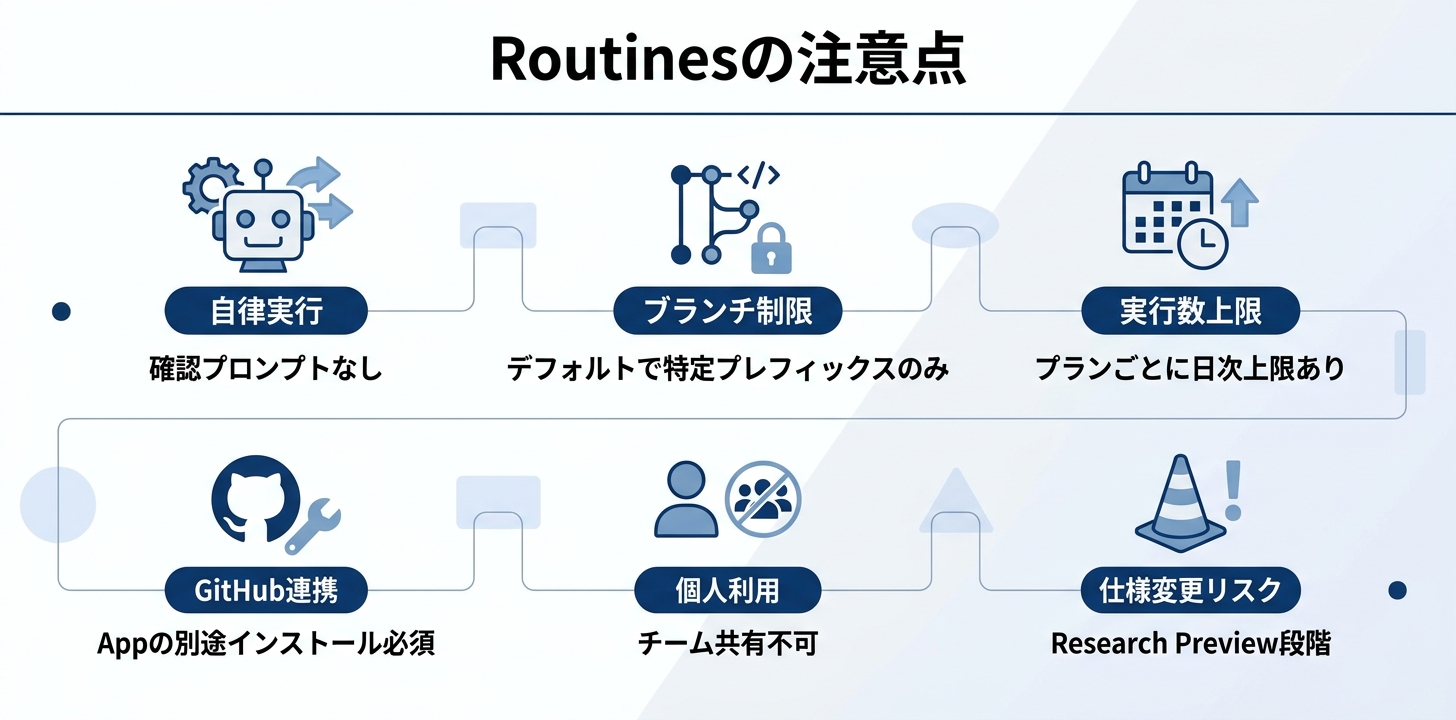
Routinesは強力な機能ですが、Research Preview段階ならではの制約と注意点があります。
Routinesは完全自律で実行されます。通常のClaude Codeセッションで表示されるような「このコマンドを実行しますか?」という確認プロンプトはありません。
そのため、プロンプトの設計がRoutinesの品質を左右します。「何をするか」「どのブランチに書き込むか」「成功・失敗の条件は何か」を具体的に書いておくことが重要です。
Routinesがプッシュできるブランチはデフォルトで claude/ プレフィックスのものだけです。既存ブランチへの直接プッシュを許可するには、Routine設定で「Allow unrestricted branch pushes」を明示的に有効にする必要があります。
プランごとに1日に実行できるRoutineの上限が設定されています。上限を超えた場合、メーター課金(超過利用)が有効なアカウントは追加実行可能で、無効の場合は翌日リセットまで待つ必要があります。現在の残量は claude.ai/code/routines または claude.ai/settings/usage で確認できます。
GitHubトリガーを設定するには、対象リポジトリにClaude GitHub Appをインストールする必要があります(CLIの /web-setup とは別の設定です)。トリガー設定画面でプロンプトが表示されるので、画面の指示に従ってインストールしてください。
Routineは個人のclaude.aiアカウントに属し、チームメンバーとの共有はできません。Routineが作成するコミットやPRも、設定した個人のGitHubアカウント名義で表示されます。チームで同じ自動化を運用したい場合は、それぞれのメンバーが自分のアカウントでRoutineを設定する必要があります。
Research Preview段階のため、動作・制限・APIの仕様は予告なく変更される可能性があります。本番クリティカルな用途で使用する前に、テスト環境での検証を強くおすすめします。
ここまで読んで「もっと多くの業務に使ってみたい」と思った方へ。法人向けAI研修の導入社数No.1*の弊社デジライズが、生成AIの基礎知識から社内導入の6ステップ・定着のポイントまでを1冊にまとめた「はじめての生成AI社内導入ガイド」を無料で配布中です。
※出典:株式会社東京商工リサーチ「法人向けリスキリングサービスに関する調査」(2026年5月/調査期間:2026年3月26日〜4月17日/調査方法:デスクリサーチおよびヒアリング/2026年3月末時点)

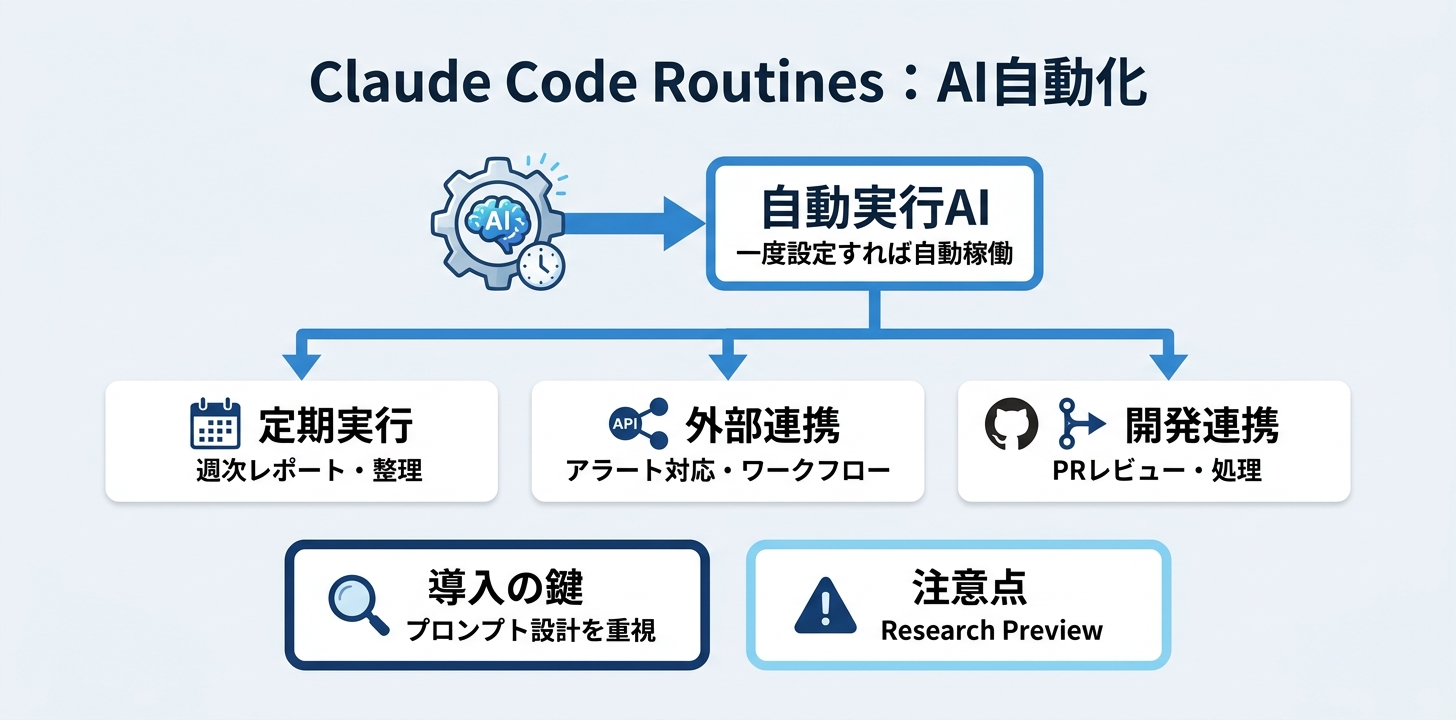
Claude Code Routinesは、「一度設定すれば、あとは自動で動き続けるAI」を実現する機能です。
| トリガー | 向いている用途 |
|---|---|
| Schedule | 定期的なバックログ整理・週次レポート・ドキュメント陳腐化チェック |
| API | アラート対応・デプロイ後検証・社内ワークフロー連携 |
| GitHub Event | PR自動レビュー・リリース後の処理・クロスリポジトリ同期 |
Research Preview段階のため仕様変更のリスクはありますが、プロンプト設計さえしっかりすれば、非クリティカルな定型業務から検証導入しやすい機能です。まずは「毎週のルーティン作業」を1つRoutinesに移してみることをおすすめします。
Claude Code解説シリーズの他の記事もあわせてご覧ください。

Claude Codeとは?Web版やCoworkとの使い分けから使い方・料金を徹底解説

【実践編】Claude Codeの活用事例10選|非エンジニアでも業務が10倍速になる使い方
\AIを活用したノウハウが詰まった/
資料ダウンロードはこちら記事の検索結果をご案内します。詳しいご相談は担当者がお答えします