




Claude Codeスケジュールタスクとは?寝る前の指示ルー...




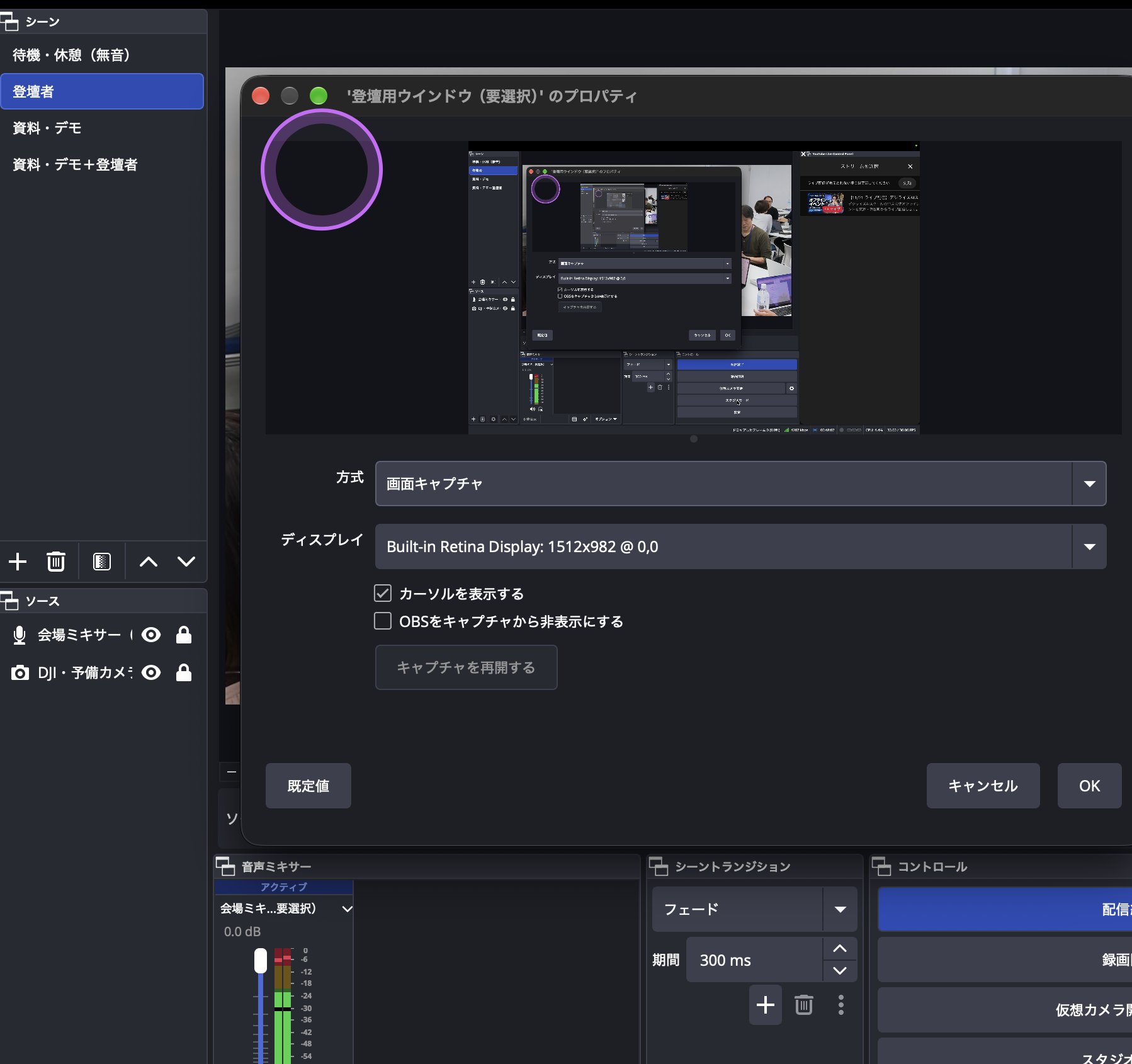
Claude Codeには、画面を見ながらアプリを開いてクリックや入力をする「Computer use」という機能があります。CLI版ではmacOS向けの研究プレビューとして提供されていて、Pro・Max・Ultraプランで使えます*1。私はこの機能を使って、配信ソフトOBS Studioのライブ配信設定をClaude Codeに任せてみました。YouTubeでの限定公開ライブの準備、外部カメラと投影用のシーン作成、「資料のみ」「登壇者付き」「休憩中」といった複数シーンの作成までを任せています。
特に驚いたのは複数シーンの作り方です。こちらが細かく指示しなくても、本番の進行で必要になる画面を先回りして用意してくれました。先に結論を言うと、APIのないGUIアプリの設定作業はComputer useで任せられる段階に来ています。ただし速度と精度にはまだ伸び代があるので、企業で使うなら「準備はAI、本番前の確認は人」という分担が現実的です。
この話題は、私もXで紹介しました。
今なら、生成AIの基礎知識から社内導入の6ステップ・定着のポイントまでを1冊にまとめた「はじめての生成AI社内導入ガイド」を無料で配布中!何から始めればいいか分からない方でも、これ1冊で導入の流れがつかめます。
目次
Claude Codeは、Anthropicが提供するAIエージェントです。もともとはターミナルでコードを書いて実行するための道具ですが、今はブラウザやデスクトップアプリも操作できます。今回の主役は、画面のスクリーンショットを見てクリックや入力をするComputer useです。
大事なのは、Claude Codeがいつも画面操作をするわけではない点です。公式ドキュメントでは、そのサービス用のMCPサーバーがあればMCPを、シェルで済むならBashを、ブラウザ作業でClaude in Chromeを設定していればChromeを優先し、どれも当てはまらないときにComputer useを使うと説明されています*1。Computer useは「いちばん守備範囲が広く、いちばん遅い」手段という位置づけです。
| 項目 | CLI版 | デスクトップアプリ版 |
|---|---|---|
| 対応OS | macOSのみ | macOS・Windows |
| 有効化の方法 | /mcp で computer-use を有効化 | 設定画面のトグル |
| 対象プラン | Pro・Max・Ultra(Team・Enterpriseは対象外) | Pro・Max・Ultra(Team・Enterpriseは対象外) |
| 拒否するアプリの登録 | 未対応 | 設定画面で登録できる |
| 提供の段階 | 研究プレビュー | — |
CLI版は対話セッションでのみ使え、-p フラグを付けた非対話モードでは使えません*1。デスクトップアプリ版はmacOS 14以降とWindowsに対応していて、表の内容は公式ドキュメントをもとに私が整理したものです*2。
Computer useは、許可したアプリだけを操作します。初めてアプリを使う場面で「このセッションの間は許可」か「拒否」かを選ぶ確認が出ます。さらに、アプリの種類ごとに操作できる範囲があらかじめ決まっています*2。
OBSのような配信ソフトは、この分類では「その他の多くのアプリ」に入ると見られます。一方でブラウザは「見るだけ」なので、YouTube Studioのようなウェブ画面の操作はClaude in Chromeが受け持つ形になると考えられます。Claude in ChromeはChromeやEdgeの拡張機能で、ログイン済みのサイトをそのまま操作できます*3。
ここからは、私が実際に任せた作業を流れに沿って紹介します。社内ウェビナーやセミナーの配信を想定して、YouTubeで限定公開の配信を行い、会場の外部カメラと投影資料を切り替えて使う構成です。
YouTubeでOBSのような配信ソフトを使う場合は「エンコーダ配信」を作ります。YouTube Studioの「作成」から「ライブ配信を開始」を選び、ストリームURLとストリームキーを配信ソフトに貼り付ける流れです*4。公開範囲は「公開」「非公開」「限定公開」から選べ、18歳以上のアカウントの初期設定は「公開」です*4。
初期設定が「公開」なので、社内向けの配信で公開範囲を変え忘れると事故になります。私は最初の指示で「限定公開にすること」を条件に入れました。人が手作業でやると見落としやすい項目なので、指示に明記しておくのがおすすめです。
OBSでは、カメラ映像や画面キャプチャなどの「ソース」を組み合わせて「シーン」を作り、配信中にシーンを切り替えます。私は外部カメラの映像と、投影するスライドの画面を取り込んだシーンを作るように頼みました。Claude CodeはOBSの画面を見ながらソースを追加し、配置を整えていきます。
いちばん感動したのがこの部分です。「資料のみ」「登壇者付き」「休憩中」と、本番の進行で切り替えたい場面ごとにシーンを分けて作ってくれました。登壇者付きのシーンでは資料と登壇者のカメラを並べ、休憩中のシーンは画面が止まって見えない構成です。
配信に慣れた人なら当たり前に準備するものですが、初めて配信を担当する人は休憩用の画面まで気が回らないことが多いはずです。こうした段取りまで含めて任せられるのは、配信担当者がいない部署にとって大きな助けになります。
| シーン名 | 主な構成 | 使う場面 |
|---|---|---|
| 資料のみ | スライドの画面キャプチャ | 説明やデモの時間 |
| 登壇者付き | スライド+外部カメラ | 冒頭の挨拶や質疑応答 |
| 休憩中 | 休憩を知らせる画面 | 休憩や開始前の待機 |
Claude Codeで動画まわりの作業を自動化する方法は、以下の記事で解説しています。

Claude Codeとは?YouTube動画編集を全自動化する方法|使い方・料金・活用事例
CLI版で始める場合は、対話セッションで /mcp を開き、一覧にある computer-use を有効にします。この設定はプロジェクトごとに保存されます*1。初めて画面を操作するときにmacOSの「アクセシビリティ」と「画面収録」の許可を求められるので、両方を許可します。
作業中は、許可したアプリ以外のウィンドウが一時的に隠れます。ターミナルは表示されたままで、スクリーンショットには写りません*1。途中で止めたいときは、どこからでも Esc を押せば操作がすぐ止まります。
最後の点は見落としがちです。公式ドキュメントによると、16インチMacBook Proの3456×2234の画面は、およそ1372×887に縮小されてからモデルに送られます*1。OBSの細かい設定項目が読みにくい場合は、画面の解像度ではなくアプリ側の表示を大きくするよう案内されています。
OBS Studioはバージョン28以降、外部から操作するためのWebSocket機能を標準で搭載しています*5。毎回同じ構成で配信するなら、Claude CodeにWebSocket経由のスクリプトを書かせて設定を再現する方法も考えられます。画面操作より速く確実に動くため、定例の配信ならこちらが向いていると見られます。
| 方法 | 向いている場面 | 注意点 |
|---|---|---|
| Computer use | 初めての構成、単発の配信 | 速度は遅め。画面の状態で結果がぶれることがある |
| WebSocket経由のスクリプト | 毎週の定例配信、同じ構成の再現 | パスワード設定など初期準備が必要 |
| Claude in Chrome | YouTube Studioなどウェブ画面の設定 | ログイン状態を共有するため、扱うアカウントに注意 |
WebSocketを使う場合、OBSは初回起動時にパスワードを自動で作り、「ツール」メニューの「obs-websocket設定」から認証を管理できます*5。社内の端末で使うなら、パスワードを有効にしたまま運用してください。
配信のような定型作業を社内の仕組みに組み込みたい場合は、要件の整理から始めるのが近道です。法人向けAIリスキリングサービスの導入社数No.1*の弊社デジライズが、AIコンサルティング&開発のサービス資料を無料でお送りしています。既製のAIサービスでは要件が満たせず、自社に合わせたシステム構築や環境の検討が必要な場合の進め方をまとめています。

※出典:株式会社東京商工リサーチ「法人向けリスキリングサービスに関する調査」(2026年5月/調査期間:2026年3月26日〜4月17日/調査方法:デスクリサーチおよびヒアリング/2026年3月末時点)
Computer useを使うには、claude.aiのアカウントで個人向けの有料プランに入っている必要があります。Amazon BedrockやGoogle CloudのAgent Platform、Microsoft Foundryといった外部の提供経路では使えません*1。
| プラン | 月額(税別) | Computer use |
|---|---|---|
| Free | 0ドル | 使えない(Claude Codeが含まれない) |
| Pro | 20ドル(年払いなら月17ドル相当) | 使える |
| Max | 100ドル | 使える |
| Ultra | 200ドル | 使える |
| Team・Enterprise | — | 現時点では対象外 |
料金はAnthropicの料金ページに掲載されている金額で、変わる可能性があると注記されています*6。Team・Enterpriseが対象外なのは、企業にとって大きな注意点です。法人契約でまとめて導入している会社では、現時点では業務端末でComputer useを使えないことになります。
Computer useは便利な一方で、サンドボックスの中で動くBashとは違い、実際のデスクトップ上で許可したアプリを操作します*1。配信のように社外に映像が出る作業では、次の点を決めてから使うことをおすすめします。
公式ドキュメントでは、画面に表示された内容によるプロンプトインジェクションの可能性をClaudeが各操作で確認し、警告すると説明されています*1。それでもウェブページやチャットに紛れた指示を完全に防げるわけではないので、作業中は関係のない画面を出さないのが基本です。
使ってみた実感として、Computer useは人が手で操作するより遅く、画面の状態によっては操作をやり直す場面もあります。公式ドキュメントでも、Computer useは最も範囲が広く最も遅い手段とされています*1。本番の配信中に切り替えを任せるより、前日までの準備作業に使うのが今の段階では安全です。
また、1台のパソコンでComputer useを使えるのは1つのセッションだけです*1。複数の作業を同時に任せたい場合は、ブラウザ作業はClaude in Chrome、定型の設定はスクリプトといった形で役割を分けると効率が上がります。
ほかのAIのComputer useとの違いは、以下の記事で解説しています。

Computerとは?Mac版Geminiの「Computer use」|使い方・活用事例
パソコンから離れてもClaude Codeに作業を続けさせる方法は、以下の記事で解説しています。

Claude Code・Codex・Antigravity、AIコーディングエージェントの「リモート操作」機能を徹底比較
AIエージェントの真骨頂は、APIのないアプリまで人と同じように操作できるComputer useにあると私は考えています。モデルやハーネスの精度はどこも大きく上がりましたが、Computer useの速度や精度にはまだ伸び代があります。まずは社内ウェビナーの準備のような、失敗しても取り返せる作業から任せてみてください。気遣いの効いた段取りに、きっと驚くはずです。
\AIを活用したノウハウが詰まった/
資料ダウンロードはこちら記事の検索結果をご案内します。詳しいご相談は担当者がお答えします