

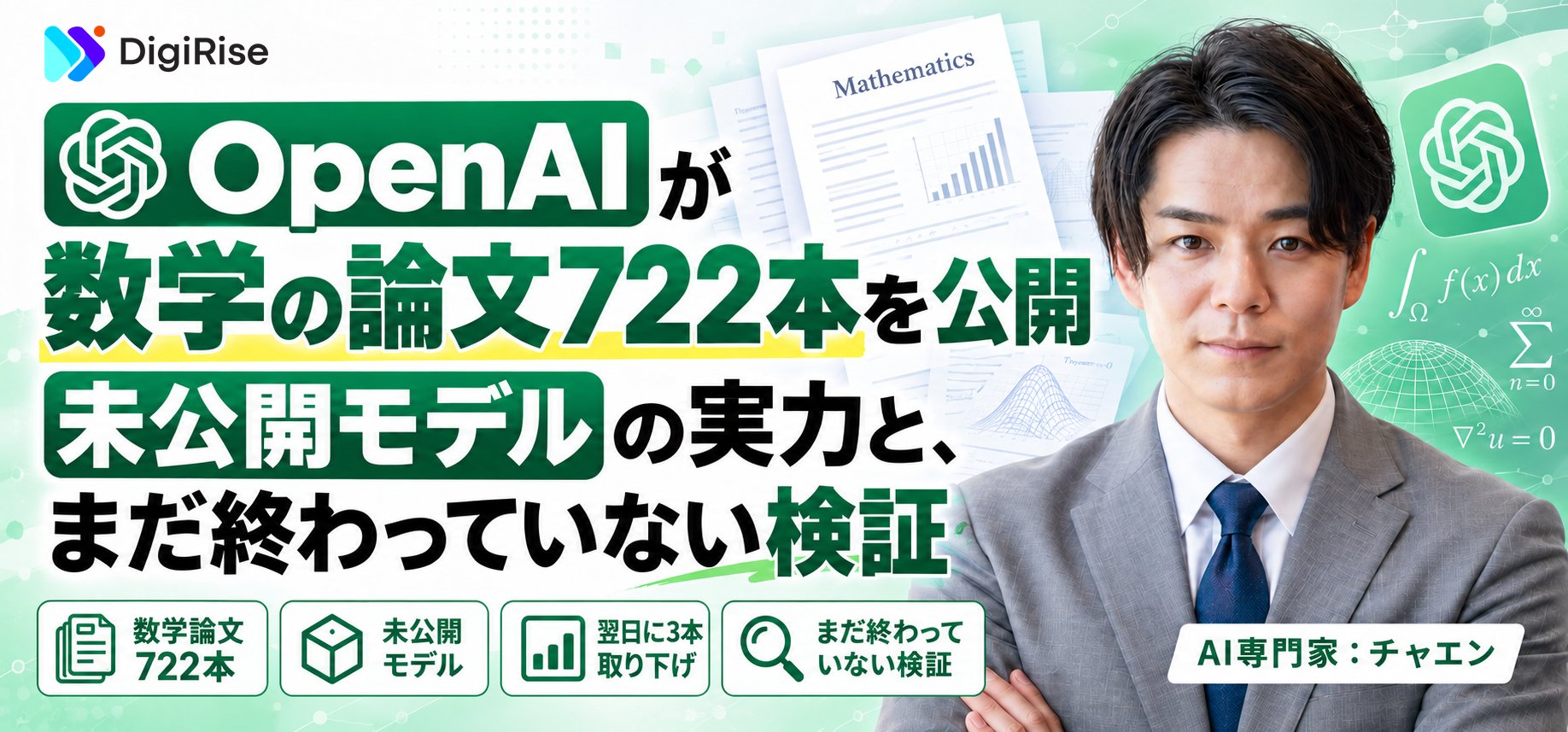
OpenAIが数学の論文722本を一挙公開|未公開モデルの実力...




ChatGPT Images 2.0(GPT Image 2、GPTイメージ2)を触り始めた方から、「プロンプト次第でここまで仕上がりが変わるのか」という声を僕もよく聞きます。実はOpenAIがひっそりと公式のプロンプト設計ガイド(GPT Image Models Prompting Guide)を公開していて、読んでみると納得の設計思想がそこに詰まっているんですよね。
ただ全文英語でボリュームもかなりあるので、僕が実務で使う目線で日本語に整理し直しました。この記事では、公式ガイドの5原則を押さえたあと、広告バナー・プレゼン資料・UIモックなど仕事で頻出する7ユースケースを、悪い例→良い例の対比で解説していきます。
なお、ChatGPT画面で使う場合とAPIで呼び出す場合で、挙動や指定方法が少し違います。記事中では、ChatGPTのInstant / ThinkingモードとAPIのqualityパラメータを分けて扱っているので、自分の利用経路に合わせて読み替えてみてください。そのまま明日の資料作成に転用できるプロンプトも置いておきます。
目次
OpenAI公式ガイドが推している設計思想を一言でまとめると、「指示を構造化し、具体的に書き、そして小さく反復する」です。まずはコアとなる5原則を押さえましょう。

プロンプトは一定の順序で書くと、モデルが意図を外しにくくなります。公式が推奨する順序はこうです。
あわせて、用途(広告なのか、UIモックなのか、インフォグラフィックなのか)を明記するのが大事です。用途の一言で「モード」が切り替わるイメージ。例えば「Web広告バナー(1200×628px相当)」と書くだけで、フォト調ではなくデザイン寄りの仕上がりに引き寄せられます。
抽象的に「綺麗な写真」と書いてもモデルはどこに寄せるか迷います。媒体と品質キューを添えるのがコツですね。
フォトリアルに寄せたいときは、遠回しにせず 「photorealistic」と直接書いてしまうのが早いです。一方で品質キューはやり過ぎると効かなくなるので、必要な箇所だけに留めましょう。
画像内に文字を入れるときは以下の3ルールが効きます。
編集系で特に効くのが「保持する要素」を明示することです。「人物の顔・体・姿勢・表情は変えず、シャツの色だけ赤に」のように、変更箇所と固定箇所を分けて書くのが公式推奨になっています。
GPT Image 2には「どこで呼び出すか」によって2つの調整軸があります。
Instant(即時生成)と Thinking(推論を経て生成)のモード切り替えquality="low" / "medium" / "high" のパラメータ指定この2つは別軸なので1対1対応ではありません。下の表は「おおよそこのあたりの用途」という目安として使ってください。
| 使う場面 | ChatGPTモード(目安) | API quality(目安) |
|---|---|---|
| アイディア出し・下書き量産 | Instant | low |
| 通常の資料・広告 | Instant〜Thinking | medium |
| 日本語テキスト密集・顔写真・インフォグラフィック | Thinking | high |
低品質で素早く探索→本番だけ高品質で作り直すという2段階フローが、時間効率もコスト効率も良いですね。
公式ガイドで最も繰り返し強調されているのがこれです。
長いプロンプトも機能するが、デバッグはクリーンなベースプロンプトから始めて、小さな単一変更を積み重ねる方が簡単
やりがちな失敗は、うまくいかないからとプロンプト全体を書き換えてしまい、結局どの変更が効いたのか分からなくなるパターン。
代わりに「照明だけ暖色に」「余計な木を1本消す」「テキストのフォントを太めに」と1ターンで1変更を意識しましょう。A/Bテストの要領です。
ここからは、職場で頻出する7ユースケースを悪い例→良い例→生成結果の順で見ていきます。各プロンプトが、先ほどの5原則のどこを押さえているのかも添えておくので、自分の業務への転用の手本にしてみてください。
※ 各ケースには「主に学べる原則」を1つ示していますが、実際のプロンプトでは複数の原則を同時に併用しています。主担当の原則を意識しつつ、他の要素もどう混ざっているか目を通してみてください。
| No. | ユースケース | 学べる原則 | 推奨モード |
|---|---|---|---|
| 1 | 縦型インフォグラフィック | ①構造と目標 | Thinking |
| 2 | 横長Webバナー広告 | ③テキストと制約 | Instant |
| 3 | プレゼンスライド1枚 | ②具体性と品質キュー | Thinking |
| 4 | UIモックアップ | ②媒体指定+命令型 | Thinking |
| 5 | シンプルロゴ | ③制約明示 | Instant |
| 6 | フォトリアリズム | ②写真言語 | Thinking |
| 7 | 3ツール比較表 | ④高品質設定 | Thinking |
学べる原則:①構造と目標(背景→被写体→詳細→制約)
悪い例
カスタマーサポートでAIをどう使うかをまとめたインフォグラフィックを作ってください良い例
縦型1:2のインフォグラフィックを作成してください。
用途: 営業企画部向けの社内勉強会資料。

タイトル:「カスタマーサポート × AI活用 4フェーズ」

フェーズ1: 一次対応自動化(よくある質問のAIチャット)
フェーズ2: オペレーター支援(回答候補の自動提案)
フェーズ3: 顧客感情分析(クレーム兆候の早期検知)
フェーズ4: ナレッジ蓄積(対話ログからFAQ自動更新)

各フェーズには角丸四角形のステージ番号と、
「チャット/ヘッドセット/グラフ/フォルダ」のアイコンを添え、
日本語説明文(18文字以内)を付けてください。

配色: ダークティール(#0E4B5A)とライム(#A8D62C)を基調、
背景は薄いグレー(#F2F4F6)。
フォントはモダンな日本語ゴシック体(太め)で。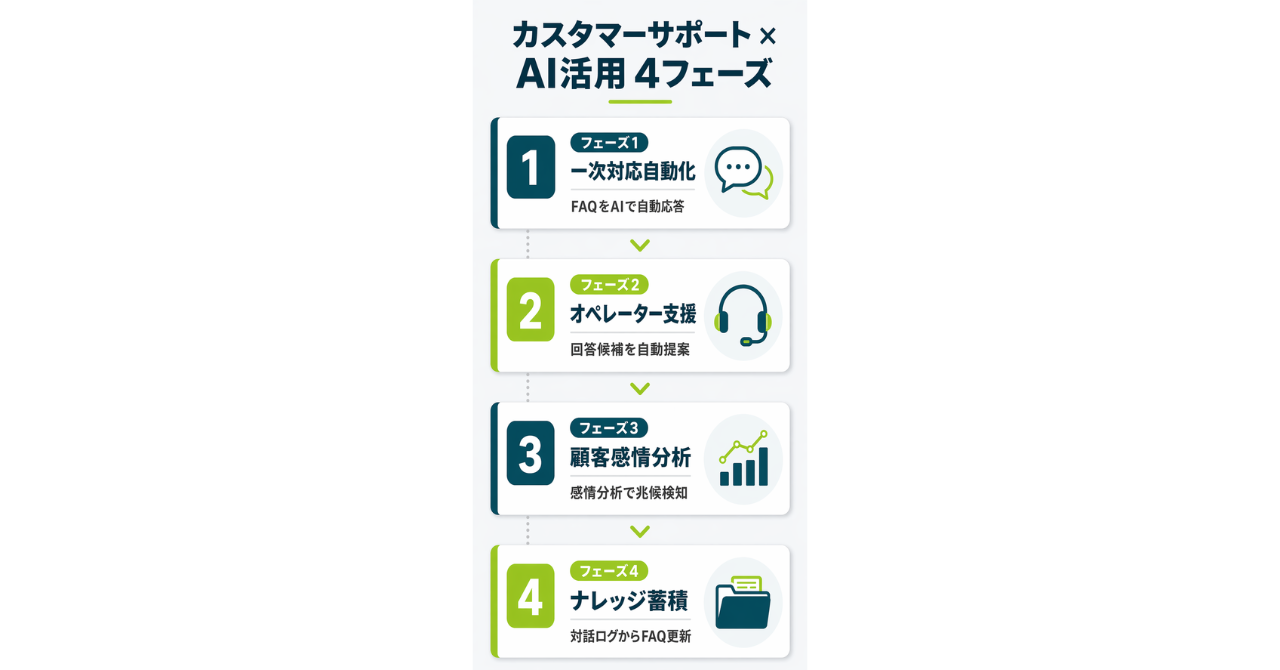
ポイント
「フェーズ+ステージ番号+アイコン+短い説明」という縦型インフォグラの定番構造が一発で出ます。勉強会スライドの1ページをそのまま占有できるクオリティになりますね。
学べる原則:③テキストと制約(「」で囲む / 一字一句そのまま指定)
悪い例
人事SaaSの広告バナーを作って。「採用がラクになる」みたいな感じのコピーで良い例
Web広告バナー(比率1200×628px相当、およそ1.9:1)を作成してください。

キャッチコピー:「採用業務、月40時間を取り戻す」
サブコピー:「応募受付から内定通知まで一気通貫の人事SaaS」
CTAボタン:「14日間無料で試す →」

右側に書類とノートPCを両手で持つ人事担当者のイラスト、
左側にテキストを配置してください。

配色: 白背景 + ダークネイビー(#1B2A49)の本文 +
明るいコーラル(#FF5A6E)のCTAボタン。
CTAボタンには軽めのシャドウと角丸を加えてください。

コピーはすべて「」内の文言を一字一句そのまま使用してください。
ポイント
CTAボタンの形状と矢印まで指示通りに出ます。この型はコピーと配色を差し替えるだけで別業界に展開できるので、社内で共通テンプレ化しておくと便利ですね。
学べる原則:②具体性と品質キュー(媒体・レイアウト・数字ブロック)
悪い例
ECサイトの顧客満足度改善の効果をまとめたスライドを1枚作って良い例
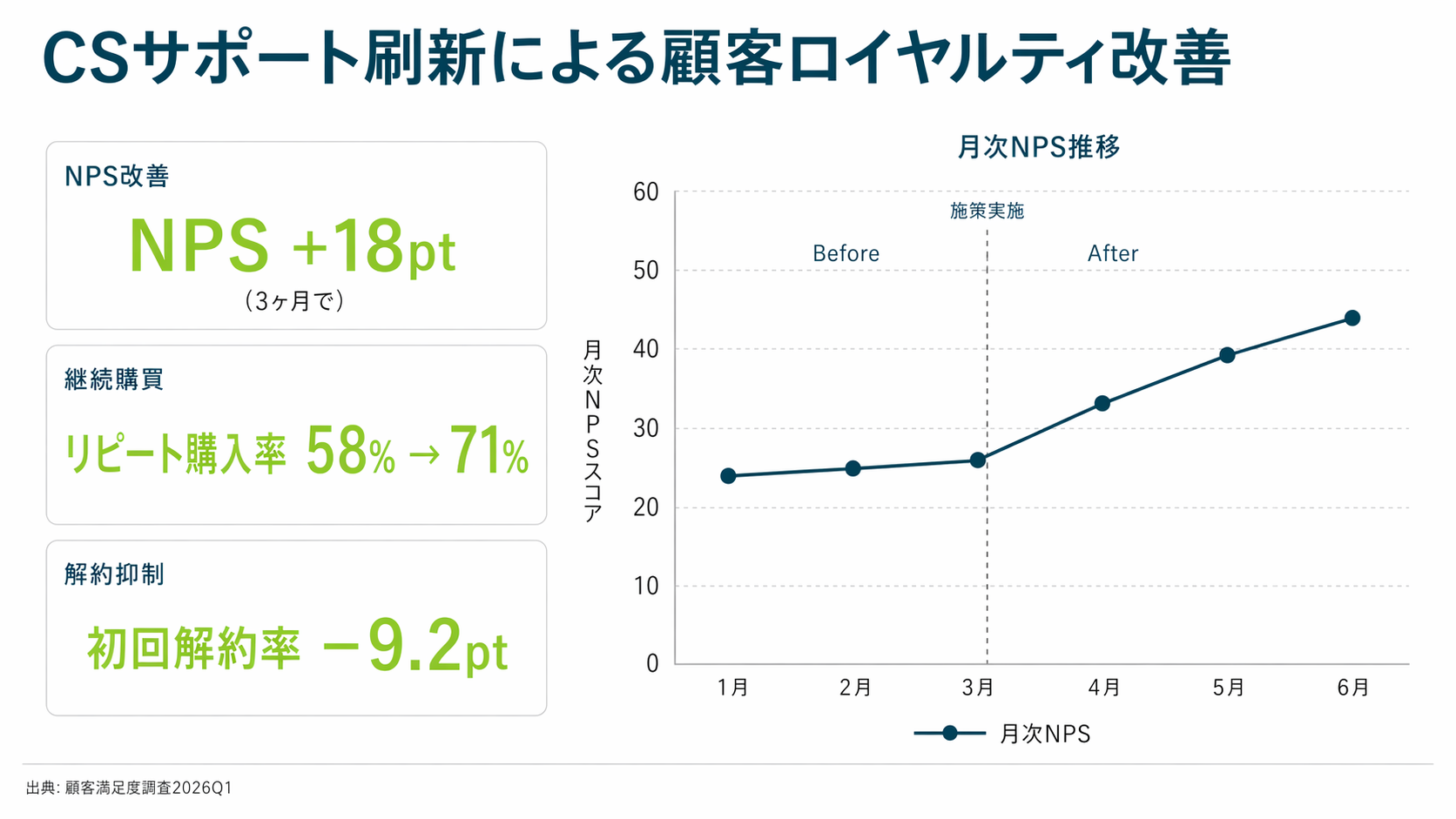
ビジネスプレゼン用スライド1枚(比率16:9)を作成してください。
用途: 経営会議の施策効果報告。

見出し:「CSサポート刷新による顧客ロイヤルティ改善」

左半分: 定量数字ブロック3つを縦に配置
 - 「NPS +18pt(3ヶ月で)」
 - 「リピート購入率 58% → 71%」
 - 「初回解約率 −9.2pt」

右半分: 折れ線グラフ
 - 縦軸: 月次NPSスコア
 - 横軸: 6ヶ月(1月〜6月)
 - 施策実施月(3月)に縦の点線を入れ、
   "Before" / "After" のラベルを左右に配置

配色: 白背景、ダークティール(#0E4B5A)の見出し、
数字はライム(#A8D62C)でハイライト。
フォントはサンセリフ系日本語ゴシック。
小さな凡例と出典表記も加えてください(出典:「顧客満足度調査2026Q1」)。
※ API利用時は quality: "high" を指定、ChatGPTの場合は Thinkingモードで生成してください。小さなテキストが多いので低品質だと可読性が落ちます。
ポイント
数字ブロック+折れ線グラフの複合レイアウトが1回で決まりやすくなります。Thinkingモード(ChatGPT)ないし quality: "high"(API)が効く典型例ですね。
学べる原則:②媒体指定 × 命令型アプローチ(実装済み製品として記述)
UIモックで大事なのは、「実装されて既に配信されている製品画面」として書くことです。「アイディアスケッチを作って」と書くとモデルが抽象的なコンセプトアート寄りに流れてしまい、企画レビューで使える現実感が薄れます。
悪い例
AI議事録ツールのダッシュボード画面をデザインして良い例
SaaSダッシュボードのUIモックアップを作成してください。
用途: 社内向け企画レビュー資料。
媒体: ウェブアプリのスクリーンショット風(Retinaディスプレイ=高精細画面想定)。

製品名:「MinutesGenie(議事録ジーニー)」
画面: 本日の会議一覧と分析サマリー

左サイドバー(260px想定): ロゴ、ナビ5項目
 - ホーム / 会議一覧 / タグ管理 / チーム / 設定

メインエリア:
 - ページタイトル「今週の会議」
 - カード型UI 3つ(会議名、日時、参加者数、要約文の冒頭30字)
 - 右上に「新規作成」ボタン(青のプライマリカラー)

フォント: 現代的なサンセリフ(Inter想定)
配色: 白背景、#1F2937の本文、#2563EB のアクセント
デザイン原則: フラット、余白たっぷり、Tailwind CSS風

コンセプトアートではなく、
「実装済み製品のスクリーンショット」として描写してください。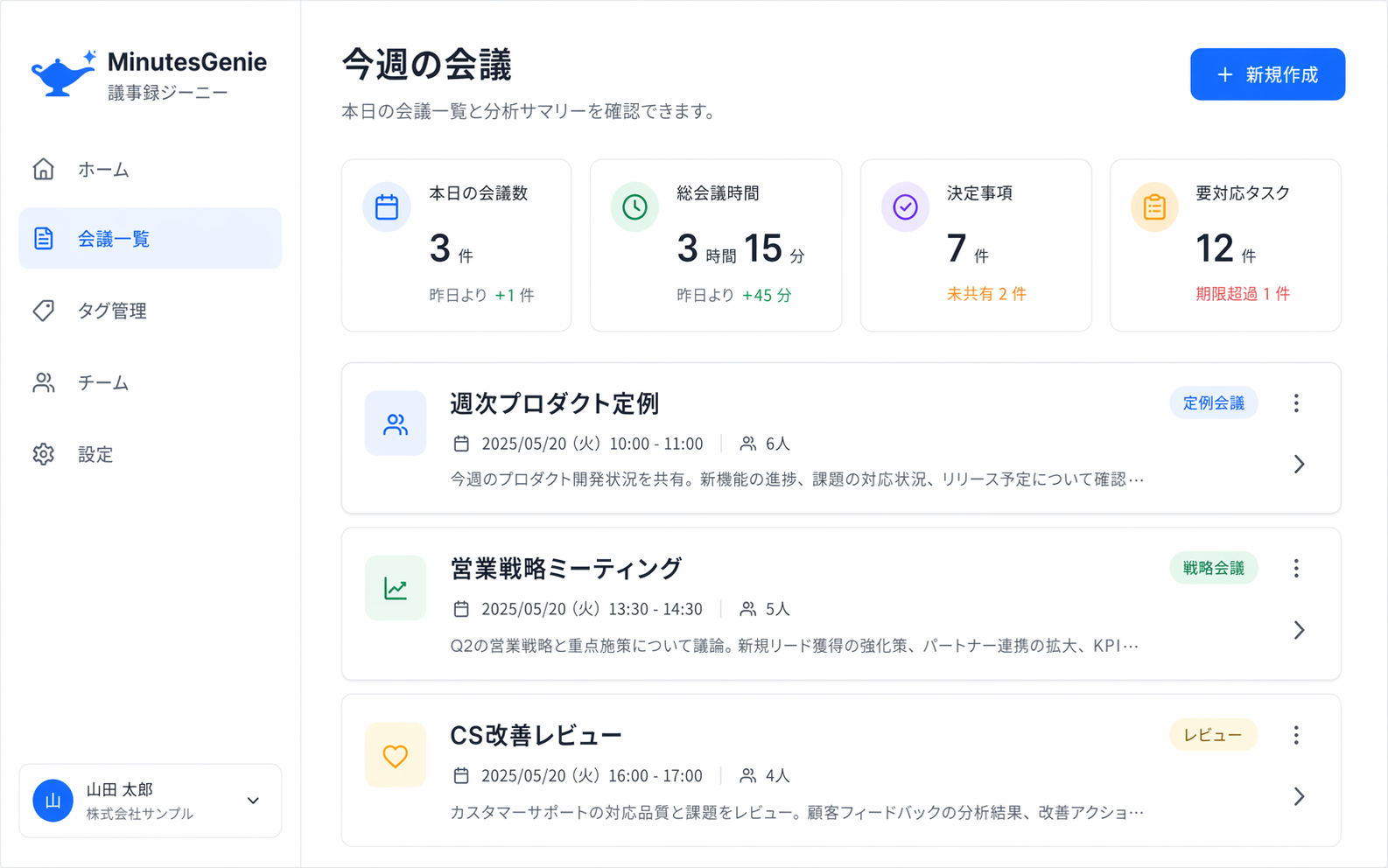
ポイント
そのままデザイナーに渡せるレベルの画像が出るので、新機能のステークホルダー合意や社内ツール企画段階で重宝します。
学べる原則:③制約明示(シンプルさ・ベクター感・判読可能性)
ロゴは「何を入れないか」を強く書くほど成功率が上がります。ごちゃごちゃしたロゴは使いどころが限られるので、ミニマリズム寄りの制約をしっかり設けましょう。
悪い例
AI事業部のロゴを作って。かっこいい感じで良い例
「AI Ops Lab」というプロジェクトのロゴを作成してください。
用途: 社内資料 / Tシャツ / ピン留めアイコンで共通利用。

スタイル: フラットデザイン、ベクター感、ミニマリスト。

構成要素:
 - 「脳 × 回路基盤」を組み合わせた抽象的なシンボル
 - 「AI Ops Lab」のワードマーク(サンセリフ、太め)
 - シンボルとワードマークの「横並び」1パターン、「縦並び」1パターンを並列提示

配色: 深いブルー(#0B3D91)とクールグレー(#7B8B99)、背景は白。
ストロークは均一な太さ、角は適度に丸める。

禁止事項: グラデーション、立体影、過度な装飾、複雑すぎる形。
ロゴは48pxに縮小しても視認できる判読性を保ってください。
ポイント
ロゴは初回で100点を狙わず、2〜3回の反復で詰めるのが普通です。ここでも「1ターン1変更」の原則が効いてきますね。
学べる原則:②写真言語(レンズ・照明・フレーミング)
フォトリアルに寄せるコツは、「写真家の言語」で書くことです。レンズ、被写界深度、照明、フレーミングなど、カメラマンが現場で使う用語をそのまま放り込みます。
悪い例
会議室で話し合う日本人ビジネスパーソンの写真を作って良い例
自然光が差し込む会議室で打ち合わせする日本人ビジネスパーソン3名の
photorealistic な写真を作成してください。

構図: 斜め45度のアングル、バストアップ、浅い被写界深度。
カメラ設定: 35mmフィルム風、f/2.8、ISO400。
照明: 午後の柔らかい自然光(サイドライト)、窓からのソフトな逆光。

被写体:
 - 中央: 30代女性、ネイビーのジャケット、ノートPCに視線
 - 左: 40代男性、白シャツにグレーのニット、ホワイトボードを指差す
 - 右: 20代男性、ライトブルーのシャツ、笑顔で発言を聞いている

雰囲気: スタジオ撮影の完璧さではなく、candid(カンディッド=自然な瞬間の切り取り)で。
ほどよい粒状感(film grain=フィルム粒状感)を加えてください。
肌の質感、髪の毛の細かさまで精細に。

背景: ぼかしの効いたモダンな会議室、観葉植物とホワイトボード。
ポイント
ストックフォトの代替として自社HPやSNSのキービジュアル候補を量産するのに有効です。実運用ではレタッチや差し替えを前提に、まずは叩き台として出すのがおすすめですね。
学べる原則:④高品質設定の使い所(小さなテキスト・凡例・表組み)
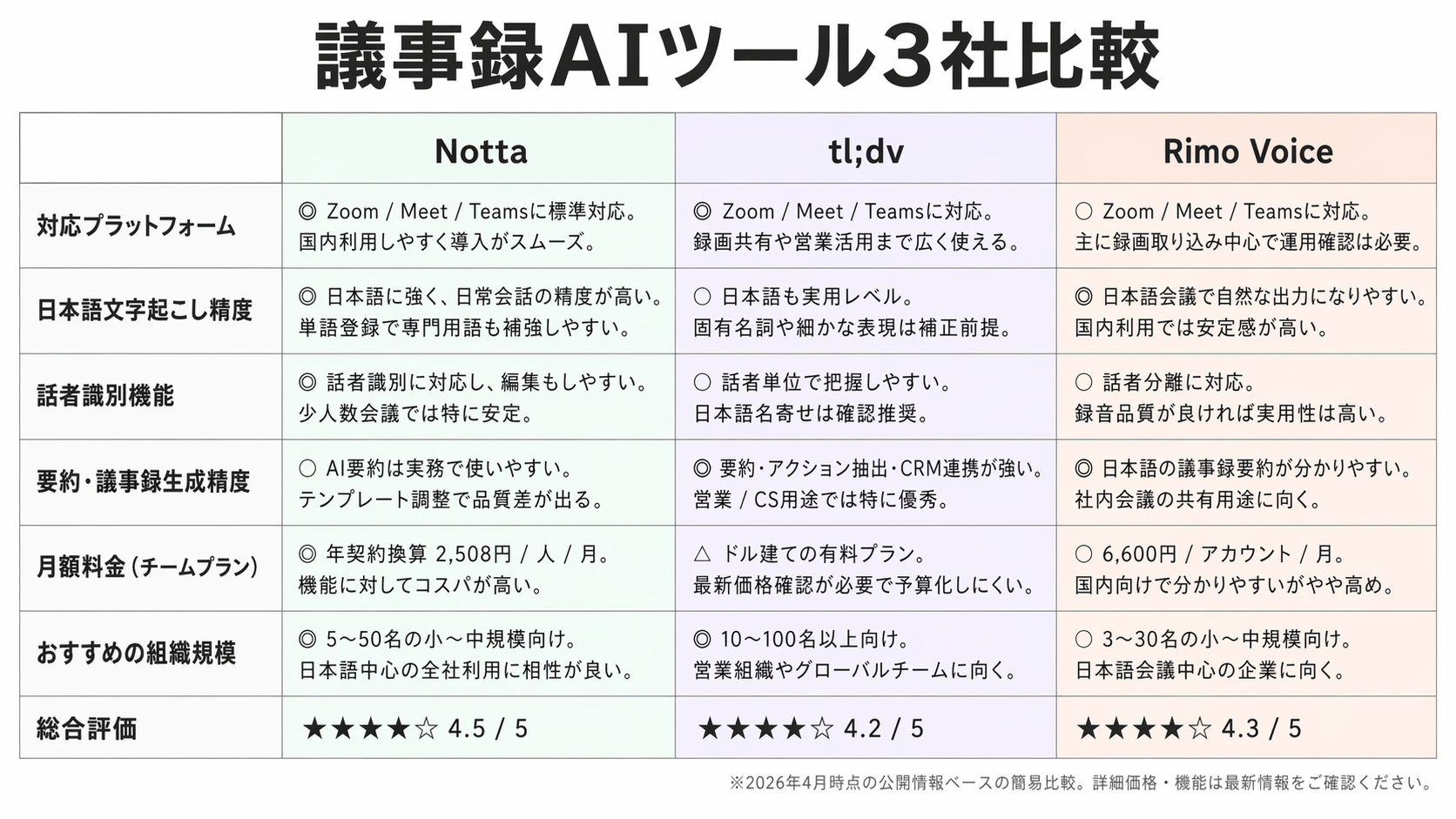
比較表はテキスト密集度が高いので、ChatGPTならThinkingモード、APIなら quality: "high" をおすすめします。通常のInstant(あるいは low / medium)だと、セル内の日本語が崩れやすくなるんですよね。
悪い例
Notta・tl;dv・Rimo Voiceを比べた表を作って良い例
横長16:9の比較表を作成してください。
用途: 社内ツール選定会議の提案スライド。

タイトル:「議事録AIツール3社比較」

表の列: 「Notta」「tl;dv」「Rimo Voice」の3列
表の行:
 - 対応プラットフォーム(Zoom / Meet / Teams の対応状況)
 - 日本語文字起こし精度
 - 話者識別機能
 - 要約・議事録生成精度
 - 月額料金(チームプラン)
 - おすすめの組織規模

各セルには1〜2文の短文と、強み/弱みを示す◎○△の記号を併記。
最下段に「総合評価」として各社の星評価(5段階)も追加。

配色: 白背景、Notta列は薄いミント、tl;dv列は薄いラベンダー、
Rimo Voice列は薄いサーモンでごく淡く色分け。境界線は細いグレー。
フォントはモダン日本語ゴシック、見出しは太字。

※ セル内の文字が小さくなるため、可読性を最大化してください。
※ 料金・機能は変動するため、実際に提案書で使う際は最新情報で列を埋め直すことが前提です。ここで示しているのは表の骨格を作る見本として読んでください。
ポイント
比較表の骨格をAIで一気に作って、細部はPowerPointやWordで微修正するというワークフローにすると、表作成の工数は相当に減ります。選定会議のたびにExcelで作り直す手間が消えるのは、情シスや経営企画の現場だと地味に大きいです。
この後の章では、さらに仕上がりを安定させる反復テクニックとつまずき対処をまとめます。公式ガイドの設計思想をもう一段身につけたい方はぜひ読み進めてください。
ここからは仕上がりをもう一段上げるための実践知を3つ共有します。
もう一度強調しますが、公式ガイドで最も繰り返されているのが「小さな単一変更の反復」です。
A/Bテストと同じで、何が効いたかが追えるから次に活きるんですよね。
反復を重ねると、モデルが無関係な属性を勝手に変えてくることがあります(スタイルドリフト)。対策はシンプルで、以下の3つを習慣化するだけです。
| シナリオ | 品質設定 | ChatGPTモード |
|---|---|---|
| アイディア出し・下書き量産 | low | Instant |
| 通常の広告・資料 | medium | Instant |
| 小さな日本語テキスト密集 | high | Thinking |
| 詳細なインフォグラフィック | high | Thinking |
| クローズアップ人物写真 | medium〜high | Thinking |
| 顔の保持が必要な編集 | high | Thinking |
「low で素早く複数案→medium/high で本番」という2段階構成を基本にしてみてください。コストも時間も最適化されます。
\今だけの特別キャンペーン実施中/LINEにお友達登録するだけで、AI活用術が詰まった12大特典をすぐにお受け取りいただけます。
最初に試してほしいのは、文字列を「」で囲むことと、フォント指定をプロンプトに足すことの2つ。これで9割のケースが改善します。それでも崩れる場合は、Thinking + quality=high に切り替えてみましょう。
人物・キャラを一貫させたいときは、外観の特徴を毎ターン必ず列挙します。「30代女性、ショートボブ、ネイビーのブレザー、銀縁メガネ」のように、変えたくない属性は逐一再指定するのが鉄則です。
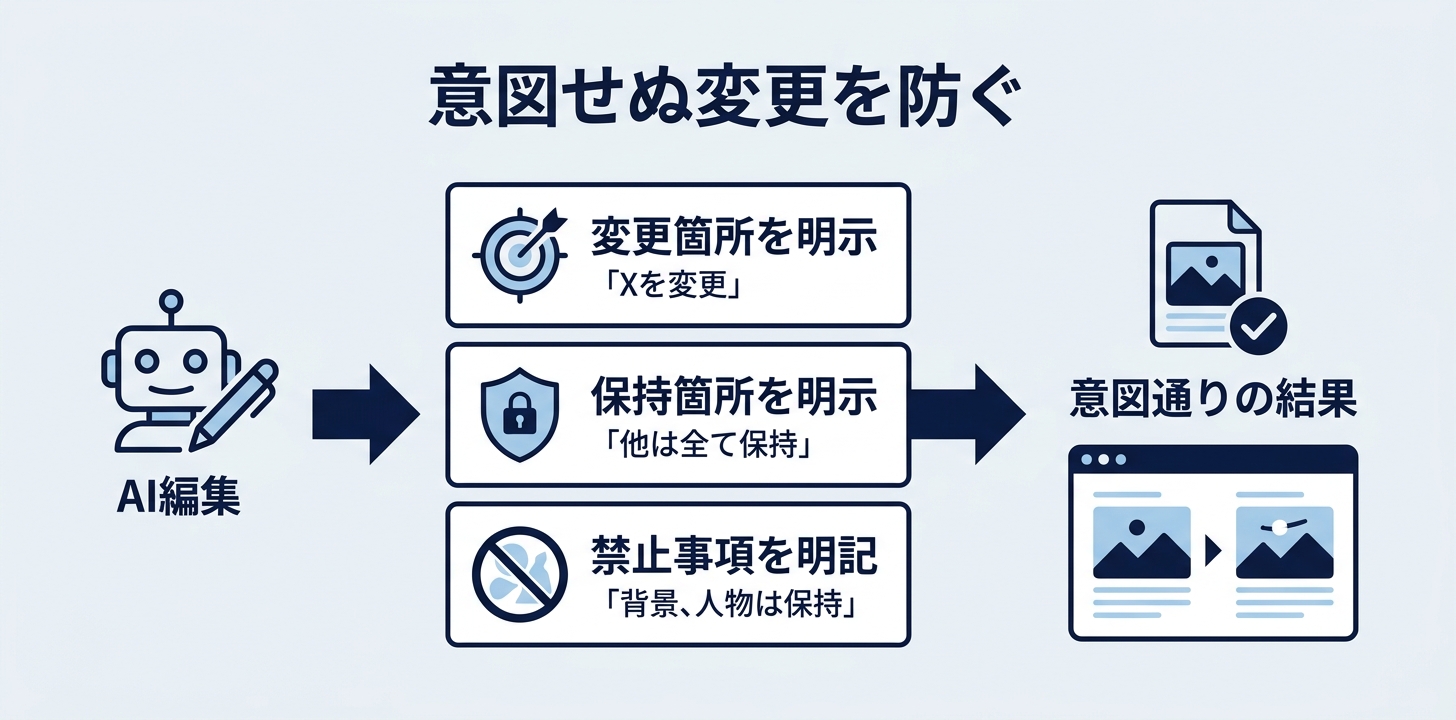
編集系では「Xを変更、他は全て保持」と明示するのが鉄則。「背景、カメラ角度、周囲の人物、小物はすべて完全に保持してください」と禁止事項まで書くと、モデルが勝手に他を触らなくなります。
最後にこの記事の要点を短く整理します。
quality: "high" が基本GPT Image 2は、「雑な指示でもそれなり」を卒業して仕事で本当に使える画像生成に到達したモデルです。この記事のプロンプトをそのまま試して、あなたの現場に合う形に育てていってくださいね。
\AIを活用したノウハウが詰まった/
資料ダウンロードはこちら記事の検索結果をご案内します。詳しいご相談は担当者がお答えします