




Claude Codeデスクトップアプリとは?並列セッションが...



「提案書、明日までに作らないと…」「LPのたたきを1時間で用意したい」——そんな場面で、プロの手を借りずにそれなりの見た目を作れるAIツールがまた一つ増えました。
2026年4月17日、Anthropicが新プロダクト Claude Design(Anthropic Labs)を公開しました。日本語のプロンプトで「AI研修の提案書を作って」と入れるだけで、初稿から完成度の高いスライドやランディングページ、ピッチデックを生成してくれるデザイン特化のAIツールです。しかも、PDF・PowerPoint・Canva・HTMLへのエクスポートから、Claude Codeへの受け渡しまでワンストップ。
この記事では、私が実際にClaude Designを触りながら、何ができるのか、5つの特徴と実際の使い方、そしてClaude Codeとの使い分けまでを整理しました。資料作成やWebサイト制作の時間を一気に短縮したい方は、ぜひ参考にしてください。
法人向けAI研修の導入社数No.1*の弊社デジライズが、生成AIの基礎知識から社内導入の6ステップ・定着のポイントまでを1冊にまとめた「はじめての生成AI社内導入ガイド」を無料で配布中です。
※出典:株式会社東京商工リサーチ「法人向けリスキリングサービスに関する調査」(2026年5月/調査期間:2026年3月26日〜4月17日/調査方法:デスクリサーチおよびヒアリング/2026年3月末時点)
目次
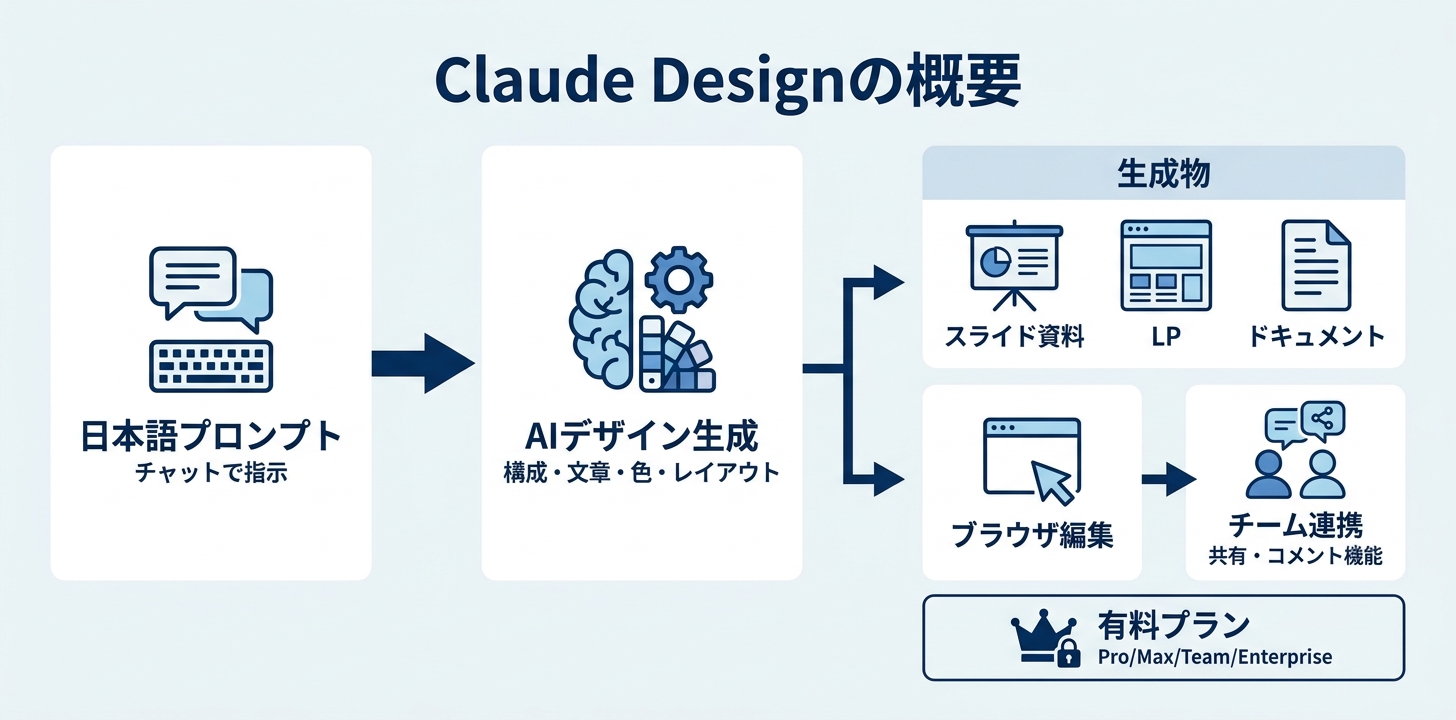
Claude Designは、Anthropicが2026年4月17日に公開したAIデザイン作成ツール(Anthropic Labsの新プロダクト)です。ChatGPTやGeminiにもキャンバス機能はありますが、Claude Designは「デザイン」に振り切った設計になっていて、アウトプットの品質と編集しやすさに違いを感じます。
※出典:Anthropic「Introducing Claude Design by Anthropic Labs」(2026年4月17日公開)
ざっくり言えば、チャットに「スライド作っといて」「LPのたたきを作って」と日本語で投げるだけで、構成・文章・色・レイアウトまで整ったものが一発で返ってくるイメージです。作ったあともブラウザ上で編集でき、チーム向けの共有リンクやコメント機能まで揃っています。
Claude Designは、以下のClaude有料プランで利用できます。
| プラン | Claude Design利用 | 追加契約 |
|---|---|---|
| Free | × | – |
| Pro | ○ | 不要 |
| Max | ○ | 不要 |
| Team | ○ | 不要 |
| Enterprise | △(管理者が有効化) | 不要 |
すでにClaudeを有料で使っている方は、追加契約なしでそのまま使い始められます。ただし料金が完全に無関係というわけではなく、Claude Designの利用量は他の機能と共通のプラン利用上限にカウントされ、その上限を超えて使いたい場合は追加利用(extra usage)を有効にする形になります。なお、Enterpriseではデフォルトでオフになっており、管理者による有効化が必要です。アクセスは https://claude.ai/design から行えます。
※出典:Anthropicヘルプセンター「Claude Designを始める」(対応プラン・利用上限・エクスポート形式)
主なアウトプットは3種類です。
「とりあえずそれっぽい資料を0→1で作る」までを、従来のキャンバス系ツールよりも速く・きれいに進めやすいのが特徴です。
では具体的に、Claude Designの何がすごいのか。実際に触って感じた5つのポイントを紹介します。
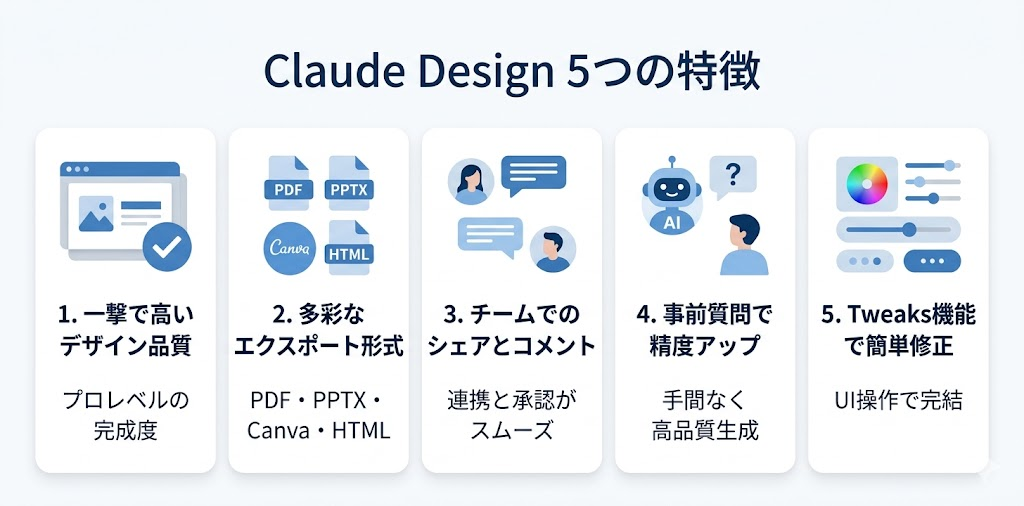
ChatGPTやGeminiのキャンバスと比べて、プロンプトを投げて最初に返ってくるアウトプットの完成度が高いのがClaude Designの第一印象です。色の組み合わせ、余白の取り方、フォントの階層設計、アイコンの使い方——いわゆる「AIっぽさ」が少なく、そのまま社内で使えるレベルのものが出てきます。
「とりあえず雑な指示で出して、必要なところだけ直す」という使い方でも、十分に形になるのはうれしいポイントです。
せっかくデザインを作っても、そのツールの中でしか編集できないと実務では使いづらいもの。Claude Designは、作ったスライドやデザインを以下の形式でエクスポートできます。
PDF・PPTX・Canva・スタンドアロンHTMLに加え、.zip形式でのダウンロードにも対応しています。エクスポート画面でフォントも選べるので、自社のブランドガイドに寄せた状態で書き出せます。「AIで叩きを作る → PowerPointで仕上げる」という、よくある現場の流れにすぐ乗せられるのが強みです。
※出典:Anthropicヘルプセンター「Claude Designを始める」(エクスポート形式)
生成したデザインはURLで共有でき、テキストや要素を指定してコメントを残せる仕組みも備わっています。Figmaのように「この見出しをもっと強くしたい」「ここの数字を差し替えて」といったやりとりを、そのままClaude Design上で完結できます。
一人で叩きを作って承認を回す流れも、チームで同時に改善していく流れも、両方やりやすい設計です。
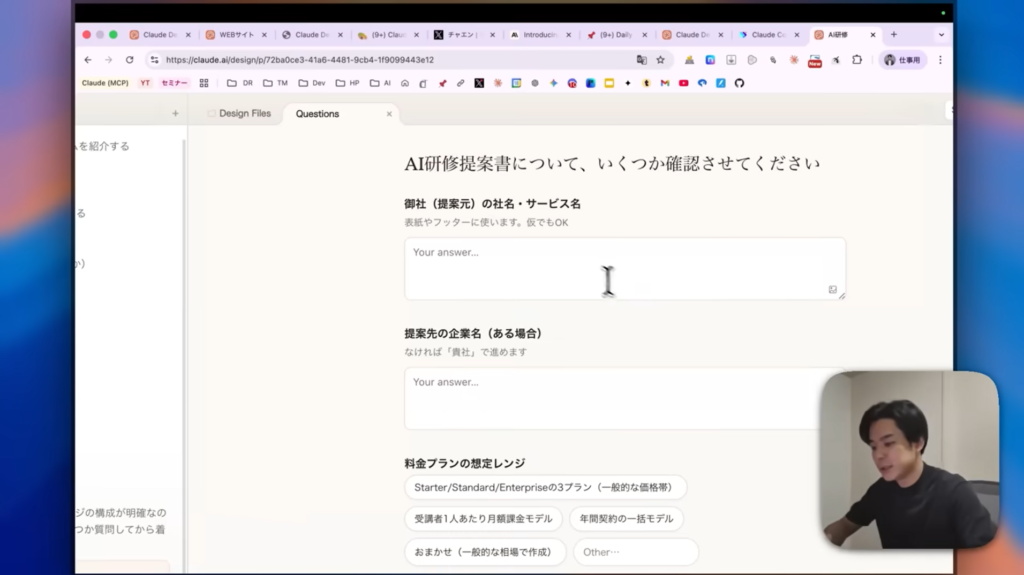
プロンプトを軽く書いて送ると、Claude Designは 「より良い資料にするための追加ヒアリング」 を自動で返してきます。提案先の企業名、料金プランのレンジ、カリキュラム期間、最終的な用途など、必要な条件を選んで答えると、一発目のアウトプットの質がぐっと上がります。
「ゼロから完璧なプロンプトを書かなくても、AI側から引き出してくれる」という点で、プロンプト設計に自信がない方でも扱いやすい作りになっています。
生成後のデザインは、Tweaks(微修正) と呼ばれる機能で、スライダーやボタンによる調整(色・余白・レイアウトなど)がプロンプトを書き直さずに行えます。私が試した範囲では、ライトモード/ダークモードの切替、ヒーローセクションのパターン切替、アクセントカラーの変更などをUI操作だけで完結できました。
「惜しいけど色だけ変えたい」という場面で、いちいちチャットに戻らず済むのは地味に効いてきます。
実際の操作はとてもシンプルです。私がAI研修の提案書を作ってみた流れを例に、3ステップで見ていきましょう。
claude.ai/design にアクセスし、プロトタイプ(Webサイト) か スライドデック を選択します。今回はスライドデックを選び、プロジェクト名に「AI研修」と入力。スピーカーノートを使うかどうかを設定して Create を押します。
チャット欄に「チーム向けのAIリスキリングプログラムを紹介する提案書を作ってください」など、作りたい資料を日本語で記述します。この時点ではざっくりしたプロンプトでかまいません。送信すると、Claude Designが「より精度を上げるための追加質問」を返してきます。
といった質問に、選択肢から答えたり自由記述で埋めたりして Continue を押すだけ。あとは数分待てば、表紙から各章、まとめまで入った提案書が一気に生成されます。作ったあとはTweaksで細部を直し、PPTXでエクスポートして最終仕上げ、という流れに乗せられます。
Claude Designの使い勝手を語るうえで、Tweaksは独立して紹介しておきたい機能です。
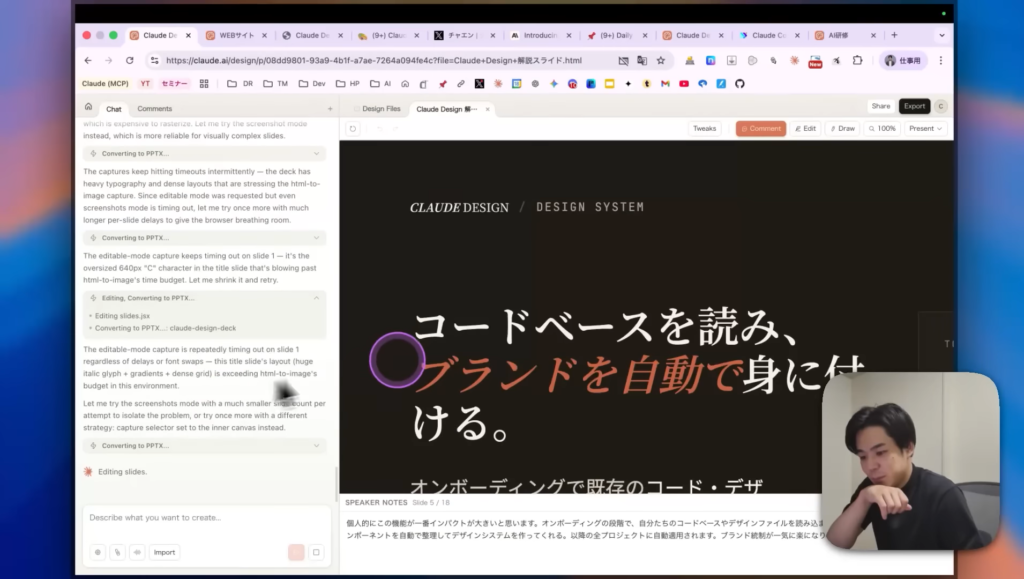
実際にすでに作っていたWebサイトでTweaksを開いて、以下のような修正を数秒で試してみました。
プロンプトで「ライトモードに変更して、アクセントは赤にして、ヒーローのデザインもう1パターン見せて」と書くよりも、UI操作の方が速いうえにブレがありません。デザインに明るくない方でも、「選ぶだけで変えられる」 ので迷わず操作できます。
Claude Designのようなツールを使いこなせるかどうかは、これからの個人の市場価値にも直結していきます。副業やキャリアアップで「資料を作れる人」「LPを1人で立ち上げられる人」になりたい方は、AIツールの体系的な学習もあわせて検討してみてください。

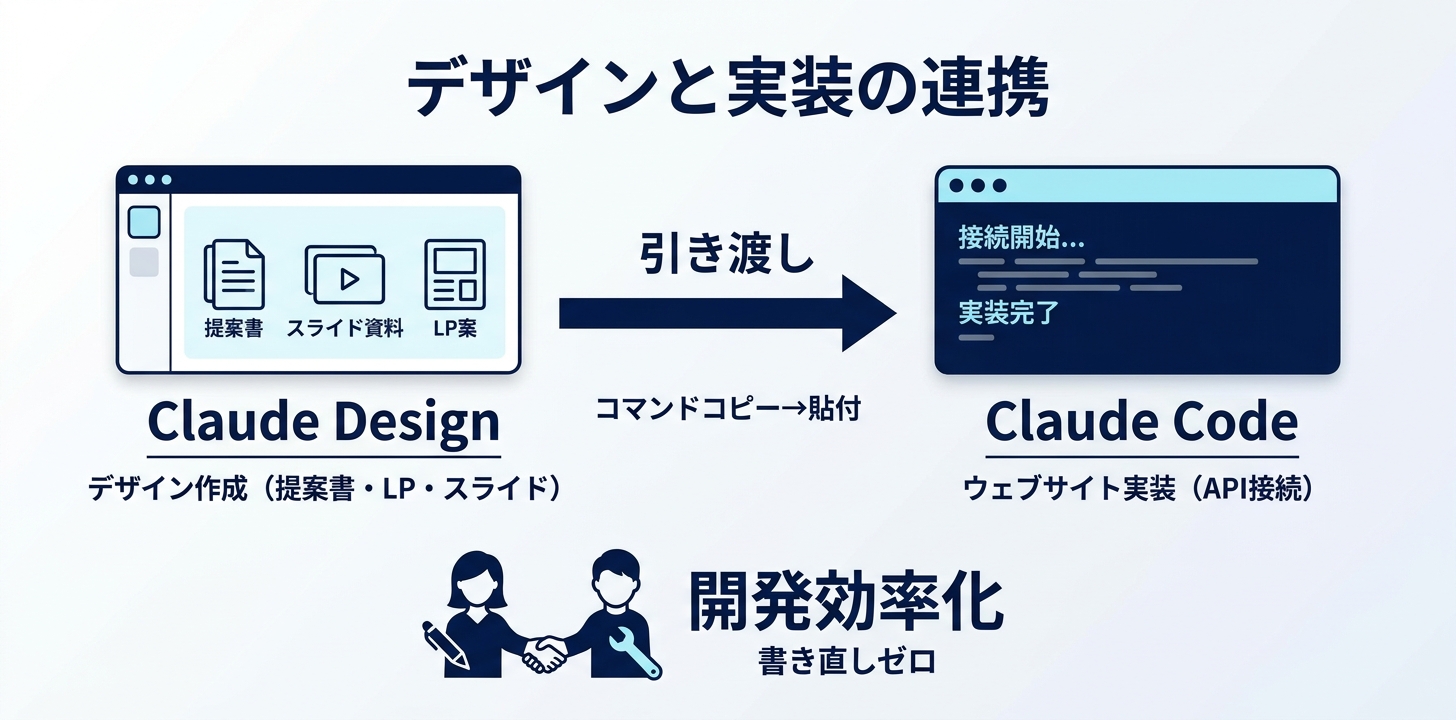
Claude Designは「デザイン(フロントエンド)」に特化したツールです。ログインやデータベースなどのバックエンドまで含めて実装したい場合、Claude Codeへのハンドオフ機能を使います。
手順は以下のとおりです。
公式の説明でも、デザインが実装フェーズに入る際は「一式をハンドオフバンドルにまとめ、1つの指示でClaude Codeに引き渡せる」とされています。モックやワイヤーフレームをClaude Designで作り、開発はClaude Codeで進めるという流れがスムーズに繋がる設計です(画面のUI文言は今後変わる可能性があるため、実際のHandoff手順は画面表示に従ってください)。
※出典:Anthropic「Introducing Claude Design by Anthropic Labs」(Claude Codeへのハンドオフ)
デザイナーとエンジニアの受け渡しで発生していた「書き直し」「認識ズレ」が減るのは、個人開発でもチーム開発でも大きなメリットになります。
「結局、スライドや資料はClaude Designで、LPやサイトもClaude Designで作った方がいいの?」——私もリリース直後にいろいろ試しながら迷いました。実際に提案書・Webサイト・Handoffを一通り触ってみた結論から先にお伝えします。
リリース直後、Claude Designで以下の3つを作ってみました。
Export → Handoff to Claude Code でコマンド化し、ローカルのClaude Codeに渡してバックエンドを接続する流れも実演しました。ワンクリックでデザインデータが降りてくる設計は、想像以上にシームレスでした。ポジティブな発見は、「プロンプト一発で社内提案レベルの資料が出てくる精度」と「チームでコメントを残しながら共同編集できる体験」 の2つです。これはArtifacts時代からの大きな進化で、スライド作成の0→1にかかる時間が明確に短縮されました。
一方で、気になったのは以下のようなポイントです。
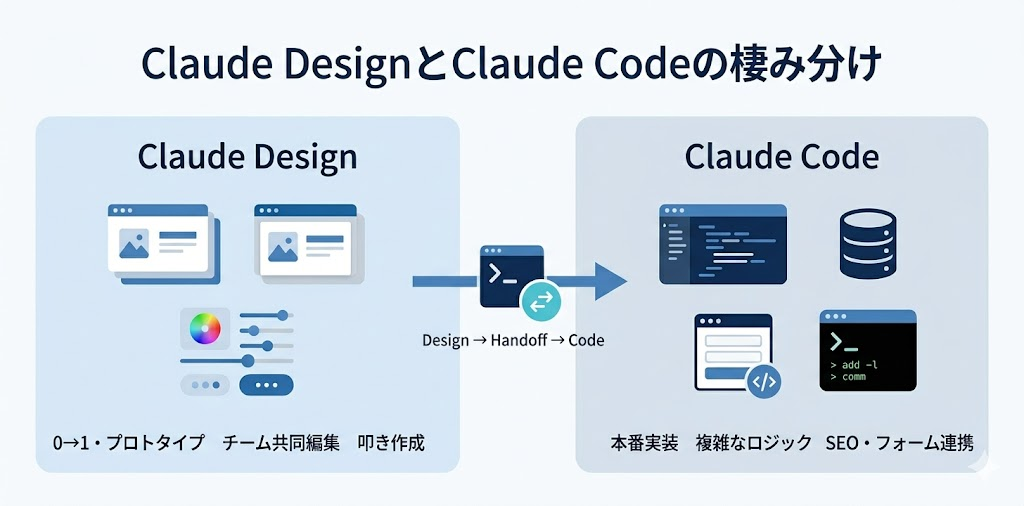
実際に触ってみた結果、私の中では以下のように役割を分けるのが最もストレスなく、成果物の質も安定すると感じました。
| 用途 | おすすめ | 理由 |
|---|---|---|
| 提案書・ピッチデック・社内説明資料 | Claude Design | 0→1の品質が高く、深掘り質問で抜け漏れも防げる |
| スライドのチーム共同編集 | Claude Design | コメント共有・Tweaks・エクスポートが一気通貫 |
| モック・ワイヤーフレームの提示 | Claude Design | Tweaksでパターン比較しながら即座にすり合わせ可能 |
| 本番公開するLP・Webアプリ | Claude Code | SEO・フォーム・データベース・独自ドメインまで自分で設計 |
| 個人で一気通貫に開発したい場合 | Claude Code | デザイン〜実装まで同じエージェントで完結させた方が速い |
| デザイン先行→実装の分業 | Design → Handoff → Code | 受け渡しのロスを最小化できる |
「Claude DesignがあるからClaude Codeは要らない」ではなく、「デザインの0→1はClaude Design、本番実装と複雑なロジックはClaude Code」 という棲み分けで使い倒すのが、現時点ではベストな運用だと感じています。
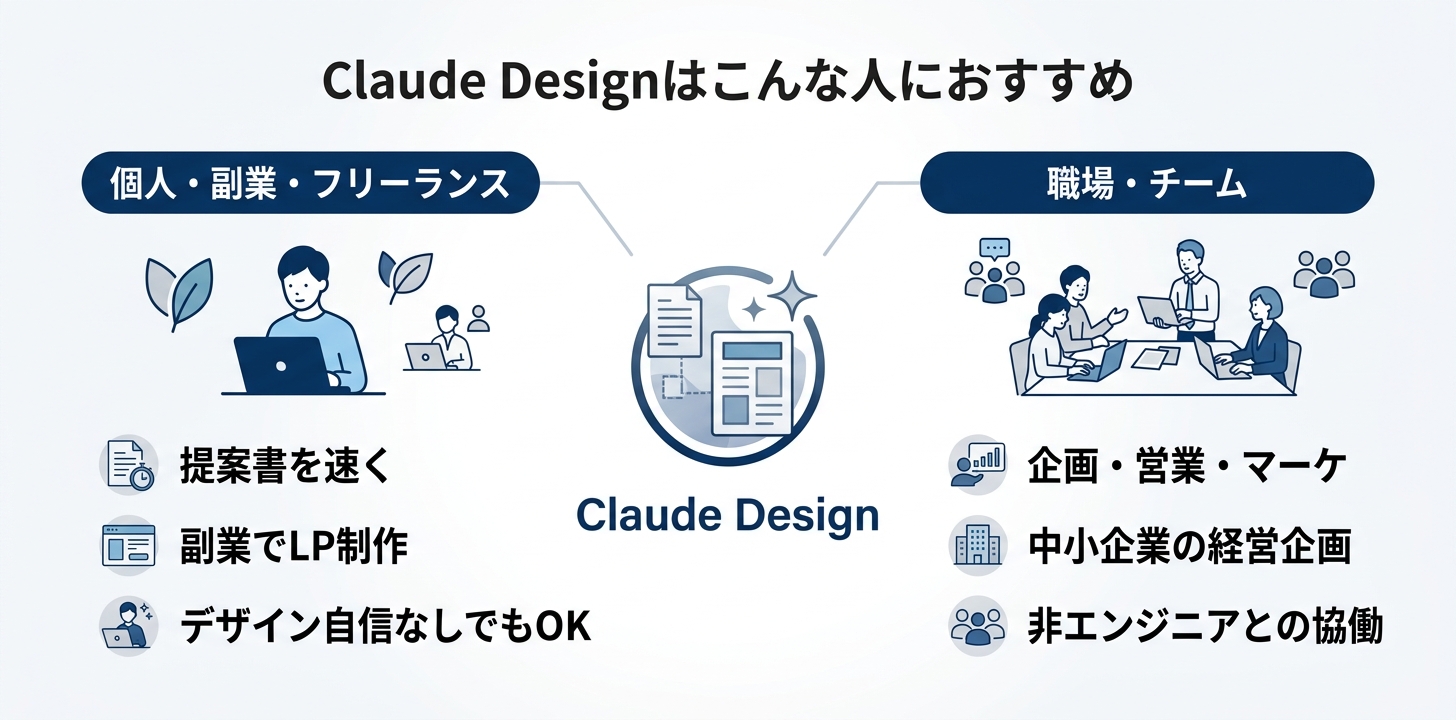
実際に使い込んでみた手応えとしては、Claude Designは以下のような方に特に向いています。
一方で、本格的なブランドガイドラインに沿った制作や、細かなUI仕様を詰める工程では、FigmaやCanvaでの仕上げ作業が引き続き必要になります。Claude Designは「0→1」と「1→7」までを強力に短縮してくれるツール、と捉えるのが現実的です。
職場全体で資料作成やLP制作を効率化するなら、生成AIをツール単体で導入するだけでなく、「誰がどこで使うか」を含めた研修とセットで進めるのが定着の近道です。
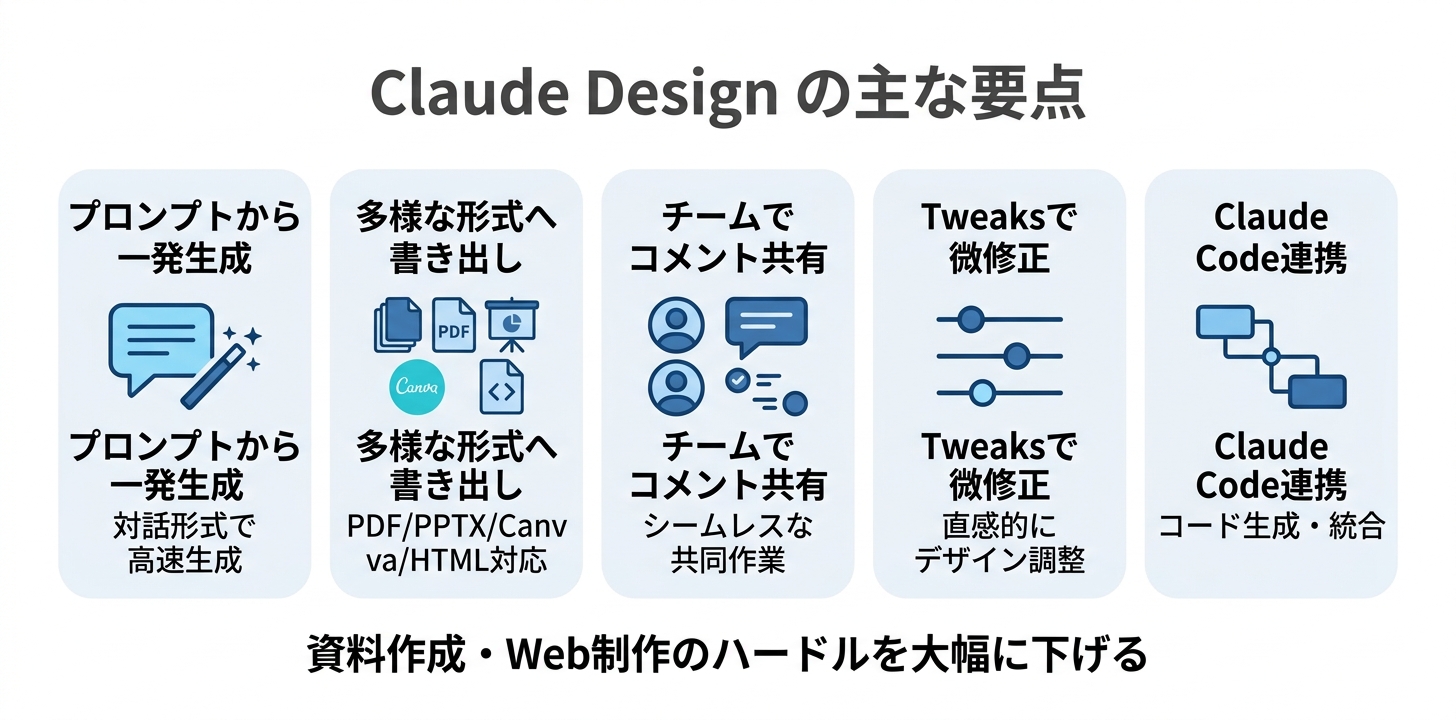
Claude Designの要点をあらためて整理します。
「デザイナーの仕事がすぐになくなる」わけではありませんが、非エンジニア・非デザイナーでも、それなりのクオリティのアウトプットを数分で作れる時代が確実に近づいてきました。
まずはClaudeの有料プランにログインし、claude.ai/design から1つだけスライドデックを作ってみてください。手持ちの提案書や会議資料でテーマを1つ決めて試すだけで、今後の資料作成の手触りがガラッと変わるはずです。
\AIを活用したノウハウが詰まった/
資料ダウンロードはこちら記事の検索結果をご案内します。詳しいご相談は担当者がお答えします