




Claude Opus 5.5とは?料金・性能・effortの...




「セットアップは終わったけど、次に何をすればいいんだろう…」
「とりあえず動くけど、もっと賢くなるはずだよな…」
そんな疑問を持っているあなたに、結論からお伝えします。Claude Codeは”育成ゲーム”です。 セットアップしただけでは本来の実力の半分も発揮できません。初期設定をしっかり整え、記憶を与え、フォルダ構成を考え、セキュリティを固める——そうやって手をかけるほど、あなた専用のAIとして成長していきます。
この記事では、Claude Codeを導入した直後に設定しておくべき9つの初期設定を、初心者の方でも迷わないように一つずつ解説していきます。全部やる必要はありません。まずは気になるものから試してみてください。
※本記事はClaude Code解説シリーズの第3弾です。セットアップがまだの方は、まず第2弾のセットアップ完全マニュアルをご覧ください。
\今だけの特別キャンペーン実施中/
LINEにお友達登録するだけで、AI活用術が詰まった12大特典をすぐにお受け取りいただけます。

目次
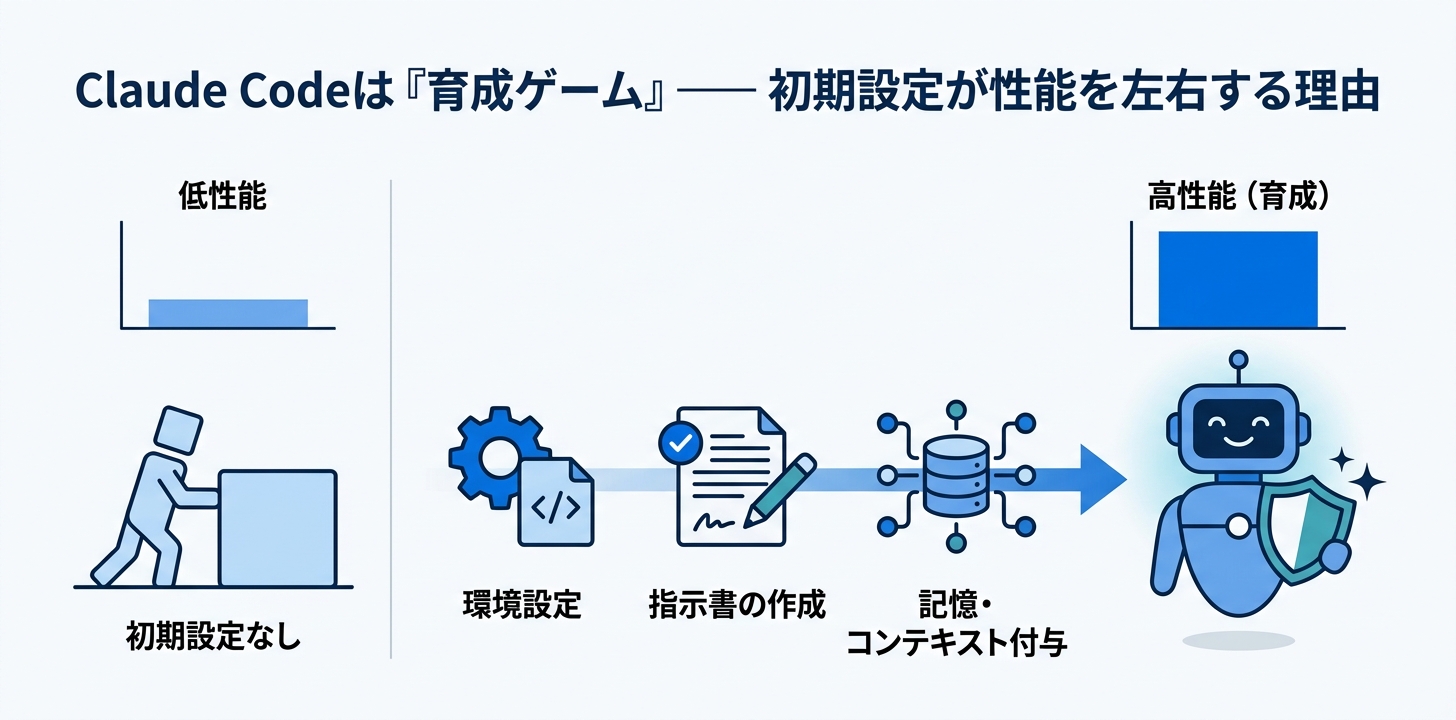
ChatGPTやWeb版Claudeは、開いた瞬間からすぐに使えるチャット型のAIです。特に設定をしなくても、質問すれば答えてくれます。
一方、Claude Codeはそれとはまったく性質が異なります。環境を整え、指示書を書き、記憶を与えることで、あなた専用のAIに育てていく——そんなツールです。手をかければかけるほど、自分の業務にぴったりフィットしたAIが出来上がります。
だからこそ、最初の初期設定が重要です。ここで紹介する9つの設定は、Claude Codeの性能を最大限引き出すための「育成の土台」になります。
まず最初に整えるべきは、Claude Codeを使う「場所」です。非エンジニアの方には、Cursor(カーソル)というコードエディタ上でClaude Codeを動かす方法を強くおすすめします。
Cursorは、AIが組み込まれたIDE(統合開発環境)です。「開発環境」と聞くと身構えてしまうかもしれませんが、安心してください。ここではCursorの「ターミナル」機能だけを使います。
Cursorでは、画面を自由に分割できます。以下のレイアウトが初心者にとって最も作業しやすい配置です。
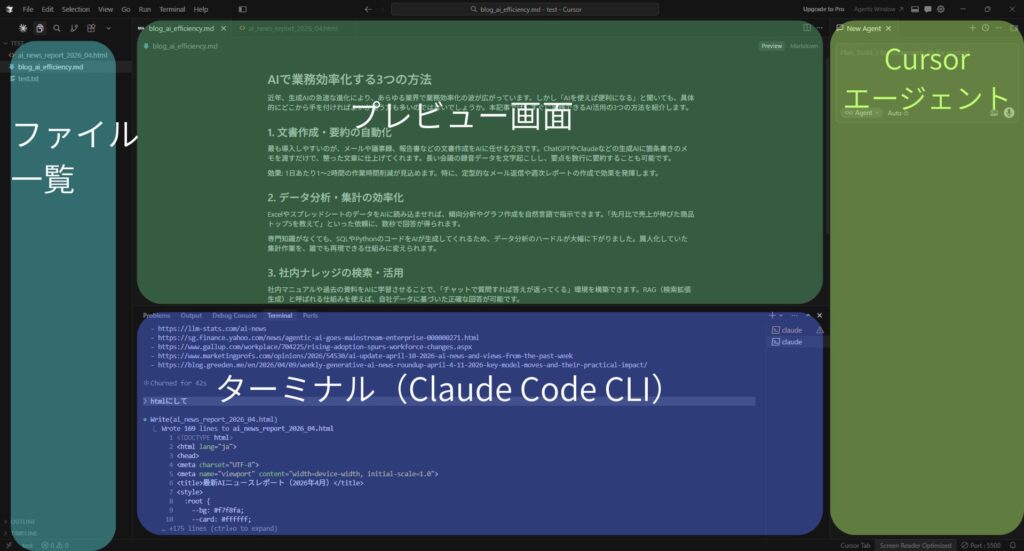
この配置の最大のメリットは、Claude Codeがファイルを操作する様子をリアルタイムで確認できることです。さらに、何かエラーが出ても、左側のCursorエージェントに「このエラーって何?」と聞けばすぐに教えてくれます。初心者にとって、この安心感は非常に大きいです。
次に設定するのは、Claude Codeの核となるCLAUDE.mdです。
CLAUDE.mdは、Claude Codeが起動した瞬間に自動で読み込む「指示書」ファイルです。あなたがどんな仕事をしていて、どんなルールで作業してほしいのかを書いておくと、毎回説明しなくてもClaude Codeがそれを前提に動いてくれます。
「AIに作らせればいいのでは?」と思うかもしれません。しかし、実際にやってみると、AIが自動生成したCLAUDE.mdは冗長になりがちで、本当に大事なことが埋もれてしまいます。
ポイントは以下の3つです。
# プロジェクトルール
- 日本語で応答する
- ですます調で文章を書く
- ファイル操作の前に確認を取るこのくらいシンプルなもので十分です。使っていくうちに「こういうルールも必要だな」と気づいたら、その都度追記していけばOKです。
CLAUDE.mdの基本が分かったら、次のステップとして階層構造での設計を取り入れましょう。
たとえば、あなたが複数のプロジェクトやクライアントを抱えている場合、すべてのルールを1つのCLAUDE.mdに詰め込むと、情報が膨大になり、AIの精度も下がってしまいます。
CLAUDE.mdは、フォルダごとに配置できます。Claude Codeは起動時に、自分がいるフォルダから上位のフォルダまで、すべてのCLAUDE.mdを自動で読み込む仕組みです。これを活用して、以下のように階層化します。
~/work/
├── CLAUDE.md              ← 共通ルール(言語、文体など)
├── client-A/
│   ├── CLAUDE.md          ← クライアントA固有のルール
│   └── project-x/
│       └── CLAUDE.md      ← プロジェクト固有のルール
└── client-B/
└── CLAUDE.md ← クライアントB固有のルールこうすることで、どのフォルダで作業しても適切なルールが自動適用されます。「このクライアントにはこの用語を使う」「このプロジェクトではこの形式で出力する」といった使い分けが、指示なしで実現できるのです。
今なら、生成AIの基礎知識から社内導入の6ステップ・定着のポイントまでを1冊にまとめた「はじめての生成AI社内導入ガイド」を無料で配布中!何から始めればいいか分からない方でも、これ1冊で導入の流れがつかめます。
CLAUDE.mdを階層化したら、次はそのフォルダ構成そのものを整理しましょう。ここがChatGPTとの大きな違いです。
ChatGPTは、あなたのPCのフォルダ構成を知りません。毎回ファイルをアップロードして使う「画面の向こう側のAI」です。
一方、Claude CodeはあなたのPCのフォルダ構成を直接読み取ります。つまり、フォルダがきれいに整理されていればAIの理解精度も上がり、散らかっていれば精度も下がるのです。
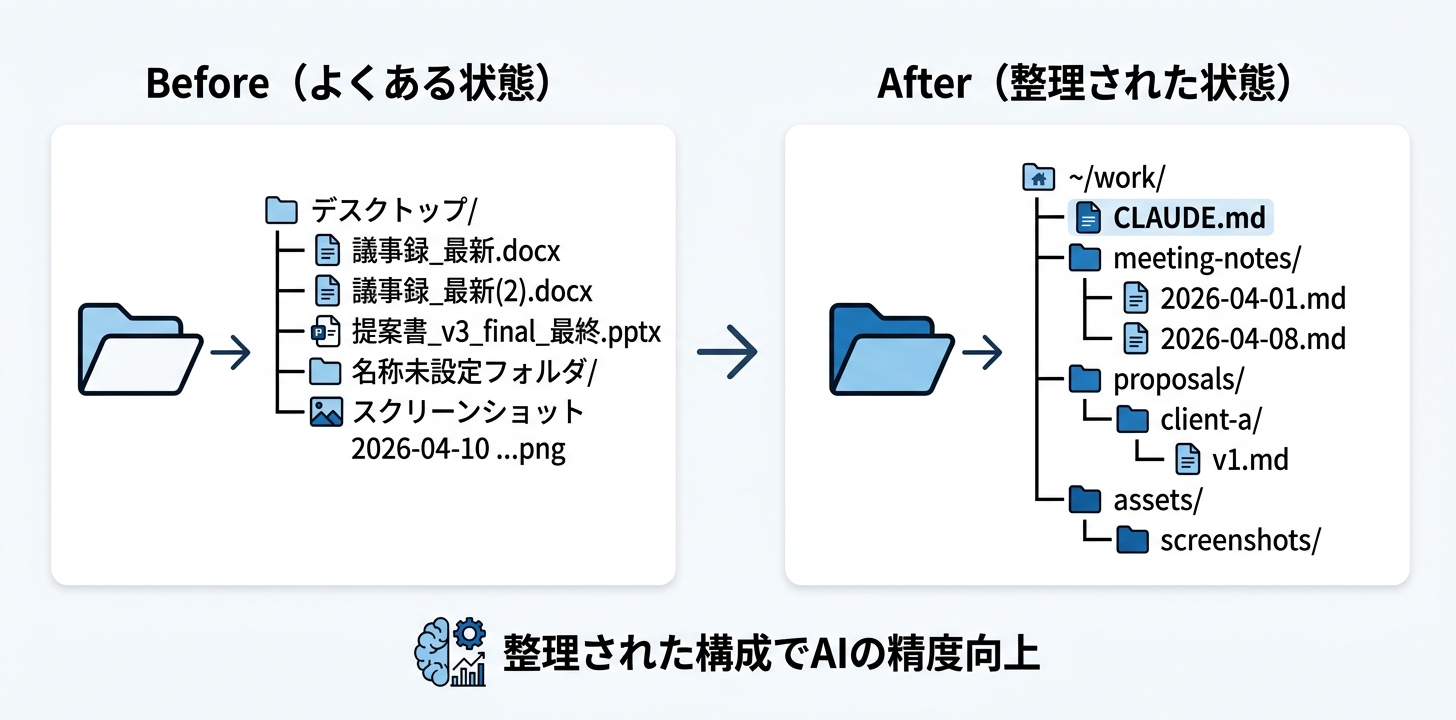
Before(よくある状態):
デスクトップ/
├── 議事録_最新.docx
├── 議事録_最新(2).docx
├── 提案書_v3_final_最終.pptx
├── 名称未設定フォルダ/
└── スクリーンショット 2026-04-10 ...pngAfter(整理された状態):
~/work/
├── CLAUDE.md
├── meeting-notes/
│   ├── 2026-04-01.md
│   └── 2026-04-08.md
├── proposals/
│   └── client-a/
│       └── v1.md
└── assets/
└── screenshots/ポイントは、日付やカテゴリで分類し、ファイル名に一貫性を持たせること。AIは名前から内容を推測するため、「名称未設定」や「最新(2)」のようなファイル名は混乱のもとです。フォルダ構成を整えるだけで、Claude Codeの回答精度は目に見えて変わります。
Claude Codeを使い始めると、「今どのくらいコンテキストを使っているの?」「セッションの残りはあとどれくらい?」と気になるタイミングが出てきます。それを解決するのがCCSL(Claude Code Status Line)です。
CCSLは、ターミナルの下部にコンテキストの使用量・セッション残量・コストをリアルタイムで表示してくれるアドオンツールです。
表示される主な情報は以下の通りです。
CCSLには、コンテキストが一定量を超えると自動で会話履歴を圧縮してくれる「オートコンパクト」機能も備わっています。これにより、長時間の作業でもセッションが途中で切れる心配が減ります。
導入はGitHubからインストールするだけで、数分で完了します。Claude Codeを日常的に使うなら、ぜひ最初に入れておきたいツールです。
Claude Codeを使い続けていると、「毎回同じようなフォーマットで議事録を作成してほしい」「X(旧Twitter)用の投稿文を毎回決まった型で生成してほしい」といった場面が出てきます。そのたびに長いプロンプトを打つのは手間ですよね。
そこで活用したいのがSkills(スキル)機能です。
Skillsとは、あなたがよく使う指示テンプレートを登録しておき、短いコマンドで呼び出せるようにする仕組みです。
たとえば以下のような使い方ができます。
/transcript → 議事録を決まったフォーマットで作成/x-post → X投稿用の文章をテンプレートに沿って生成/weekly-report → 週次レポートを定型フォーマットで出力一度スキルを設定しておけば、毎回細かい指示を書く必要がなくなります。「この作業、毎回同じこと指示しているな」と感じたら、それがスキル化のサインです。

Claude Skillsとは?仕事を変えるAI×人の共同制作|活用事例とセキュリティ解説
Claude Codeは単体でも強力ですが、外部ツールと連携させると、さらに活用の幅が広がります。その連携を実現するのがMCPです。
MCP(Model Context Protocol)は、AIモデルと外部のツールやサービスを安全に接続するための標準的な仕組みです。難しく聞こえるかもしれませんが、要するに「Claude Codeと他のアプリをつなぐ橋」だと思ってください。
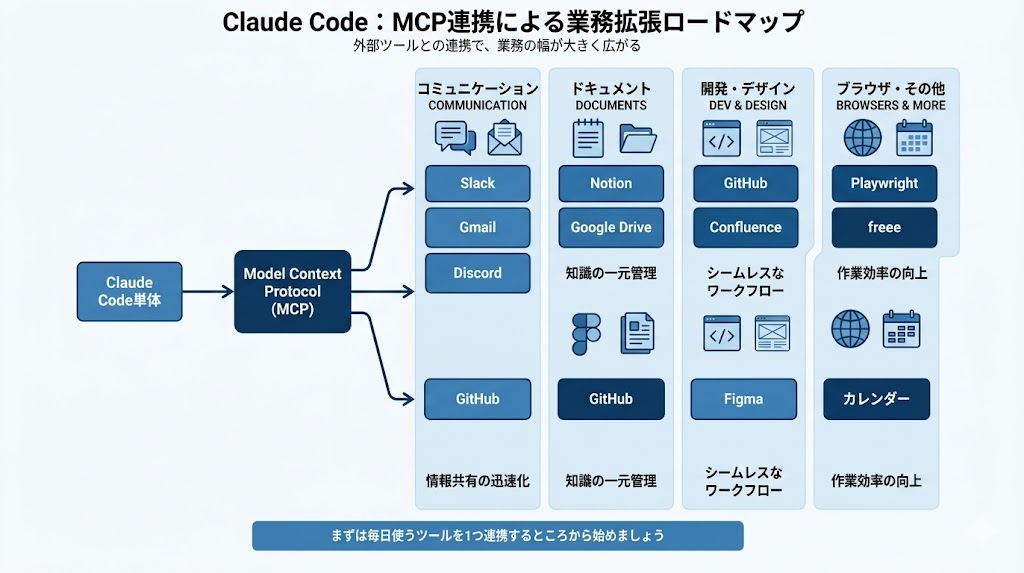
たとえばGmailと連携すれば、「今日届いたメールの中で返信が必要なものをリストアップして」といった指示が可能になります。Slackと連携すれば、会話内容を要約して議事録にまとめることもできます。
初めての方は、まず自分が毎日使っているツールを1つ選んで連携するところから始めてみましょう。設定が比較的簡単なGmailやNotionがおすすめです。
ここまでの設定で、Claude Codeはかなり使いやすくなっているはずです。次は作業速度を一気に上げるAuto Mode(オートモード)の設定ですが、その前に必ずやっておくべきことがあります。それがセキュリティの設定です。
Claude Codeは、あなたのPC上でファイル操作やコマンド実行を行います。通常は実行前に「これを実行していいですか?」と確認してくれますが、Auto Modeを有効にするとこの確認がスキップされ、AIが自律的に作業を進めます。
つまり、Auto Modeをオンにする前に、「絶対に実行してほしくないコマンド」をブロックしておく必要があるのです。
以下のようなコマンドは、誤って実行されると取り返しがつかない被害が出ます。
| ブロックすべきコマンド | 想定される被害 | 危険度 |
rm -rf * | ファイル・フォルダが全て削除される | □ 致命的 |
git push --force | 共有リポジトリの履歴が破壊される | □ 致命的 |
chmod 777 / | 全ファイルのアクセス権限が全開放 | □ 重大 |
curl ... | bash | 未検証のスクリプトが自動実行される | □ 重大 |
DROP TABLE / DELETE | データベースのデータが消失する | □ 致命的 |
.env 読み取り | APIキー・パスワードが漏洩する | □ 重大 |
さらに、.envファイル(APIキーやパスワードが入った設定ファイル)などの機密ファイルの読み取りもブロックしておきましょう。
denyルールを設定したら、いよいよAuto Modeをオンにします。Auto Modeが有効になると、Claude Codeは毎回の確認なしにファイルの作成・編集・コマンド実行を自動で進めてくれます。
体感では作業速度が3〜5倍になります。これまで1つの作業ごとに「はい」「はい」と確認していた手間がなくなるため、一連のタスクを指示したらあとは完成を待つだけ。この快適さは一度体験すると元に戻れません。
最後の設定は、Claude Codeの「育成」を加速させるAuto Memory(オートメモリー)機能です。
Auto Memoryは、Claude Codeが会話の中で学んだことを自動で記録し、次回のセッションにも引き継ぐ仕組みです。
通常、AIとの会話はセッションが終わると忘れられてしまいます。しかしAuto Memoryを有効にしておくと、あなたの好み・業務ルール・過去の判断基準などをClaude Codeが覚えてくれるのです。
Auto Memoryは自動で動きますが、あなたから意図的に「これを覚えておいて」と指示することで、より効果的に記憶を蓄積できます。
たとえば以下のような使い方です。
こうした積み重ねにより、使えば使うほどあなたの業務スタイルを理解した「自分専用のAI」が出来上がっていきます。まさに「育成ゲーム」の醍醐味です。
デジライズでは、ChatGPT, Geminiをはじめとしたさまざまな生成AIの導入研修を行っています。まずはミーティングにてあなたの業務内容を丁寧にヒアリングし、現場で本当に価値を発揮するAI活用法をゼロから一緒に形にしていきます。AIの専門家が実務への定着まで伴走いたしますので、社内に専門のIT担当者がいない企業でも安心して導入を進めていただけます。
「まずは何ができるか知りたい」といった情報収集段階でのご相談も大歓迎です。導入の流れや具体的な支援内容をまとめた資料を以下よりご覧いただけますので、ぜひお気軽にご活用ください。

ここまで紹介した9つの初期設定を一覧でまとめます。
| 設定名 | 効果 | 難易度 |
|---|---|---|
| Cursor × Claude Codeの画面レイアウト | 作業効率UP・エラー対応が簡単に | 低 |
| CLAUDE.mdを手書きで作成 | AIの基本動作が安定する | 低 |
| CLAUDE.mdの階層構造設計 | プロジェクトごとの使い分けが可能に | 中 |
| フォルダ構成の整理 | AIの文脈理解精度が向上 | 低 |
| ステータスライン(CCSL)の導入 | コンテキスト・コストの可視化 | 低 |
| Skillsの設定 | 繰り返し作業の効率化 | 中 |
| MCP連携 | 外部ツールとの自動連携 | 中〜高 |
| セキュリティ + Auto Mode | 作業速度3〜5倍 | 中 |
| Auto Memoryの有効化 | 自分専用AIへの育成 | 低 |
全部いっぺんにやる必要はありません。 まずは設定1〜4の「基盤づくり」を整えましょう。ここが固まっていれば、残りの設定5〜9は使いながら必要に応じて追加していけば大丈夫です。
大切なのは、Claude Codeを「ただのAIツール」ではなく、一緒に育てていくパートナーとして向き合うこと。設定を一つ加えるたびに、あなたの業務にフィットした”完全体”に近づいていきます。
次のステップとして、実際にClaude Codeを業務でどう活用するかを知りたい方は、シリーズ第4弾の「Claude Code活用事例10選」もあわせてご覧ください。

【実践編】Claude Codeの活用事例10選|非エンジニアでも業務が10倍速になる使い方
とはいえ、「自社の業務にどう活かせばいいのか」「社員にどう展開すればいいか分からない」という方も多いのではないでしょうか。
\AIを活用したノウハウが詰まった/ 資料ダウンロードはこちら