
Gemini 4 Argonとは?出力100万トークンの新モデ...



「毎朝、未読メールを片っ端から開いて、必要な情報を探すだけで30分…」
「長いスレッドを全部読み返してから返信を書くのが本当に面倒…」
こんな”メール地獄”にうんざりしていませんか? 実は今、あなたのGmailに搭載されているGemini(ジェミナイ)が、この悩みをまるごと解決してくれるレベルに進化しています。
2026年4月現在、GmailのGeminiは過去のメール・Googleチャット・Googleドライブの中身まで理解して、返信の下書きを自動で作成してくれるようになりました。しかも、あなたの文体や過去のやりとりを反映した”あなた専用”の下書きです。
この記事では、GmailのGeminiでできること全12機能を、実際の操作画面つきで徹底解説します。「Geminiって名前は聞いたことあるけど、Gmailでどう使うの?」という方も、読み終わる頃には明日から即実践できるようになりますよ。
今なら、生成AIの基礎知識から社内導入の6ステップ・定着のポイントまでを1冊にまとめた「はじめての生成AI社内導入ガイド」を無料で配布中!何から始めればいいか分からない方でも、これ1冊で導入の流れがつかめます。
目次
Gemini in Gmailとは、Googleの最新AI「Gemini」をGmailに統合した機能のことです。Gmailの画面右上にある「Geminiに相談」アイコンをクリックするだけで、AIアシスタントとチャットしながらメール業務を効率化できます。
今回のアップデートで特に注目すべきは、以下の2つの新機能です。
1. AIによる概要(受信トレイへの質問)
受信トレイに自然言語で質問すると、Geminiが複数のスレッドを横断分析して回答を返してくれます。たとえば「○○との契約の最新ステータスは?」と聞くだけで、関連するメールをすべて読み込んで簡潔に要約してくれるんです。
2. パーソナライズされた文章作成サポート
過去のメール・Googleチャット・Googleドライブのファイルを自動で文脈として取り込み、詳細かつ正確な下書きを生成します。日付や予算などの具体的な数値も、関連するドキュメントから自動で引っ張ってきてくれます。
Googleの公式ブログでは、「作業のより広範なコンテキストをビジネスクリティカルなメールと結びつける」と表現しています。つまり、Gmail・Chat・Driveに散らばった情報をGeminiが勝手につなげてくれるということです。
Gemini in Gmailを利用するには、以下のいずれかのプランが必要です。
| プラン | エディション |
|---|---|
| Google Workspace | Business Starter / Standard / Plus |
| Google Workspace | Enterprise Starter / Standard / Plus |
| Google AI プラン | Pro / Ultra |
最新の目玉機能(AIによる概要・パーソナライズ文章作成)は、Geminiアルファ版に登録すると一般提供前にテストできます。数か月以内に一般提供が開始される予定です。
GmailでGeminiを使い始めるのは驚くほど簡単です。追加のインストールや複雑な設定は一切不要。以下の3ステップだけで、すぐにAIアシスタントを使い始められます。
PCのブラウザで Gmail を開きます。対応プランのGoogleアカウントでログインしていることを確認してください。
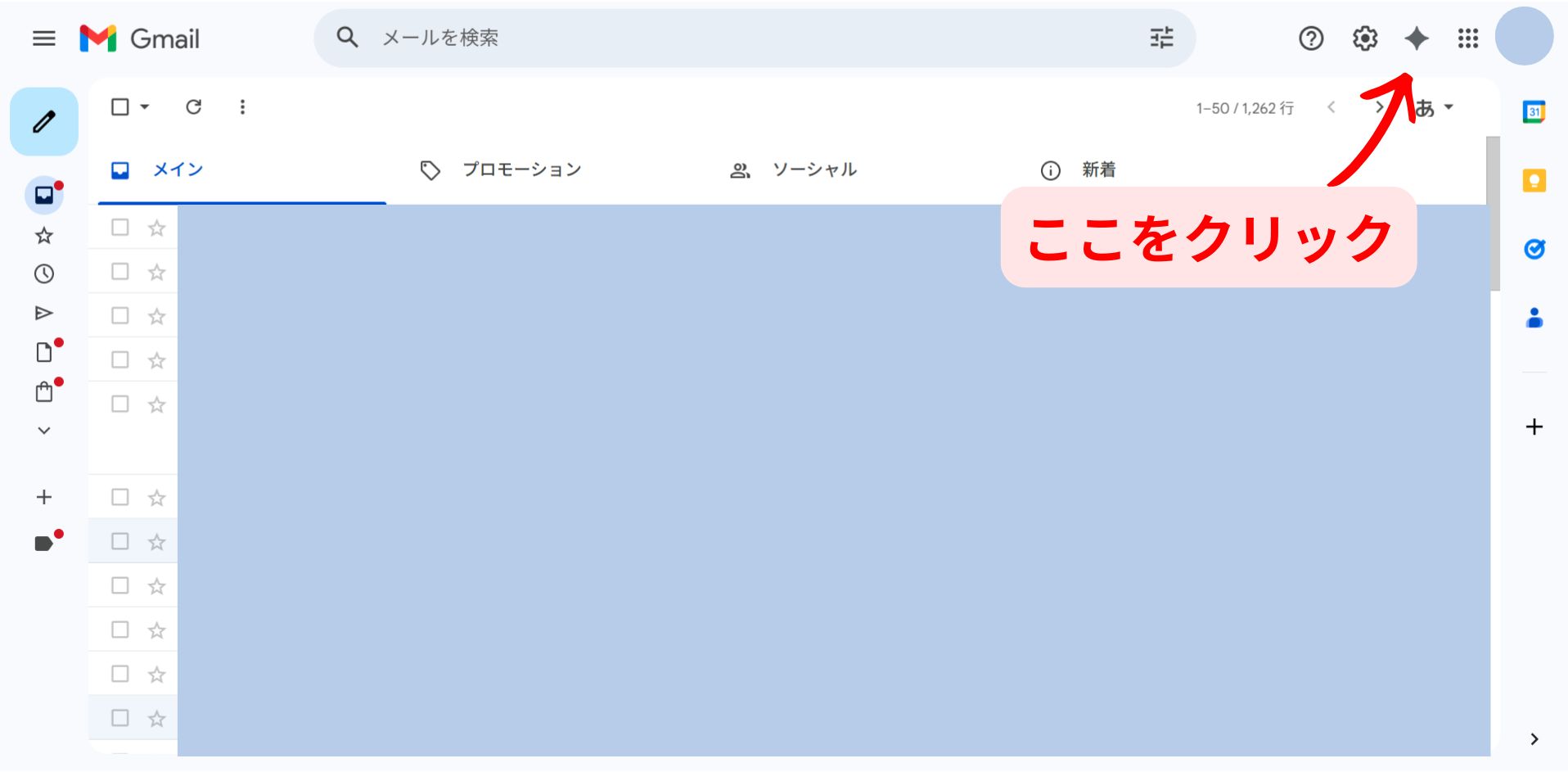
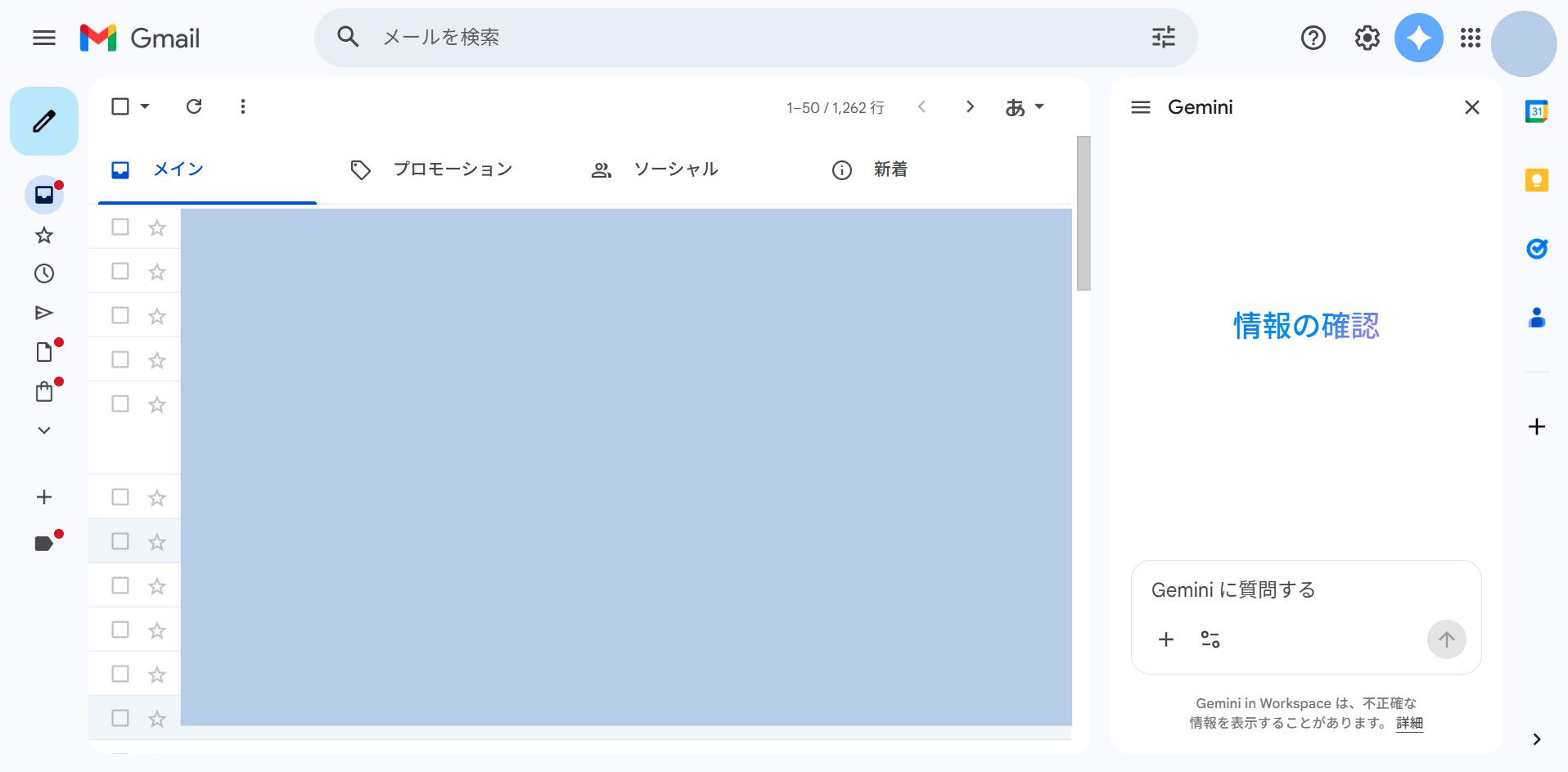
画面右上に表示されているGeminiアイコン(キラキラマーク)をクリックします。すると、画面右側にGeminiのサイドパネルが開きます。
サイドパネルに表示されるプロンプト候補を選択するか、テキストボックスに自分で質問や指示を入力します。これだけで、GeminiがあなたのGmailデータを分析して回答してくれます。
注意: Geminiとの会話履歴は、ブラウザを更新したりGmailを閉じたりすると消えてしまいます。重要な回答は、メールにコピーしておくことをおすすめします。
Google Workspace Studioとは?使い方・料金・活用事例30選を徹底解説
ここからは、GmailのGeminiで使える全12機能を、目玉機能→基本機能の順に実際のプロンプト例つきで解説していきます。
従来のGmail検索は「キーワードで検索→該当メールを1通ずつ開いて確認」という流れでした。しかしこの新機能では、自然言語で質問するだけで、Geminiが関連するメールスレッドを横断的に分析し、明確で簡潔な回答を返してくれます。
プロンプト例:
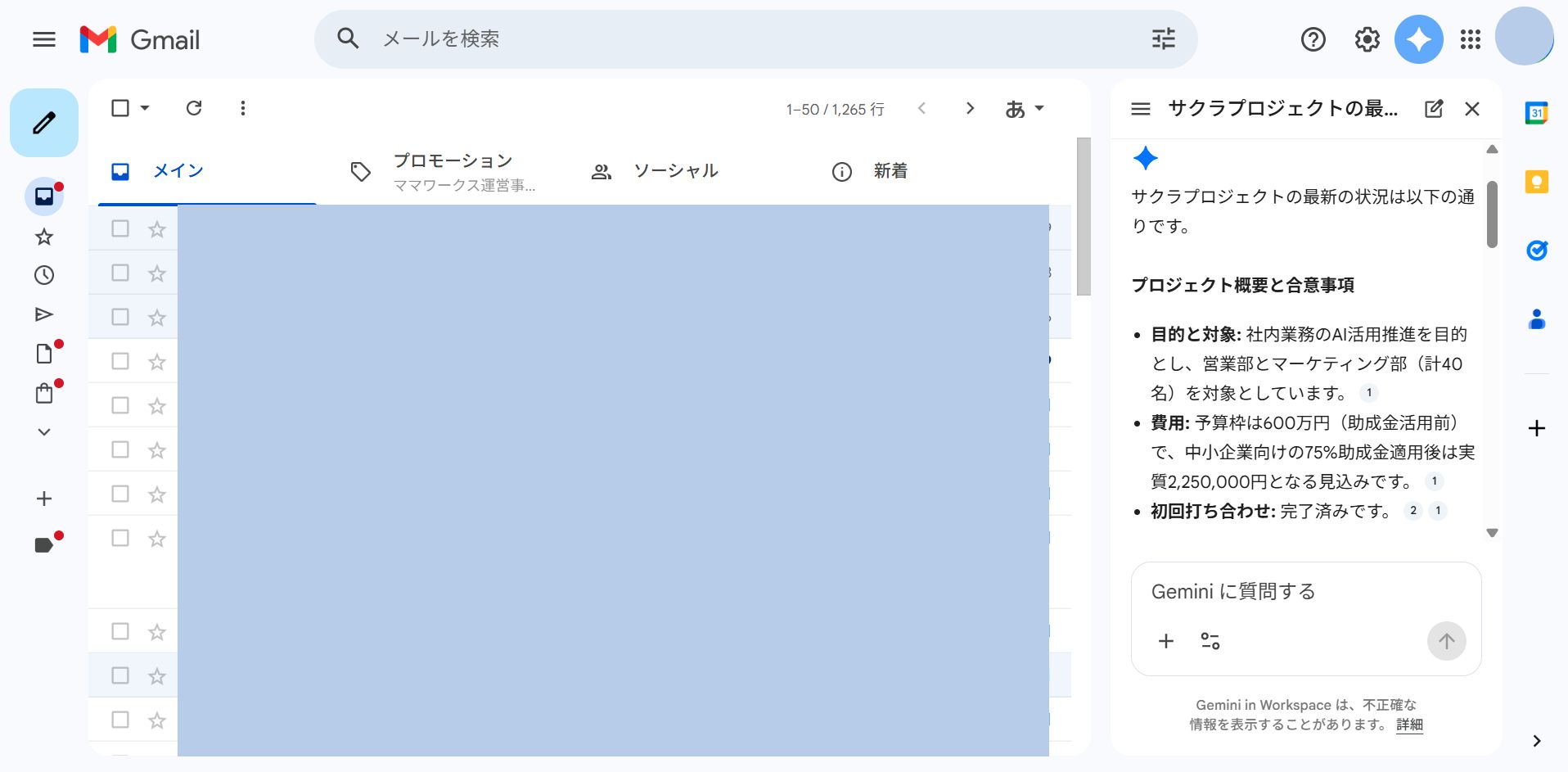
従来のGmail検索との違い
| 従来のGmail検索 | AIによる概要(NEW) | |
|---|---|---|
| 検索方法 | キーワード入力 | 自然言語で質問 |
| 結果 | メール一覧を表示 | 要約された回答を生成 |
| 分析範囲 | 1通ずつ確認 | 複数スレッドを横断分析 |
| 所要時間 | 数分〜数十分 | 数秒 |
何度も検索を繰り返して情報をかき集める必要がなくなるので、特に複数のやりとりが入り組んだ案件の状況確認に威力を発揮します。
こちらも目玉機能。ChatGPTなどの外部AIツールとの最大の差別化ポイントです。
従来、AIにメールの下書きを頼むには「相手の名前、プロジェクトの背景、日付、金額…」と、必要な情報をすべて手動でコピペする必要がありました。しかしGeminiなら、過去のメール・Googleチャット・Googleドライブのファイルから関連情報を自動で取得して、正確な下書きを作成してくれます。
プロンプト例:
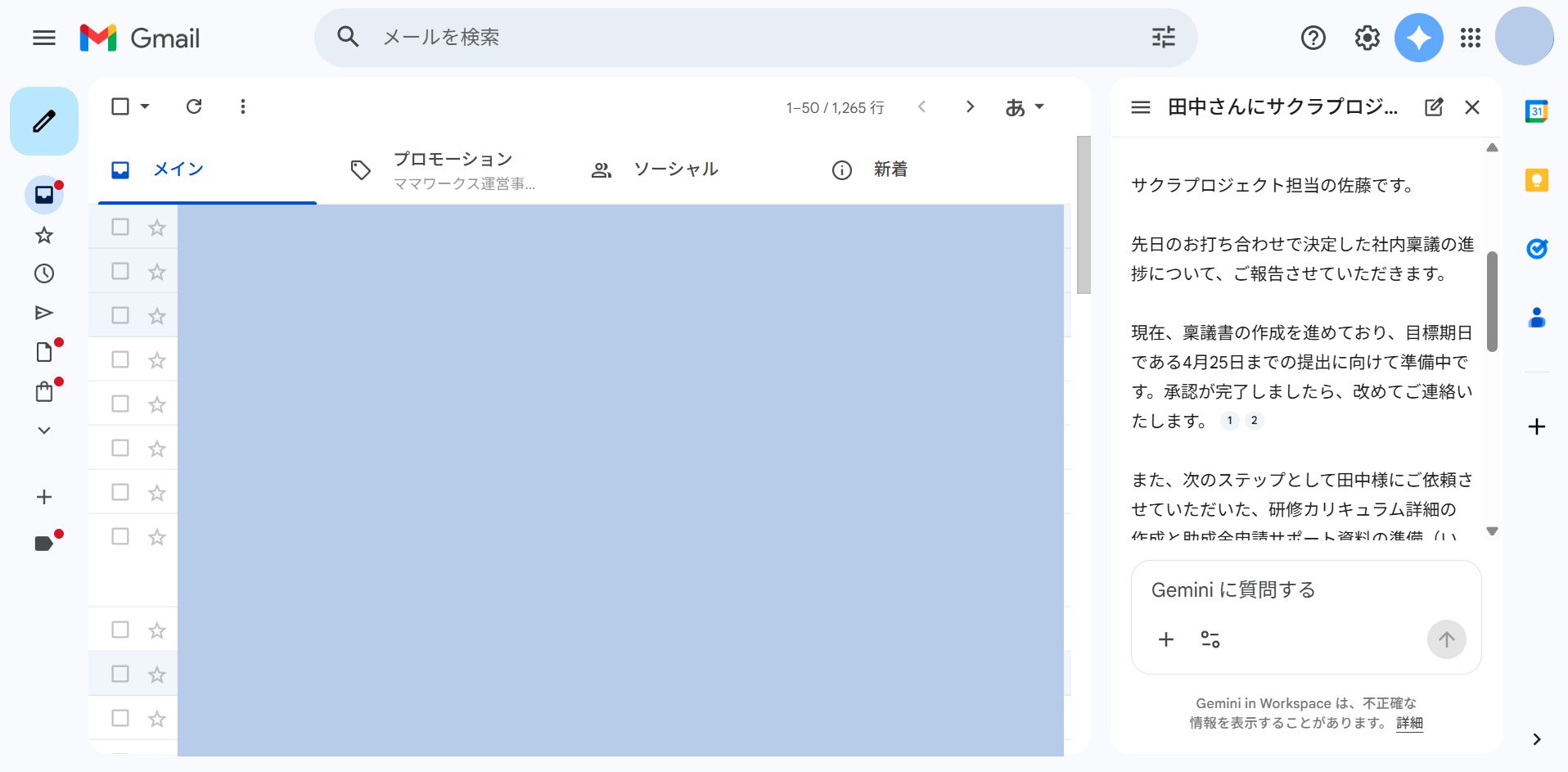
ChatGPTにコピペするのとの決定的な違い
Geminiはあなたのメールやドライブに直接アクセスできるため、情報の抜け漏れがありません。さらに、あなたの過去の文体やメールの書き方も学習して反映してくれるので、「自分で書いたような自然な文章」が出てきます。
長いメールスレッドを一瞬で要約してくれる機能です。10通以上のやりとりが続いたスレッドでも、ポイントを的確にまとめてくれます。
プロンプト例
特に途中から参加するプロジェクトの経緯把握や、休み明けの大量メールの処理に重宝します。
メールスレッドを開いた状態でGeminiに返信を依頼すると、文脈に合った返信候補を生成してくれます。
使い方
プロンプト例(新規メール作成)
受信トレイに届いた予約確認、フライト情報、荷物の追跡情報などを、自然言語で検索できます。
プロンプト例
「未読メール」「特定の人からのメール」など、条件を指定してメールを探せます。Geminiが内部的にGmail検索を実行し、結果を表示してくれます。
プロンプト例
Geminiは、あなたのGoogleドライブにあるファイルやドキュメントの中身も参照できます。メールとドライブの情報を横断的に検索できるのは大きな強みです。
プロンプト例
ヒント: Geminiの回答で使用されたファイルを確認するには、回答に表示される「ソース」をクリックします。
GmailのGeminiから直接、Googleカレンダーの予定を確認できます。別のタブでカレンダーを開く手間が省けます。
プロンプト例
ヒント: プロンプトの先頭に「@カレンダー」と付けると、カレンダー検索を明示的に指定できます。
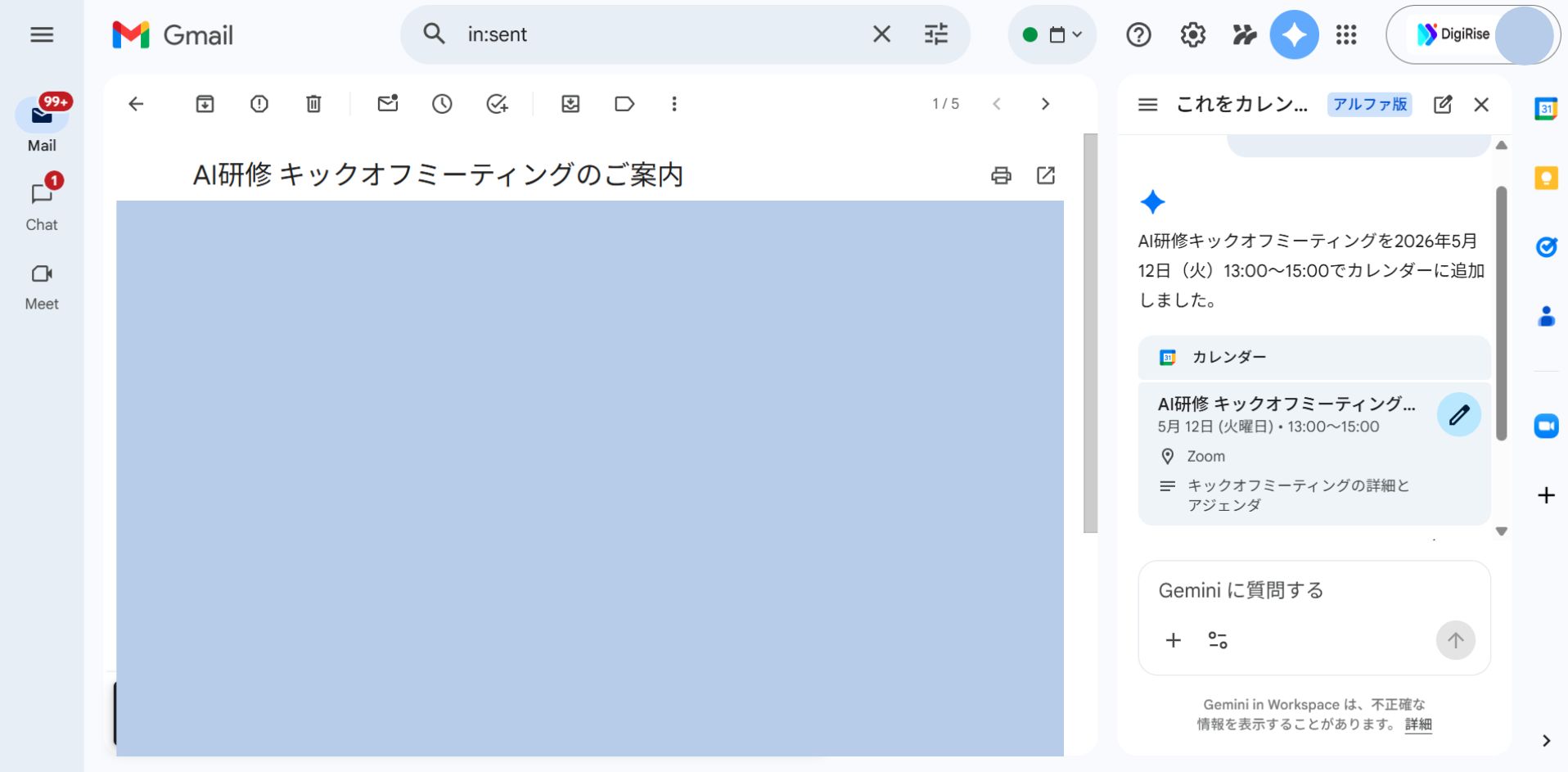
メールを読みながら、そのままGeminiにカレンダーの予定作成を依頼できます。日程調整メールの内容を自動検出して「カレンダーに追加」ボタンを表示してくれる機能も備わっています。
プロンプト例
Geminiがメール内に予定に関する情報を検出すると、メールの上部に「カレンダーに追加」ボタンが自動で表示されます。複数の予定が見つかった場合は、確認メッセージが出るので安心です。
注意: 作成できるのはメインカレンダーの予定のみです。
Gem(ジェム)とは、特定のタスクに特化したカスタムAIのことです。gemini.google.com でGemを作成し、Gmailのサイドパネルからいつでも呼び出して使えます。
たとえば、「メール返信はいつもフォーマルな敬語で、箇条書きを使って簡潔に」というルールをGemに設定しておけば、毎回同じ指示を入力する手間がなくなります。
活用例
プリメイド(あらかじめ用意された)Gemもあるので、まずはそちらから試してみるのもおすすめです。
GeminiにGmail自体の使い方を質問することもできます。
プロンプト例
Gmail初心者の方や、あまり使わない機能を調べたいときに便利です。
Gmail外の一般的な質問にもGeminiは答えてくれます。ただし、ウェブ検索を使うにはプロンプトに「ウェブ検索を使用して」というフレーズを含める必要があります。
プロンプト例
画像生成について: GeminiはGmail内で画像を生成することもできますが、ビジネスメールでの実用性は限定的です。チームの士気を上げるユーモア画像や、簡単なイラストが必要な場面では活用できるかもしれません。
ここまで12の機能を個別に紹介してきましたが、「実際の業務ではどう組み合わせて使うの?」と思った方もいるかもしれません。ここでは、具体的な業務シーンに沿った活用事例を3つ紹介します。
Before(従来のやり方)
商談の進捗を確認するために、メール検索で担当者名や会社名を入力 → 該当メールを1通ずつ開いて確認 → 複数のスレッドを行き来して情報を整理 → ようやく状況を把握… 所要時間: 15〜30分
After(Gemini活用)
GeminiのサイドパネルでAIによる概要を開き、「○○社との商談の最新ステータスは?」と入力するだけ。Geminiが関連するすべてのスレッドを横断分析し、数秒で状況を要約してくれます。そのまま「○○さんに今週中にフォローアップメールを書いて」と続ければ、返信の下書きまで完了します。
Before(従来のやり方):
週次の進捗報告を書くために、各メンバーとのメールを確認 → Driveの共有資料を開いて数値を確認 → Chatの会話ログも遡る → すべての情報を手動でまとめてメールを作成… 所要時間: 30〜60分
After(Gemini活用):
「今週の△△プロジェクトについて、○○部長宛に進捗報告メールを書いて」とプロンプトを入力するだけ。Geminiが過去のメール・Chat・Driveのファイルから日付・予算・進捗率などの具体的な数値を自動で引っ張ってきて、正確な報告メールの下書きを生成してくれます。
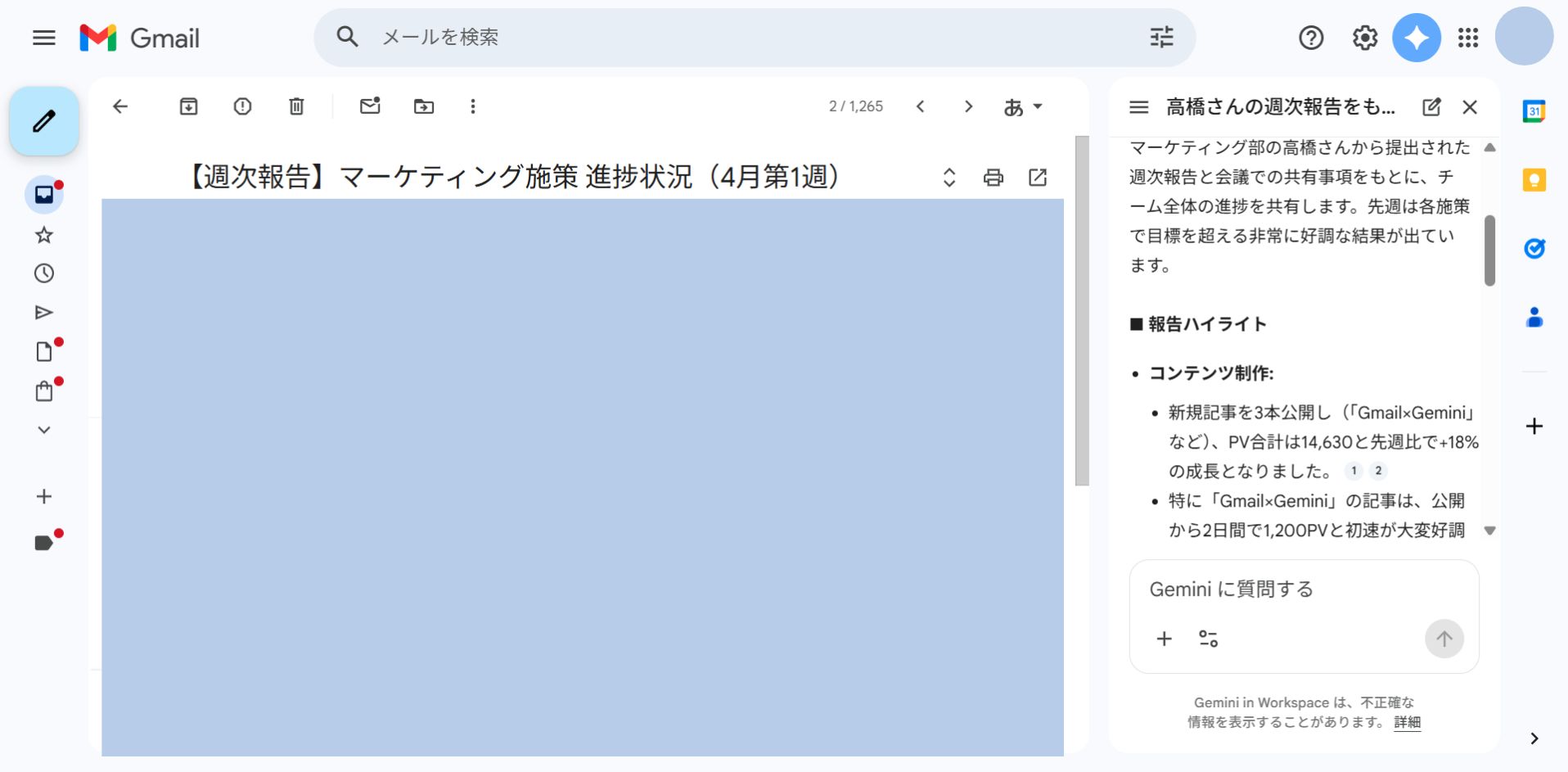
Before(従来のやり方):
取引先から届いた打ち合わせ日程のメールを読む → カレンダーを別タブで開いて手動で予定を登録 → 関連する資料をDriveで検索して内容を確認… 所要時間: 10〜15分
After(Gemini活用):
メールを開くと、Geminiが日程情報を自動検出し「カレンダーに追加」ボタンを表示。ワンクリックで予定登録が完了。続けて「この打ち合わせに関連するDriveの資料を要約して」と聞けば、事前準備まで一気に完了します。
「AIにメールを書いてもらうなら、ChatGPTにコピペすればいいのでは?」と思うかもしれません。確かにChatGPTも優秀ですが、GmailのGeminiには決定的な違いがあります。
| 比較項目 | ChatGPTにコピペ | GmailのGemini |
|---|---|---|
| 情報の取り込み | 手動でコピペが必要 | 過去メール・Chat・Driveを自動取得 |
| 情報の抜け漏れ | コピペ忘れのリスクあり | 関連情報を網羅的に収集 |
| 文体の反映 | 毎回指示が必要 | あなたの過去の文体を自動学習 |
| セキュリティ | 外部サービスにデータ送信 | Google Workspace内で完結 |
| データ保護 | サービスごとの規約に依存 | エンタープライズグレードの保護 |
| 操作の手間 | 別タブ↔Gmail往復 | Gmail内で完結 |
特に重要なのはセキュリティ面です。GmailのGeminiは、Workspaceの他のサービスと同様のエンタープライズグレードのデータ保護機能を備えています。ビジネスデータの保護、機密性維持、管理権限の確保が担保されているので、社外秘の情報が含まれるメールでも安心して利用できます。
一方、ChatGPTなどの外部AIにメール内容をコピペする場合、社内のセキュリティポリシーに抵触する可能性があります。その点、GmailのGeminiはGoogle Workspace完結なので、情報セキュリティ部門としても導入のハードルが格段に低いでしょう。
デジライズでは、ChatGPT・Geminiをはじめとした生成AIの法人研修を提供しています。あなたの業務内容を丁寧にヒアリングし、現場で価値を発揮するAI活用法を専門家が伴走しながら形にします。研修内容・支援の流れ・料金をまとめたサービス資料を無料でお送りしていますので、社内導入を具体的に検討したい方はぜひご覧ください。

便利なGemini in Gmailですが、使い始める前に知っておくべき注意点もあります。
Gemini in Gmailを利用するには、Google WorkspaceまたはGoogle AIプランのサブスクリプションが必要です。無料のGmailアカウントでは利用できません。
最新機能(AIによる概要・パーソナライズ文章作成)を先行利用するには、Geminiアルファ版への登録が必要です。一般提供は数か月以内に開始される予定です。
Geminiとの会話履歴は一時的なものです。ブラウザを更新したり、Gmailを閉じて再度開いたりすると、会話内容が失われます。
大切な回答が生成された場合は、すぐにメール本文にコピーするか、別の場所にメモしておきましょう。
Google公式ブログが強調しているとおり、Gemini in GmailはWorkspaceの他のサービスと同等のデータ保護を備えています。ビジネスデータの保護、機密性の維持、管理権限の確保が保証されています。
ただし、これはあくまでGoogleのインフラ内でのデータ保護です。機密情報の取り扱いについては、自社のセキュリティポリシーも併せて確認してください。
Geminiが生成する回答は、あくまでAIによる生成結果であり、Googleの公式見解を示すものではありません。重要な判断に使う情報は、必ず原文のメールやドキュメントで裏付けを取ってください。
Geminiは汎用的なAIアシスタントです。医療診断、法的助言、金融アドバイスなど、専門家の判断が必要な分野での回答は参考程度にとどめ、必ず専門家に相談してください。
Geminiとの会話は、Geminiアクティビティに保存される場合があります。プライバシーが気になる場合は、Geminiアクティビティの設定を確認し、必要に応じて保存をオフにしてください。
この記事で紹介した12機能の中から、まずはこの3つのプロンプトから試してみてください。
○○社との契約の最新ステータスは?→ 複数のスレッドにまたがる情報をGeminiが横断分析。メール検索を何度も繰り返す作業から解放されます。
○○さんに△△プロジェクトの進捗報告メールを書いて→ 過去メール・Chat・Driveから関連情報を自動取得。あなたの文体を反映した下書きが数秒で完成します。
@カレンダー 明日の予定を教えて→ 別タブを開かなくても、Gmailの画面内でスケジュール確認。メールの日程情報からワンクリックで予定作成もできます。
GmailのGeminiは、メール業務を「読む→探す→書く」の繰り返しから、「聞くだけで完了する」体験に変えてくれるツールです。まずは上の3つのプロンプトを、明日の朝一番に試してみてください。きっと「もっと早く使い始めればよかった」と感じるはずです。
ここまで読んで「もっと多くの業務に使ってみたい」と思った方へ。法人向けAI研修の導入社数No.1*の弊社デジライズが、生成AIの基礎知識から社内導入の6ステップ・定着のポイントまでを1冊にまとめた「はじめての生成AI社内導入ガイド」を無料で配布中です。
※出典:株式会社東京商工リサーチ「法人向けリスキリングサービスに関する調査」(2026年5月/調査期間:2026年3月26日〜4月17日/調査方法:デスクリサーチおよびヒアリング/2026年3月末時点)
Google Workspace Studioとは?使い方・料金・活用事例30選を徹底解説
\AIを活用したノウハウが詰まった/ 資料ダウンロードはこちら