




Claude Opus 5.5とは?料金・性能・effortの...




「Claude Codeが良いのは分かったけど、セットアップが難しそう…」「ターミナルとかcurlコマンドとか、聞いたことない言葉が出てきて不安…」
そんな方のために、この記事ではClaude Codeのセットアップ手順を、初めて触る方でも迷わないように一つひとつ図解付きで解説します。
実際にやることは「アプリを2つインストールして、コマンドを1行貼り付けるだけ」。所要時間は15〜20分ほどです。さらに後半では、セットアップ後にAIの精度を最大化するための「CLAUDE.md」の書き方や、フォルダ構成のコツまでカバーしています。
※本記事はClaude Code解説シリーズの第2弾です。「そもそもClaude Codeって何?」という方は、まず[第1弾の概要編]をご覧ください。
*本記事の情報は、2026年4月時点のものです。
今なら、生成AIの基礎知識から社内導入の6ステップ・定着のポイントまでを1冊にまとめた「はじめての生成AI社内導入ガイド」を無料で配布中!何から始めればいいか分からない方でも、これ1冊で導入の流れがつかめます。
目次
セットアップに入る前に、準備するものを確認しておきましょう。
| 必要なもの | 費用 | 備考 |
|---|---|---|
| PC(Mac または Windows) | — | どちらでもOK |
| Cursor(コードエディタ) | 無料 | AI搭載のエディタ。VS Codeベース |
| Claude Proプラン | $20/月(約3,000円) | Claude Codeの利用に必須 |
※Windowsでは、これらに加え、Git for Windowsのインストールが必要になります。
Cursorは無料で使えます。 有料プランもありますが、Claude Codeを動かすだけならHobbyプラン(無料)で十分です。費用として発生するのはClaudeのProプラン(月額$20)のみです。
料金プランの詳細は第1弾の記事で解説していますので、まだProプランに加入していない方はそちらを参考にしてください。

Claude Codeとは?Web版やCoworkとの使い分けから使い方・料金を徹底解説
それでは、実際のセットアップに入りましょう。全体で4つのステップです。
最初に、Claude Codeを操作する「場所」となるCursor(カーソル)をインストールします。
Cursorは、AIが組み込まれたコードエディタ(IDE)です。VS Codeをベースにしており、見た目も操作感もほぼ同じ。画面の左側にフォルダ構成、右側にファイルの中身、下にターミナルという配置で、Claude Codeがファイルを操作する様子をリアルタイムで確認できるのが最大の利点です。
「コードエディタ」と聞くとエンジニア専用ツールに思えるかもしれませんが、心配はいりません。今回はCursorの中にある「ターミナル」という機能だけを使います。
Macの場合:.dmgファイルがダウンロードされるので、開いてアプリケーションフォルダにドラッグ
.exeファイルがダウンロードされるので、ダブルクリックしてインストール初回起動時にいくつか設定画面が出てきますが、基本的にはデフォルトのまま進めて問題ありません。英語表示ですが、Claude Codeとの対話は日本語で行えるので、わざわざ日本語化する必要もありません。
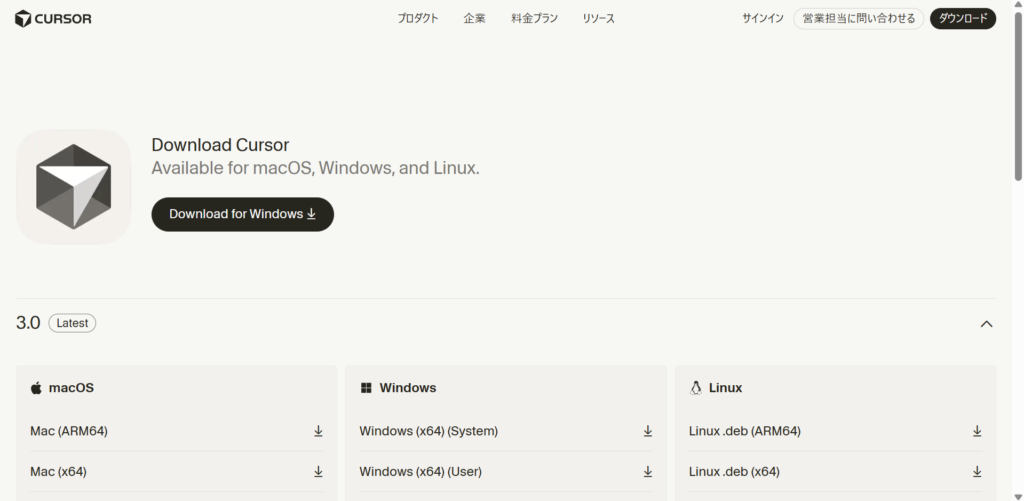 Cursorのダウンロード画面
次に、Claude Codeを動かすために必要なAnthropicのアカウントを作成し、Proプランに加入します。
年間契約を選ぶと$200/年(月額$17換算)で15%お得になります。まずは月額で試してみて、継続利用が確定したら年間契約に切り替えるのも良いでしょう。
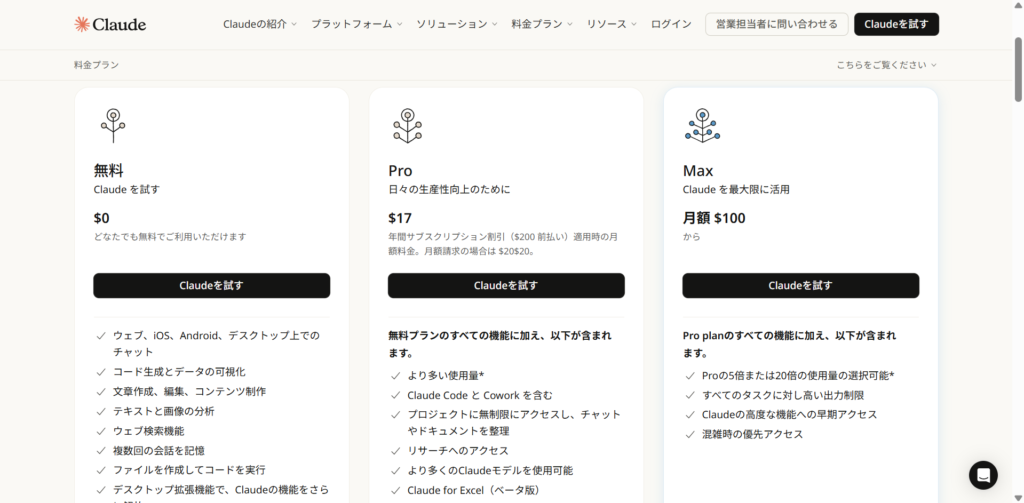 Claudeの料金 (2026年4月時点)
いよいよ本命、Claude Codeのインストールです。ここが「難しそう」と感じるポイントかもしれませんが、やることはコマンドを1行コピー&ペーストするだけです。
Cursorを起動した状態で、画面下部にターミナル(黒い画面)を表示します。上部メニューの「Terminal」→「New Terminal」をクリックしてください。
画面の下半分に黒い画面が表示されればOKです。
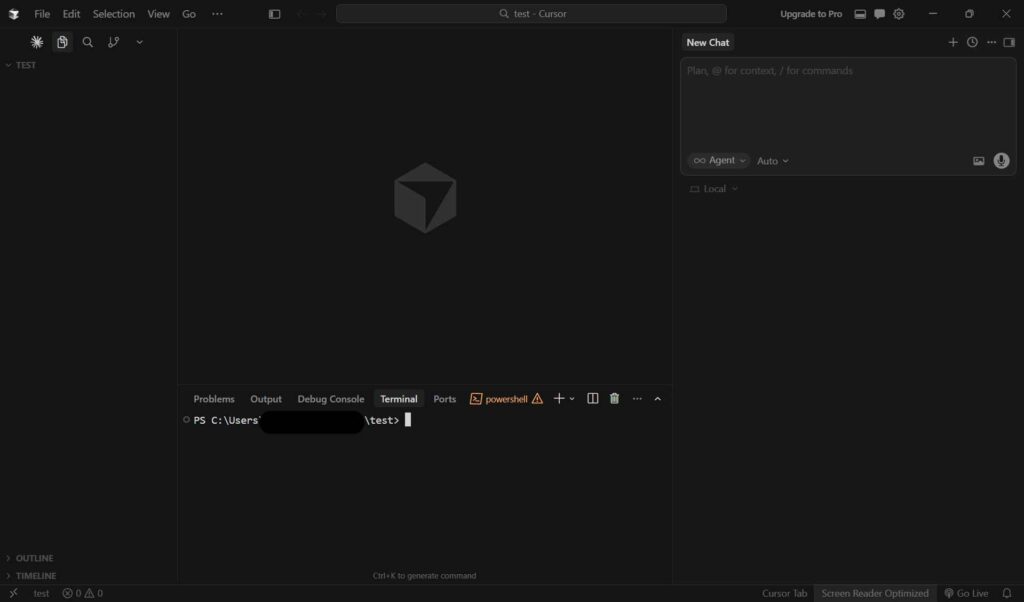
macOS, Linux, WSLの場合
curl -fsSL https://claude.ai/install.sh | bashWindows PowerShellの場合
irm https://claude.ai/install.ps1 | iex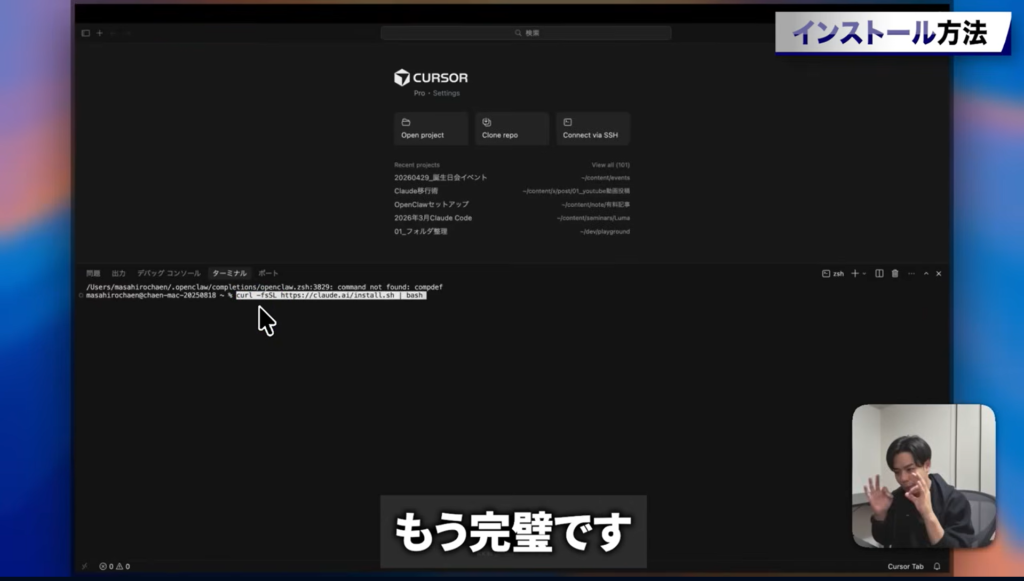
これだけでClaude Codeのインストールは完了です。「え、これだけ?」と思うかもしれませんが、本当にこれだけです。
インストールが完了したら、ログインして動作確認を行いましょう。
claude と入力してEnter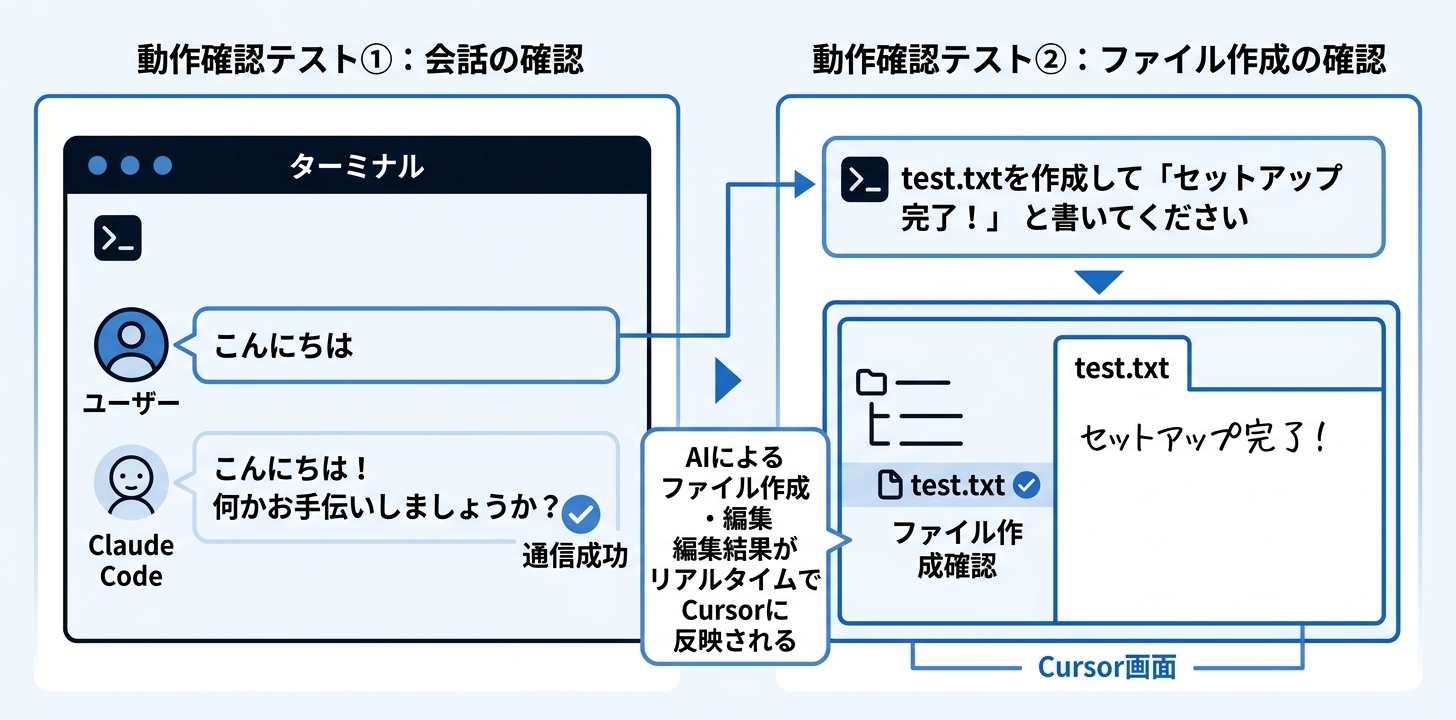
Claude Codeが正しく動いているか、簡単なテストで確認しましょう。
テスト①:会話の確認
ターミナルに以下を入力します。
こんにちはClaude Codeから返答が返ってくれば、基本的な通信は成功です。
テスト②:ファイル作成の確認
次に、AIにファイルを作らせてみましょう。以下のプロンプトを入力してみてください。
test.txtを作成して「セットアップ完了!」と書いてください実行すると、Cursorの左側のフォルダツリーにtest.txtがリアルタイムで出現します。ファイルをクリックして中身を確認し、「セットアップ完了!」と書かれていれば成功です。
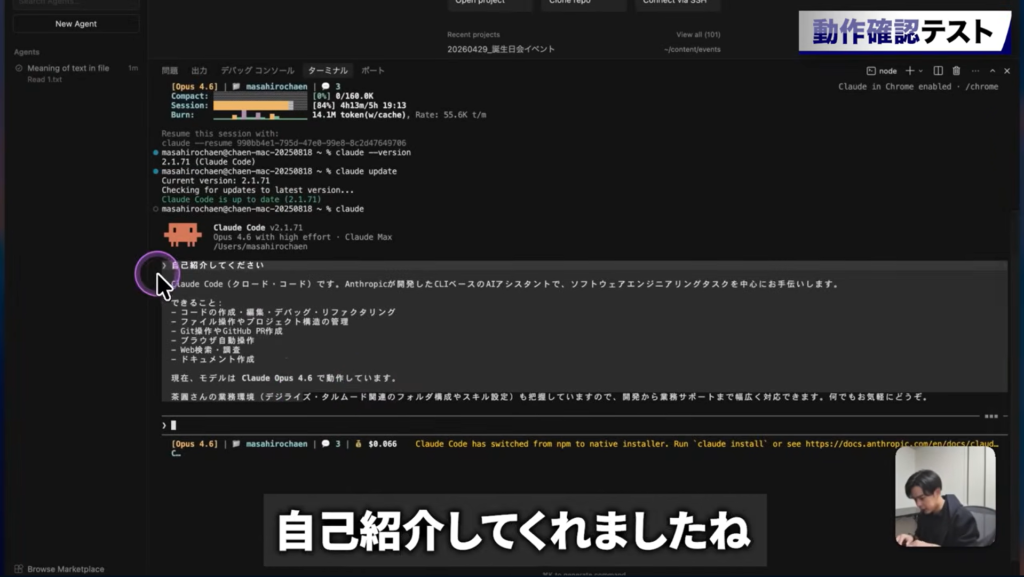
ここがCursor連携の醍醐味です。AIがファイルを作成・編集した結果が、画面上ですぐに目で確認できる。この安心感が、初心者にCursor連携をおすすめする最大の理由です。
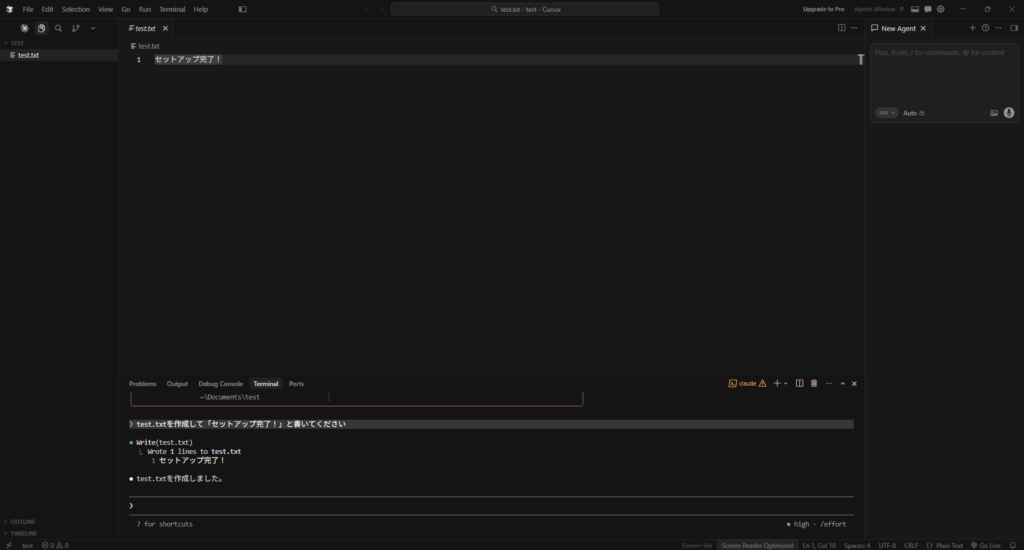
おめでとうございます! これでClaude Codeのセットアップは完了です。
\今だけの特別キャンペーン実施中/
LINEにお友達登録するだけで、AI活用術が詰まった12大特典をすぐにお受け取りいただけます。

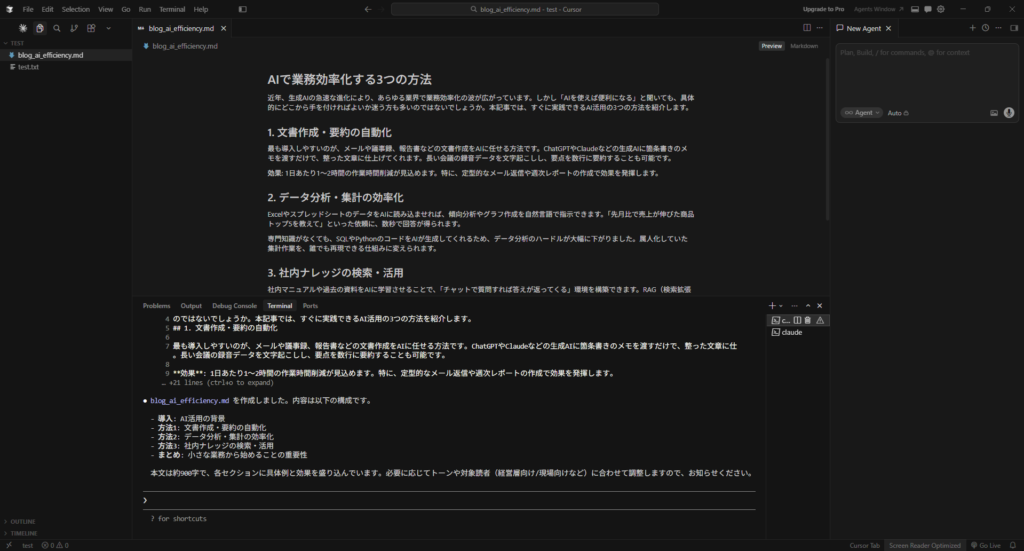
セットアップが完了したので、もう少し実践的なタスクを試してみましょう。「こんなこともできるんだ」という感覚をつかむのが目的です。
以下のように指示してみてください。
「AIで業務効率化する3つの方法」というテーマで、800字程度のブログ記事の下書きをMarkdownファイルで作成してください。Claude Codeがフォルダ内にMarkdownファイルを自動生成し、記事の下書きが完成します。Cursorの画面で内容をすぐに確認・編集できるのがポイントです。
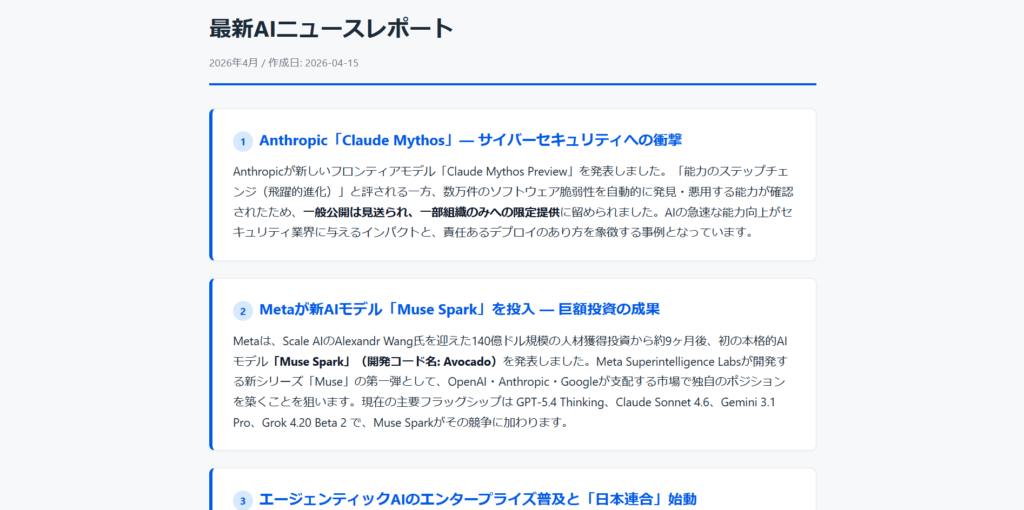
最新のAIニュースをWeb検索し、重要なトピック3つをまとめたHTMLのレポートを作成してください。Claude CodeにはWeb検索機能があるため、最新情報を取得した上で構造化されたレポートを自動作成してくれます。リサーチ業務の時短に直結する使い方です。
作業中にエラーが出ることもあります。そんなときこそ、Cursor連携の強みが発揮されます。
「エラーが出たらどうしよう…」という不安が、Cursor連携なら「エラーが出てもAIに聞けばいい」に変わります。これが初心者にCursor連携をおすすめする理由の一つです。
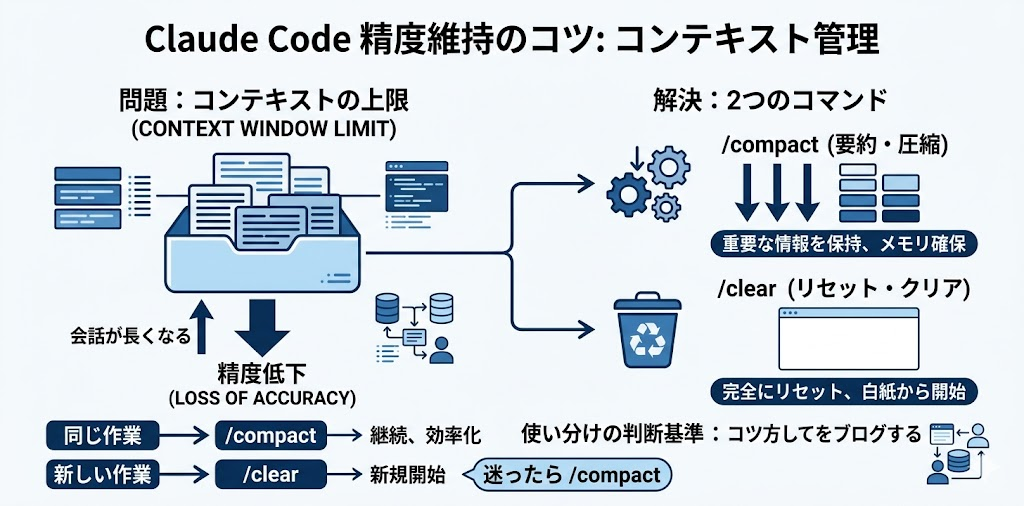
ここからは、セットアップ後に知っておくべき「運用のコツ」を解説します。Claude Codeを使い続ける上で最も重要なのがコンテキスト管理です。
AIには「コンテキストウィンドウ」と呼ばれる記憶の上限があります。Claude Codeとの会話が長くなると、この枠が埋まっていき、初期の指示内容を忘れたり、回答の質が低下したりする現象が起きます。
人間で例えるなら、長時間の会議で最初に話した内容を忘れてしまうようなものです。これはAIの仕様上避けられないため、適切なタイミングでコンテキストを整理することが重要になります。
/compactこのコマンドを実行すると、これまでの会話履歴をAIが要約・圧縮してくれます。重要な情報は保持しつつ、不要な部分を削ることで、コンテキストウィンドウに余裕を作ります。
使うタイミング:「最近AIの回答がちょっとズレてきたな」と感じたとき。作業の区切り目に予防的に実行するのも効果的です。
/clearこちらは会話履歴を完全にクリアするコマンドです。白紙の状態からやり直したいときに使います。
使うタイミング:前のタスクとまったく異なるテーマの作業を始めるとき。前の文脈が邪魔になりそうなときは、思い切ってリセットするのが正解です。
| 状況 | おすすめコマンド |
|---|---|
| 同じ作業を続けたいが、精度が落ちてきた | /compact |
| 完全に別の作業に切り替えたい | /clear |
| 長い作業の途中で区切りをつけたい | /compact |
| AIが前の文脈を引きずって混乱している | /clear |
特に初心者の方は、「迷ったら /compact」と覚えておくと良いでしょう。コンテキスト管理を意識するだけで、Claude Codeの出力品質が格段に安定します。
Claude Codeの真価を引き出す上で欠かせないのが、CLAUDE.md(クロードエムディー)という設定ファイルです。
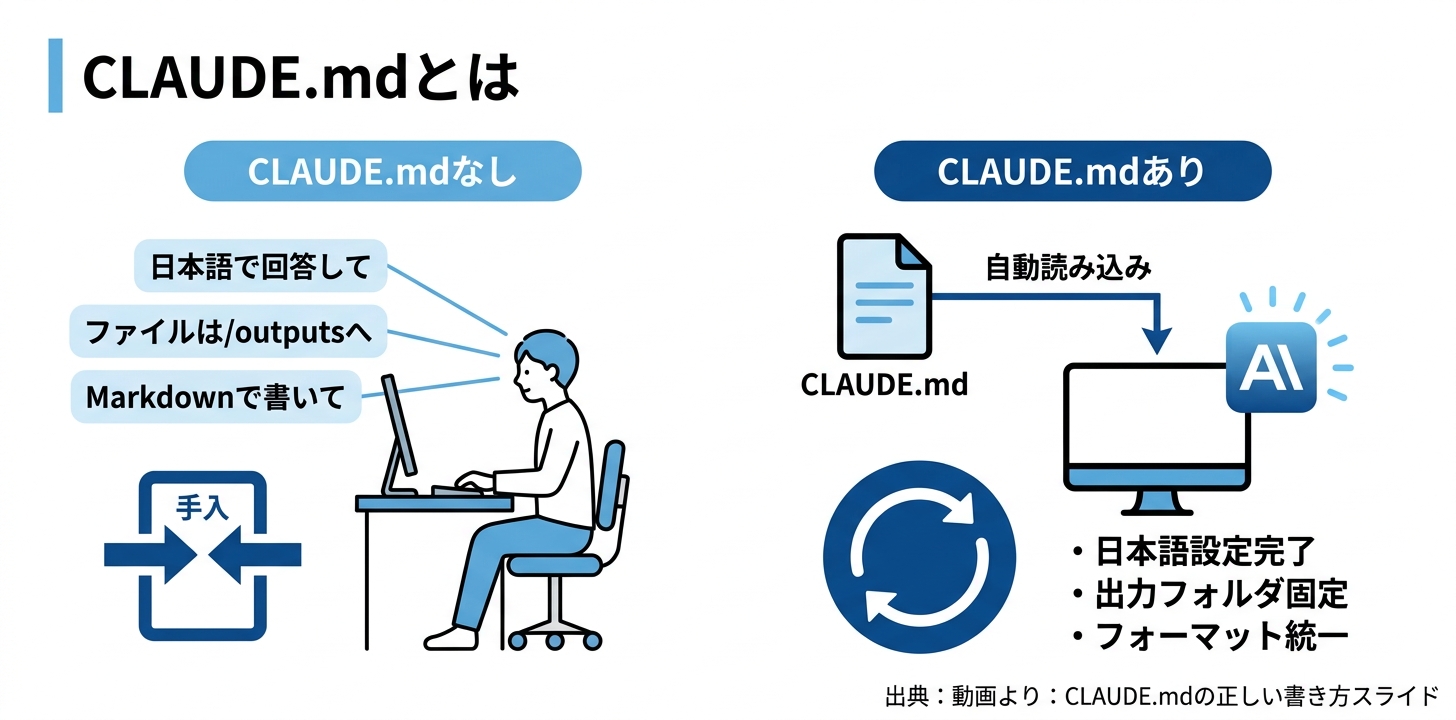
CLAUDE.mdは、Claude Codeが起動するたびに自動で読み込む「指示書」です。プロジェクトフォルダのルートに配置しておくだけで、毎回プロンプトを手入力しなくても、AIが前提条件やルールを理解した状態で作業を開始してくれます。
たとえば、毎回「日本語で回答して」「ファイルは/outputsフォルダに保存して」「Markdownで書いて」と指示するのは面倒ですよね。CLAUDE.mdにこれらを書いておけば、その手間がゼロになります。
海外で話題になったClaude Code活用のベストプラクティスによると、CLAUDE.mdには以下の4つの情報を書いておくのが効果的です。
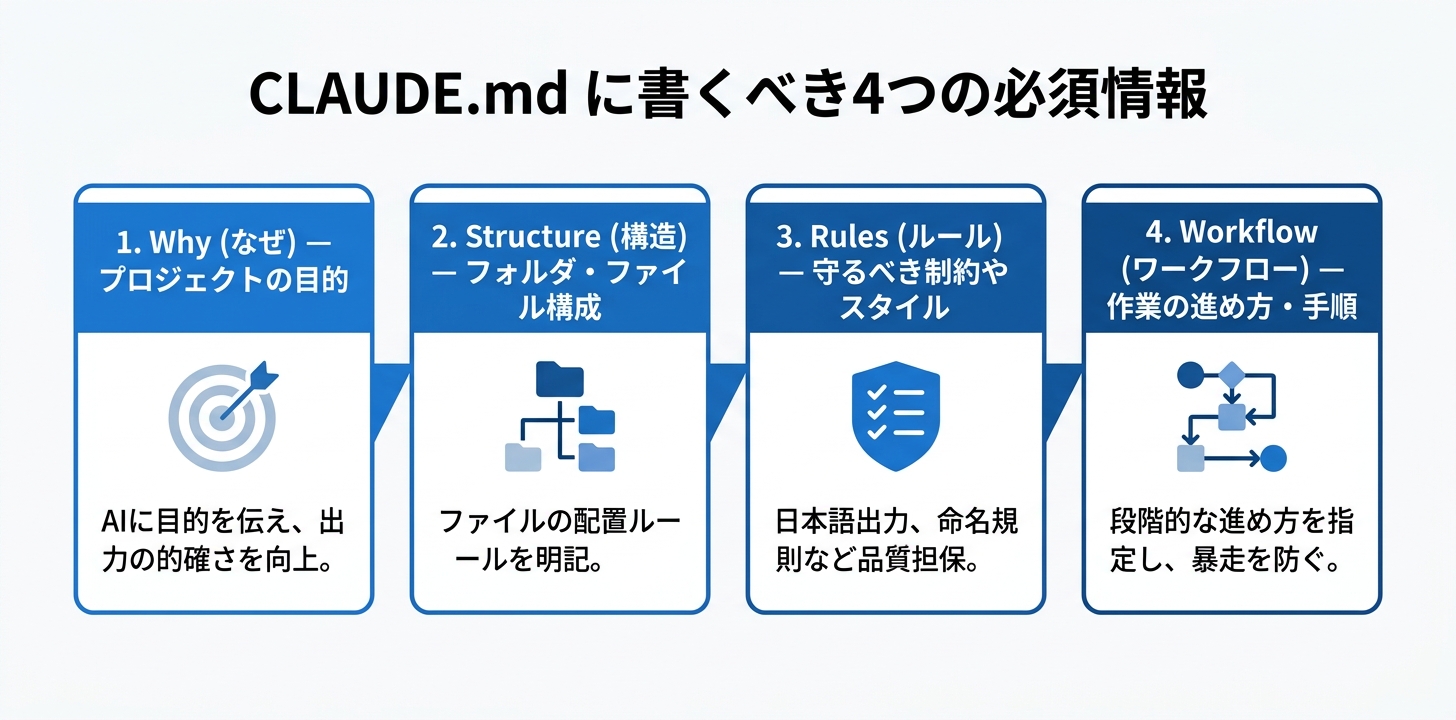
① Why(なぜ)— このプロジェクトの目的
AIに「何のためにこの作業をしているのか」を伝えます。目的を理解しているAIとそうでないAIでは、出力の的確さが大きく変わります。
② Structure(構造)— フォルダ・ファイル構成
「どのフォルダに何が入っているか」「成果物はどこに保存するか」を明記します。AIがファイルを正しい場所に作成・保存するために不可欠な情報です。
③ Rules(ルール)— 守るべき制約やスタイル
「日本語で出力すること」「ですます調で書くこと」「ファイル名は英語で付けること」など、品質を担保するためのルールを記述します。
④ Workflow(ワークフロー)— 作業の進め方・手順
「まず構成案を提示→承認を得てから本文作成」のように、作業の進め方の手順を指定します。AIが暴走せず、段階的に作業を進めてくれるようになります。
CLAUDE.mdと並んで重要なのが、フォルダ構成です。意外に思われるかもしれませんが、フォルダの整理具合がAIの出力品質に直結します。
Claude Codeは、プロジェクトフォルダの中身を把握した上で作業を行います。フォルダが散らかっていると、AIが必要なファイルを見つけられなかったり、間違ったファイルを参照してしまったりするリスクが高まります。
逆に言えば、AIが理解しやすいフォルダ構造を作ることが、AIの性能を最大化するということです。
AIエージェントをベースに業務設計するなら、まず意識すべきはデスクトップにファイルを置かないことです。デスクトップは「一時置き場」であり、AIから見ると何の脈絡もないファイルが散乱している混沌とした場所に見えます。
代わりに、プロジェクトごとに専用フォルダを作り、その中に役割ごとのサブフォルダを配置します。
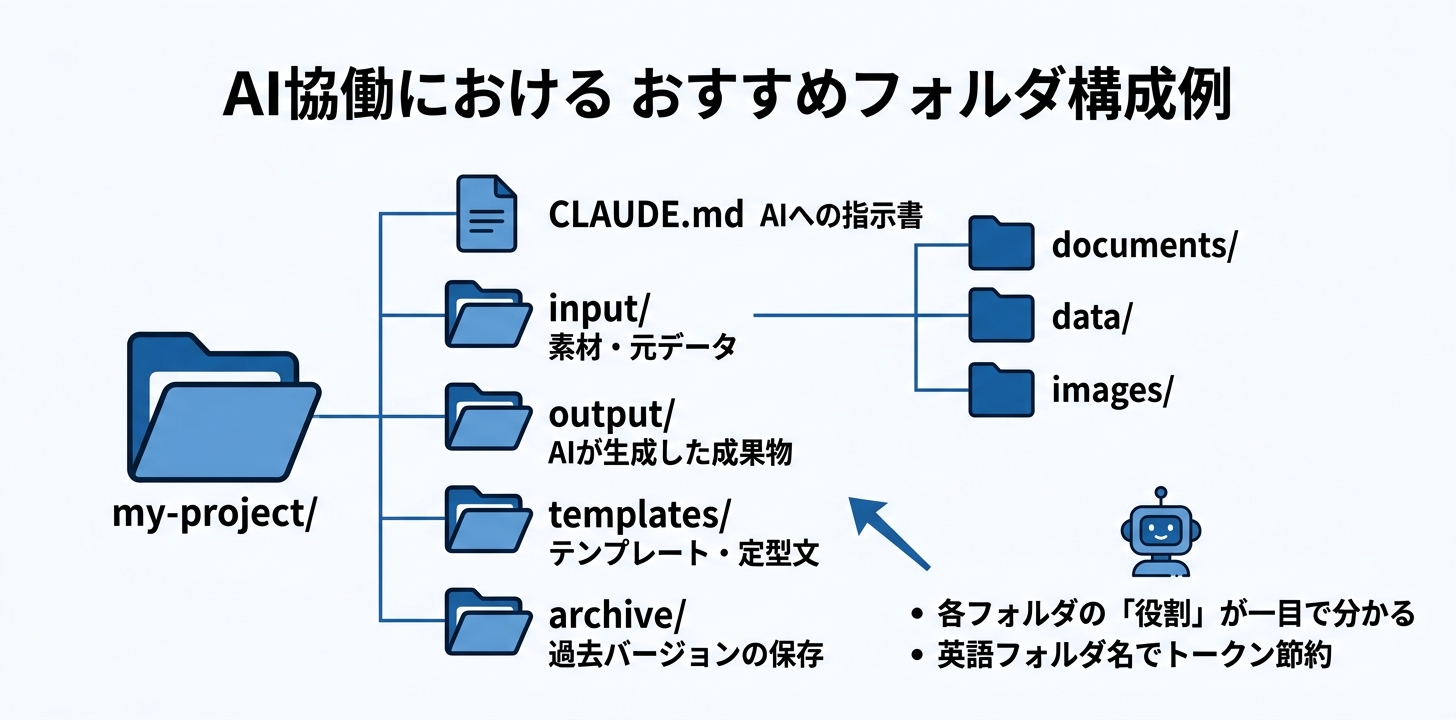
my-project/
├── CLAUDE.md           … AIへの指示書
├── input/              … 素材・元データ
│   ├── documents/      … 参考資料・議事録など
│   ├── data/           … CSV・Excelなどのデータ
│   └── images/         … 画像素材
├── output/             … AIが生成した成果物
├── templates/          … テンプレート・定型文
└── archive/ … 過去バージョンの保存この構成のポイントは、各フォルダの「役割」が名前から一目で分かることです。AIは日本語のフォルダ名も理解できますが、英語で統一しておくとファイルパスが短くなり、トークン消費を節約できるメリットもあります。
フォルダ構成に迷ったら、Claude Code自身に聞いてしまうのも手です。
私は[あなたの業務内容]を担当しています。
Claude Codeで効率的に作業するための最適なフォルダ構成を提案してください。
AIが業務内容を踏まえた上で、最適なフォルダ構造を提案してくれます。提案された構造をそのまま採用しても良いですし、自分の好みに合わせてアレンジしても構いません。大切なのは「AIが理解しやすい構造になっているか」という視点を持つことです。
デジライズでは、Claude Codeをはじめとする生成AIの導入研修を行っています。まずはミーティングにて貴社の業務内容を丁寧にヒアリングし、現場で本当に価値を発揮するAI活用法をゼロから一緒に形にしていきます。AIの専門家が実務への定着まで伴走いたしますので、社内に専門のIT担当者がいない企業様でも安心して導入を進めていただけます。
「まずは何ができるか知りたい」といった情報収集段階でのご相談も大歓迎です。導入の流れや具体的な支援内容をまとめた資料を以下よりご覧いただけますので、ぜひお気軽にご活用ください。

ここまでできれば、Claude Codeを業務で活用するための準備は万全です。次は「設定を最適化して性能を引き出す」ステップです。 シリーズ第3弾では、CLAUDE.mdの階層設計やMCP連携など、Claude Codeの初期設定9選を解説しています。

【保存版】Claude Code絶対すべき初期設定9選|”育成ゲーム”で性能を引き出すコツ
さらに第4弾では、M&Aメールの自動精査、X投稿の自動化など、Claude Codeの活用事例10選を詳しく紹介しています。

【実践編】Claude Codeの活用事例10選|非エンジニアでも業務が10倍速になる使い方
セットアップはできたものの、「自社の業務をどこから自動化すればいいのか分からない」「社員一人ひとりのスキル差が大きくて展開が難しい」というお悩みをお持ちの企業様も多いのではないでしょうか。
\AIを活用したノウハウが詰まった/ 資料ダウンロードはこちら