




Claude Codeデスクトップアプリとは?並列セッションが...




Wordで文書を作るたびに、Claudeにコピペして、修正結果をまた貼り直して……。そんな手間、もう必要ありません。
2026年4月10日、AnthropicがリリースしたClaude for Word(クロード for ワード)を使えば、Wordを開いたまま、サイドバーからClaudeに直接指示を出せるようになりました。しかも修正内容はWordの「変更履歴」にそのまま記録されるので、既存の校正・承認フローを一切壊さずにAIを導入できます。
この記事では、Claude for Wordの主要機能の使い方から、Microsoft Copilotとの違い、どんな職種に向いているかまで、実際の画面を交えて徹底解説します。
法人向けAI研修の導入社数No.1*の弊社デジライズが、生成AIの基礎知識から社内導入の6ステップ・定着のポイントまでを1冊にまとめた「はじめての生成AI社内導入ガイド」を無料で配布中です。
※出典:株式会社東京商工リサーチ「法人向けリスキリングサービスに関する調査」(2026年5月/調査期間:2026年3月26日〜4月17日/調査方法:デスクリサーチおよびヒアリング/2026年3月末時点)
目次
Claude for Wordは、Anthropicが提供するMicrosoft Word向けのAIアドインです。Wordの右側にサイドバーとして常駐し、文書の編集・要約・レビュー・Q&Aをその場で実行できます。
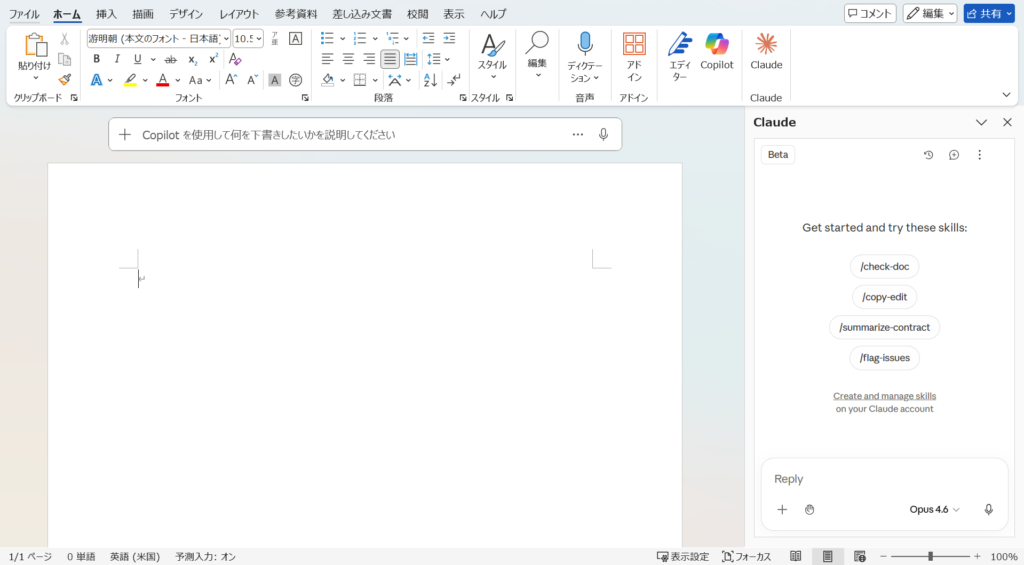
これまでもClaude for Excel(クロード for エクセル)やClaude for PowerPoint(クロード for パワーポイント)が提供されていましたが、今回のWord対応でOfficeの主要3アプリすべてにClaudeが搭載されたことになります。
ポイントを整理すると、次の通りです。
現時点ではClaude TeamプランとEnterpriseプランのユーザー向けベータ版として提供されています。Free・Proプランのユーザーはウェイトリストに登録可能です。
Claude for Wordには大きく分けて5つの機能があります。それぞれ実際の操作画面とあわせて見ていきましょう。
Claude for Wordの最大の特徴が、この変更履歴との統合です。
Claudeに「この段落をもっと簡潔にして」と指示すると、修正内容がWordの変更履歴としてそのまま記録されます。つまり、1つひとつの修正を「承認」「却下」で選べるので、AIが勝手に文書を書き換えてしまう心配がありません。
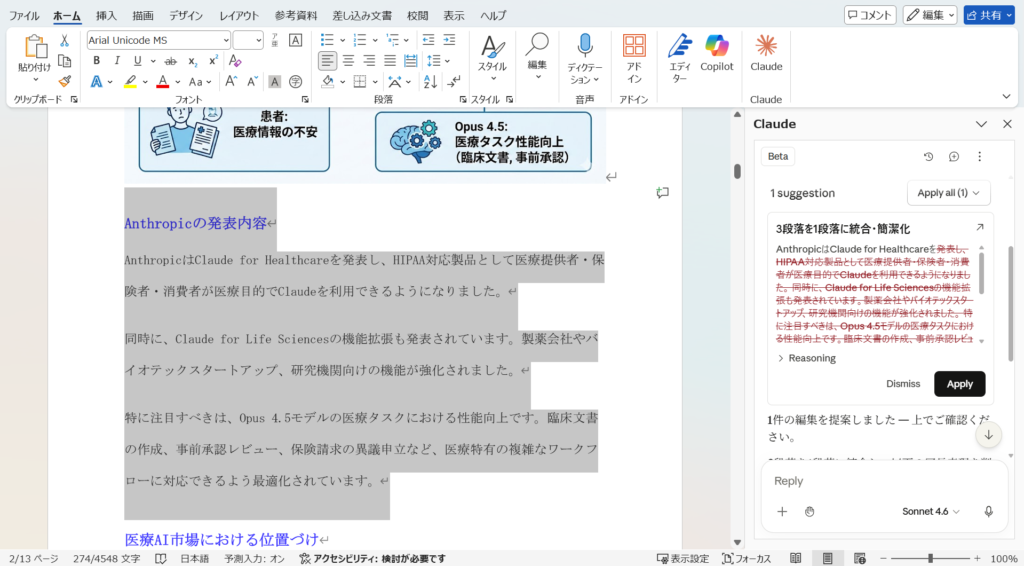
上司や法務部門の承認フローがある職場でも、「AIが入れた変更はすべて履歴に残っています」と説明できるのは大きな安心材料です。
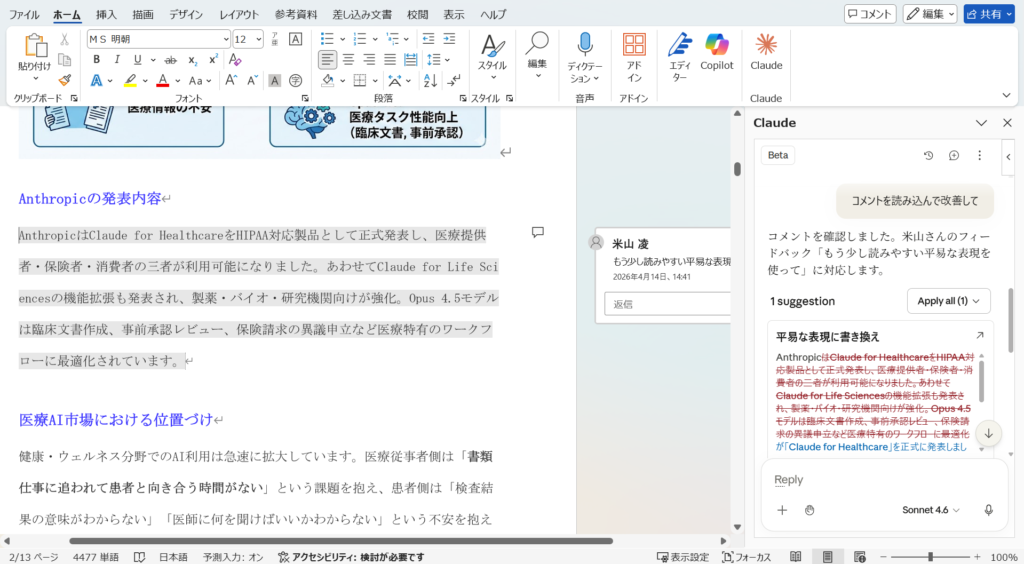
Wordの「コメント」機能を使ったレビューをしている方も多いのではないでしょうか。
Claude for Wordは、レビュアーがコメントで残したフィードバックを読み取り、該当箇所の修正案を自動で生成します。「表現をもう少し柔らかくして」「データの出典を追記して」といったコメントに対して、Claudeが具体的な修正を提案してくれるので、手戻りの作業時間を大幅に削減できます。
長い文書を書いていると、用語の表記ゆれや番号付けの矛盾が出てきますよね。
Claude for Wordに「この文書の一貫性をチェックして」と頼むと、以下のような問題を検出してくれます。
特に契約書や就業規則のような長文ドキュメントでは、人の目だけでは見落としがちな部分をAIが網羅的にチェックしてくれるのは心強いです。
「この文書の中で秘密保持に関する条項はどこにある?」——こんな質問をClaudeに投げると、該当箇所をクリック可能な引用付きで教えてくれます。
100ページを超える規程集やマニュアルでも、Ctrl+Fでキーワード検索するより遥かに正確に目的の箇所を見つけられます。キーワードが完全一致しなくても、意味ベースで検索してくれるのがポイントです。
*セマンティック検索:単語の「一致」だけでなく、検索者の「意図」を汲み取って結果を出すこと。
Claude for Wordには「Skills」という機能があり、よく使う指示のパターンを保存して、チームメンバーと共有できます。
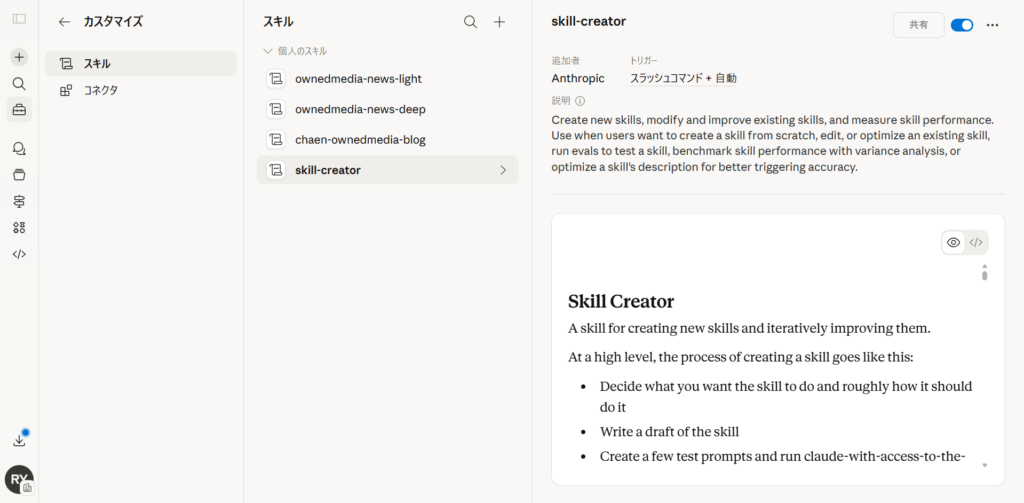
たとえば、以下のようなスキルを作成できます。
| スキルの例 | 内容 |
|---|---|
| 契約書レビュー | 「リスク条項を特定し、修正案を変更履歴付きで提示する」 |
| 議事録フォーマット | 「決定事項・アクションアイテム・次回予定の3セクションに整形する」 |
| 社外文書トーン調整 | 「カジュアルな表現をビジネス敬語に統一する」 |
Anthropicが公式に用意したプリセットスキルもあるので、最初はそれを試してみて、自分の業務に合わせてカスタマイズしていくのがおすすめです。
関連記事: Claudeのスキル機能についてもっと詳しく知りたい方は「Claude Skills(クロード スキル)の使い方」もあわせてご覧ください。

Claude Skillsとは?仕事を変えるAI×人の共同制作|活用事例とセキュリティ解説

ここからは、具体的な業務シーンでClaude for Wordをどう使うか、3つの事例で紹介します。
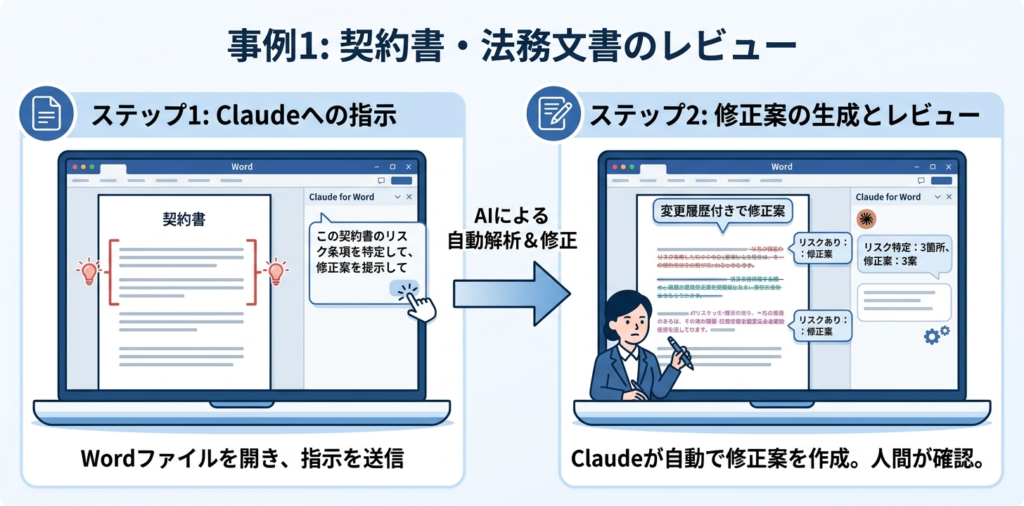
法務担当者にとって、契約書のレビューは最も時間がかかる業務の一つです。
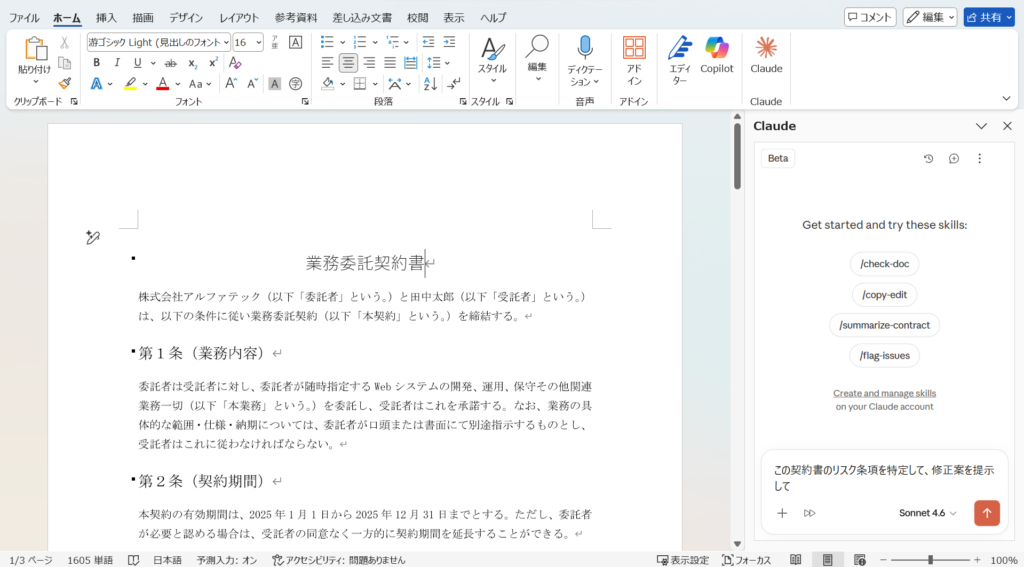
Claude for Wordを使えば、契約書をWordで開いた状態でサイドバーから「この契約書のリスク条項を特定して、修正案を提示して」と指示するだけ。Claudeが問題のある条項を見つけ出し、変更履歴付きで修正案を提示してくれます。
Claudeがリスク条項を特定し、変更履歴付きで修正案を返してくれました。
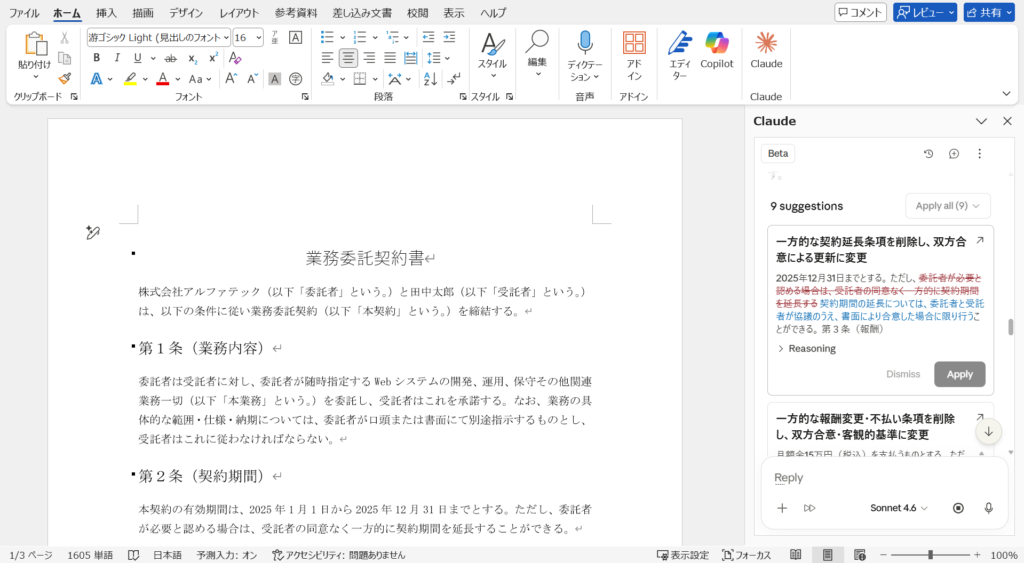
最終判断はもちろん人間が行いますが、「まず叩き台を作る」という工程がAIで一気に短縮できるのは大きなメリットです。
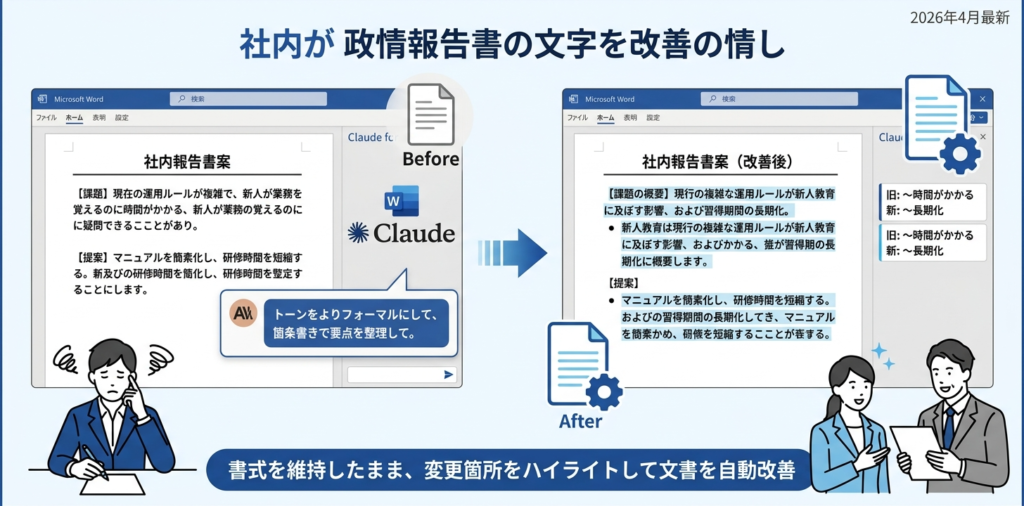
「報告書を書いたけど、なんとなく読みづらい」「上司にもう少しフォーマルにしてと言われた」——こんな場面でもClaude for Wordが活躍します。
報告書のドラフトを開き、「トーンをよりフォーマルにして、箇条書きで要点を整理して」と指示すれば、書式を維持したまま文章を改善してくれます。
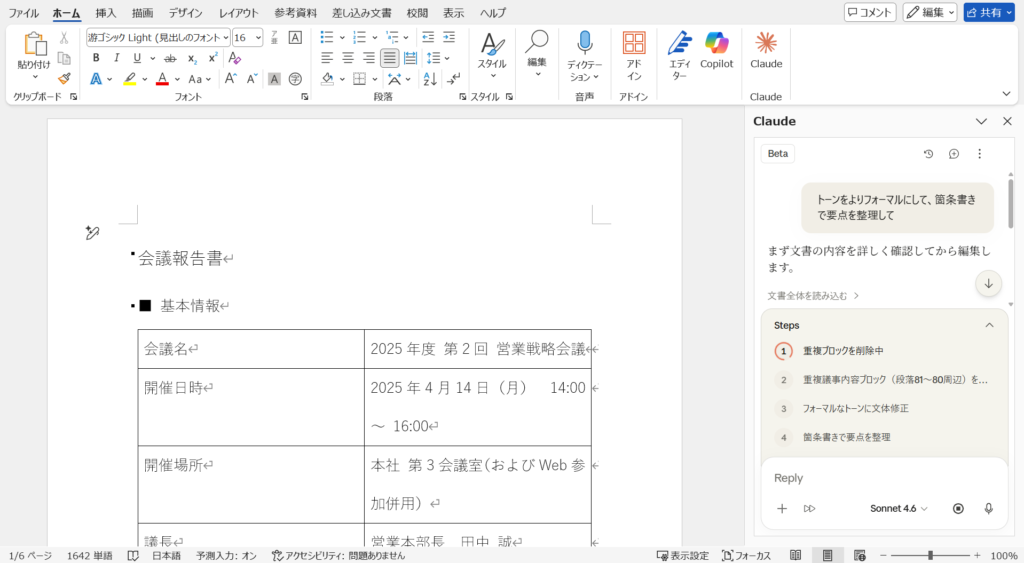
書式を維持したまま、変更箇所がハイライトされた状態で返ってきます。
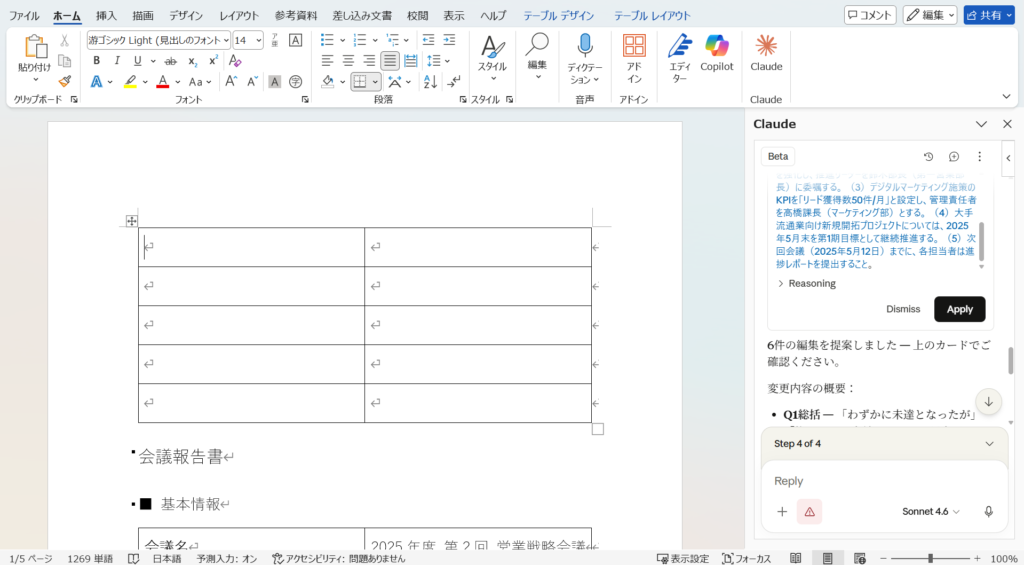
変更履歴で「どこがどう変わったか」が一目瞭然なので、上司への説明もスムーズです。
100ページ超のマニュアルや規程集を渡されて「来週までに読んでおいて」と言われた経験、ありませんか?
Claude for Wordなら、文書を開いたまま「この文書の要点を5つにまとめて」「セキュリティに関するポリシーはどこに書いてある?」と聞くだけで、引用付きで回答が返ってきます。
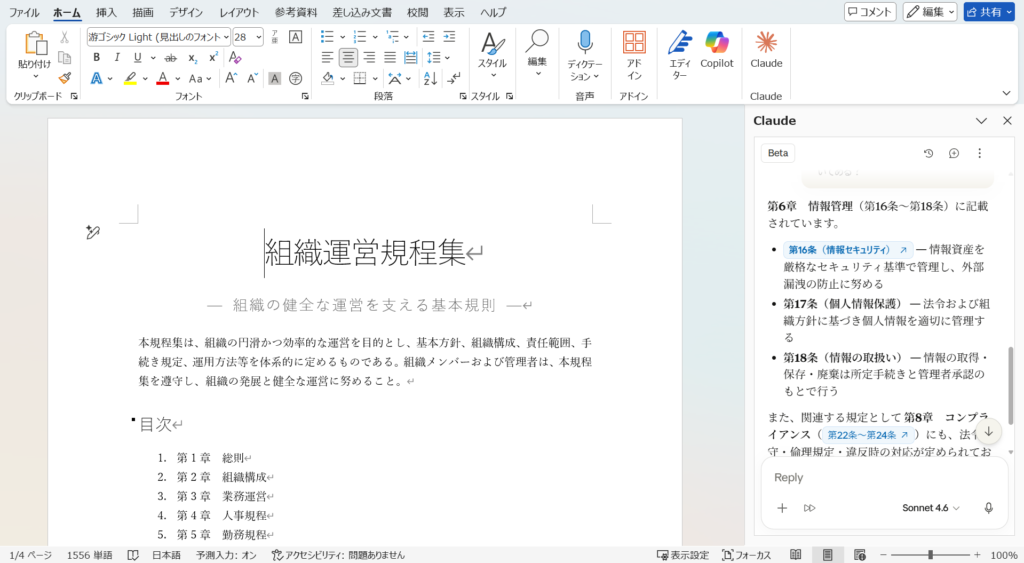
単なる要約だけでなく、「この文書と先月のバージョンで変わったポイントは?」といった比較質問にも対応できるので、ドキュメント管理の効率が格段に上がります。
Claude for Wordは現在ベータ版として、以下のプランで利用可能です。
| プラン | 月額(USD) | Claude for Word |
|---|---|---|
| Free | 無料 | 利用不可 |
| Pro | $20/月 | ベータ利用可 |
| Max | $100〜$200/月 | ベータ利用可 |
| Team | $25/人/月(年払い$20) | ベータ利用可 |
| Enterprise | 個別見積もり | ベータ利用可 |
決済はUSD建てのみで、日本円での直接請求には対応していません。Teamプランは年払いで1人あたり月額$20(約3,000円前後)から利用でき、Claude for Wordを含むすべてのアドインが追加料金なしで使えます。
「WordのAIアシスタントならMicrosoft Copilotがあるのでは?」と思った方も多いはず。ここでは両者の違いを整理します。
| 比較ポイント | Claude for Word | Microsoft 365 Copilot |
|---|---|---|
| 月額コスト | Team: $25〜30/人 | $30/人/月 |
| 対応アプリ | Word・Excel・PPT(アドイン) | Word・Excel・PPT・Outlook・Teams(ネイティブ) |
| 変更履歴の統合 | 全編集が変更履歴に記録 | 対応あり(統合度はClaudeが上) |
| 長文・複雑な文書 | 強い(法務文書・規程類に特に強み) | 汎用的 |
| トーン・文体の調整 | 細かいニュアンスまで対応 | 基本的な調整は可能 |
| カスタマイズ | Skills機能でチーム共有 | Copilot Studioで構築 |
| Outlook・Teams連携 | 非対応 | ネイティブ統合 |
| データ保持 | 30日以内に削除 | Microsoft 365ポリシーに準拠 |
Claude for Wordが向いている場合
Microsoft Copilotが向いている場合
もちろん、両方を併用するのも選択肢です。Outlookの日常業務はCopilotに任せて、重要な文書作成はClaude for Wordで品質を担保する——という使い分けをしている企業も出始めています。
Claude for Wordは、特に以下のような「文書の品質が直接ビジネスに影響する」職種との相性が抜群です。
| 職種 | 主な活用シーン |
|---|---|
| 法務 | 契約書レビュー・NDA作成・利用規約の改定チェック |
| 人事・総務 | 就業規則の整備・評価シート作成・社内通達の文面調整 |
| マーケティング | LP原稿・プレスリリース・提案書のトーン統一 |
| 営業 | 提案書のカスタマイズ・見積書の補足文作成 |
| 経営企画 | 中期計画書の一貫性チェック・取締役会資料の要約 |
共通しているのは、「正確な文章」「統一された表現」「履歴管理」が求められる業務だということ。逆に、ラフなメモやブレストレベルの文書であれば、Claude.aiやChatGPTをブラウザで使うほうが手軽かもしれません。
製造業での生成AI活用に興味がある方は以下の「製造業向けAI活用プロンプト集」もおすすめです。

製造業のAI活用事例15選|現場でそのまま使える生成AIプロンプト付き
Claude Cowork(クロード コワーク)との違いが気になる方へ: Coworkは指定したローカルフォルダ内をすべて参照して処理する仕組みです。一方、Claude for WordはWord内にサイドバーとして常駐し、リアルタイムで編集するのが特徴。日常的にWordで作業する方はClaude for Word、複数ファイルをまとめて処理したい場合はCoworkと使い分けるのがおすすめです。詳しくは以下の「Claude Coworkの使い方」をご覧ください。

Claude Coworkとは?料金・使い方・インストール方法を徹底解説【プラン早見表付き】
今なら、生成AIの基礎知識から社内導入の6ステップ・定着のポイントまでを1冊にまとめた「はじめての生成AI社内導入ガイド」を無料で配布中!何から始めればいいか分からない方でも、これ1冊で導入の流れがつかめます。
Claude for Wordは、Wordを開いたまま、AIによる文書編集・レビュー・要約をすべて完結できるアドインです。
最大の強みは、Claudeの編集がすべてWordの変更履歴(トラックチェンジ)として記録される点。これにより、既存の校正・承認フローを壊さずにAIを導入できます。
| ポイント | 内容 |
|---|---|
| 対応プラン | Team・Enterprise(ベータ) |
| 最大の強み | 変更履歴との完全統合 |
| 向いている職種 | 法務・人事・マーケ・営業・経営企画 |
| Copilotとの違い | 文章品質とトーン調整の精度で優位 |
「まずは自分で試して、チームに広げていく」——そんな一歩目として、Claude for Wordはぴったりのツールです。
ぜひ、あなたの日常業務で試してみてください。
\AIを活用したノウハウが詰まった/
資料ダウンロードはこちら記事の検索結果をご案内します。詳しいご相談は担当者がお答えします