





Obsidianとは?Claude Code時代に本当に必要か...




Anthropicが、Claude Codeの「プロジェクト」を作り直しました。新しいプロジェクトはファイルを束ねるフォルダではなく、1つの会話です。会話に仕事を投げると、Claudeが司令塔になってタスクごとにスレッドを立て、クラウドで並列に走らせます。
各スレッドは独立したClaude Codeで、自分のブランチで作業し、必要ならプルリクエストまで開きます。ただし今すぐ全員が使えるわけではありません。Pro/Maxの一部アカウントから順次提供されているパブリックベータで、Team/Enterpriseはまだ対象外です(Claude Code公式ドキュメントより)。
複数のセッションを並列で動かすこと自体は、これまでもできました。今回変わったのは「どの仕事を誰にやらせるか」を決める役がClaude側に移った点だと私は捉えています。
今なら、生成AIの基礎知識から社内導入の6ステップ・定着のポイントまでを1冊にまとめた「はじめての生成AI社内導入ガイド」を無料で配布中!何から始めればいいか分からない方でも、これ1冊で導入の流れがつかめます。

目次
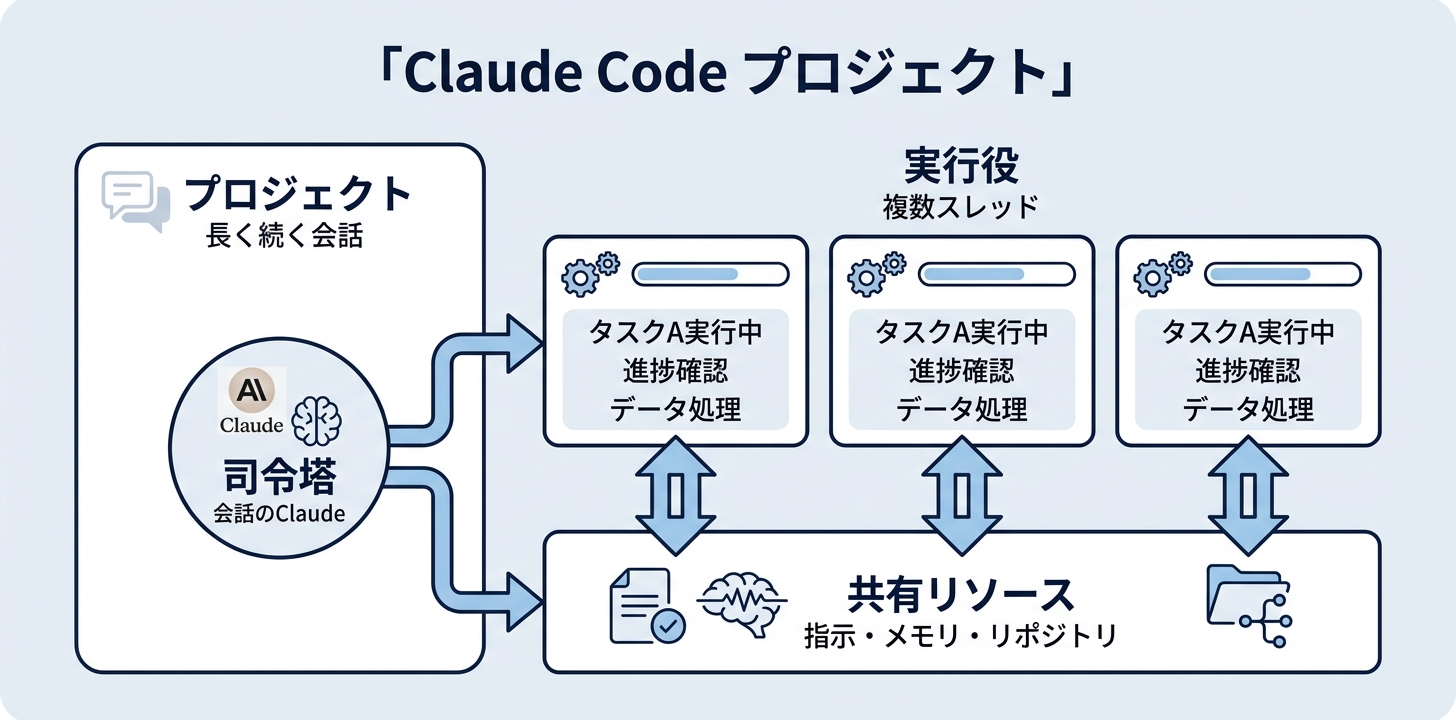
プロジェクトは、1つの長く続く会話です。この会話の中のClaudeは coordinatorとして動き、あなたが送った用件を受け取り、何をスレッドにするかを決め、自分が立てたスレッドを把握し続けます。スレッドが報告してくる内容は見ますが、1手ずつの作業までは追いません。
実際に手を動かすのはスレッドの側です。各スレッドは1つのクラウドセッション(Claude Codeを自分のPCではなくクラウドで動かすもの)であり、それぞれ独立したコンテキストウィンドウを持ち、自分のブランチで1件の作業を担当します。並列に走り、ノートPCを閉じても止まりません。
| 何をまとめるものか | 司令塔 | 並列で動く実行役 | |
|---|---|---|---|
| claude.aiチャット・Coworkの従来のプロジェクト | 会話と参照ファイル | なし | なし |
| 自分で立てるクラウドセッション | 1タスク=1セッション | なし(調整するのはあなた) | 自分で並べる |
| Claude Codeの新しいプロジェクト | リポジトリ・指示・メモリを共有する仕事のかたまり | 会話のClaude | Claudeが立てる |
自分でクラウドセッションを並べる場合、どれに何をやらせるかを決め、毎回同じ前提を説明し直し、どれが終わったかを見に行くのは自分の仕事でした。プロジェクトでは、新しいスレッドがプロジェクトのリポジトリ・指示・メモリを引き継いだ状態で始まるため、一度言ったルールが全スレッドに届きます。
なお、claude.aiチャットやCoworkにある従来のプロジェクトは今までどおり動きます。刷新版がそちらへ広がった時点でアップグレードされる形です。
変化は大きく4つです。順に見ていきます。
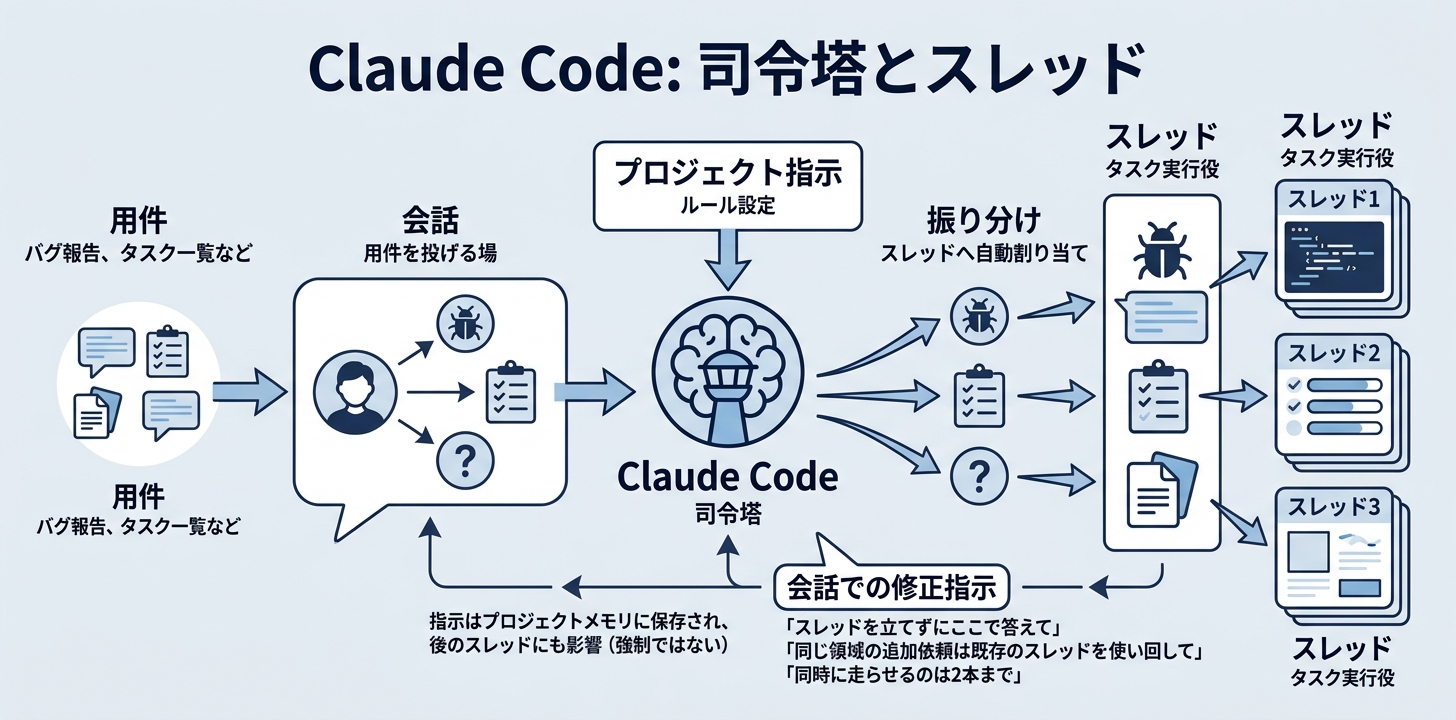
会話には用件を順不同で投げて構いません。バグ報告、スタックトレース、タスクの一覧を、届いた形のまま貼り付ける使い方が想定されています。
振り分けが意図と違ったら、会話で言えば変えられます。「それはスレッドを立てずにここで答えて」「同じ領域の追加依頼は既存のスレッドを使い回して」「同時に走らせるのは2本まで」といった頼み方です。こうした指示はプロジェクトメモリに保存され、後のスレッドにも効きます。
ただしメモリに保存された頼み事は、Claudeが守る指示であって強制される設定ではありません。同時実行数も、会話で指定した本数が厳密な上限になるわけではない点に注意してください。文言を正確に決めて新しいスレッドすべてに最初から適用したい決まりごとは、後で触れるプロジェクト指示に書きます。
各スレッドは自分のクラウドサンドボックスにリポジトリをクローンし、デフォルトブランチから切った専用ブランチで作業します。同じコードを触ったスレッド同士の重なりは、通常のPRと同じくマージコンフリクトとして解決されます(Anthropic公式ブログより)。
プルリクエストは、頼めば開きます。バグ修正のような具体的な変更なら、スレッドが自分から開くこともあります。開いた後は auto-fixでPRを監視し、CIが落ちれば修正をプッシュし、レビューコメントにも対応し、チェックが通ればスレッドで報告します。
| スレッドのカードに出るボタン | 押すと何が起きるか |
|---|---|
| Resolve conflicts/Fix CI/Address comments/Merge it | その指示が、あなたからのメッセージとしてそのスレッドに送られる |
| Review PR | GitHub上でプルリクエストを開く |
| Create PR | ブランチはあるがPRが無いとき、そのブランチから直接PRを作る |
PRを開くタイミング(例えば「頼んだときだけ」)や、どのブランチから切るかは、タスクの指示かプロジェクト指示に書いて変えられます。
プロジェクトメモリは、要件・決定事項・落とし穴をファイルとして貯める場所です。各スレッドは起動時に索引の MEMORY.md を読み、必要になったら他のファイルを開きます。会話でもスレッドでも「これを覚えておいて」と頼めば書き込まれます。
公式ブログで挙げられている例は、リリースが金曜にずれたこと、エクスポートをやめた理由、課金サービスを触る前に誰に確認するか、といった粒度のものです。人が引き継ぎメモに書くような内容が、そのまま全スレッドの前提になります。
| 置き場所 | 何を置くか |
|---|---|
| プロジェクトメモリ | 作業の中で分かった落とし穴・決定・要件。Claudeが自分で書き足し、Project settings > Memory で読み・編集・削除できる |
| プロジェクト指示 | 新しいスレッドが必ず最初に受け取る共通の決まりごと(対象ブランチ、完了前のチェック、勝手に進めてほしくないこと)。16,000字まで |
各リポジトリの CLAUDE.md | そのリポジトリ固有のルール。スレッドがクローンしたときに読み込まれる |
もう1つがLibraryです。Overviewの Library タブに、あなたが追加したファイルと、スレッドが作ったファイルが並びます。リポジトリを持たないプロジェクトでも、調査結果や書き物はここにファイルとして納品されます。
Overviewペインは会話の横に並び、プロジェクトのスレッドを状態ごとにまとめます。ヘッダのボタンで開閉でき、あなたの回答待ちのスレッドがあるとボタンにドットが付きます。
| グループ | 入っているもの |
|---|---|
| Ready for review | プルリクエストが開いていて、レビューを待っているスレッド |
| Waiting on you | あなたの返事や承認が必要、または失敗したスレッド |
| Working | まだ動いているスレッド |
| Landing | PRが承認済み、またはマージ待ちのスレッド |
| Idle | 終わって何も待っていないスレッド |
| Resolved | 完了として片付いたもの(自分で/Claudeが/1週間動きがなければ自動で) |
デスクトップアプリでは、会話にClaudeが投稿したとき・スレッドがエラーになったとき・スレッドがあなたの入力を待っているときに通知が出ます。ブラウザには通知がないので、Overviewボタンのドットを見る形です。
スレッドはPCを閉じても走り続けます。iOS/Androidのモバイルアプリからも同じプロジェクトを開けるので、外出先で進み具合を見て、そのまま指示を足せます。
まずは情報収集からでも歓迎です。導入の流れや支援内容をまとめた資料をこちらからご覧いただけます。

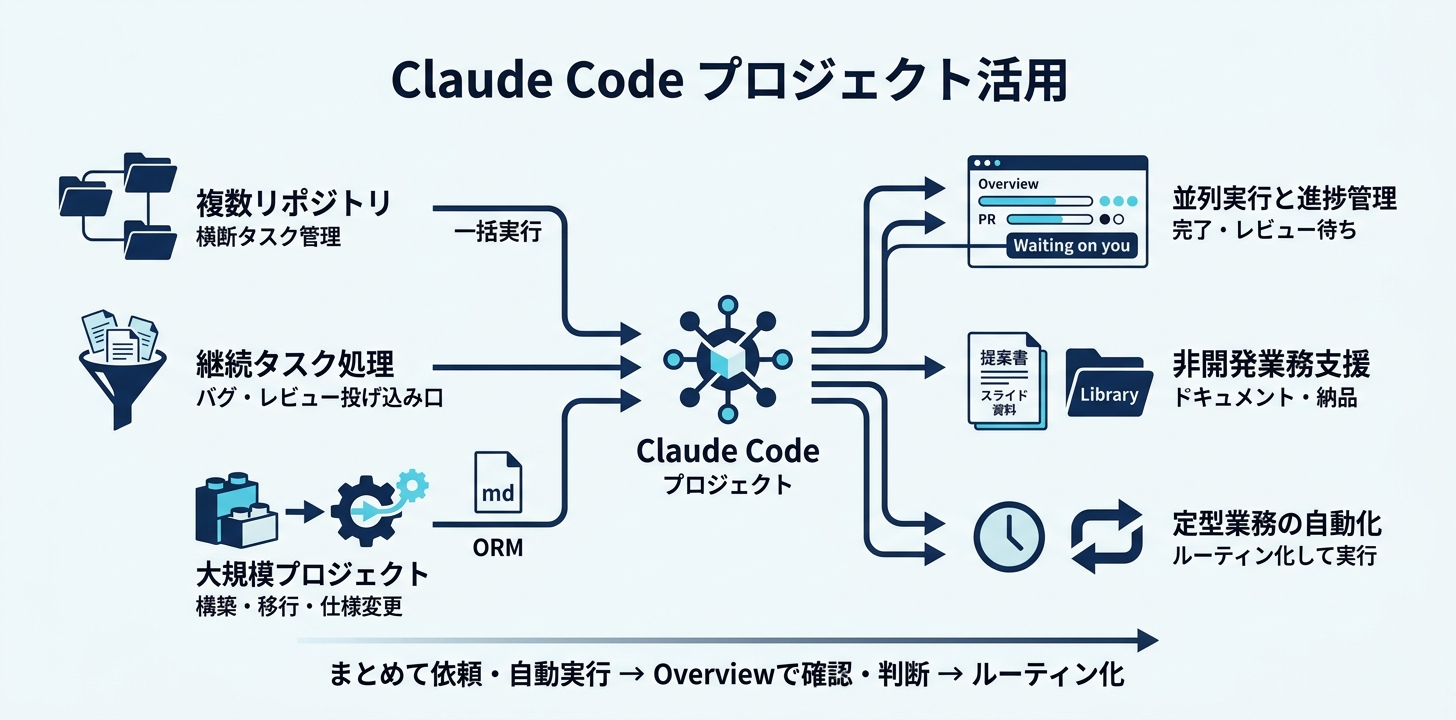
プロジェクトが向くのは、1回のセッションで終わらず、タスクが次々に出てくる仕事です(Claude Code公式ドキュメントより)。代表的なのは次の3つです。
docs/spec.md に書いてあるものを作る」「非推奨のORMから移行する」。作業がスレッドに分かれ、途中で見つけたバグや仕様変更も同じ会話に流し込めるコード以外の仕事にも使えます。契約書のフォルダやサポートチケットのエクスポートをアップロードしておけば、「このチケットで多い連携ミスを10個挙げて」といった依頼に対して、スレッドが書き物をLibraryにファイルで納品します。
使い方の型はシンプルです。タスクをまとめて投げ、確認を取らずに始めてよいと伝えて、席を離れる。1時間後や翌朝に戻ると、Overviewに終わったスレッドとレビュー待ちのPRが並び、「Waiting on you」にあなたの判断が要るものだけが残っています。
定期的に回したい作業は、そのままルーティンとして予定に乗せられます。プロジェクトの中で作ったルーティンは、そのプロジェクトのスレッドとして走ります。
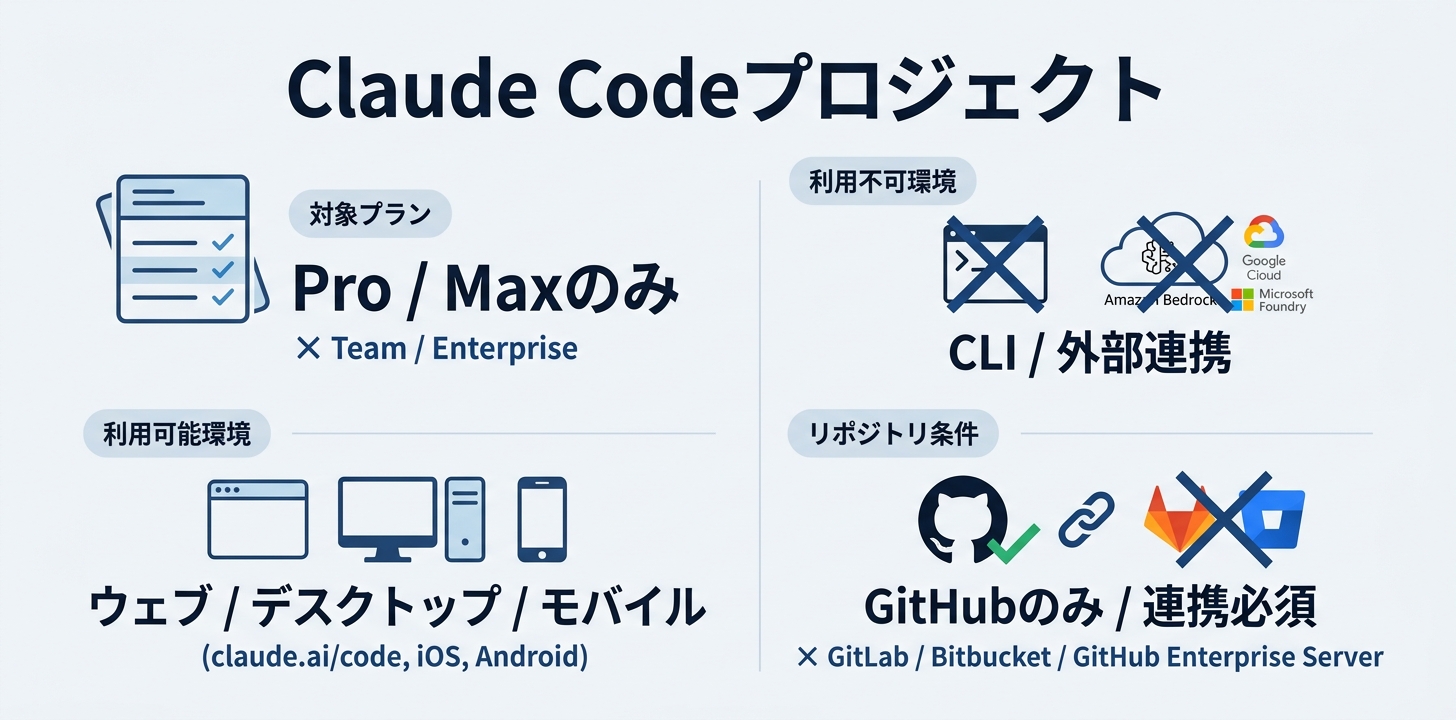
claude.ai/code を開いてもサイドバーに Projects が表示されない場合があります。条件は次のとおりです。
| 項目 | 内容 |
|---|---|
| プラン | Pro/Maxでパブリックベータとして提供。Team/Enterpriseはまだ使えない |
| 開いていく順番 | クラウドセッションを使ったことがあり、claude.aiチャットやCoworkに既存のプロジェクトを持たないアカウントから段階的に |
| 使える場所 | claude.ai/code・デスクトップアプリのCodeタブ・iOS/Androidのモバイルアプリ |
| 使えない場所 | ターミナルのCLI、Amazon Bedrock・Google CloudのAgent Platform・Microsoft Foundry 経由 |
| リポジトリ | github.com のみ。GitHub Enterprise Server・GitLab・Bitbucket は対象外 |
| GitHub側の準備 | 連携したGitHubアカウントに push 権限があり、対象リポジトリに Claude GitHub App が入っていること |
(出典: Claude Code公式ドキュメント「Let Claude coordinate ongoing work with Projects」・2026年9月18日取得)
紛らわしいのがCLIの claude project コマンドですが、これはディレクトリごとのローカル状態を管理する別機能で、今回のプロジェクトとは関係ありません。サイドバーに Projects が表示されない場合は提供順がまだ来ていないため、ウェイトリストに登録して待つことになります。
既にPro・Maxで従来のプロジェクトを使っている人は、それをそのまま使い続けられます。刷新版がclaude.aiチャットとCoworkへ広がった時点で、アップグレードされる形です。
展開の順序も示されています。まず対象のPro・Maxユーザーから始め、続く1週間で同プランのより多くのClaude Codeユーザーへ広げ、Claude全体とTeam・Enterpriseはその後、という流れです(Anthropic公式ブログより)。
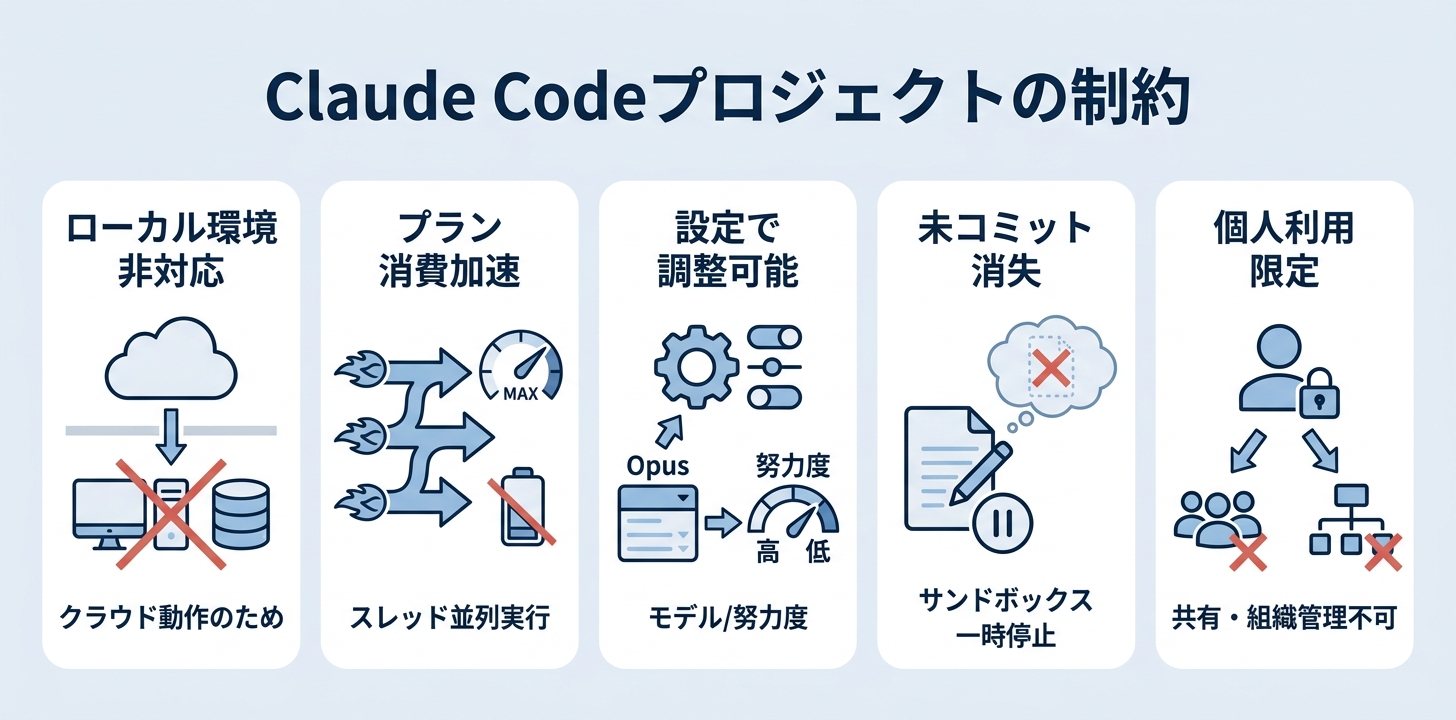
便利さの裏側で、先に知っておいたほうがいい点が5つあります。
1つ目から。ローカルのデータベース、端末エミュレータ、VPNの内側にあるAPIといった「そのPCからしか触れないもの」を使う作業は、スレッドには任せられません。必要なのがローカルのファイルだけなら、プロジェクトにアップロードすれば済みます。手元で動かす形については、公式ブログで「coming very soon(近日)」とされています。
2つ目が実務では一番効いてきます。走っているスレッドはそれぞれがフルのセッションで、同時に何本も動きます。本数に固定の上限はなく、会話で頼む本数制限も目安どまりです。
3つ目の対処は設定側です。新しいプロジェクトは、スレッドもcoordinatorもOpusで動き、effort(努力度)はスレッドが high・会話が low という初期値になっています。
| 下げ方 | 場所 |
|---|---|
| Thread model/Thread effort | Project settings > General(スレッド側だけ下げる) |
| Coordinator model/Coordinator effort | Project settings > General(会話側だけ下げる) |
| どこが食っているかを見る | Project settings > Usage(スレッド別・モデル別のトークン消費) |
| 同時に走る本数を減らす | プロジェクトの会話でClaudeに頼む |
4つ目は作業消失のリスクです。スレッドのサンドボックスはターンとターンの間で一時停止し、再開できなかった場合は新しいクローンからやり直します。このとき未コミットの変更は失われるため、長い作業ではこまめに commit と push をさせておくのが安全です。
5つ目は運用面です。プロジェクトは1ユーザーに属し、プロジェクトもスレッドも他の人と共有できません。ベータの間は組織レベルの管理機能もないため、チームで同じ仕事を回す用途にはまだ向きません。
ここまで読んで「自社の開発や業務にも取り入れられそうだ」と思った方へ。法人向けAI研修の導入社数No.1*の弊社デジライズが、生成AIの基礎知識から社内導入の6ステップ・定着のポイントまでを1冊にまとめた「はじめての生成AI社内導入ガイド」を無料で配布中です。
※出典:株式会社東京商工リサーチ「法人向けリスキリングサービスに関する調査」(2026年5月/調査期間:2026年3月26日〜4月17日/調査方法:デスクリサーチおよびヒアリング/2026年3月末時点)
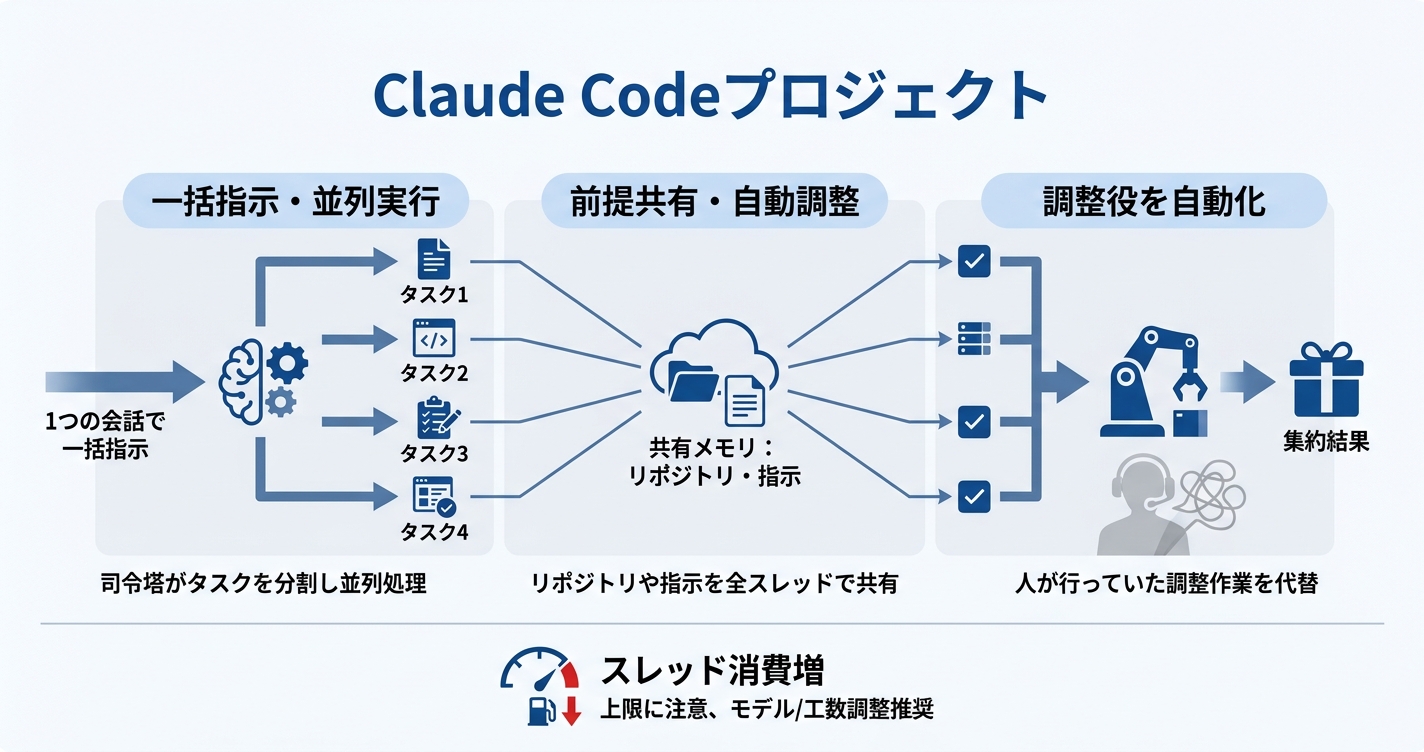
今回の刷新のポイントは3つです。
並列実行そのものは目新しくありません。変わったのは、複数のセッションを回すときに人がやっていた調整作業を丸ごと渡せるようになったことです。Pro/Maxで利用可能になったら、まずは小さなタスクから試すのがおすすめです。
Claude Codeの基本から確認したい方は、以下の記事をご覧ください。

Claude Codeとは?Web版やCoworkとの使い分けから使い方・料金を徹底解説
実際の業務でどう使われているかを具体例で知りたい方は、こちらもあわせてご覧ください。

【実践編】Claude Codeの活用事例10選|非エンジニアでも業務が10倍速になる使い方
\AIを活用したノウハウが詰まった/
資料ダウンロードはこちら記事の検索結果をご案内します。詳しいご相談は担当者がお答えします