


Claude Shipとは?PRのレビュー・修正・承認をCla...



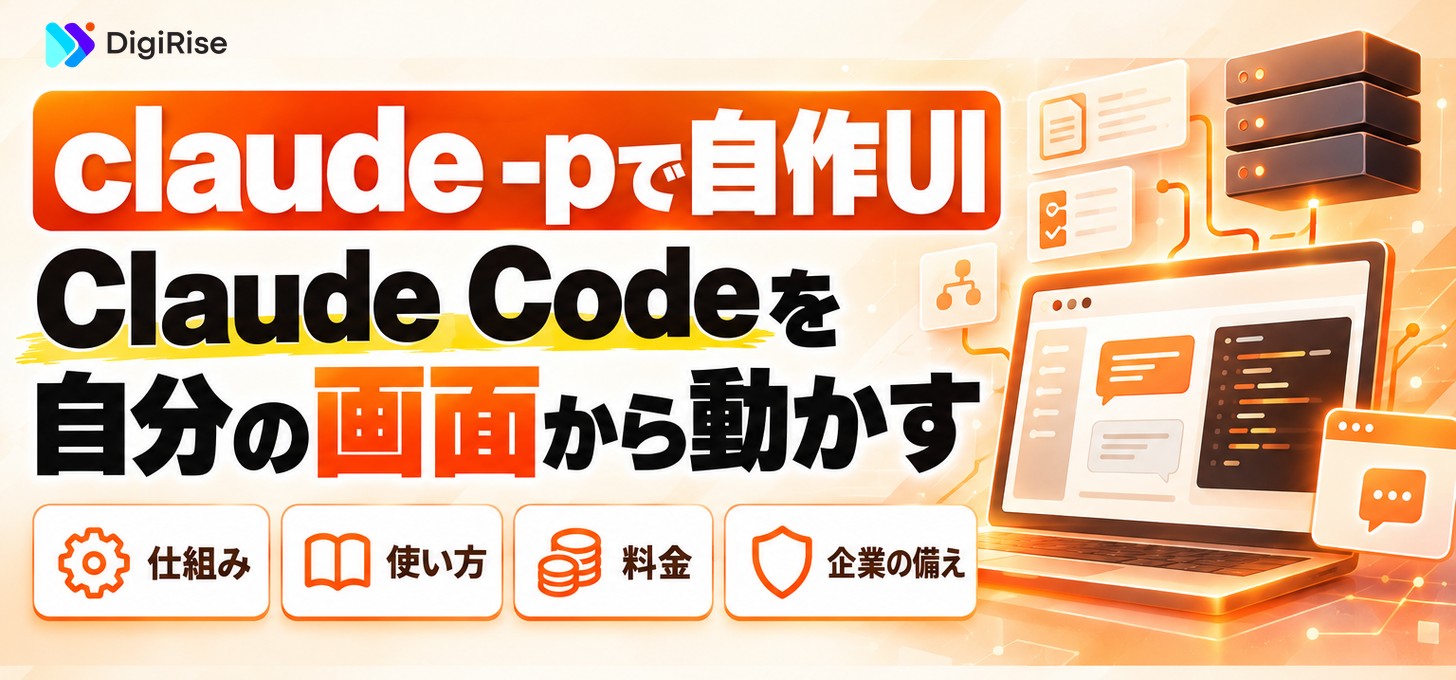
Claude Codeには、対話画面を開かずに指示を1回だけ実行して結果を返す「claude -p」(--print)というモードがあります。Anthropicの公式ドキュメントでは、これを「Agent SDKをCLIから使う方法」と位置づけており、結果はテキストのほかJSONやストリーミング形式でも受け取れます*1。Claudeのサブスクリプションでログインしている場合、2026年11月時点ではclaude -pの利用はプランの利用枠から差し引かれる扱いです*3。
私のまわりでも、この1行を自作アプリから呼び出して「自分専用のClaude Code画面」を作る人が増えてきました。先に結論を言うと、claude -pは自分や自社のメンバーが使う道具の裏側にClaude Codeを組み込む方法としてとても実用的です。ただし他人に配るサービスで自分のサブスク枠を使わせることは認められていないため、「誰のアカウントで動かすか」を最初に決めることが大切です。
この話題は、私もXで紹介しました。
今なら、生成AIの基礎知識から社内導入の6ステップ・定着のポイントまでを1冊にまとめた「はじめての生成AI社内導入ガイド」を無料で配布中!何から始めればいいか分からない方でも、これ1冊で導入の流れがつかめます。
目次
ClaudeはAnthropicのAIで、Claude Codeはそれをファイル操作やコマンド実行までこなすエージェントとして使うためのツールです。普段はターミナルやデスクトップアプリで会話しながら使いますが、-pを付けると指示を1回受け取り、作業を終えたら結果を出力して終了します*1。成功すると終了コード0、失敗すると0以外を返すので、呼び出した側のプログラムで結果を判定できます*1。
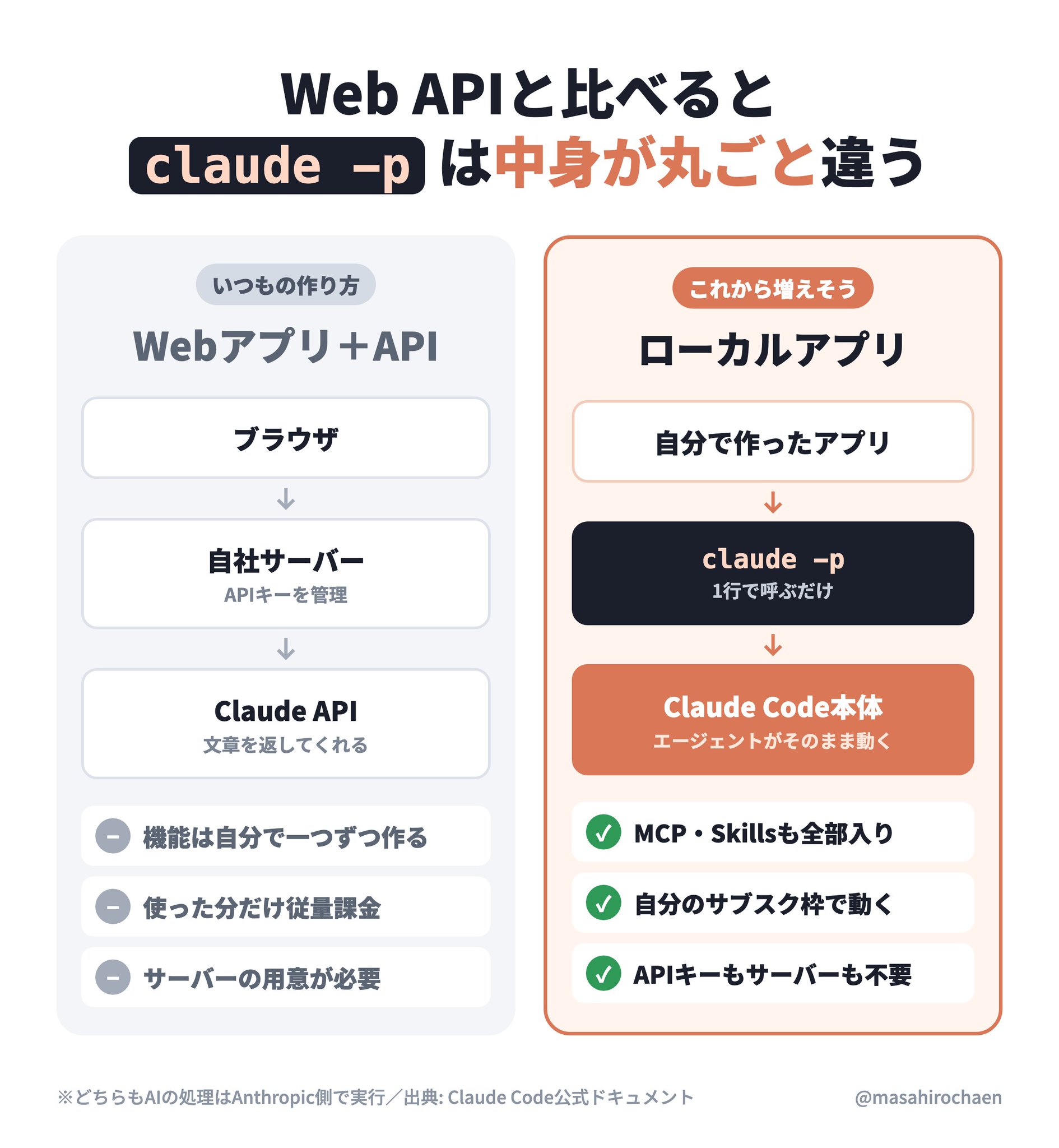
大事なのは、中身が対話版のClaude Codeと同じだという点です。--bareを付けない限り、hooks・Skills・カスタムコマンド・サブエージェント・プラグイン・MCPサーバー・CLAUDE.mdを対話セッションと同じように読み込みます*1。普段のClaude Codeに育ててきた設定を、そのまま自作アプリの裏側で使えるということです。
| 項目 | 内容 |
|---|---|
| 起動のしかた | claude -p "指示"(--printと同じ) |
| 読み込むもの | CLAUDE.md・Skills・MCP・hooks・サブエージェントなど(--bareで省略) |
| 出力形式 | text(標準)/json/stream-json |
| 会話の継続 | --continue(直前の会話)/--resume(セッションIDを指定) |
| 権限の指定 | --allowedToolsや--permission-modeで事前に許可 |
| 認証 | サブスクのログインまたはAPIキー(--bareではAPIキーなど) |
| 位置づけ | Agent SDKのCLI版。PythonとTypeScriptのSDKもある |
Agent SDKは、Claude Codeと同じツール・エージェントループ・コンテキスト管理をPythonとTypeScriptのライブラリとして使えるようにしたものです*2。公式ドキュメントでも、それ以外の言語から同じエージェントを動かしたい場合は-pと--output-format jsonを付けてCLIをサブプロセスとして実行する方法が案内されています*2。つまりclaude -pは裏技ではなく、Anthropicが用意している正式な呼び出し口です。
X投稿で「デスクトップアプリの画面を自分好みのUIに置き換えられる」と書いたのはこの意味です。画面は自分で作り、考えて手を動かす部分はClaude Codeに任せる。この分担ができるので、チャット画面では使いにくかった定型業務にもClaude Codeを持ち込めます。
比較の基準になるClaude Codeデスクトップアプリそのものの使い方は、以下の記事で解説しています。
Claude Codeデスクトップアプリの使い方ガイド|非エンジニアでも始められる10の理由
いきなりアプリを作る前に、ターミナルで動きを確かめておくと後が楽です。Claude Codeにログイン済みの環境なら、次のような1行ですぐに結果が返ってきます。
claude -p "このフォルダの議事録を3行で要約して" — 回答がそのまま画面に表示されて終了しますcat build-error.txt | claude -p "原因を短く説明して" — 標準入力でデータを渡せます。上限は10MBで、それより大きいものはファイルに保存してパスを指示に書きます*1claude -p "このプロジェクトを要約して" --output-format json — 回答・セッションID・推定コストなどをJSONで受け取れますclaude -p "/スキル名" — 自分で作ったSkillsやカスタムコマンドも指示の中で呼び出せます*1自作アプリに組み込むときは、Node.jsやPythonなどからclaudeコマンドを子プロセスとして起動し、出力を受け取って画面に描くのが基本の形です。私が実際に組むときも、おおむね次の順番で考えています。
claude -pを実行します--output-format stream-json --verbose --include-partial-messagesを付けると、生成中の文字が1行ずつJSONで届くので、自分の画面に流し込めます*1resultメッセージで、最終回答・コスト・セッション情報が入っていますsession_idを保存し、次の指示で--resumeに渡すと前回の続きから作業できます--allowedToolsで使ってよいツールを指定し、想定外の操作をさせないようにします決まった形でデータが欲しいときは--json-schemaが便利です。--output-format jsonと一緒にJSON Schemaを渡すと、指定した形の結果がstructured_outputという項目に入って返ってきます*1。ただしClaudeが依頼を断った場合などはこの項目が入らないため、アプリ側で必ず有無を確認してから使います。
初めて組み込む人がつまずきやすいのが権限です。Claude Code v2.1.302以降、権限モードを何も指定しないclaude -pは手動モードで始まり、承認が必要な操作は誰かが承認しない限り拒否されます*1。対話画面のように「許可しますか?」と聞いてくれる人がいないので、必要な操作は先に許可しておく必要があります。
--allowedTools "Read,Edit" — ファイルの読み取りと編集を確認なしで許可します--allowedTools "Bash(git diff *)" — 特定のコマンドだけ許可します。*の前の半角スペースで、意図しない似た名前のコマンドまで許可するのを防げます--permission-mode acceptEdits — ファイルの書き込みと、mkdir・mvなどのよく使うファイル操作コマンドを確認なしで進めます。それ以外のシェルコマンドやネットワークへのアクセスは、--allowedToolsなどで別途許可が必要です*1--permission-mode dontAsk — 確認が必要な操作をすべて拒否します。決まった作業だけをさせる定時実行に向きます社内ツールとして配るなら、画面ごとに「この画面は読み取りだけ」「この画面は指定フォルダへの書き込みまで」と許可の範囲を決めておくと、利用者が増えても管理しやすくなります。
デスクトップアプリやターミナルは何でもできる反面、使う人が毎回指示を考えて入力する必要があります。claude -pで自作アプリを作ると、その入口を業務に合わせて絞り込めます。違いを表にまとめました。
| 観点 | デスクトップアプリ・ターミナル | claude -pで作る自作アプリ |
|---|---|---|
| 画面 | Anthropicが用意したUI | 業務に合わせて自由に設計できる |
| 入力 | 自由入力のチャット | フォーム・ボタン・定型の指示にできる |
| 出力 | 会話として表示 | JSONで受けて表・グラフ・ファイルに変換できる |
| 設定 | CLAUDE.md・Skills・MCP | 同じ設定をそのまま利用できる |
| 起動 | 人が開いて操作する | ボタン・定時実行・他システムから呼べる |
| 向く場面 | 日々の開発や試行錯誤 | 決まった作業をチームで回す |
私がいちばん効くと感じるのは「入力を減らせる」ことです。チャット欄に毎回長い指示を書く代わりに、ボタン1つで決まった指示とファイルを渡せば、Claude Codeに慣れていないメンバーでも同じ品質の結果を出せます。
具体的には、次のような「毎回やることは同じだが、中身の判断にAIを使いたい」作業と相性が良いと考えています。
ポイントは、アプリ側には画面と許可の範囲だけを書き、業務の手順そのものはSkillsやCLAUDE.mdに置いておくことです。手順を直したいときにアプリを作り直す必要がなく、デスクトップアプリから使う場合とも同じ手順を共有できます。Skillsで手順をまとめる考え方は、以下の記事で解説しています。

Claude Skillsとは?仕事を変えるAI×人の共同制作|活用事例とセキュリティ解説
Claude Codeを使えるのはProプラン以上で、月払いの場合Proは月20ドル、Maxは月100ドル、Ultraは月200ドルです*5。サブスクでログインした環境からclaude -pを呼ぶと、対話で使うときと同じくプランの利用枠が使われます。
この扱いには経緯があります。Anthropicのサポート記事によると、Agent SDKの利用について以前に発表していた変更は2026年6月15日に一時停止され、Agent SDK・claude -p・サードパーティアプリの利用は引き続きサブスクの利用枠から引かれる形になっています*3。さらに2026年10月7日の更新で、Max・Ultra・Teamプランに毎月のAPIクレジットが付くようになり、連携したClaude ConsoleのAPIキーで使うAgent SDKやclaude -pにも充てられるようになりました*3。
一度は利用枠の扱いを変える方針が発表され、その後止まった経緯があります。今後また変わる可能性があるため、業務で組み込む前にAnthropicのサポート記事で最新の扱いを確認しておくことをおすすめします。
| 認証のしかた | 向いている場面 | 費用のかかり方 |
|---|---|---|
| 自分のサブスクでログイン | 自分が使う道具・手元での自動化 | プランの利用枠から差し引かれる |
| APIキー(Claude Console) | 他人に提供する製品、CI、--bareでの実行 | 従量課金。対象プランではAPIクレジットも充当できる |
| Amazon Bedrockなどのクラウド | 自社のクラウド契約の中で動かしたい場合 | 各クラウド事業者との契約に沿う |
コストを見える化したいときは、--output-format jsonの結果に含まれるtotal_cost_usdとモデル別の内訳が使えます*1。ただしこれは手元で計算した推定値で、実際の請求とずれることがあるとドキュメントにも書かれています。社内ツールで部署ごとの使用量を記録する、といった用途の目安と考えるのがよいでしょう。
もう1つ知っておきたいのが、Pro・Max・Ultraプランで示されている利用上限は、通常の個人によるClaude CodeとAgent SDKの利用を前提にしているという点です*4。自作アプリで大量の処理を自動で回し続けるような使い方は、この前提から外れていきます。利用枠を無駄に使わない工夫は、以下の記事で解説しています。

Codexのトークン節約術7選|利用枠がすぐ切れる原因と、Claude Codeにも効く対策
claude -pで作った試作アプリを、社内の基幹システムやデータとつないで本格的に運用したい方もいると思います。法人向けAIリスキリングサービスの導入社数No.1*の弊社デジライズが、AIコンサルティング&開発のサービス資料を無料でお送りしています。既製のAIサービスでは要件が満たせず、自社に合わせたシステム構築や環境の検討が必要な場合の進め方をまとめています。

※出典:株式会社東京商工リサーチ「法人向けリスキリングサービスに関する調査」(2026年5月/調査期間:2026年3月26日〜4月17日/調査方法:デスクリサーチおよびヒアリング/2026年3月末時点)
いちばん大事なのが認証の考え方です。Anthropicの規約ページでは、Agent SDKを使うものも含め、Claudeの機能を使った製品やサービスを作る開発者はClaude ConsoleなどのAPIキー認証を使うべきだとしています*4。第三者の開発者が自社アプリでClaude.aiのログインを提供したり、利用者の代わりにサブスクの認証情報で処理を流したりすることは認められていません*4。Agent SDKのドキュメントにも、事前の承認がない限り製品でclaude.aiのログインや利用枠を提供してはいけないと明記されています*2。
会社が自分のAPIキーを開発環境やシークレット管理に設定して、自社の許可したメンバーに使わせること自体は制限されていません*4。社内展開を考えるなら、まず情報システム部門と「誰のアカウント・どのキーで動かすか」を決めてから作り始めるのが安全です。
セキュリティ面で注意したいのは、--bareなしのclaude -pは作業フォルダの.claude/settings.jsonにあるhooksを実行し、.mcp.jsonのサーバーにも接続するという点です。これは一度も信頼したことのないフォルダでも同じで、対話画面のような確認は表示されません*1。
社外から受け取ったファイル一式や、中身を確かめていないリポジトリを自作アプリで処理する場合は、--bareを付けて必要な設定だけをフラグで渡す形にします。--bareではhooksやMCP、CLAUDE.mdの自動読み込みを省き、サブスクのログイン情報も読まないため、APIキーの設定が必要です*1。ドキュメントでも、スクリプトやSDKからの呼び出しには--bareが推奨されています。
AIエージェントが攻撃に使われるリスクと企業側の備えは、以下の記事で解説しています。

Claude CodeのAI主導サイバー攻撃から学ぶ:企業が見直すべき生成AIセキュリティ戦略
自作アプリの品質を左右するのは、アプリのコードよりも裏で読み込まれる指示の質です。書式・用語・やってはいけないことをCLAUDE.mdやSkillsにまとめておけば、どの画面から呼んでも同じルールで動きます。逆にここが曖昧だと、ボタン化しても結果がぶれてしまいます。
Claude Codeに指示を守らせるためのCLAUDE.mdの書き方は、以下の記事で解説しています。

【保存版】CLAUDE.md設計ガイド|Claude Codeが指示を無視する原因と12の設計ルール
人がいない時間に決まった作業を回したい場合は、自作アプリで定時実行を組む以外に、Anthropic側で動かす仕組みを使う選択肢もあります。こちらは以下の記事で解説しています。

Claude Code Routinesとは?ラップトップを閉じても24時間動くAI自動化の使い方と活用事例
claude -pはClaude Codeを1回実行して結果を返すモードで、CLAUDE.md・Skills・MCPも対話版と同じように読み込みます。stream-jsonで受けて自分の画面に描き、session_idで会話を続けるのが基本形です。--bareで動かすなど、認証と権限を先に決めます。私のおすすめは、まず自分の手元の定型作業を1つ選び、ボタン1つでclaude -pが動く小さなアプリを作ってみることです。作ってみると、指示の質をSkillsやCLAUDE.mdで整えることと、権限を絞ることの大切さが実感としてわかります。そのうえでチームに広げる段階になったら、誰のアカウントで動かすかを決め、必要ならAPIキーに切り替える。この順番で進めれば、規約面でも安心して自分たち専用のClaude Code環境を育てていけます。
\AIを活用したノウハウが詰まった/
資料ダウンロードはこちら記事の検索結果をご案内します。詳しいご相談は担当者がお答えします