



Claude Codeデスクトップアプリとは?並列セッションが...




AnthropicのAIエージェント「Claude Code」に頼んで、Salesforceのダッシュボードを1枚まるごと作ってもらいました。Claude Codeはターミナル・IDE・デスクトップアプリ・ブラウザで動き、ファイルを編集したりコマンドを実行したりできるツールです*1。私が出した指示は「納品の今がパッと見えるダッシュボードを作って」だけで、Salesforceの画面には一度も触れていません。
裏で使われたのは、Salesforceが公式に用意しているSalesforce CLI(sfコマンド)と、レポートやダッシュボードを操作するREST APIです*3。先に結論を言うと、Claude Codeは「APIとCLIがある業務システム」なら画面操作の代わりを任せられる段階に来ています。ただし数字の検算と権限の設計は人が決めておく必要があります。
この話題は、私もXで紹介しました。
今なら、生成AIの基礎知識から社内導入の6ステップ・定着のポイントまでを1冊にまとめた「はじめての生成AI社内導入ガイド」を無料で配布中!何から始めればいいか分からない方でも、これ1冊で導入の流れがつかめます。

目次
Claude Codeは、Anthropicが提供するエージェント型のコーディングツールです。公式ドキュメントでは「コードベースを読み、ファイルを編集し、コマンドを実行し、開発ツールと連携する」ものと説明されています*1。名前に「Code」と付いていますが、実際にはコマンドを打てるものなら何でも道具にできるのが特徴です。
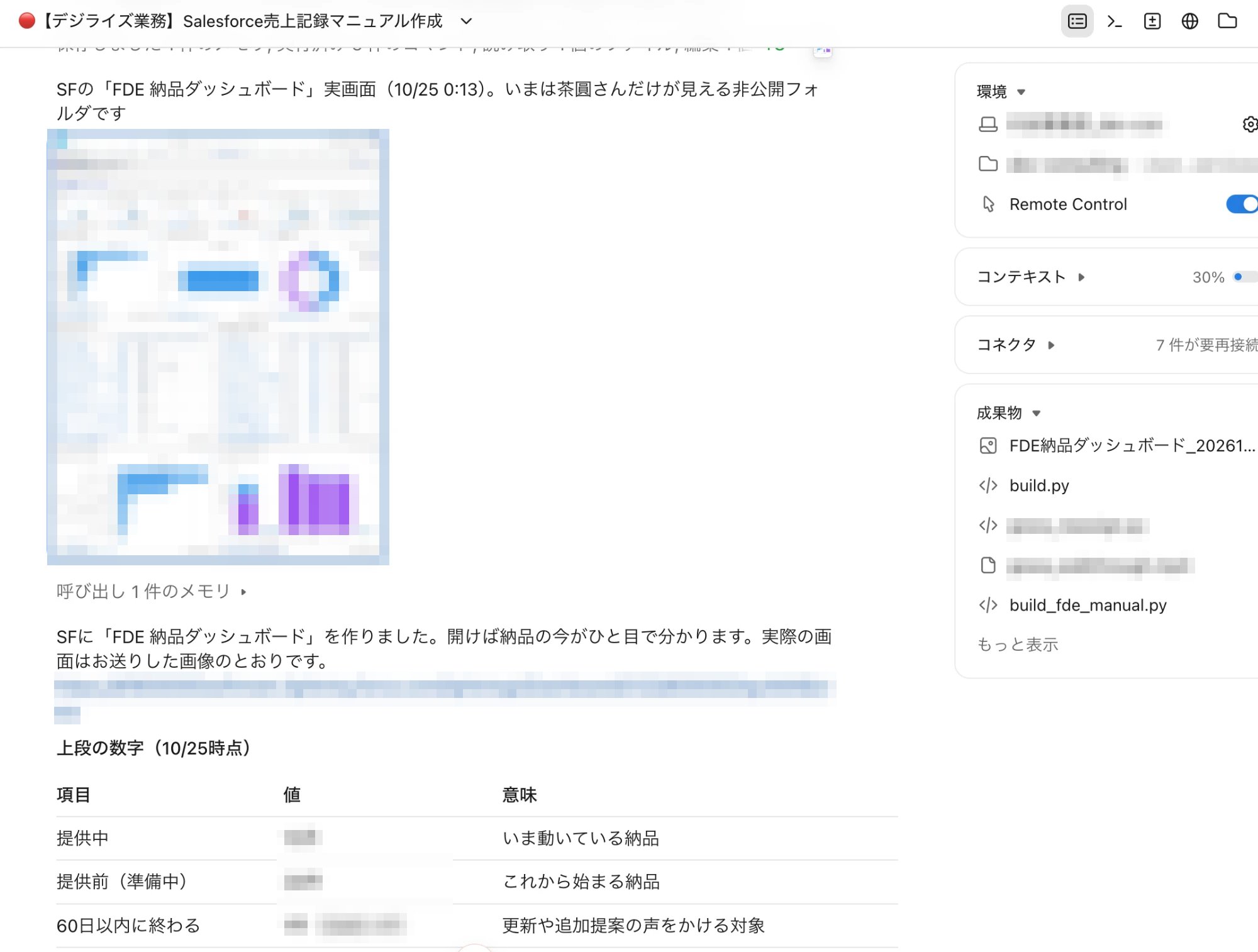
今回のポイントもここにあります。Salesforceには公式のコマンドラインツールがあり、ログインもデータの検索もAPIの呼び出しもコマンドで実行できます。Claude Codeはそのコマンドを自分で組み立て、結果を読んで次の手を決めていきます。
| 項目 | 内容 |
|---|---|
| 提供元 | Anthropic |
| 動く場所 | ターミナル(CLI)・VS Code / JetBrains・デスクトップアプリ・Webブラウザ*1 |
| できること | ファイルの読み書き・コマンド実行・git操作・MCPでの外部ツール連携・定期実行など*1 |
| 利用条件 | Claudeの有料プラン(Pro以上)またはAnthropic Consoleのアカウント*1*2 |
| 今回つないだもの | Salesforce CLI(sfコマンド)とReports and Dashboards REST API |
外部サービスとつなぐ方法は大きく2つあります。1つはMCP(Model Context Protocol)という連携の共通規格で、Google DriveやJiraなどのデータを読み書きできます*1。もう1つが今回のように、サービスが公式に出しているCLIをそのまま使う方法です。CLIが整っているサービスなら、専用の連携を用意しなくても仕事を頼めます。
私が驚いたのは、こちらがAPIの仕様を何も知らなくても進んだことです。どのURLに何を送ればレポートができるのか、Claude Codeは公式の仕様に沿って組み立て、エラーが返れば内容を読んで送り直していました。人に求められるのは「何を作りたいか」と「何が正しい状態か」を言葉にすることだけです。
Claude Codeを初めて触る方のために、画面付きの導入手順は以下の記事で解説しています。

Claude Codeデスクトップアプリの使い方ガイド|非エンジニアでも始められる10の理由
私が頼んだのは、納品状況を一目で把握するためのダッシュボードです。Claude Codeが実際に進めた工程を順に整理します。画面で作れば手間のかかる作業ですが、私がしたのは最初の依頼と途中の確認だけでした。
| 工程 | Claude Codeがやったこと | 使った仕組み |
|---|---|---|
| 1. 認証 | ログイン済みのセッションを使ってAPIにアクセス | sf org login web で作った接続 |
| 2. レポート作成 | レポートを10本作り、保存する前に実行して件数を確認 | Reports REST API |
| 3. 配置 | 数字カード6つ・グラフ5つ・表2つを12列のグリッドに並べる | Dashboards REST API |
| 4. 検算 | 表示される数字をSOQLで別に計算して突き合わせる | sf data query |
| 5. 表示確認 | 実際の画面を撮影し崩れがないか目で確認 | ブラウザのスクリーンショット |
Salesforce CLIには sf org login web というコマンドがあり、ブラウザでログインする「Web サーバーフロー」で組織に接続できます*4。私は事前にこのコマンドでログインを済ませていたので、Claude Codeはその接続を借りてAPIを呼び出しました。
この形の良いところは、パスワードやトークンをチャットに貼らずに済むことです。CLIには、Salesforce REST APIへ認証済みのHTTPリクエストを送る sf api request rest というコマンドも用意されており、接続先の組織は --target-org で指定します*5。
Salesforceのダッシュボードは、レポートを部品にして組み立てます。公式の開発者ガイドによると、レポートは /analytics/reports へのPOSTで新規作成でき、最低限必要なのは名前とレポートタイプだけです*3。
ここで感心したのが、Claude Codeが保存の前に「試し実行」を挟んだことです。APIには /analytics/reports/query という、レポートを保存せずに結果だけ取得する入口があります*3。件数がゼロのレポートや条件の間違いを保存前に見つけられるので、組織に失敗作のレポートが溜まりません。
Lightning Experienceのダッシュボードでは、部品ごとに横幅(colspan)・高さ(rowspan)・列と行の位置をAPIで指定できます*3。ダッシュボードの保存は、該当ダッシュボードへのPATCHで行う仕様です*3。
人が画面でドラッグして並べる作業を、Claude Codeは座標の計算として処理しました。上の段に数字カード、中段にグラフ、下段に明細の表という並びは、私が指示しなくても「経営者が上から読む順番」で組まれていました。
ダッシュボードで一番怖いのは、それらしく見えて数字が間違っていることです。Claude Codeは表示された件数や金額を、SOQL(Salesforceのデータ検索言語)で別に集計して一致を確かめました。CLIの sf data query はSOQLを実行するコマンドです*6。
レポートの条件とSOQLの条件が食い違えば数字がずれるので、片方の設定ミスに気づけます。私はこの工程があったことで、ダッシュボードを社内に見せる判断ができました。
APIで保存が成功しても、画面で見たときに文字が切れていたりグラフが潰れていたりすることはあります。Claude Codeは最後に実際の画面を撮影し、レイアウトの崩れがないかを確かめてから完了を報告しました。「APIが通った」と「人が見て使える」を分けて扱っている点が、実務で使えると感じた理由です。
今回の依頼は一文だけでしたが、うまくいったのは前提が揃っていたからです。業務システムの操作を頼むときは、作業の指示より「目的」と「確認のしかた」を伝える方が結果が安定します。私が意識している点を整理します。
特に効くのが「完了の条件」です。AIは作業が終わったと判断した時点で報告してくるので、検算や表示確認を条件に入れておかないと「APIは成功したが数字が違う」状態で止まることがあります。逆に条件が明確なら、途中で失敗しても自分で原因を調べて直してくれます。
同じダッシュボードを人が作る場合と比べると、変わるのは作業時間だけではありません。手順が記録として残るので、同じ形のダッシュボードを別の部署向けに作り直すのも簡単になります。
| 比べる点 | 人が画面で作る | Claude Codeに頼む |
|---|---|---|
| 作業の中心 | レポートビルダーとダッシュボードビルダーをクリックで操作 | 依頼文を書き、途中の確認と最終確認をする |
| 数字の確認 | 目視で前月の資料と比べることが多い | SOQLで別集計して一致を確かめられる |
| 作り直し | 同じ手順をもう一度画面で繰り返す | 条件を変えて同じ依頼を出せば再現できる |
| 記録 | 誰がどう作ったか残りにくい | 実行したコマンドとAPIの呼び出しが会話に残る |
| 向かない場面 | — | APIで扱えない設定や、権限のない操作 |
最後の行が大事な点です。APIやCLIで扱えない設定は、Claude Codeでも操作できません。その場合はブラウザ操作の機能を組み合わせる方法もありますが、確認の手間は増えます。まずはAPIで完結する範囲から任せるのが現実的です。
今回の事例で分かったのは、Claude Codeが得意なのは「プログラミング」より「手順が決まっていて画面操作が多い仕事」だということです。CLIやAPIが用意されている業務ツールなら、同じ考え方で任せられます。考えられる使い方を挙げます。
選ぶ基準は「手順を言葉で説明できるか」と「結果が正しいかを確かめる方法があるか」の2つです。この2つが揃っている業務は、Claude Codeに渡しても品質が落ちにくいと感じています。反対に、判断の基準が担当者の頭の中にしかない業務は、先に基準を書き出すところから始める必要があります。
どの例も、人がやっていたのは「画面を開いてクリックを繰り返す」作業です。Claude Codeに渡すと、人は依頼と最終確認に集中できます。部署別の具体例は、以下の記事で10個紹介しています。

【実践編】Claude Codeの活用事例10選|非エンジニアでも業務が10倍速になる使い方
Salesforceのデータを生成AIに読ませる入口としては、Claude本体からSalesforceの商談データを参照する方法もあります。設計の考え方は以下の記事で解説しています。

ClaudeがSalesforceの商談データを読めるようになった|「AIに社内データを渡す」最初の一歩をどう設計するか
SalesforceなどのSFA・CRMとAIを自社向けにつなぎたい方は、既製品の連携だけでは要件が足りないことも多いはずです。法人向けAIリスキリングサービスの導入社数No.1*の弊社デジライズが、AIコンサルティング&開発のサービス資料を無料でお送りしています。既製のAIサービスでは要件が満たせず、自社に合わせたシステム構築や環境の検討が必要な場合の進め方をまとめています。

※出典:株式会社東京商工リサーチ「法人向けリスキリングサービスに関する調査」(2026年5月/調査期間:2026年3月26日〜4月17日/調査方法:デスクリサーチおよびヒアリング/2026年3月末時点)
Claude Codeは無料プランでは使えず、有料プランに含まれる形で提供されています*2。2026年10月26日時点の公式料金ページの内容を整理します。
| プラン | 料金(月額・米ドル) | 向いている人 |
|---|---|---|
| Free | Claude Codeは含まれない*2 | まずチャットだけ試したい人 |
| Pro | 年払いで17ドル(一括200ドル)/月払いで20ドル*2 | 個人で試す・小さな作業を任せる |
| Max | 100ドルから(5x・20xの2段階)*2 | 毎日長時間使う人 |
| Team | Standard:年払い20ドル・月払い25ドル/Premium:年払い100ドル・月払い125ドル(1席あたり)*2 | 部署単位で導入する企業 |
| Enterprise | 1席あたり年払い20ドル(20席から)+利用量はAPI料金で課金*2 | 全社で管理・統制したい企業 |
今回のダッシュボード作成は、1回の依頼で数十回のAPI呼び出しと検算を行う規模でした。毎日このくらいの作業を任せるならMaxやTeamのPremium席が現実的と見られます。まずはProで1つの業務を試し、使用量の上限に当たるようなら上位プランを検討する順番がおすすめです。
企業で導入する場合は、個人のProを社員に配るより、管理者が利用者と使用量を管理できるTeamやEnterpriseを選ぶ方が統制しやすくなります。特に業務システムにつなぐ用途では、誰がどの組織に接続したかを把握できる体制を先に作っておくことが大切です。
推論の深さを調整するEffort設定を使うと、軽い作業と重い作業で使用量を使い分けられます。考え方は以下の記事にまとめています。

AIの「Effort」設定とは?ChatGPT・Claude・Copilot・Geminiで処理の深さを使い分ける方法
業務システムをAIに操作させるときは、便利さと同じだけ事故の可能性も増えます。今回の経験から、導入前に決めておくべき点を整理します。
Claude Codeは標準の設定では、コマンドの実行やファイルの変更の前に人へ確認を求めます(読み取り専用の一部コマンドを除く)*7。許可・拒否のルールを設定ファイルに書き、チームで共有することもできます*7。
Reports and Dashboards REST APIには利用上限があります。たとえば同期でのレポート実行は組織全体で1時間500回まで、APIが返すのはレポートの先頭2,000行まで、ダッシュボードの更新は1時間200回までです*3。画面のレポートビルダーやダッシュボードビルダーにある制限も、APIにそのまま適用されます*3。
AIは試行錯誤のためにレポートを何度も実行します。大きな組織で業務時間中に動かすと他の利用者に影響が出るおそれがあるので、時間帯や対象を絞って頼むのが無難です。
ログインの接続が切れたときは、AIに再ログインまで任せず人がブラウザでログインし直す線引きにしておくのがおすすめです。認証を人の手に残しておくと、誰がいつどの組織に接続したのかが分かりやすくなります。
今回はClaude Codeが自分からSOQLで検算しましたが、毎回そうしてくれるとは限りません。私は「集計した数字は別の方法で計算し直して一致を確認する」というルールを、Claude Codeが毎回読む指示ファイル(CLAUDE.md)に書いています。こうしておけば、誰が頼んでも検算が抜けません。
CLAUDE.mdの書き方は、以下の記事で12のルールにまとめています。

【保存版】CLAUDE.md設計ガイド|Claude Codeが指示を無視する原因と12の設計ルール
| 確認する点 | なぜ必要か |
|---|---|
| ログインユーザーの権限 | AIができる操作の範囲がこれで決まる |
| 本番かSandboxか | 失敗したときの影響範囲が大きく違う |
| APIの利用上限 | 繰り返し実行で他の利用者に影響しうる |
| 数字の検算方法 | 見た目が正しくても集計条件が違うことがある |
| 画面での最終確認 | APIの成功と人が読める表示は別物 |
Claude Codeは「コードを書く道具」として紹介されることが多いですが、今回の体験で私の見方は変わりました。業務システムの画面の裏にAPIがあれば、そこに手が届くAIは事務作業の進め方そのものを変えます。
私のおすすめは、まず「毎週だれかが画面で集計している数字」を1つ選び、SandboxでClaude Codeに作らせてみることです。画面で時間をかけていた作業が依頼と確認だけになる感覚は、一度体験すると社内の業務の見え方が変わります。そのうえで権限と検算のルールを決めれば、営業や経営の数字を安心して任せられるようになります。
\AIを活用したノウハウが詰まった/
資料ダウンロードはこちら記事の検索結果をご案内します。詳しいご相談は担当者がお答えします