


dotsで商談準備を自動化する方法|30分前に準備レポートが届...




ChatGPTで作った下書きを、ドキュメントにコピーしてチームに回し、戻ってきたコメントをChatGPTに貼り直す。AIを仕事に使うほど、この行き来が増えていきます。
OpenAIがDevDay 2026で発表した「ChatGPT Space」は、この行き来をなくすための機能です。チームのメンバーと、ChatGPTやdot、Codexが同じページで共同作業します。これまでの「ライブラリ」は、Spaceに置き換わります*1 *2 *3。
ただし、法人で使うなら機能より先に確認したいことがあります。ページに書き込まれた内容は誰に見えるのか、サブページの権限はどう引き継がれるのか、学習には使われるのか。この記事では、Spaceの中身と対象プランを整理したうえで、共有する前に押さえておきたい権限とデータの扱いをまとめます。
法人向けAI研修の導入社数No.1*の弊社デジライズが、生成AIの基礎知識から社内導入の6ステップ・定着のポイントまでを1冊にまとめた「はじめての生成AI社内導入ガイド」を無料で配布中です。
※出典:株式会社東京商工リサーチ「法人向けリスキリングサービスに関する調査」(2026年5月/調査期間:2026年3月26日〜4月17日/調査方法:デスクリサーチおよびヒアリング/2026年3月末時点)
目次
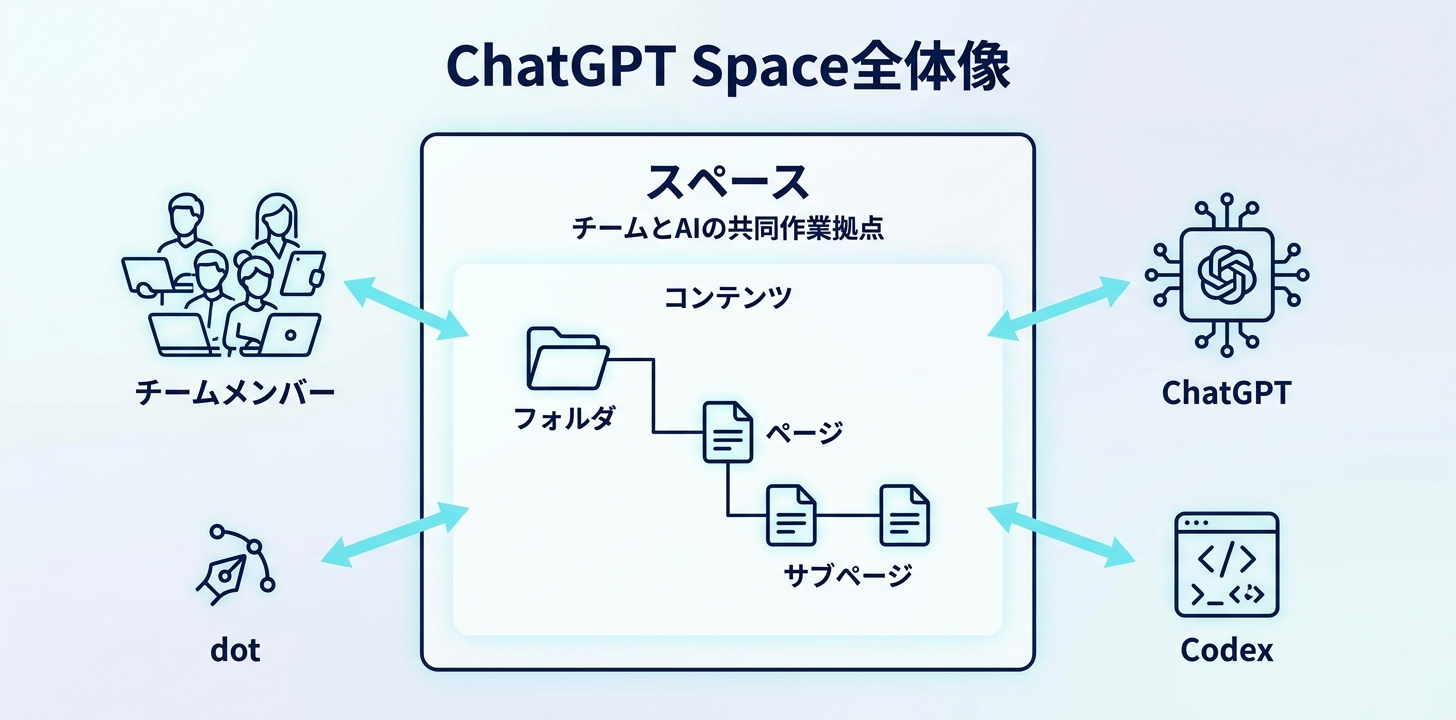
ChatGPT Spaceは、AIやチームと一緒に仕事を進めるための新しい拠点です。専用のスペースにチームを追加すると、ChatGPTを含む全員が共通の目標やこれまでの作業を踏まえて成果物を育てていけます。米国時間2026年9月29日(日本時間30日)のDevDay 2026で発表されました。
この日のDevDayでは20を超える発表があり、Spaceはその1つです。発表の要点を1枚にまとめます*5。
| 項目 | 内容 |
|---|---|
| 何か | チームとChatGPT・dot・Codexが同じページで共同作業する場所 |
| 発表日 | 米国時間2026年9月29日(日本時間30日) |
| 置き換えるもの | ライブラリ。Projectsは置き換えず、別の機能として残る |
| 対象プラン | Pro・Business・Enterprise |
| 使える場所 | ウェブとデスクトップアプリで作成・編集。モバイルはページの検索・閲覧・共有のみ |
| 構成要素 | スペース・フォルダ・ページ・サブページ |
会話の内容をページやスライドにまとめるよう頼むと、ChatGPTは確認の質問をしたうえで、目の前で下書きを作ります。できた下書きは自分で直しても、ChatGPTに手直しさせても、チームに参加してもらってもかまいません。別のツールに移す必要はありません。
同じDevDayでは、新しいモデルのGPT-6.1 Solも発表されています。モデルの性能や料金は、以下の記事で解説しています。

GPT-6.1 Solとは?GPT-6 Astraに迫る性能を5分の1のコストで使う方法
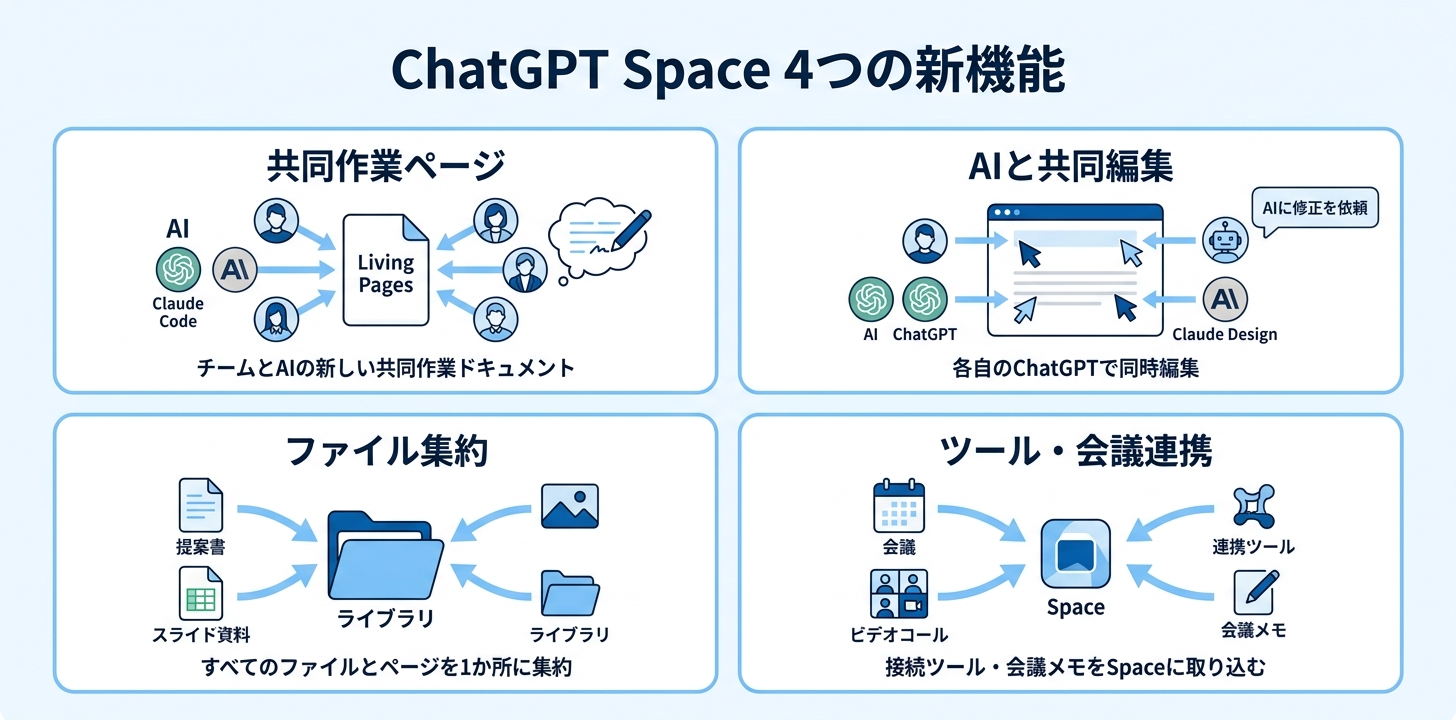
Spaceで新しくなった点は、次の4つに分けられます。
ページは、エージェントやチームとの共同作業のために作られた新しいドキュメントです。グラフやインタラクティブなダッシュボード、画像を入れられ、見出し・箇条書き・表で整理できます。
ページの作り方は3通りあります。会話から作成する、テンプレートから始める、Spaceで直接書き始める、のいずれかです。ページにはコメントを残せて、ページの中でChatGPTとチャットすることもできます。
同じページを複数人で編集でき、その際は各自が自分のChatGPTを使って作業します*4。直したい箇所があれば、ChatGPTやdotをタグ付けして修正を頼めます。コメントの中でChatGPTやdotを@メンションすることもでき、ChatGPT・Codex・dotを呼び出して作業させられます。
専用のスペースにチームを追加し、ページやファイルをまとめて置けます。スペースの中はフォルダで整理し、ページの下にサブページを作る階層構造です。
これまでのライブラリはSpaceに置き換わります。一方、Projectsは廃止されず、既存のProjectsも別のものとしてそのまま残ります。
Google DriveやSlackなどの接続済みツールから、情報をSpaceに取り込めます。会議については、Meetingsプラグインで会議メモをSpaceに保存できます。対応はmacOSのデスクトップアプリで、Pro・Business向けのベータ、Enterpriseは近日対応です。音声はメモを作ったあとに削除されます。
定期業務には「チームタスク」があります。毎週の進捗報告のような定型作業を、スケジュールやメール・Slackの新着をきっかけに動かす機能で、BusinessとEnterpriseが対象です。
「チームでのAI活用を社内に広げたい」「まずは何ができるか知りたい」といった情報収集段階でのご相談も大歓迎です。導入の流れや具体的な支援内容をまとめた資料を以下よりご覧いただけますので、ぜひお気軽にご活用ください。

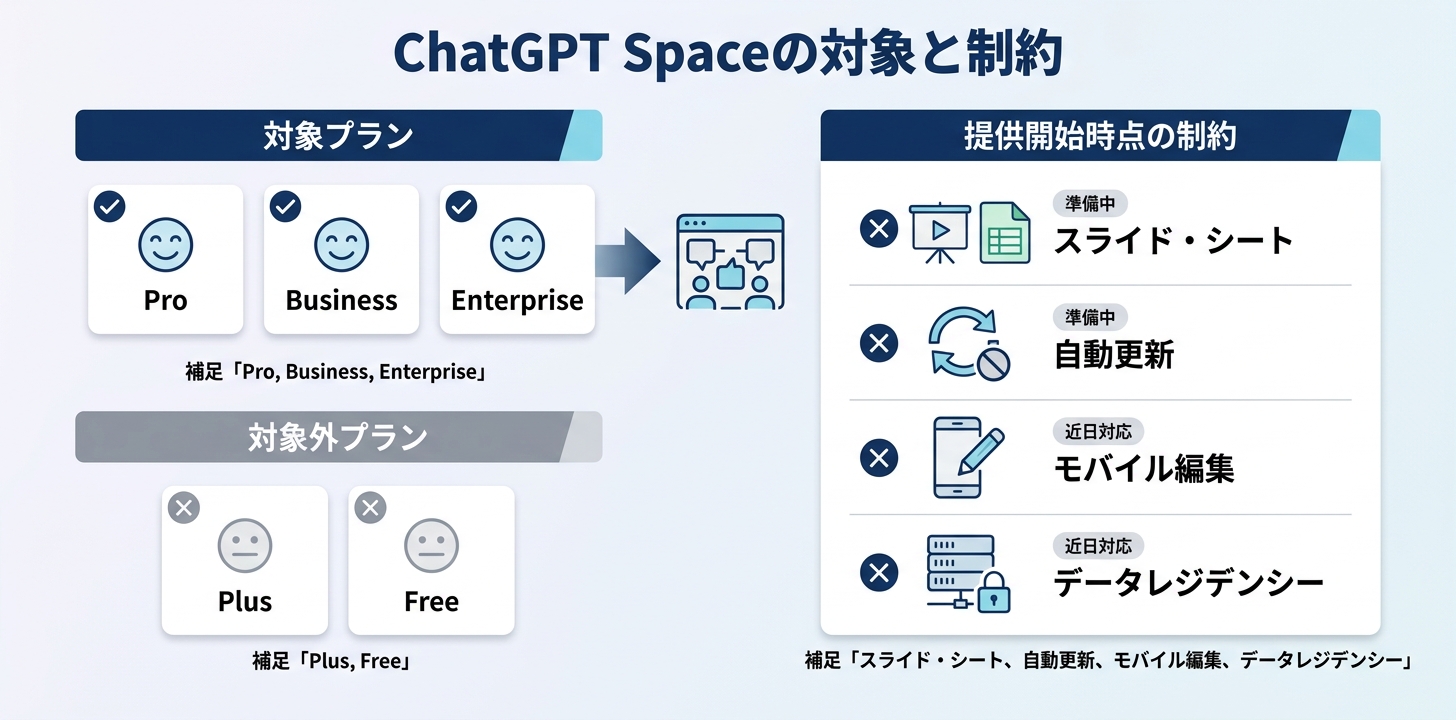
Spaceでコンテンツを作成・編集できるのは、次の3プランです。
| プラン | 使える場所 | 共有の条件 |
|---|---|---|
| Pro | デスクトップアプリ・ウェブ | メールで招待し、閲覧または編集の権限を付ける。リンク共有が使える場合はその方法も選べる |
| Business | デスクトップアプリ・ウェブ | 組織の設定に従う |
| Enterprise | デスクトップアプリ・ウェブ | 共有はオプトインのプレビュー。メンバーが共同作業する前に、管理者が共有を有効にする必要がある場合がある |
PlusとFreeは、この対象に入っていません。また、リリースノートでは「対象となる」Pro・Business・Enterpriseユーザーへの提供とされています。同じプランでも、まだSpaceが表示されないアカウントがあると考えておくのが無難です。
始まったばかりの機能なので、発表で紹介された内容のうち、まだ使えないものがあります。
社内に案内するときは、発表資料の画面だけを見せると「自動更新もスライドもすぐ使える」と受け取られかねません。提供開始時点で使える機能と近日対応の機能を分けて伝えると、現場の混乱を防げます。機能は段階的に展開されているので、実際に使えるかどうかは自分のアカウントで確かめてください。
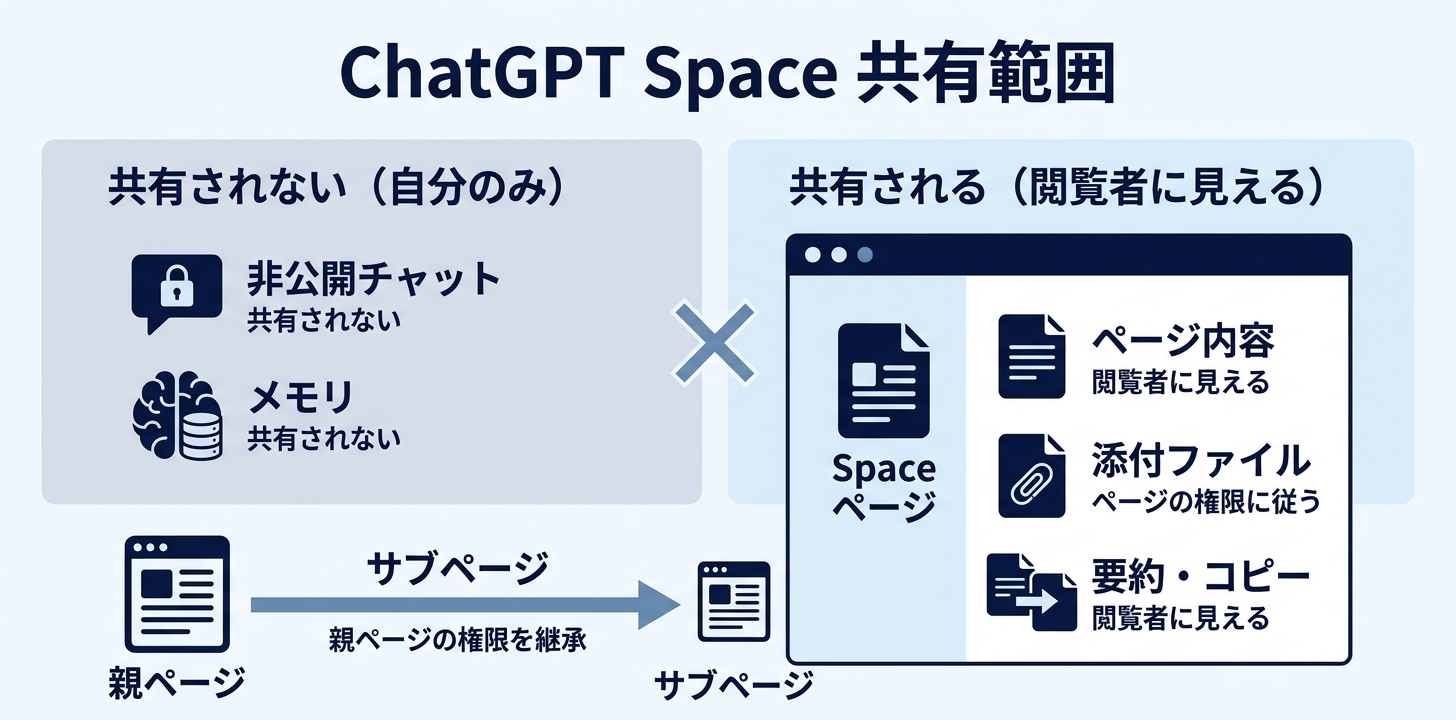
Spaceで一番注意したいのは、何がチームに見えて、何が見えないかです。「チャットは共有されないから大丈夫」と考えていると、ページ経由で個人的な情報が見えてしまうことがあります。
| 対象 | 扱い |
|---|---|
| 非公開のチャットとメモリ | 共有されない |
| ページに書き込まれた内容 | 閲覧者全員に見える。メモリ由来の個人的な文脈がページに書き込まれた場合も同じ |
| ページにアップロードしたファイル | ページの権限に従う |
| ページにリンクした別のファイル | 元のファイルの権限のまま。ただし、ページにコピー・要約した内容は閲覧者に見える |
| サブページ | 親ページの権限を引き継ぐ。さらに、そのページを含むスペース経由でアクセス権が付く場合がある |
| サブページの移動 | 移動先によってアクセスできる人が変わる |
| 親ページの削除 | 他の人が持ち主のサブページも一緒にゴミ箱へ移る |
サブページは親ページのアクセス権を引き継ぎます。そのため、サブページから特定の人の直接招待を外しても、親ページやスペース経由のアクセスは残ります。アクセス権は、ページへの直接招待・親ページ・そのページを含むスペースの3つの経路から付くためです。
本当に見せたくない資料は、親ページだけでなくスペース自体の共有設定も確認します。必要なら、共有範囲を分けた別のスペースか、別の場所で管理します。逆に、サブページを別の親ページの下へ動かすと、見られる人が増えることもあります。移動の前に、移動先の権限を確認してください。
あるページで誰かのChatGPTが作業したときは、その人のメモリと学習の設定が適用されます。Business・Enterpriseのデータは、初期設定でOpenAIの学習に使われません。
注意が必要なのは個人アカウントです。学習に使うかどうかは、そのときエージェントを使った人の設定に従います。つまり、共同作業者が「Improve the model for everyone」をオンにしていれば、その人のChatGPTが扱った内容は学習に使われる可能性があります。この設定は、Settingsの「Data controls」にあります。
ページを使う前・共有する前には、名前・日付・計算・出典を確認することが求められています。これを含めて、共有前に見る項目をまとめます。
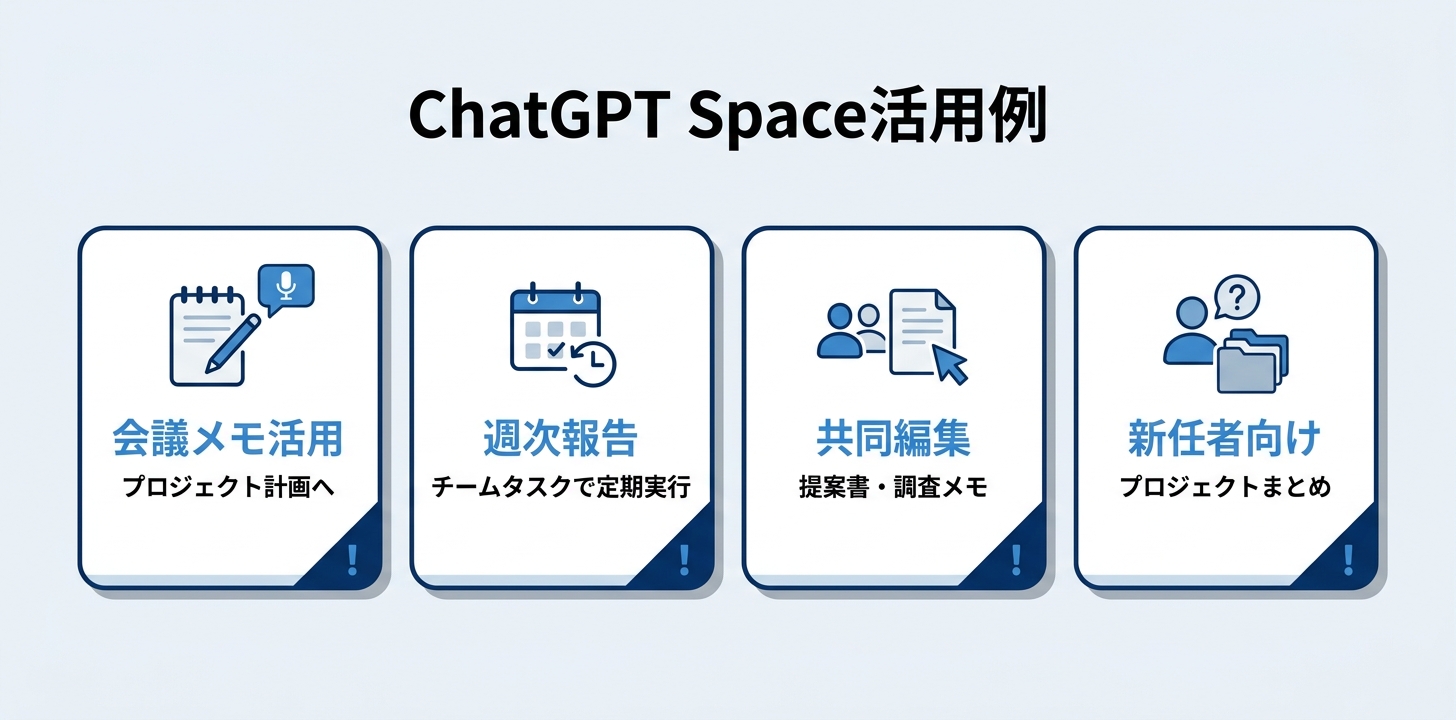
ここからは、OpenAIの推奨ではなく、私の提案です。提供開始時点で使える機能の範囲で、社内での使いどころを整理しました。
| 業務 | Spaceでの使い方 | 注意点 |
|---|---|---|
| 会議メモからプロジェクト計画を更新 | Meetingsプラグインで会議メモをSpaceに保存し、ChatGPTに計画ページへの反映を頼む | プラグインはmacOSのデスクトップアプリのみ。Pro・Businessはベータ、Enterpriseは近日 |
| 週次の進捗報告 | チームタスクで毎週の報告作業を定期実行し、まとめをスペースで共有する | チームタスクはBusiness・Enterpriseのみ。ページの自動更新(Keep updated)は提供開始時点では使えない |
| 提案書・調査メモの共同編集 | 会話からページを作り、メンバーがコメントを付け、ChatGPTやdotを@メンションして直させる | メモリ由来の個人的な文脈がページに入ると全員に見える |
| 新任者向けのプロジェクトまとめ | スペースに資料・ページを集約し、テーマごとにサブページを作る | サブページは親ページの権限を引き継ぐ。移動するとアクセスが変わる |
| 社内資料の取りまとめ | Google DriveやSlackなどの接続済みツールから情報を集めてページにする | リンクしたファイルは元の権限のままだが、ページに要約した内容は閲覧者に見える |
いきなり全社で使い始めると、どのページを誰が見られるのかが把握できなくなります。私は、まず1チームで1つのスペースを作成し、権限の付け方と共有前のチェックを試してから広げるのがよいと考えています。
Enterpriseの場合は、共有がオプトインのプレビューです。管理者が共有を有効にしないと共同作業ができない場合があるので、試すチームを決めた段階で情報システム部門に相談しておくと進めやすくなります。
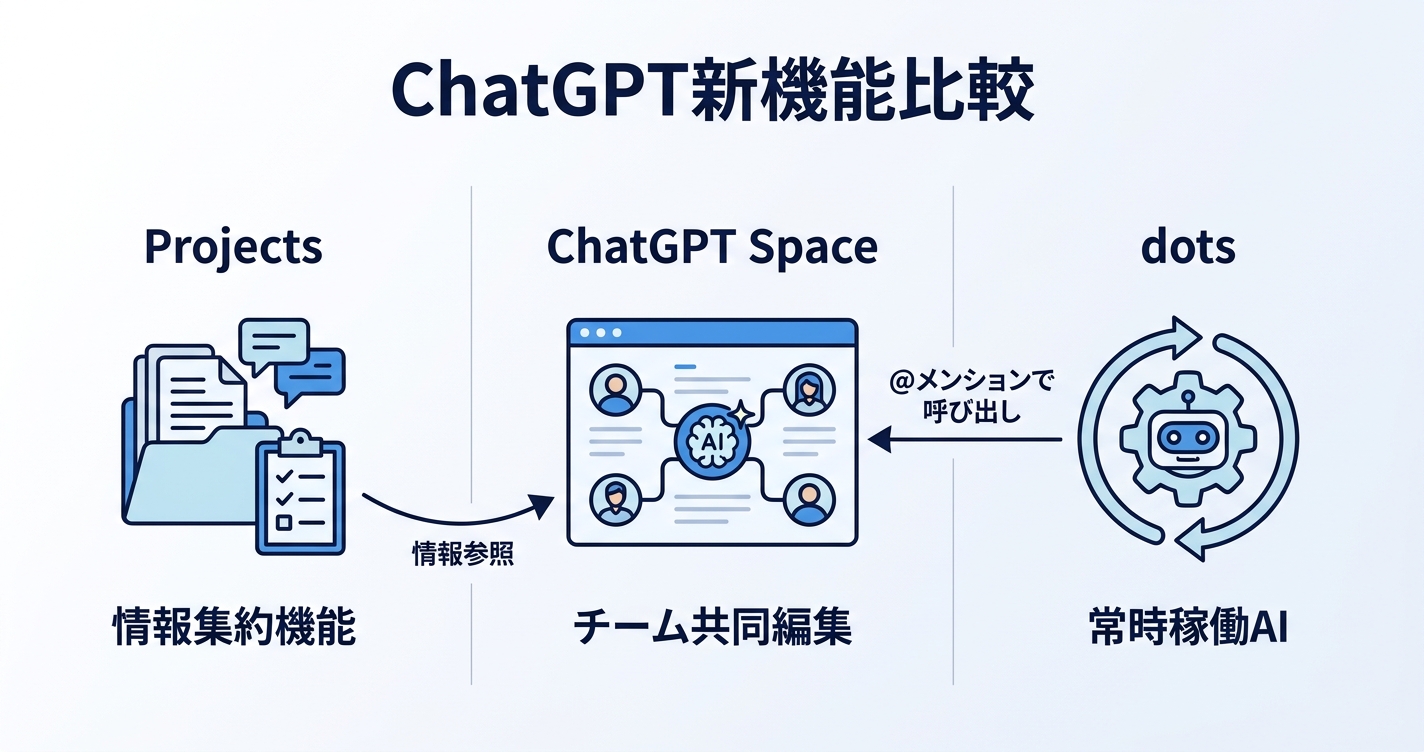
Spaceと名前や役割が近い機能に、ProjectsとDevDay 2026で同時に発表されたdotsがあります。違いを表にまとめます。
| 比べる点 | Projects | ChatGPT Space | dots |
|---|---|---|---|
| 何か | チャットやファイル、指示をまとめておく機能 | ページとファイルをチームで共有し、共同編集する場所 | ChatGPTの中で常に動き続けるエージェント |
| Spaceとの関係 | Spaceとは別の機能として残る | ライブラリを置き換える | Spaceのページのコメントで@メンションして、修正を頼める |
使い分けは、何を中心に置くかで考えると分かりやすくなります。会話・ファイル・指示をひとまとめにしておくならProjects、チームとAIで1つのページを仕上げるならSpace、継続して担当を任せるならdots、という整理です。
dotsは、Spaceのページに呼び出して修正を頼めるので、2つを組み合わせて使う場面も出てきます。dotsの機能や、どこまで任せるかの線引きは、以下の記事で解説しています。

OpenAIの常時稼働エージェント「dots」とは?業務に任せる範囲をどう線引きするか
ここまで読んで「社内でAIと共同作業するときの共有ルールから整えたい」と思った方へ。法人向けAI研修の導入社数No.1*の弊社デジライズが、生成AIの基礎知識から社内導入の6ステップ・定着のポイントまでを1冊にまとめた「はじめての生成AI社内導入ガイド」を無料で配布中です。
※出典:株式会社東京商工リサーチ「法人向けリスキリングサービスに関する調査」(2026年5月/調査期間:2026年3月26日〜4月17日/調査方法:デスクリサーチおよびヒアリング/2026年3月末時点)
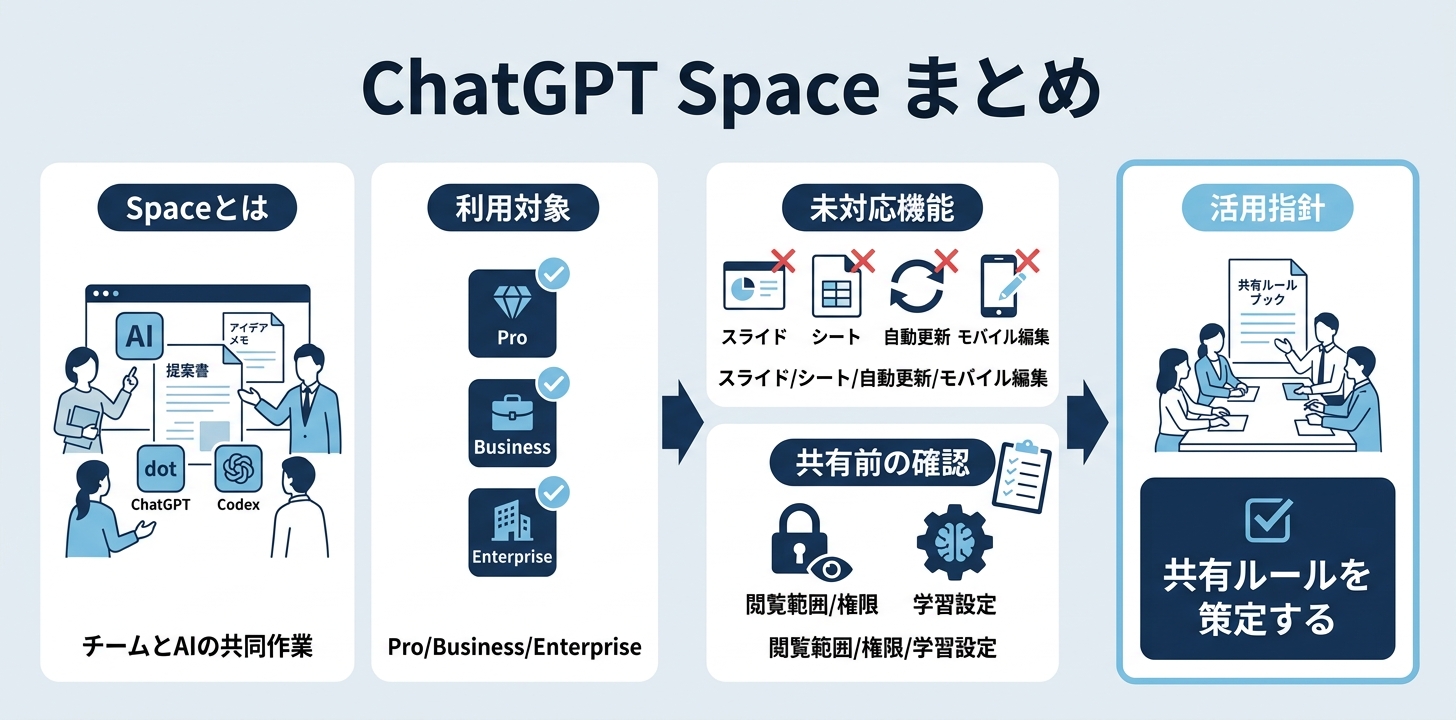
ChatGPT Spaceのポイントをまとめます。
AIと同じページで働けるようになると、AIに渡した情報がそのままチームの目に触れる場面も増えます。私は、Spaceを広げる前に「ページに何を書いてよいか」「誰をどのページに招くか」の2点を決めておくことが、社内で使いこなせるかの分かれ目になると考えています。まずは共有前のチェックリストを、あなたのチームの決まりごとに書き直すところから始めてみてください。
\AIを活用したノウハウが詰まった/ 資料ダウンロードはこちら