


フィジカルAIとは?中国の人型ロボット4社を深圳・杭州で見た|...



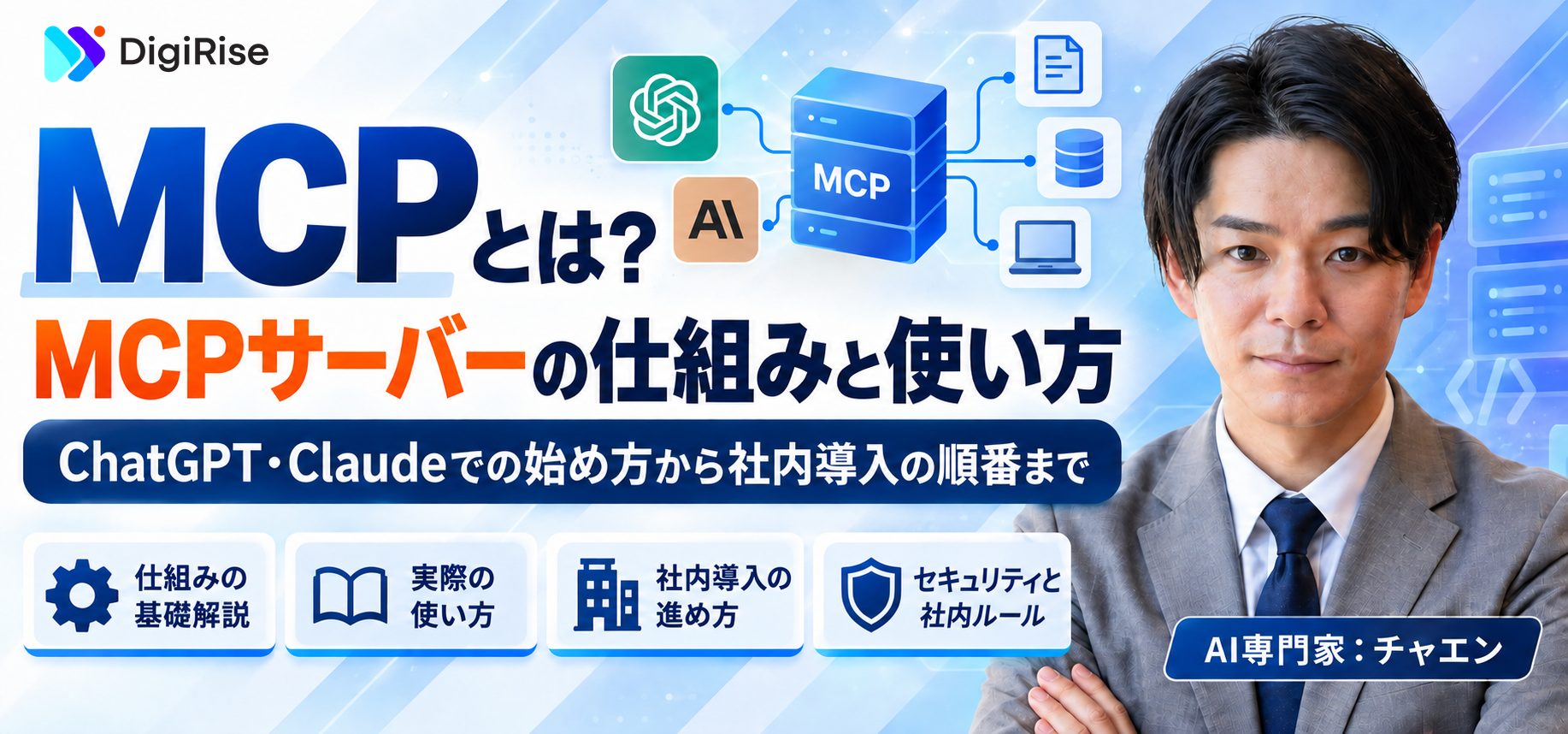
「MCP対応」という言葉を、AIのニュースや設定画面で見かける機会が増えました。ひとことで言えば、AIを外部のツールやデータにつなぐための共通規格です。
私自身、よく使っているMCPの一覧と海外で話題になったおすすめMCP50選をまとめたことがあります。Claude Codeは単体でも便利ですが、本当に強いのはGmail・Slack・Notion・GitHub・Figma・Canvaといった業務ツールとつないだ瞬間だと考えています。
ただ、いきなり社内システムをつなぎにいくと、たいてい権限とセキュリティの話で止まります。そこで前半は個人が今日からつなげる範囲、後半は会社としてどの順番で広げるかに分けて整理しました。
法人向けAI研修の導入社数No.1*の弊社デジライズが、生成AIの基礎知識から社内導入の6ステップ・定着のポイントまでを1冊にまとめた「はじめての生成AI社内導入ガイド」を無料で配布中です。
※出典:株式会社東京商工リサーチ「法人向けリスキリングサービスに関する調査」(2026年5月/調査期間:2026年3月26日〜4月17日/調査方法:デスクリサーチおよびヒアリング/2026年3月末時点)
目次
MCP(Model Context Protocol)は、AIと外部のデータやツールをつなぐためのオープン標準です。Anthropicが2024年11月25日に公開し、データソースとAIツールの間に安全な双方向の接続を作るための標準として位置づけています(Anthropic の発表より)。
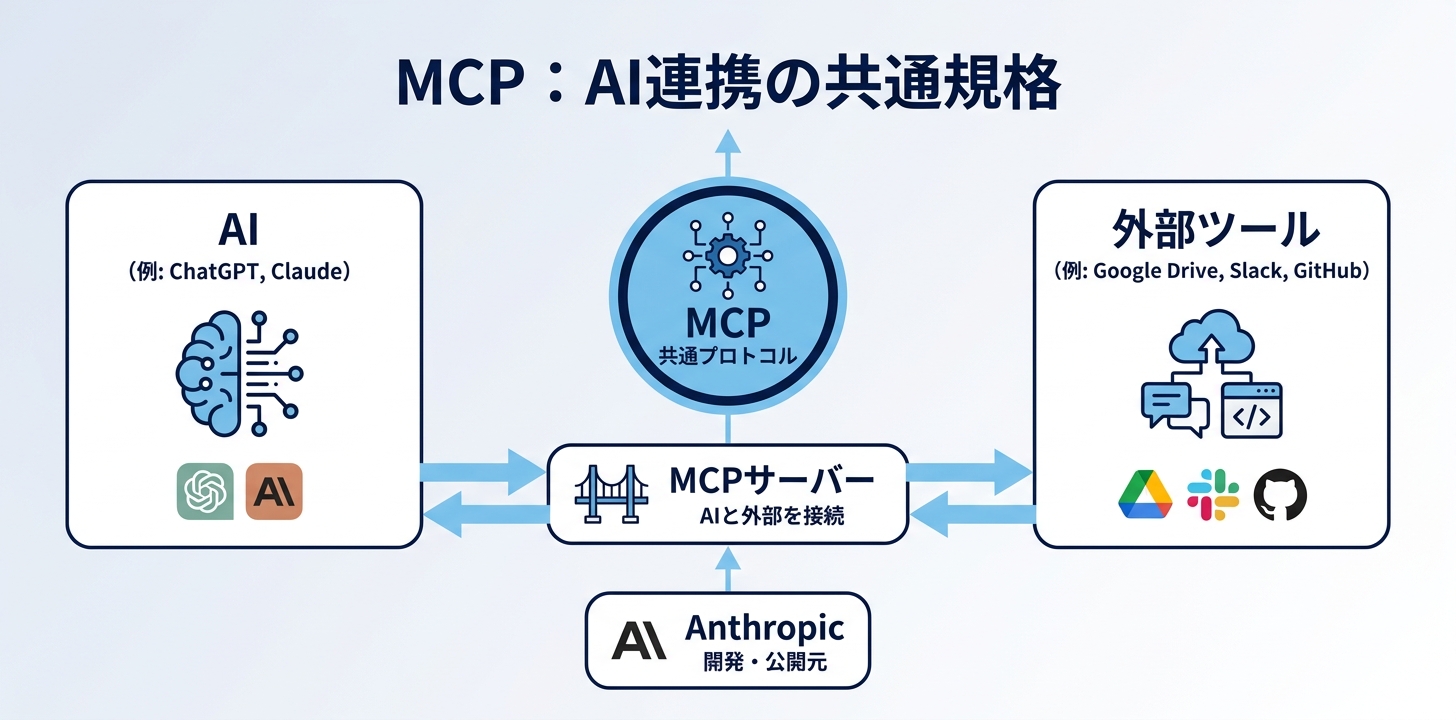
規格が共通であることの意味は、つなぐ側の手間に表れます。以前はAIごとに連携の作り方が違い、ChatGPT用・Claude用と別々に用意する必要がありました。MCPに対応したサーバーを1つ用意すれば、連携可能なAIの間で共通の作法を使ってつなげます。ただし、対応している通信方式や認証、使える機能はAIごとに確認が必要です。
公開時点で用意されていたサーバーは、Google Drive・Slack・GitHub・Git・Postgres・Puppeteerでした。早期に採用した企業としてBlockとApolloが挙げられていました。
| 時期 | 出来事 |
|---|---|
| 2024年11月25日 | Anthropicがオープン標準として公開。Google Drive・Slack・GitHubなどのサーバーを同時に提供 |
| 2025年12月9日 | Linux Foundation傘下に新設されたAgentic AI Foundation(AAIF)の創設プロジェクトに。AAIFはAnthropic・Block・OpenAIが共同設立し、Google・Microsoft・AWS・Cloudflare・Bloombergが支援 |
| 2026年7月28日 | 現行の仕様バージョン。バージョンは後方互換のない変更を最後に入れた日付で表される |
規模の目安も公表されています。AAIFへの参加が発表された2025年12月時点で、SDKのダウンロードは月間9,700万を超え、稼働中のサーバーは1万とされています(MCP 公式ブログより)。1社が管理する独自仕様から、業界の共通基盤へ移った段階だと捉えています。
仕様のバージョンはYYYY-MM-DD形式で管理され、現行は2026-07-28版です(MCP 仕様のバージョン管理より)。日付がそのままバージョン名になっているので、自社で作ったサーバーがどの版に沿っているかを後から追いやすい形になっています。
MCPと聞くと開発者向けに思えますが、ChatGPTとClaudeは設定画面からつなげます。最初の一歩は、公式に用意されたコネクタを自分のアカウントで1つ追加することです。
設定を開くと「コネクタ」の一覧があり、Gmail・Google Drive・Slackなどが並んでいます。右上の「追加」から、使いたいサービスを選びます。
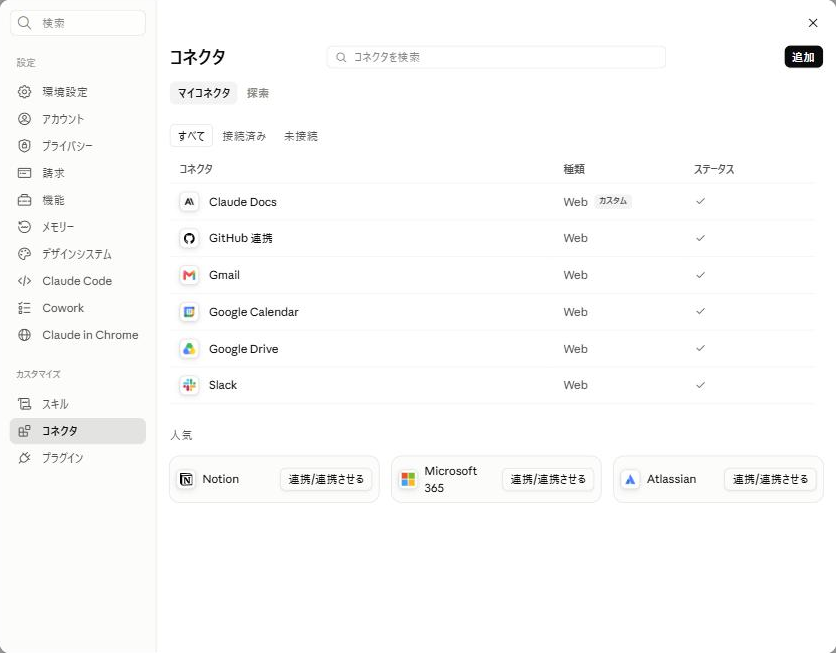
一覧にないサービスをつなぐときは「カスタムコネクタを追加」を使います。入力欄は「名前」と「MCPサーバーURL」で、ダイアログには「信頼できる開発者のコネクタのみをご使用ください」という注意書きが添えられています。
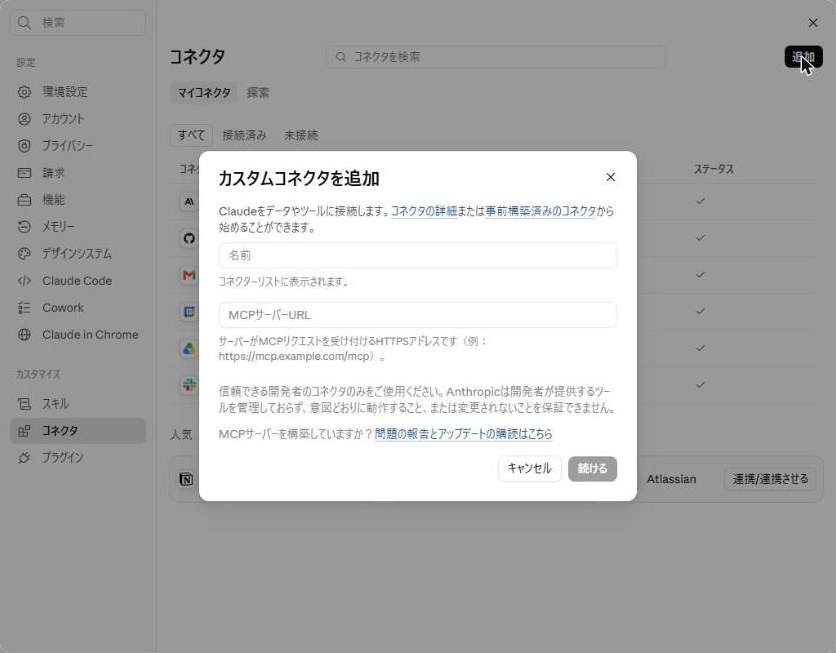
リモートMCPを使うカスタムコネクタは、Claude・Cowork・Claude Desktopで利用できます。対象はFree・Pro・Max・Team・Enterpriseの全プランですが、Freeはカスタムコネクタを1つまでしか追加できず、TeamとEnterpriseで追加できるのはオーナーだけです(Claude ヘルプより)。
ChatGPTは設定の「プラグイン」に、つなぐ先の一覧があります。Gmail・Google Calendar・Google Driveなどが並び、ここから接続します。
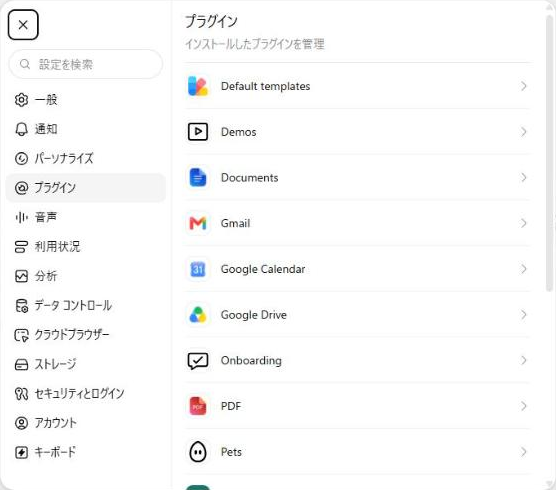
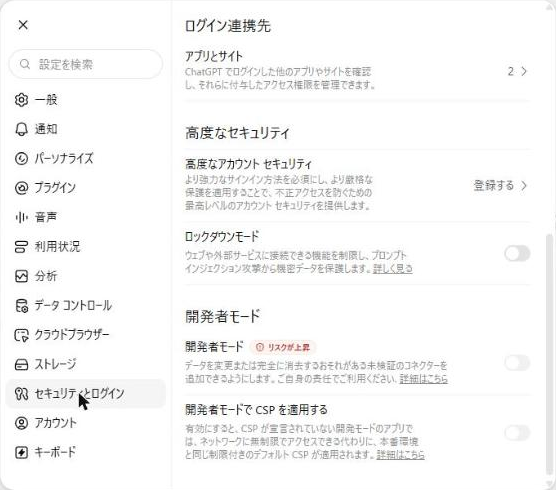
自分でMCPサーバーを足す場合は「開発者モード」を使います。設定の「セキュリティとログイン」からオンにし、リモートMCPサーバーからアプリを作ります。
開発者モードの対象は、Pro・Plus・Business・Enterprise・Educationのウェブ版です(OpenAI 開発者向けドキュメントより)。ただし、書き込みまで含むフルのMCP対応はBusiness・Enterprise・Edu向けのベータで、Proは読み取りと取得の権限でつなぐ形と案内されています(ChatGPT ヘルプより)。
個人で試すなら、まずは読み取りの範囲と考えておくのが安全です。強力なぶん注意点も多いので、扱い方は後半のセキュリティの章でまとめます。
最初の1つをどれにするか迷ったら、次の順で選ぶと失敗しにくいです。
Claude Coworkでできることと、従来のClaudeとの違いは以下の記事で整理しています。

Claude Coworkとは?料金・使い方・インストール方法を徹底解説【プラン早見表付き】
今だけ12大特典を無料プレゼント中。ChatGPTやClaudeの実践プロンプト集をはじめ、開発の現場で使えるテクニックをまとめた限定コンテンツを、LINE登録だけでお届けしています。

MCPサーバーは、AIに対してデータや機能を提供する側のプログラムです。全体は次の3つの役割に分かれています。
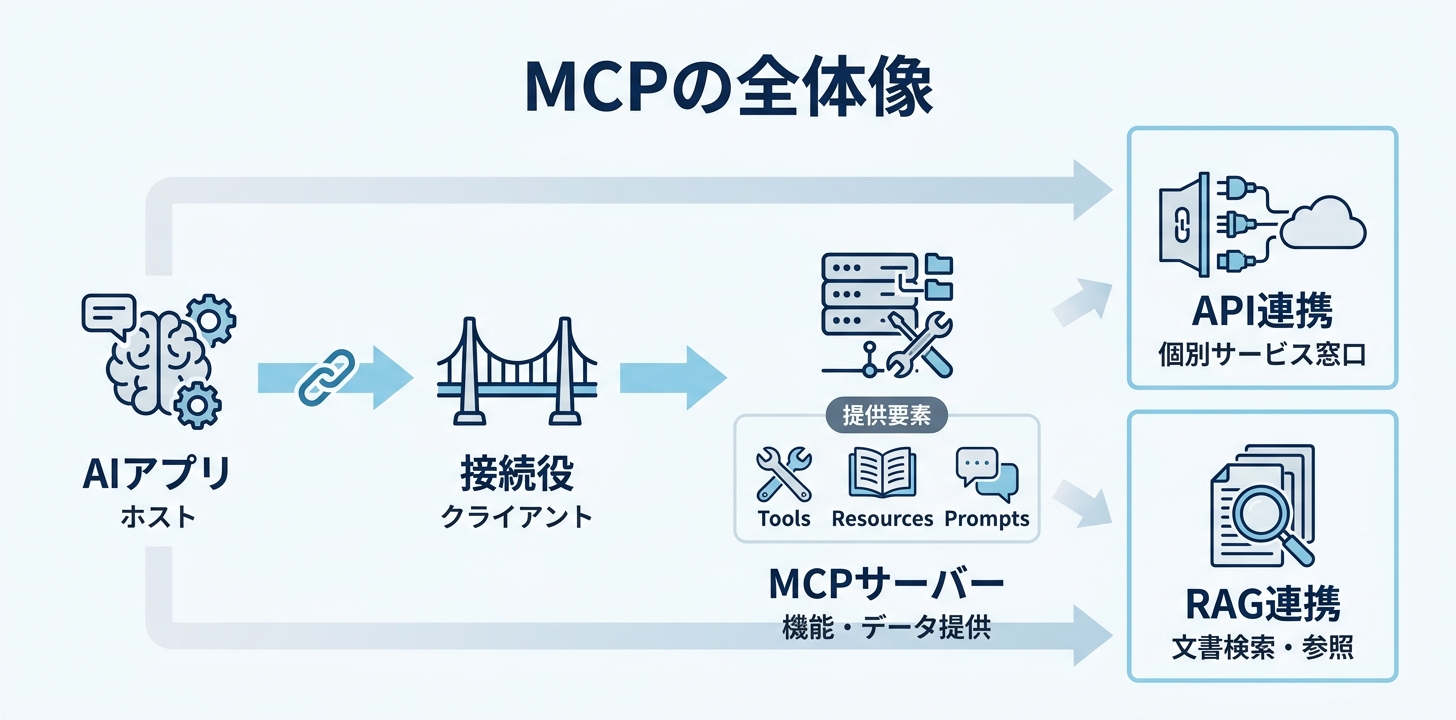
サーバーが提供するものも3種類に決まっています。AIが呼び出せる機能が「Tools」、文脈として読ませるデータが「Resources」、対話のひな形が「Prompts」です。通信の経路は、同じPCの中で動かすstdioと、リモートのサーバー向けのStreamable HTTPの2つがあります(MCP 公式ドキュメントより)。
社内のシステムにつなぐ場合は、後者のリモート接続が中心になります。サーバーが1つ増えるたびに、AIから届く手が1本増えると考えると分かりやすいです。
よく比較される3つを並べると、役割の違いがはっきりします。
| 何をするもの | AIから見た違い | |
|---|---|---|
| API | サービスが外部プログラム向けに用意する窓口 | 呼び出し方はサービスごとに違い、AIごとに作り込みが必要 |
| MCP | AIとツールをつなぐ共通の作法。内部でAPIを呼ぶことが多い | 1つ用意すれば、対応するAIから共通の作法で使える(通信方式や認証はAIごとに確認) |
| RAG | 手元の文書を検索して、AIの回答の材料にする仕組み | 読ませることが中心で、ツールの操作までは担当しない |
MCPはAPIを置き換えるものではなく、APIの手前に共通の作法をかぶせるものです。RAGとも競合しません。社内文書を読ませたいならRAG、読んだうえでチケットの起票や予定の登録まで任せたいならMCP、という住み分けになります。
主要なAIはひととおりMCPに対応しました。ただし「誰が追加できるか」はサービスごとに違うので、そこを見ておくと社内で話が早く進みます。
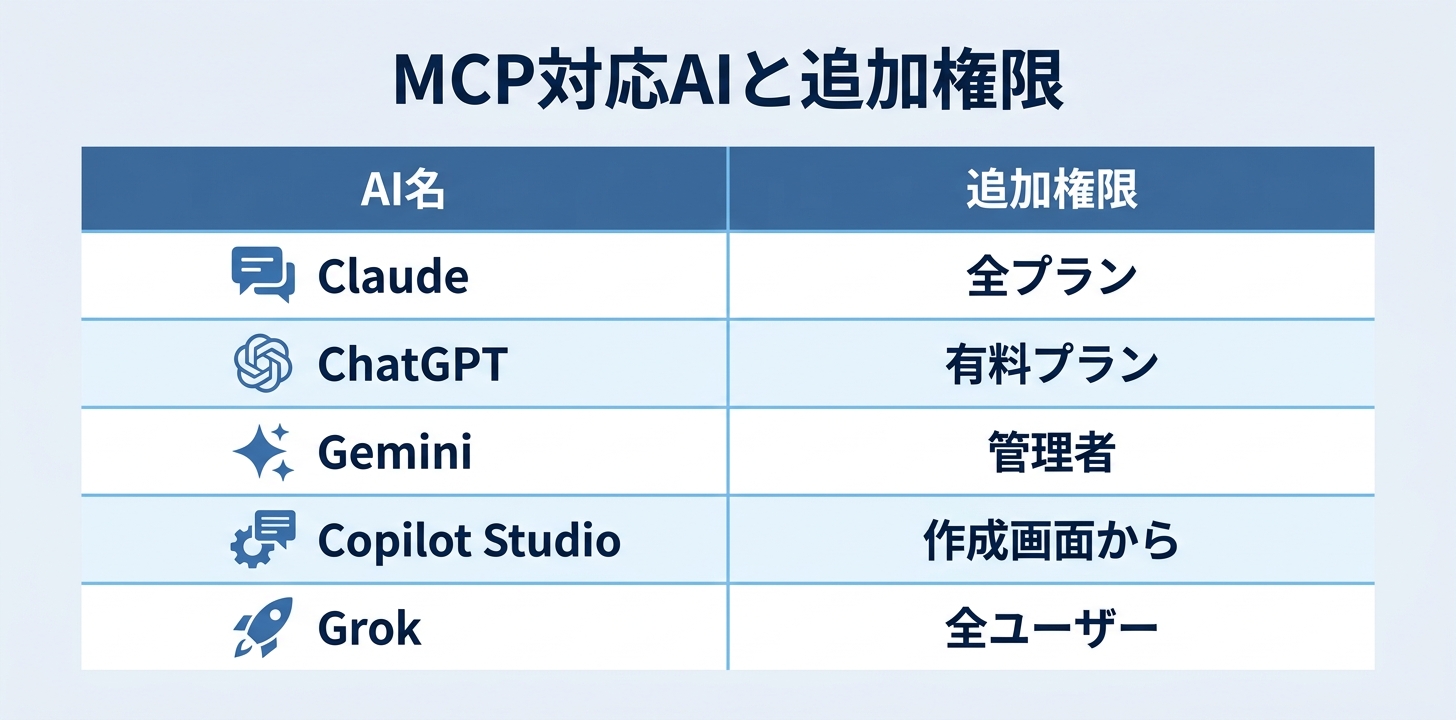
| AI | MCPの使い方 | 誰が追加できるか |
|---|---|---|
| Claude | 設定のコネクタからリモートMCPのカスタムコネクタを追加 | 全プラン。Freeは1つまで、Team・Enterpriseはオーナーのみ |
| ChatGPT | プラグインの一覧に加え、開発者モードでリモートMCPを追加 | 開発者モードはPro・Plus・Business・Enterprise・Educationのウェブ版。書き込みを含むフル対応はBusiness・Enterprise・Eduのベータ |
| Gemini | Gemini Enterpriseでカスタムサーバーを登録。Gemini CLIからも接続 | Gemini Enterpriseは管理者 |
| Microsoft Copilot Studio | 既存のMCPサーバーをエージェントに追加 | エージェントの作成画面から追加する |
| Grok | ビルトイン・カタログ・カスタムMCPの3種類 | 全Grokユーザー(Business・Enterpriseは管理者が先に用意) |
出典は各社のドキュメントです(Claude ヘルプ/OpenAI 開発者向けドキュメント/ChatGPT 組織向けヘルプ/Gemini Enterprise ドキュメント/Microsoft Copilot Studio ドキュメント/xAI ドキュメント)。
ChatGPTを組織で使うときは、誰がオンにできるかも決まっています。Businessで開発者モードを有効にできるのは管理者かオーナーだけです。EnterpriseとEduでは、管理者がRBACで権限を付与したメンバーも自分の設定からオンにできます。作ったアプリを組織に公開できるのは、どのプランでも管理者かオーナーに限られます(ChatGPT 組織向けヘルプより)。
つなぐ相手側も揃ってきました。公式のMCPサーバーを提供している業務ツールには、次のようなものがあります。
Grokのカスタム接続は、grok.com/connectorsで「New Connector」から「Custom」を選び、サーバーURLを入力します。
GrokとChatGPTのMCP対応をそれぞれ詳しく知りたい方は、以下の記事をご覧ください。
Grok Connectors完全ガイド——MCPで主要AI全社が外部連携対応へ
【⚡️速報】遂にOpenAIもMCP対応。簡単に複数ツールと接続可能に。AIエージェント革命の幕開け
現場から見たとき、MCPで変わるのは「AIに材料を渡す手間」です。今はファイルを開き、必要な部分をコピーして貼り付けています。つながっている状態では、AIが自分で取りに行きます。
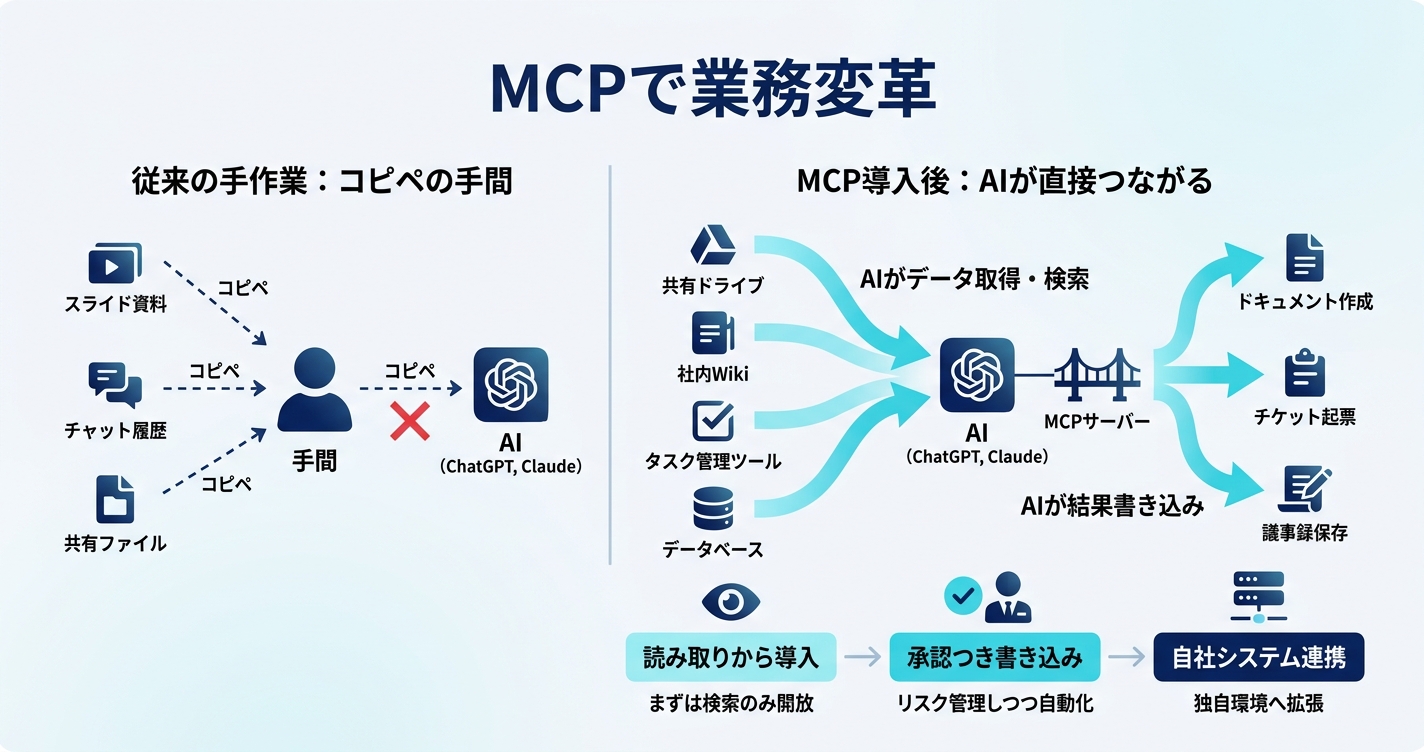
3つ目は業務へのインパクトが大きい一方で、リスクも大きい部分です。読み取りはデータそのものを変えませんが、機密情報が取り出されるリスクは残ります。書き込みではそこに、社内データの作成・変更・削除が加わります。だから最初から全部を開けるのではなく、順番が要ります。
権限の設計を後回しにすると、使えるコネクタを増やすほど止まります。読み取りから開けて、書き込みは承認つきで足していくのが現実的です。
自社の基幹システムや独自のデータベースは、既製のコネクタでは届きません。その場合は自社向けのMCPサーバーを用意することになりますが、これは最後の工程です。先に個人と部署のレベルで、公式コネクタを使った運用を回しておくほうが失敗しにくくなります。
MCP連携で実際にどんな業務が動くのかは、Claude Codeの活用事例をまとめた記事で紹介しています(freeeとのMCP連携による経理・人事の自動化を含みます)。
【実践編】Claude Codeの活用事例10選|非エンジニアでも業務が10倍速になる使い方
自社のシステムをAIにつなぐところまで考えたくなった方へ。法人向けAI研修の導入社数No.1*の弊社デジライズが、AIコンサルティング&開発のサービス資料を無料でお送りしています。既製のAIサービスでは要件が満たせず、自社に合わせたシステム構築や環境の検討が必要な場合の進め方をまとめています。
※出典:株式会社東京商工リサーチ「法人向けリスキリングサービスに関する調査」(2026年5月/調査期間:2026年3月26日〜4月17日/調査方法:デスクリサーチおよびヒアリング/2026年3月末時点)
MCPの導入でつまずくのは、たいてい技術ではなく順番です。全体像は次の5つで、上から順に進めます。
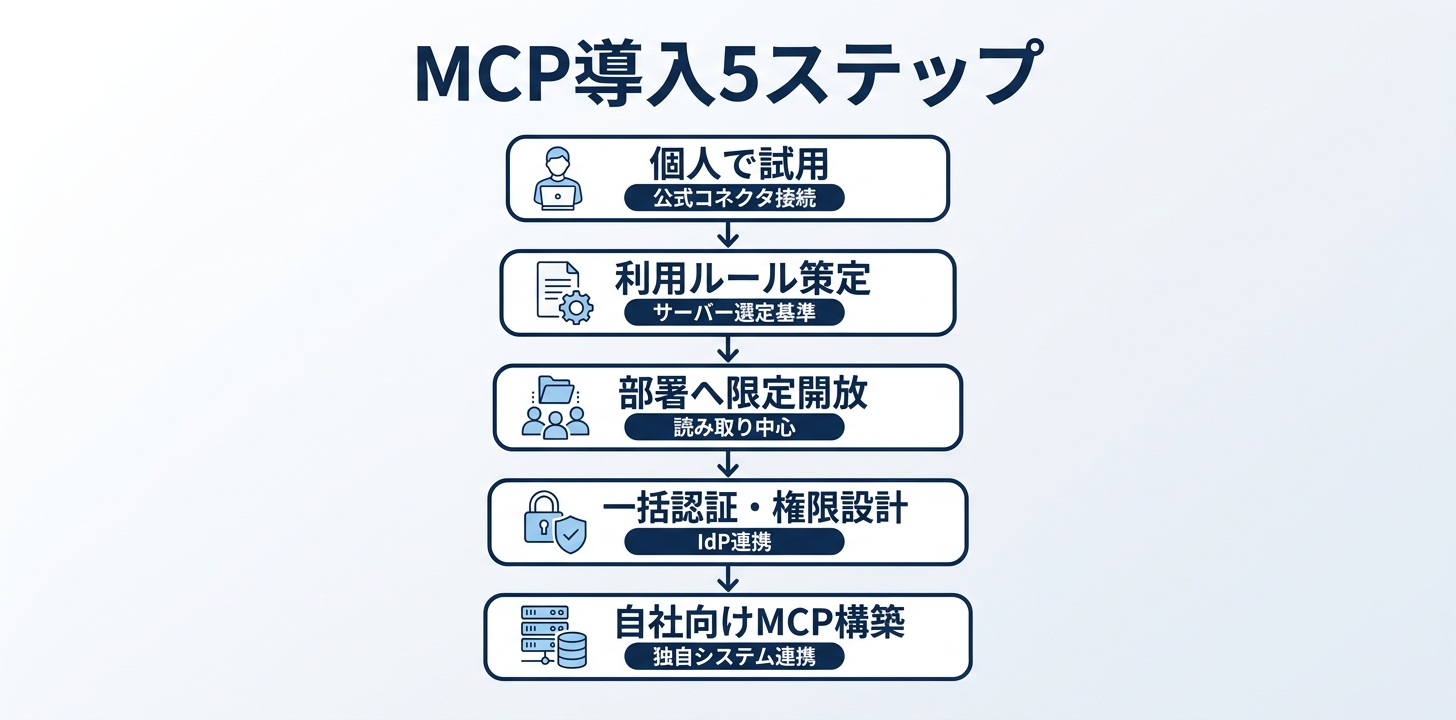
最初は稟議も設計も要りません。自分のアカウントで、カレンダーや共有ドライブなど読み取りで完結するコネクタを1つ足します。
ここで確かめたいのは「AIが自分で材料を取りに行くと、どの作業が短くなるか」です。手応えがある業務が見つかってから、社内の話に進めます。
MCPサーバーは誰でも公開できます。カスタムコネクタの登録に必要なのは名前とURLだけなので、社員が善意で見つけてきたサーバーが、そのまま社内データの通り道になり得ます。
だからルールは、コネクタを配る前に決めます。最低限「公式が提供しているサーバー以外は申請制」と決めておくだけで、現場で迷わなくなります。
最初に開けるのは、公式コネクタの読み取りに絞ります。共有ドライブやチャットの検索はここで大きく効きます。
書き込みは、承認を挟む形で個別に足していきます。Claudeのコネクタには実行のたびに許可を求める仕組みがあり、「常に許可」は任せてよいサーバーとツールに限って使うよう案内されています(Claude ヘルプより)。
人数が増えると、社員一人ひとりが各サービスにログインして許可する運用が回らなくなります。ClaudeのTeamとEnterpriseでは、管理者がIdP(社内のID管理の仕組み)と一度つないでおけば、社員が1人ずつコネクタを認証する必要がなくなります。
対象のコネクタはAsana・Atlassian・Canva・Datadog・Figma・Granola・Linear・Notion・Slack・Supabaseです(Claude ヘルプより)。あわせて、どのグループ・ロールにどのコネクタを配るかを決めておきます。ChatGPTもEnterpriseとEduならRBACで開発者を絞れるので、考え方は同じです。
ここまで来て初めて、既製のコネクタで届かない範囲を埋めます。基幹システム、独自の商品データベース、社内の申請ワークフローなどが対象です。
作るときは、AIに渡す機能(Tools)の粒度を絞るところから始めます。何でもできるサーバーを1つ作るより、用途ごとに小さく作って権限を分けるほうが、あとで止めやすくなります。
MCPのセキュリティは専門用語から入ると難しくなりますが、実務で決めることは3つに絞れます。「誰のサーバーか」「何の権限を渡すか」「書き込みを誰が承認するか」です。
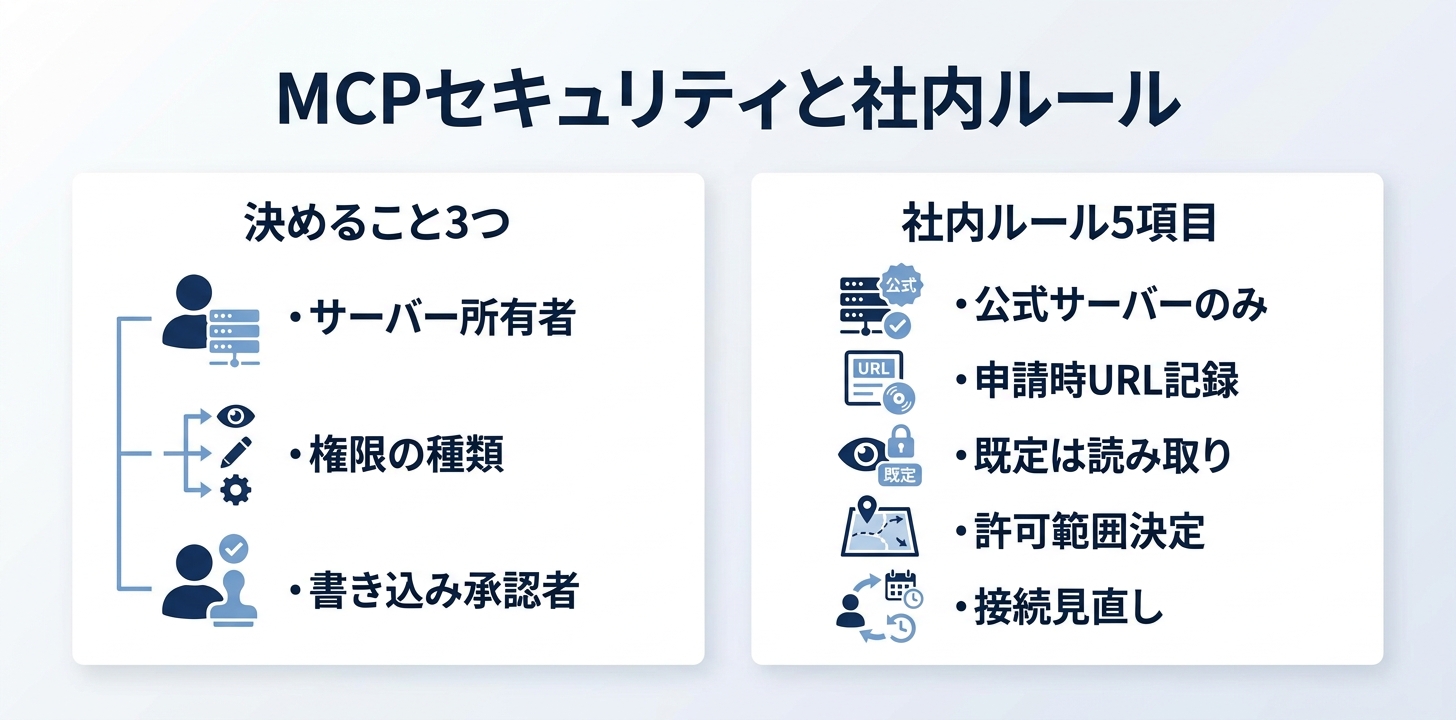
MCP公式のセキュリティ指針でも、押さえどころは次の4点に整理されています(MCP 公式ドキュメントより)。
つなぐ側の注意も明確です。カスタムコネクタはAnthropicが検証していないサービスにもつながるため、信頼できる組織のサーバーだけを使う必要があります。また、悪意あるサーバーが隠れた指示を仕込むプロンプトインジェクションへの注意や、「常に許可」を任せられるサーバーとツールに限ることも案内されています(Claude ヘルプより)。
ChatGPTの開発者モードは、設定の「セキュリティとログイン」の下部にあります。スイッチには赤い「リスクが上昇」のラベルが付き、すぐ上にはプロンプトインジェクション攻撃から機密データを保護する「ロックダウンモード」が並んでいます。読み書きの両方ができる強力な機能である一方、危険でもあるとOpenAI自身が位置づけています(OpenAI 開発者向けドキュメントより)。
社内ルールに落とすなら、次の5項目から始めると運用できます。
「まずは何ができるか知りたい」といった情報収集段階でのご相談も大歓迎です。導入の流れや具体的な支援内容をまとめた資料を以下よりご覧いただけますので、ぜひお気軽にご活用ください。
MCPは、AIと外部のツールやデータをつなぐための共通規格です。Anthropicが2024年11月に公開し、2025年12月にAgentic AI Foundationへ移管されて、いまは業界の共通基盤になりました。
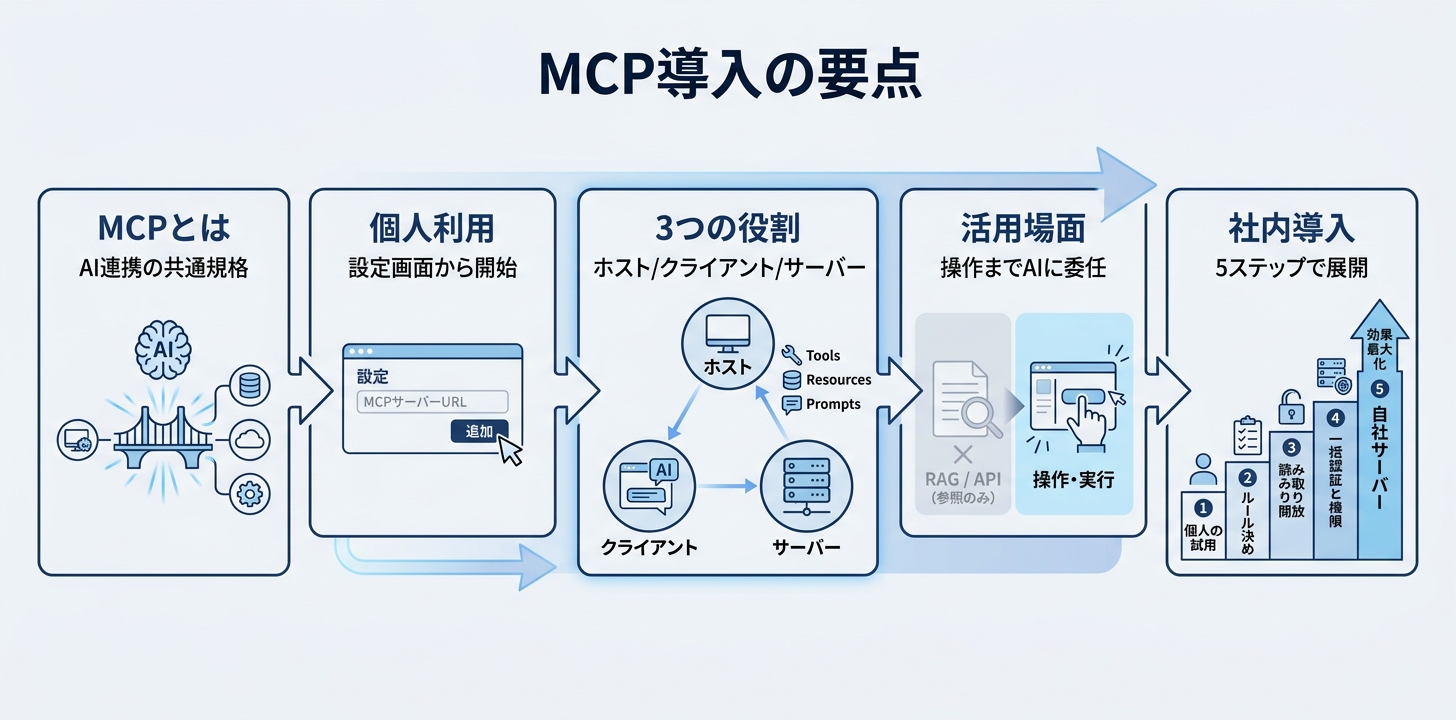
この記事の要点を整理します。
つなぐ相手が増えるほど、AIは業務の中で使えるものになります。まずは自分のアカウントで公式コネクタを1つ足して、どの作業が短くなるかを確かめるところから始めてみてください。
\AIを活用したノウハウが詰まった/
資料ダウンロードはこちら記事の検索結果をご案内します。詳しいご相談は担当者がお答えします