
GPT-5.6完全ガイド|Sol/Terra/Lunaの違い・...



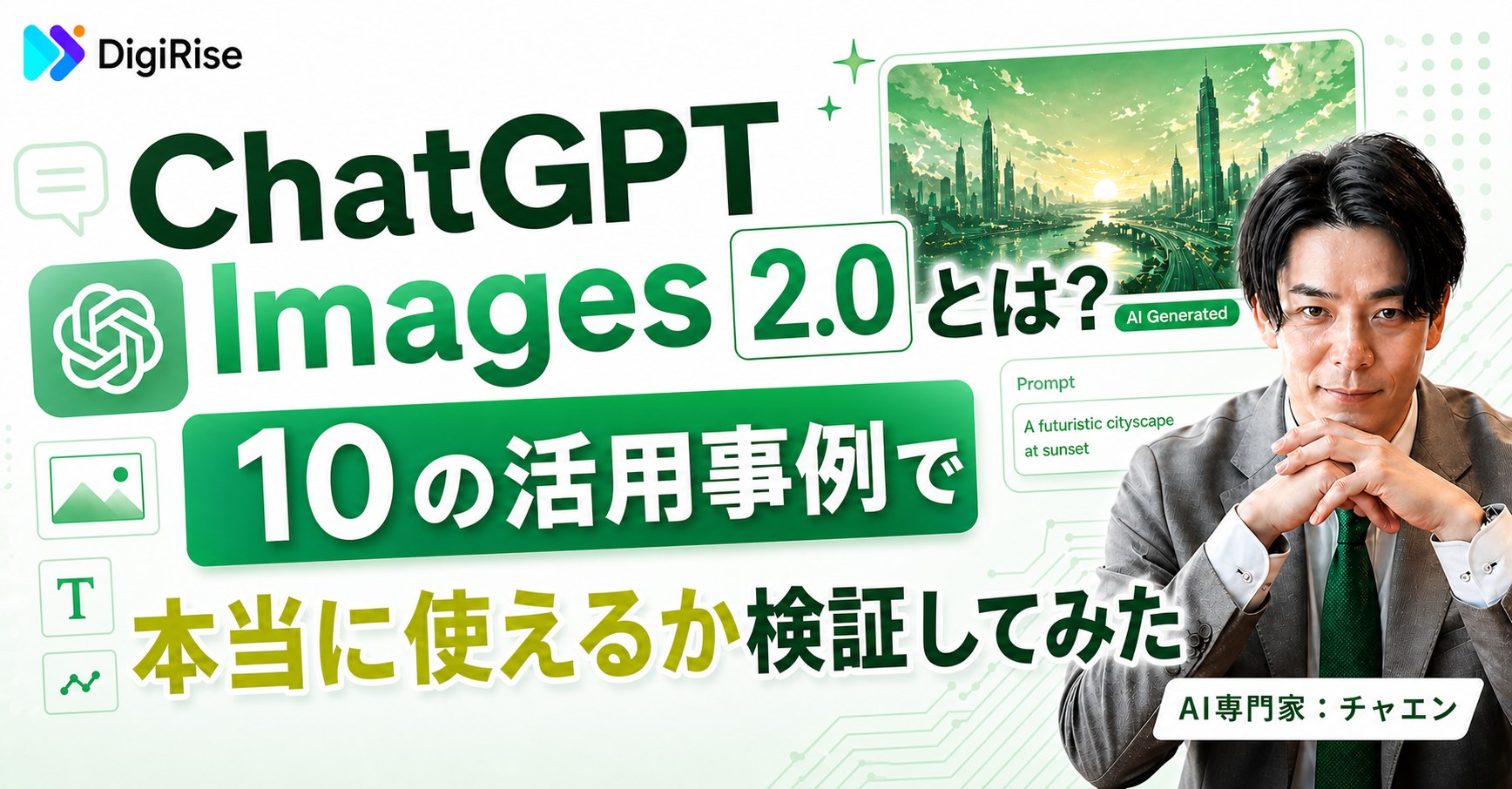
2026年4月21日、OpenAIが新しい画像生成モデル「ChatGPT Images 2.0(GPT Image 2)」を発表しました。私もさっそく触ってみて、正直驚きました。日本語のテキストがほぼ崩れないんですよね。
これまで画像生成AIに日本語テキストを描かせると、どこか崩れた文字や意味不明な記号が混ざるのが当たり前でした。でもChatGPT Images 2.0は、広告バナー・インフォグラフィック・業務フロー図まで、そのまま資料として使えるレベルで日本語を描画してくれます。
この記事では、私が独自に設計した10本の実践プロンプトを実際に試した結果をスクショ付きでお届けします。そのままコピーして使える形に仕上げたので、あなたの業務にぜひ応用してみてください。
目次
まずはモデルの正体をざっくり整理しておきます。
正式名称は「ChatGPT Images 2.0」、APIモデル名は「gpt-image-2」です。
利用方法は大きく2つです。
gpt-image-2 として提供されていて、自社アプリやワークフローに組み込めます画像生成AIのベンチマーク「Image Arena」で、ChatGPT Images 2.0はText-to-Image・Single-Image Edit・Multi-Image Edit の3部門すべてで1位を獲得しました。しかも2位(Geminiの「Nano Banana 2」)に最大242点差をつけての圧勝です。
単なる「お絵かきAI」ではなく、実務で使える画像生成ツールとして一段ステージが上がった感覚があります。
前作「ChatGPT Image 1.5」から変わった点を3つに絞るとこうなります。
| 項目 | Image 1.5 | Images 2.0 |
|---|---|---|
| 日本語テキスト描画 | 崩れる・文字化け多発 | ほぼ崩れない、曲面上もOK |
| アスペクト比 | 限定的 | 3:1〜1:3を自在に指定可 |
| 推論機能 | なし | Thinkingモードで”調べて描く”が可能 |
| 最大解像度 | 1024px程度 | 最大2K |
| 1プロンプト生成枚数 | 1枚 | 最大8枚(一貫性キープ) |
とくに「日本語テキスト描画」と「Thinkingモード」は、ビジネス用途で大きな差別化ポイントになります。
ChatGPT内でImages 2.0を使うとき、2つのモードを選べます。使い分けのコツを整理しておきます。
| モード | 速度 | 品質 | 対応プラン | こんな時に |
|---|---|---|---|---|
| Instant | 速い(数秒〜20秒) | 標準〜高 | 全ユーザー | 下書き・SNS画像・アイディア出し |
| Thinking | 遅い(30秒〜数分) | 最高・複数生成・Web検索 | Plus以上 | 資料・広告・複雑なレイアウト |
迷ったらまずInstantで試して、物足りなければThinkingに切り替えるのが時間効率の良いフローです。私もこの記事の10プロンプトは、最初の候補出しをInstantで、本番出力をThinkingで分担しました。
ここからが本題です。私が独自に設計したプロンプト10本を紹介します。そのまま使ってもOKですし、題材や配色を差し替えればあなたの業務に直結する形に応用できます。
狙い: 日本語見出し+説明文+番号バッジの整列精度を検証します。
縦型1:2のインフォグラフィックを作成してください。
タイトル:「生成AI導入 5つのステップ」

ステップ1: 課題整理(現場ヒアリング)
ステップ2: ツール選定(比較検討)
ステップ3: 小規模トライアル(部分導入)
ステップ4: 研修実施(全社展開)
ステップ5: 効果測定(KPI追跡)

各ステップに円形の番号バッジとシンプルなアイコン、
日本語説明文(15文字以内)を添えてください。

配色: 濃紺(#1A2B4C)とゴールド(#D4AF37)を基調、
背景は薄いベージュ(#F5F0E8)。
フォントはモダンな日本語ゴシック体で。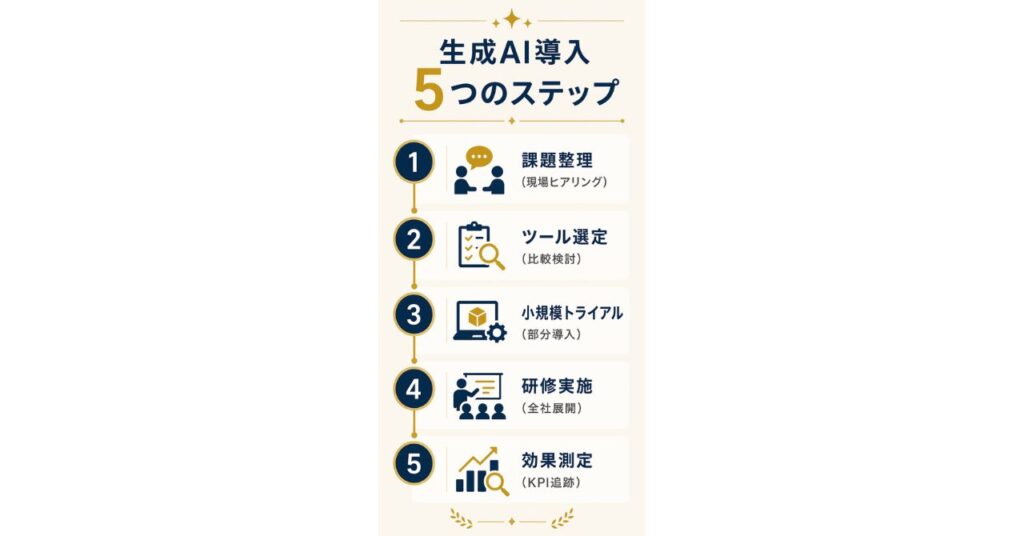
一言コメント: 縦型の1:2比率と「ステップ+番号バッジ」という構造が素直に出力されるのが強みですね。
狙い: キャッチコピー・サブコピー・CTAボタンの階層表現を試します。
Web広告バナー(比率1200×628px相当、およそ1.9:1)を作成してください。

キャッチコピー:「忙しいあなたでも続けられる」
サブコピー:「1日15分のAI実践ドリル」
CTAボタン:「無料で体験する →」

左側にノートPCを開いたビジネスパーソンのイラスト、
右側にテキストを配置してください。

配色: 白背景 + 濃紺(#0F2A5E)の本文 + オレンジ(#FF6B35)のCTAボタン。
清潔感とクリック誘導性の両立を意識してください。
一言コメント: CTAボタンの形状と矢印の表現がきれいに出ます。コピーを入れ替えるだけで他業種にも応用できます。
狙い: 9:16の縦型比率と視線誘導の設計力を見ます。
Instagram Story用の縦型画像(比率9:16)を作成してください。

画面上部(大見出し):「GPT Image 2 徹底解説」
画面中央(日時):「4/30(水) 20:00〜」
講師名:「田中 太郎(AI活用コンサルタント)」
画面下部(CTA):「プロフィールのリンクから申込」

配色: 黒背景 + ネオンピンク(#FF1493)と水色(#00D4FF)の
グラデーションをアクセントに。
テキストは大きく目立つ日本語ゴシックで、
視線が上→中央→下に流れる構図にしてください。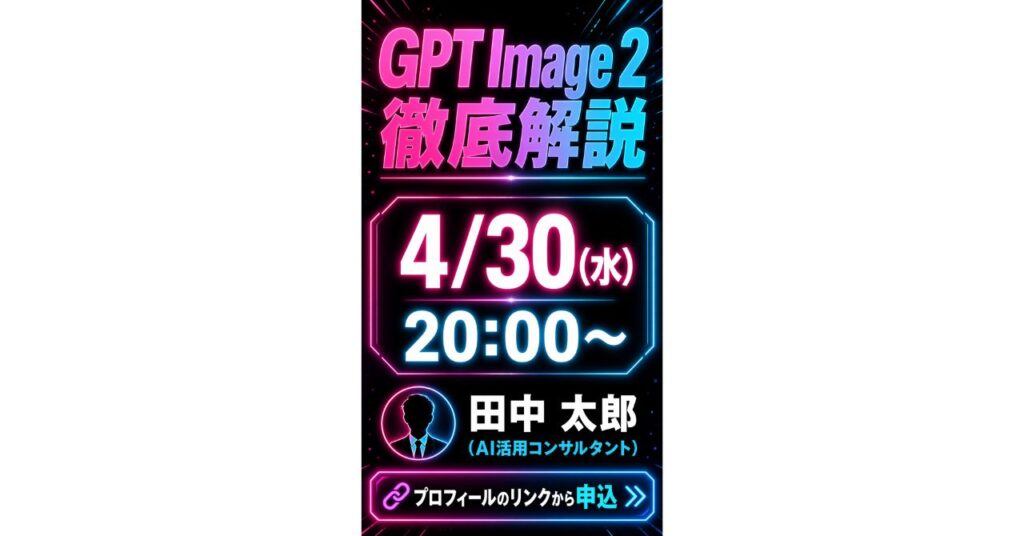
一言コメント: 縦型はCTR(クリック率)に直結するので、大見出しの可読性だけチェックすれば十分実戦投入できます。
狙い: 数字ブロック+円グラフ+キャプションという複合レイアウトの再現性を見ます。
ビジネスプレゼン用スライド1枚(比率16:9)を作成してください。

見出し:「生成AI導入による業務効率化インパクト」

左半分: 定量数字ブロック3つ
  ・「作業時間 -40%」
  ・「資料作成時間 -60%」
  ・「従業員満足度 +25%」

右半分: 円グラフ
  ・導入済み 40%
  ・検討中 35%
  ・未検討 25%
  各項目に日本語ラベル付き

配色: 白背景、濃紺(#0F2A5E)とライトグレーを基調。
ビジネスライクで落ち着いたデザインで。
フッターに「出典: 2026年4月 社内調査」と小さく記載。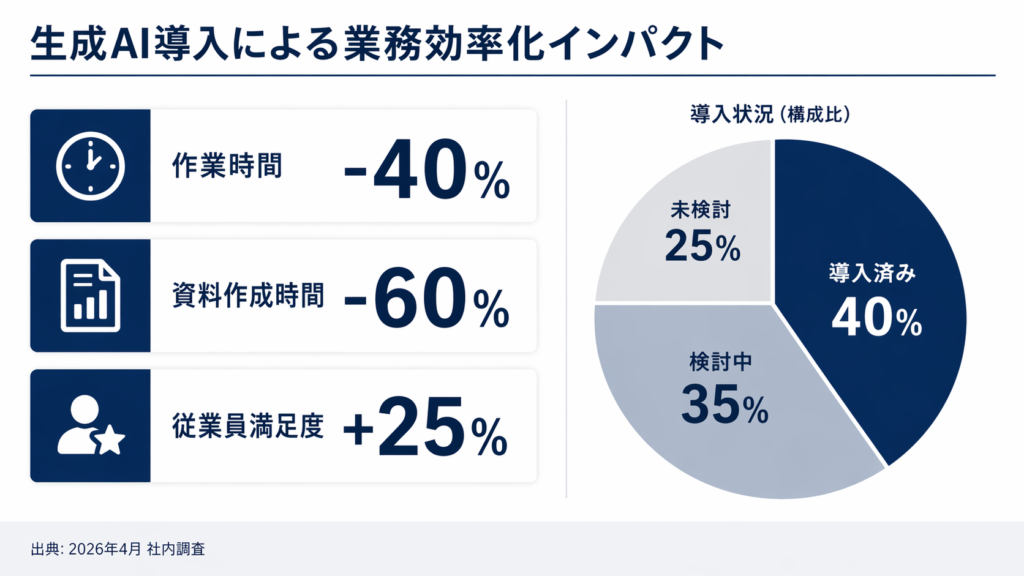
一言コメント: 数字を大きく見せるタイプのスライドは、そのまま経営会議で配布できる品質で出てきました。
狙い: 表形式(ヘッダー+5行)の日本語ラベル配置精度を確認します。
3ツール比較表を1枚の画像(比率16:9)として生成してください。

ヘッダー列:
「ChatGPT Images 2.0」「Nano Banana 2」「Midjourney v7」

比較項目(5行):
1. 日本語テキスト精度
2. 料金(月額)
3. 生成速度
4. 商用利用
5. 推論機能

各セルに評価マーク(◎/○/△/×)と
一言コメント(10文字以内、日本語)を記入してください。

配色: ヘッダー行は濃紺背景に白文字、
本文行は白とライトグレーの交互、
重要セルは黄色(#FFE066)でハイライト。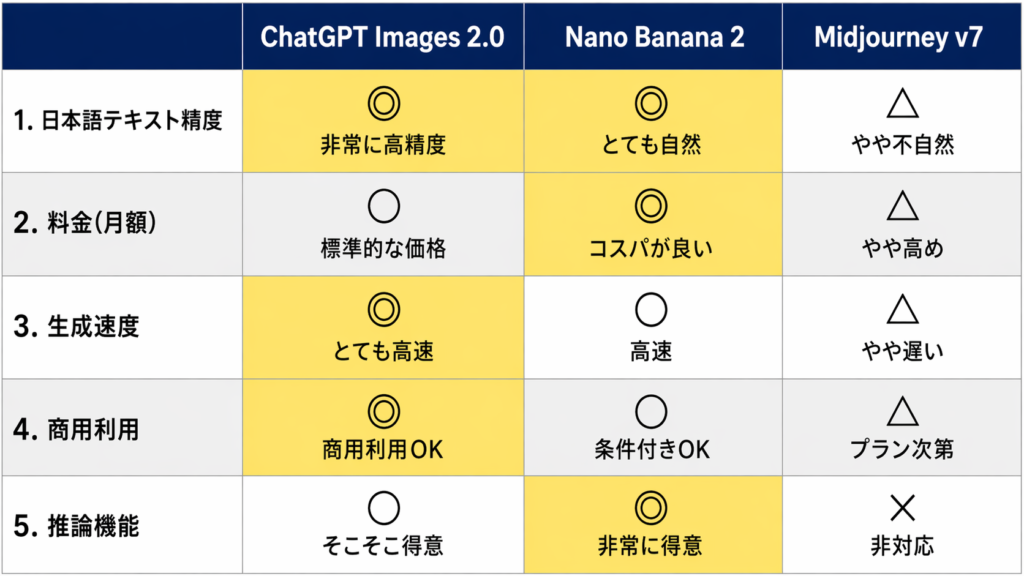
一言コメント: 比較記事のアイキャッチや営業資料にそのまま使えます。ただし料金・商用利用などの事実情報は必ず公式で裏取りしてください。AIが生成した文言のまま出稿すると誤情報リスクがあります。Nano Banana 2の使いこなしはNano Banana Pro活用事例も参考になります。
「生成AIで画像を作れるのは分かったけど、チーム全体に展開するのが難しい」――そんな声をよく聞きます。デジライズでは、現場ですぐ使えるプロンプト設計から社内定着まで、一貫して伴走する生成AI研修を提供しています。
狙い: 左→右への流れとアイコン配置、日本語ラベルの整合性をチェックします。
左から右へ流れる業務フロー図(比率2:1)を作成してください。

ステップは5つ:
1. リサーチ (虫眼鏡アイコン)
2. 構成設計 (ツリーアイコン)
3. 執筆 (ペンアイコン)
4. 画像生成 (カメラアイコン)
5. 公開 (紙飛行機アイコン)

各ステップ間に矢印、
下部に所要時間の日本語ラベルを付けてください:
「15分」「10分」「60分」「20分」「5分」

配色: 各ステップは異なるパステルカラー、
全体を繋ぐ帯は濃紺(#0F2A5E)。
アイコンはフラットデザイン、背景は白。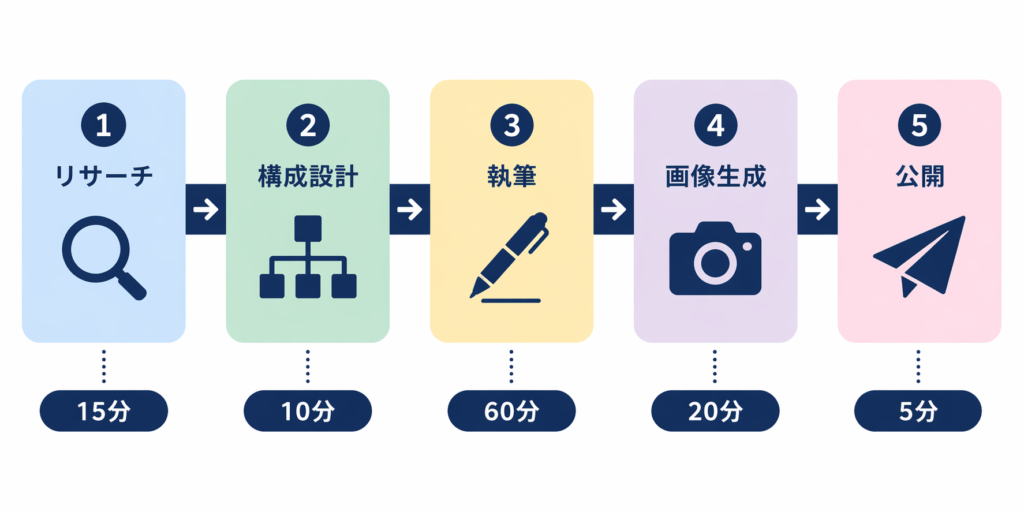
一言コメント: 業務マニュアル・研修資料の扉絵として強力です。所要時間ラベルまで正確に描画されるのが印象的でした。
狙い: 小さな文字(氏名・連絡先)の描画精度と3D的な質感表現を見ます。
ビジネス名刺のモックアップ画像を生成してください。
(名刺を斜め45度から撮影した質感、上下左右に余白)

表面の構成:
・左上: シンプルな幾何学ロゴ(円と線のモダンデザイン)
・中央: 氏名「佐藤 太郎」を大きく配置
・下部: 肩書「株式会社サンプル / マーケティング部長」
  電話「03-1234-5678」
  メール「sato@example.com」
  右下にQRコード(ダミーでOK)

配色: オフホワイト(#FAF7F2)の用紙 + 濃紺(#0F2A5E)の文字 +
ゴールド(#D4AF37)のアクセントライン。
ミニマル・洗練されたデザインで。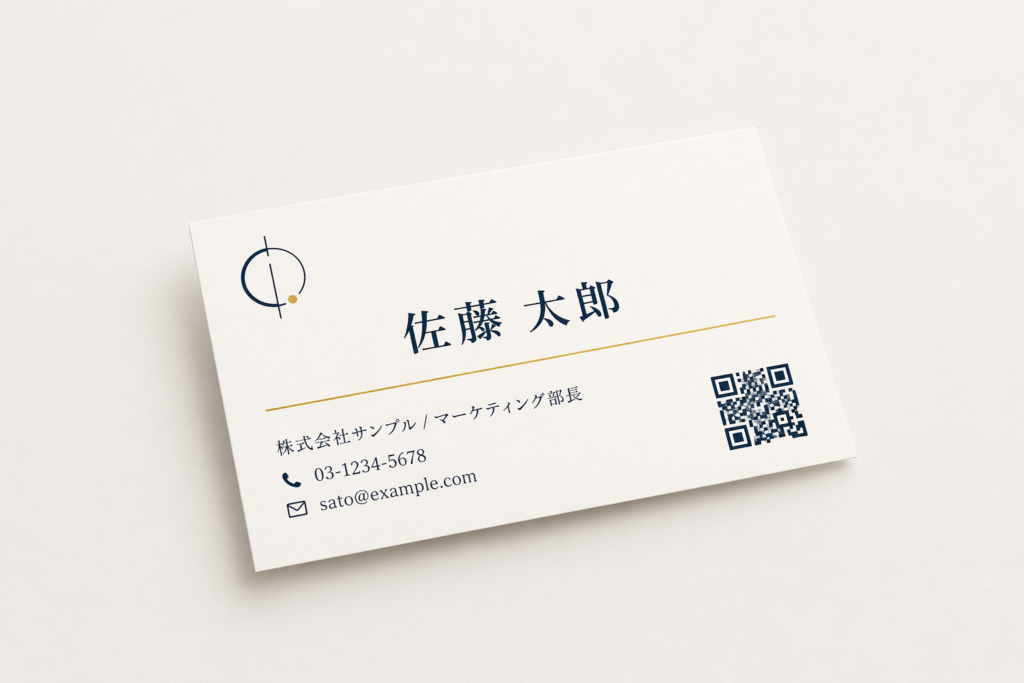
一言コメント: 小さい文字を複数行同時に描画する難易度が高めなので、Thinkingモードで複数枚生成→ベスト選定の流れがおすすめです。名刺デザインサンプルやポートフォリオ用としても十分使えるクオリティに仕上がります。
狙い: クリック率を意識したインパクト設計と大きな日本語テキストの両立を検証します。
X(旧Twitter)投稿用サムネイル画像(比率16:9、1200×675px相当)を
作成してください。

画面中央に大見出し:
「ChatGPT Images 2.0で変わる画像生成の常識」

上部に小見出し:
「日本語テキストが崩れない時代へ」

左下: 本とペンのアイコン(アイキャッチ要素)
右下: 「続きを読む →」のボタン風装飾

配色: ダークネイビー(#0A1628)背景 + 白文字 +
オレンジ(#FF8C42)のアクセント。
情報密度は高めだが視認性は最優先。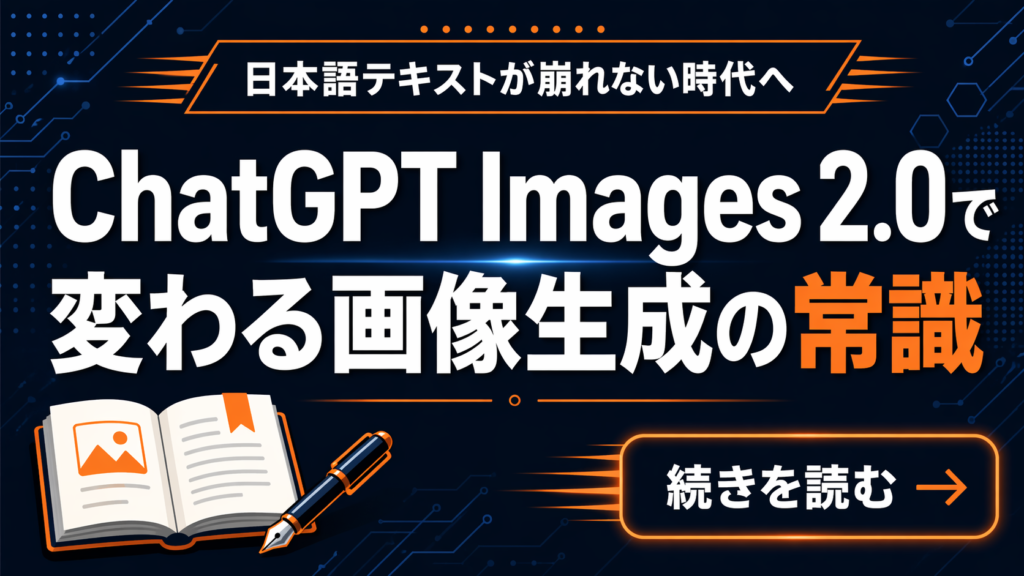
一言コメント: Xのタイムライン上で目を引く黒背景+オレンジの配色は、私もよく使う鉄板パターンです。
狙い: 2×2グリッド+吹き出し内の日本語セリフを正確に描画できるかを確認します。
2×2グリッドの4コマ漫画風画像を作成してください。(比率1:1)

テーマ:「上司にAI使用を提案する新入社員」

1コマ目: 新入社員が資料を見せる
  セリフ:「AIで業務効率化できます!」

2コマ目: 上司が難しい顔で腕組み
  セリフ:「でも安全面が心配で…」

3コマ目: 新入社員がChatGPTの画面を見せて実演
  セリフ:「ほら、こんな感じで」

4コマ目: 上司が驚いて笑顔に
  セリフ:「これは便利だ!」

スタイル: 親しみやすい日本のビジネス漫画風、
シンプルな線画 + パステルカラー。
各吹き出しの日本語セリフを正確に描画してください。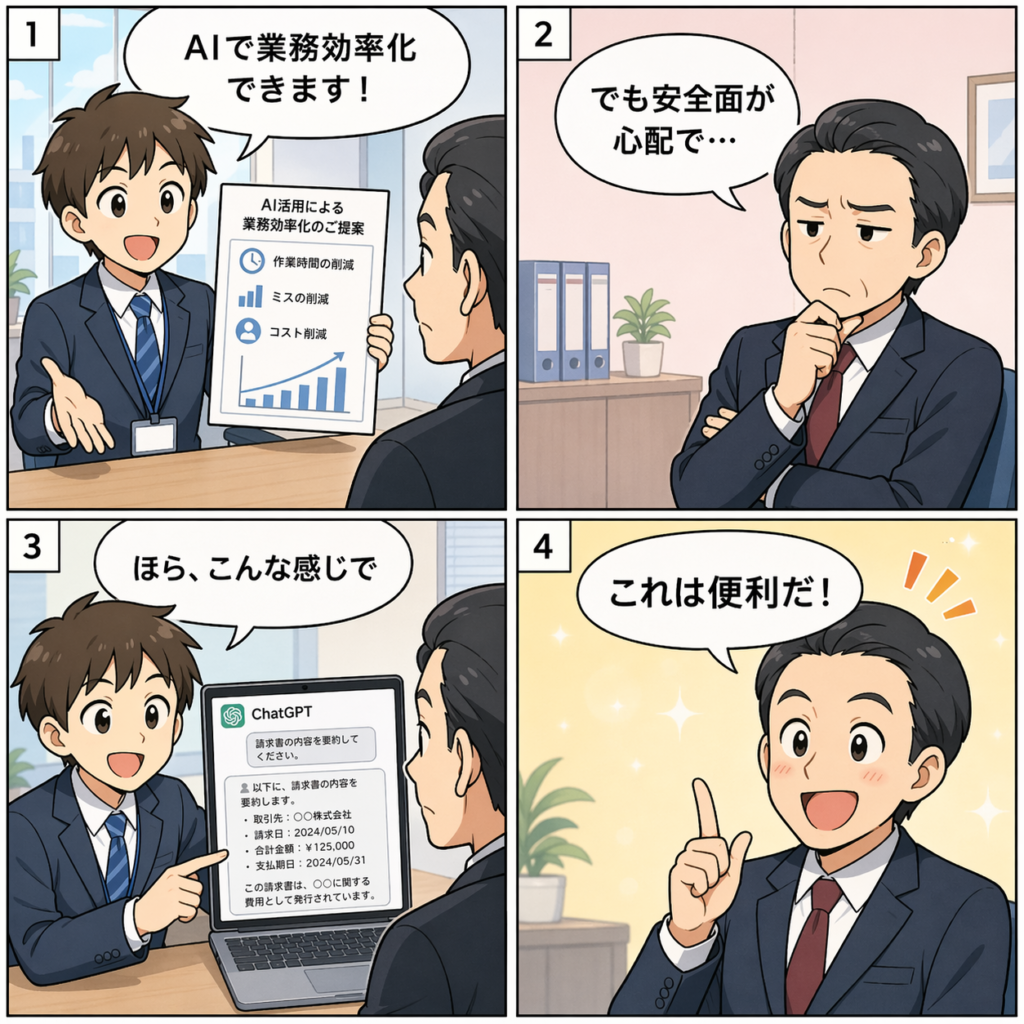
一言コメント: 研修資料・社内報・SNS投稿で「堅さを和らげたい時」に重宝します。4コマ分のセリフを同時描画させるため、Thinkingモード推奨です。吹き出し内の日本語がここまで崩れないのは画像生成AIとして画期的です。
狙い: 3面図+表情バリエーション+配色パレットの複合レイアウト生成を検証します。
企業マスコットキャラクターの設定シートを1枚の画像(比率16:9)として
生成してください。

キャラクター: 生成AIをテーマにした親しみやすいロボット「AIくん」

シート構成:
・左エリア: 正面図(全身)
・中央エリア上段: 側面図
・中央エリア下段: 背面図
・右上エリア: 表情バリエーション4種
  (通常・笑顔・驚き・考え中)
・右下エリア: カラーパレット
  (使用色3色 + 補色1色、各色にHEXコード)
・下部帯: キャラクター設定テキスト
  「身長150cm / 性別なし / 好物:効率化 / 口癖:ピピッ」

配色: 爽やかな水色(#00B8D9)とアイボリー(#FFF8E7)を基調、
アクセントにビビッドイエロー(#FFD400)。
全体にやわらかい印象のイラスト調で。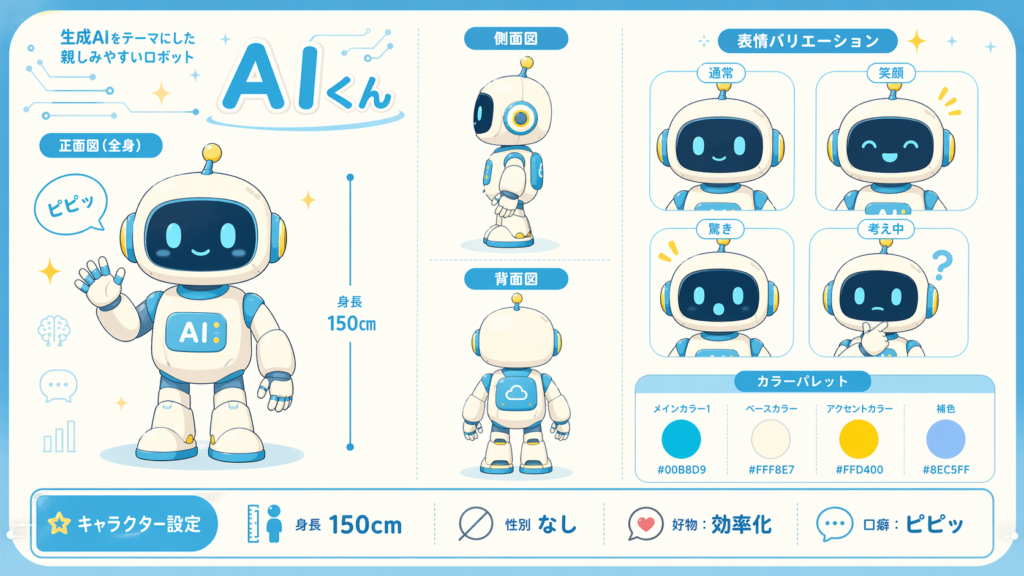
一言コメント: 3面図+表情+配色パレットを1枚に収める要求は高負荷なので、Thinkingモード+複数回生成での候補出しがおすすめです。サービスのマスコット検討やキャラクター企画のたたき台として強力に使えます。
10本のプロンプトを試してみて、過去の画像生成AIとは明確に違う3つの強みが見えてきました。ここを押さえておくと、あなた自身でプロンプトをアレンジする時にも迷いがなくなります。
これが最大の変化です。20文字前後の日本語キャッチコピー、表のセルに入る短文ラベル、フロー図の工程名、4コマ漫画の吹き出しのセリフ。どれもそのまま商用レベルで出力されます。
旧モデルでは「AIが描いた画像はテキストを画像編集ソフトで後からはめ込む」のが定石でした。ChatGPT Images 2.0は、曲面上の文字や手書き風フォントでも崩れにくく、後工程の手間を大幅に削減できます。
Thinkingモード使用時は最大8枚まで一貫したスタイルで生成できるので、バリエーション検討の効率が段違いです。
広告のABテスト(2パターン以上を比較検証する手法)用の候補画像・キャラクターのポーズ違い・スライドテンプレートのバリエーションなど、「同じトンマナ(トーン&マナー)で複数パターン欲しい」場面で真価を発揮します。1プロンプトで4種類の広告デザインを同時生成して比較する、といった使い方が現実的になりました。
主要な画像生成AIとしては先駆けとなる機能です。Thinkingモードを選択すると、画像生成前にWeb検索で最新情報を取得し、その内容を視覚化してくれます。
たとえば「最新の日経平均株価の推移をインフォグラフィックに」と指示すれば、実際の数字を検索して反映してくれる、というイメージです。ただし検索結果の鵜呑みは禁物で、数字・固有名詞・時期はあなた自身で裏取りしてから配布資料に使うのがおすすめです。
プロンプトを使い込んでいくと、「このテンプレを社内用カスタムGPT(GPTs)にして量産できるようにしたい」と思うはずです。そこで知っておいてほしい落とし穴を1つ共有しておきます。
GPTsを作成する時、Knowledge(ナレッジ)欄にファイルをアップロードできます。「参考
画像をここに入れておけば、AIがそのスタイルを真似してくれるはず」と思いがちですが
、実はこれは機能しません。
ナレッジ経由で参照されるのはテキスト・PDFの中身までで、画像ファイルはAIが見にいかない仕様です。ブランドのトンマナ画像・参考レイアウト・ロゴサンプルなどをナレッジに置いても、生成結果には反映されないのでご注意ください。
画像を確実に参照させたい場合は、会話を開始する時にその都度ファイルを添付する運用にします。
ChatGPT Images 2.0は、画像生成AIを「遊び道具」から「実務ツール」に引き上げたモデルです。
あなたの業務でまず試すなら、プロンプト1(インフォグラフィック)かプロンプト4(プレゼンスライド)がおすすめです。どちらも汎用性が高くて、題材を入れ替えるだけですぐ使えます。今回紹介したプロンプトをベースに、あなた自身の業務テンプレートを育てていってみてください。
\AIを活用したノウハウが詰まった/ 資料ダウンロードはこちら