




Claude Codeに「プロジェクト」登場|1つの会話で複数...




「2ヶ月分の仕事がたった2時間で完了した」——そんな衝撃的な投稿がX(旧Twitter)で話題になっています。これを実現したのが、Anthropic社が提供するClaudeの新機能「Cowork」です。
本記事では、AIが「チャット相手」から「PC上で実際に作業する同僚」へと進化するClaude Coworkについて、機能の全貌から使い方、セキュリティ対策まで徹底解説します。動画の実演デモと公式情報を組み合わせ、あなたの業務にどう活用できるかが具体的にイメージできる内容になっています。
最新AIトレンドをキャッチアップ!
メルマガ登録はこちら
目次
まずは、Claude Coworkの基本的な概要と、利用するための条件を押さえておきましょう。
Claude Coworkは、Anthropic社が2026年1月12日にリリースした機能です。従来のチャット型AIとは異なり、AIがユーザーのPC上で「同僚」として自律的に作業を行います。
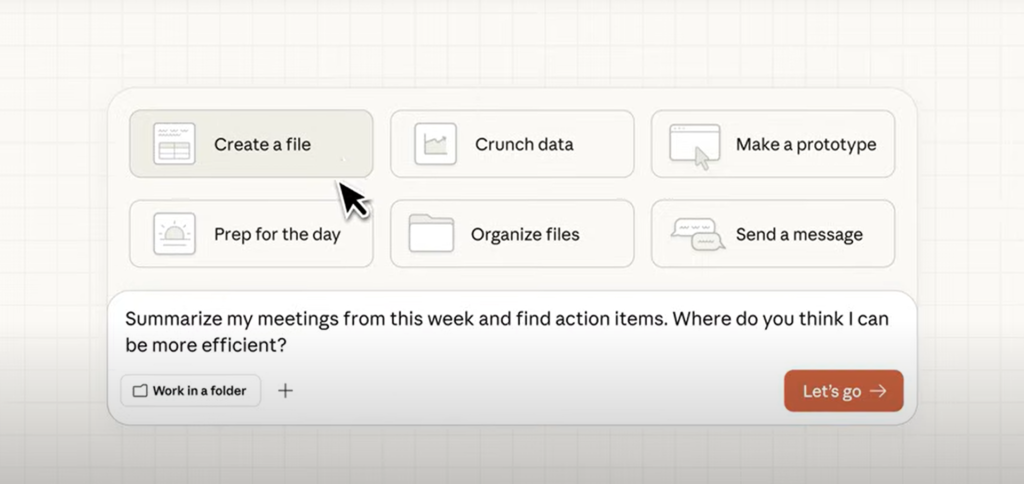
Coworkの最大の特徴は以下の3点です。
エンジニア向けツールとして先行リリースされた「Claude Code」の技術基盤を活用しつつ、GUIベースで誰でも使いやすく進化させたのがCoworkです。ターミナル操作が必要だったClaude Codeに対し、Coworkは直感的なインターフェースで非エンジニアでも高度な自動化を実現できます。
現時点でCoworkを利用するには、以下の条件を満たす必要があります。
Claudeの料金プランは以下のように構成されています。
| プラン | 月額料金 | Cowork利用 |
|---|---|---|
| Free | 無料 | × |
| Pro | $17/月(年払い)/ $20/月(月払い) | ○(利用可能) |
| Team | Standard $20/月 / Premium $100/月(年払い) | ○(利用可能) |
| Max | 約$100〜$200/月 | ○(利用可能) |
| Enterprise | 要問い合わせ | ○(利用可能) |
料金は2026年1月時点・詳細はこちら
Claude Coworkの料金プランを検討するうえで、「そもそも自社で生成AIをどう活用すればいいか」の全体像を把握しておくと判断しやすくなります。以下のガイドで体系的にまとめています。
Coworkが従来のAIツールと何が違うのか、具体的な機能を見ていきましょう。
Web版のClaudeでは、ファイルを操作するたびにアップロード・ダウンロードが必要でした。Coworkではこの手間が完全に解消されます。
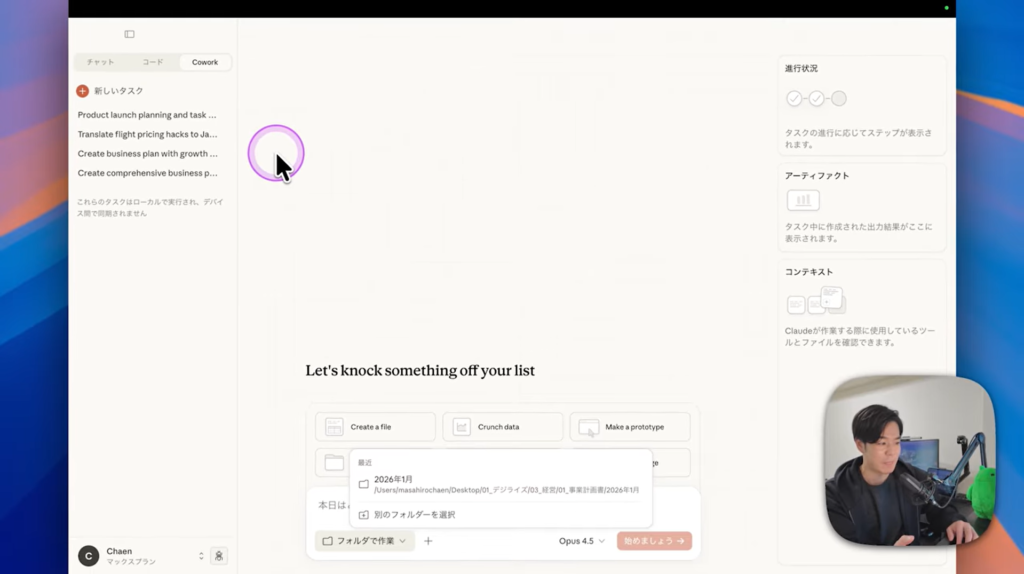
これにより、数百のファイルを一括で整理したり、複数のドキュメントから情報を抽出して新しいファイルを作成したりといった作業が、シームレスに行えるようになります。
Coworkの画期的な機能の一つが、Webブラウザの自動操作です。
ただし、すべての操作が自動で実行されるわけではありません。「Human-in-the-loop」という仕組みにより、重要なアクションの前にはユーザーの許可を求めます。これにより、意図しない操作を防ぎながら効率化を実現しています。
複雑なタスクを依頼した場合、Coworkは以下のプロセスで作業を進めます。
通常のチャットでは会話タイムアウトやコンテキスト制限がありますが、Coworkではこれらの制限なく長期間のタスクに取り組めます。結果として、Word、Excel、PowerPointなどの成果物を、動作する数式や適切なフォーマット付きで生成できます。
Coworkでは、繰り返し実行したいタスクをスケジュール登録できます。任意のタスク入力欄で `/schedule` と入力するか、サイドバーの「Scheduled」から管理画面にアクセスします。
ただし、スケジュール済みタスクはコンピュータが起動中かつClaude Desktopが開いている間のみ実行されます。
Coworkはプラグインによって機能を拡張できます。プラグインはスキル・コネクタ・サブエージェントをまとめて追加するもので、特定の業務フローに特化した動作が可能になります。
また、すべてのCoworkセッションに共通して適用される「グローバル指示」を設定できます(設定 > Cowork > グローバル指示)。「ファイルを削除する前に必ず確認を取ること」などの安全ルールを登録しておくと便利です。
ここからは、実際の操作画面を見ながらCoworkの使用感を確認していきましょう。
Claude Desktopアプリを開くと、上部に3つのタブが表示されます。
「Cowork」タブをクリックすると、タスク入力画面に移行します。ここで重要なのが、フォルダへのアクセス権限の付与です。
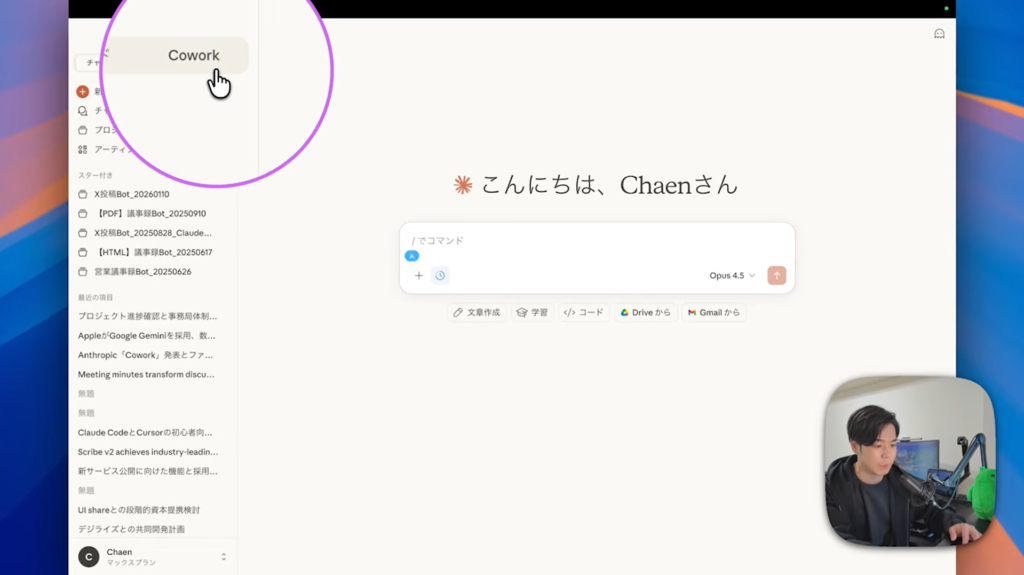
画面下部のフォルダアイコンをクリックし、作業対象となるフォルダを選択します。デスクトップやドキュメントフォルダなど、Claudeに操作させたい範囲を明示的に指定することで、セキュリティを確保しながら作業を進められます。
実際にタスクを依頼すると、以下の流れで作業が進みます。
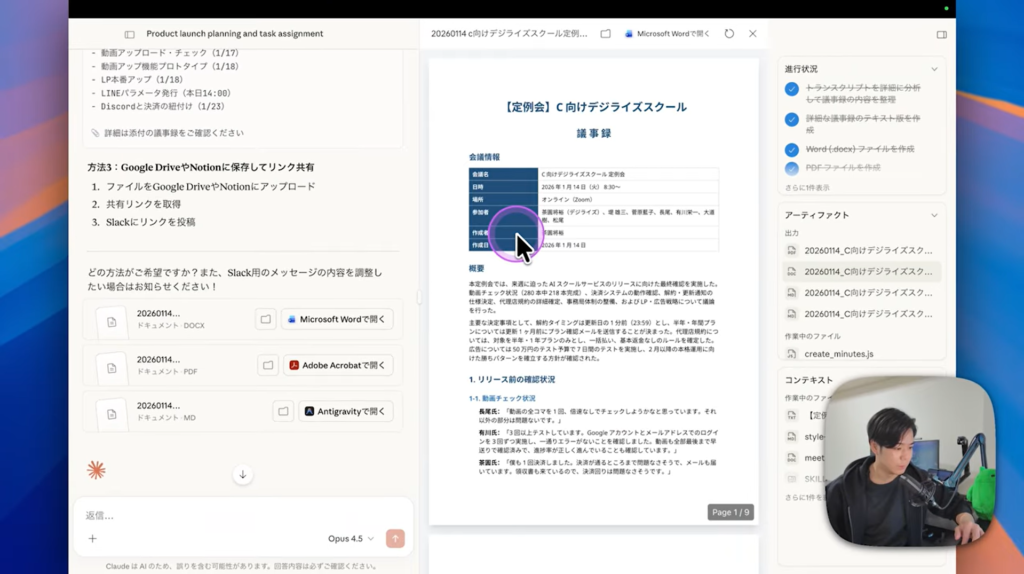
生成されたファイルは、Claude上でリンクをクリックするだけで直接開くことができます。WordやExcelなど、普段使っているアプリケーションでそのまま編集を続けられるのも大きな利点です。
Coworkの背景を理解するために、前身となるClaude Codeとの違いを整理しておきましょう。
Claude Codeは、ターミナル(黒い画面)でコマンドを入力して操作するエンジニア向けのツールでした。コーディング作業の自動化には非常に強力でしたが、非エンジニアにとってはハードルが高いものでした。
| 項目 | Claude Code | Cowork |
|---|---|---|
| ターゲット | エンジニア・開発者 | 一般ユーザー全般 |
| 操作方法 | ターミナル(CUI) | GUI(グラフィカルUI) |
| 主な用途 | コーディング・開発タスク | ドキュメント作成・ファイル整理など |
| 技術知識 | 必要 | 不要 |
Anthropic社は、Claude Codeがコーディング以外の用途にも活用されていることに気づき、「非エンジニアでも同じ体験ができるようにしたい」という思いからCoworkを開発しました。同じエージェントアーキテクチャを基盤としながら、UIを刷新することで、より多くの人がAIエージェントの恩恵を受けられるようになったのです。
Coworkの実力を示す具体的な活用事例を紹介します。
冒頭で紹介した「2ヶ月分の仕事が2時間で完了」という事例の詳細です。
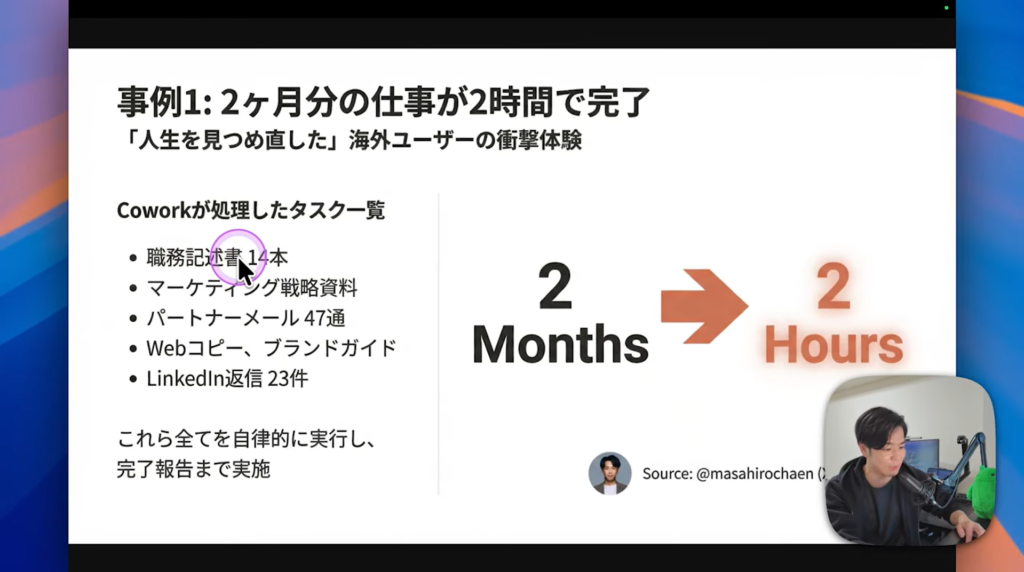
処理されたタスク一覧
これらすべてを自律的に実行し、完了報告まで行ったとのことです。人間が一つひとつ手作業で行っていたら膨大な時間がかかる作業を、Coworkが並列処理で効率的にこなしました。
日常的に使える活用例として、フォルダ整理があります。
「Downloadsフォルダをタイプと日付で整理してください」と指示するだけで、数百のファイルがカテゴリ化されたフォルダに分類されます。
経理業務の効率化にも活用できます。
手入力によるミスを防ぎながら、大幅な時間短縮が可能です。
粗いメモや会議トランスクリプトからスライドデッキを作成することもできます。
「この会議メモからプレゼン資料を作って」という一言で、フォーマット済みのドキュメントが納品されます。
【更新を見逃したくない方へ】
「情報を追いたいけど時間がない」――そんな方に向けて、重要AIニュースを毎週配信中です。
1週間のAIニュースを厳選し、3分で要点がつかめる形にまとめています。業務の手を止めずに、最低限押さえるべき内容を把握できます。
重要AIニュースを毎週キャッチアップ!
無料で受け取る
強力なツールには相応のリスクが伴います。Coworkを安全に使うための注意点を確認しましょう。
Coworkは実際にPC上のファイルを操作するため、以下のリスクが存在します。
これらのリスクに対しては、バックアップの徹底が最も重要な対策です。重要なファイルは事前にバックアップを取っておき、万が一の事態に備えましょう。
なお、Coworkにはファイルの永久削除前に明示的な許可を求める「削除保護」機能が組み込まれています。意図しないファイル消去を防ぐ重要な安全装置として機能します。
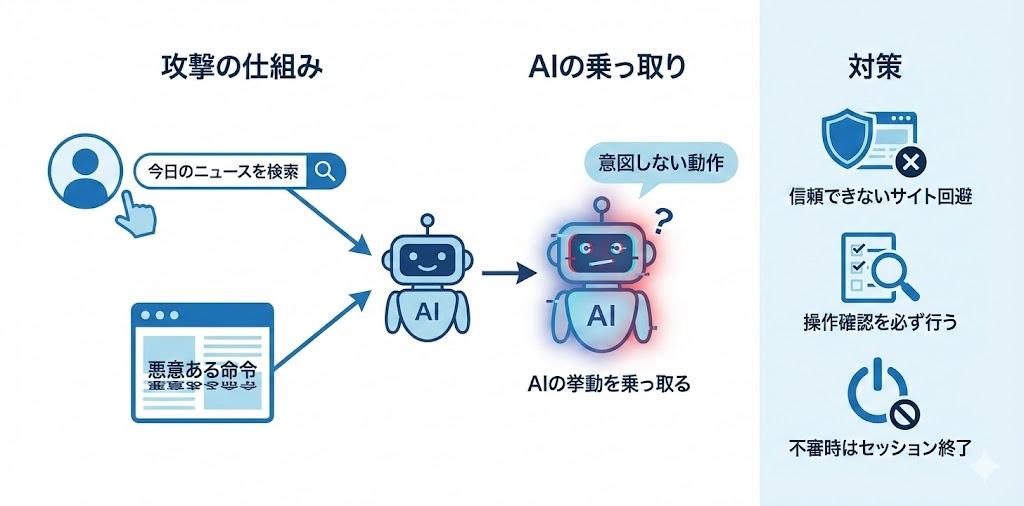
「プロンプトインジェクション」とは、AIに対する入力に悪意ある命令を紛れ込ませ、AIの挙動を乗っ取る攻撃手法です。
例えば、Coworkに「今日のニュースを検索して」と指示した場合、検索結果のWebページに悪意ある指示が隠されていると、Claudeがそれを読み取って意図しない動作をする可能性があります。
Anthropic社は高度な防御機能を実装していますが、エージェント型AIの安全性は業界全体でまだ発展途上の分野です。以下の対策を心がけてください。

BrowseSafeとは?AIブラウザCometを守るプロンプトインジェクション対策モデルの技術を解説
Coworkには、重要なアクションの前に人間が確認する「Human-in-the-loop」の仕組みが組み込まれています。
設定で制御できる項目
設定画面(claude.ai/settings/connectorsおよびclaude.ai/settings/capabilities)から、Claudeのデフォルト設定を超えてアクセスを拡張する前に、MCPやWebサイトをどの程度信頼するかを慎重に評価してください。
Claude CodeのAI主導サイバー攻撃から学ぶ:企業が見直すべき生成AIセキュリティ戦略
ここからは、実際にCoworkを使い始めるための具体的な手順を解説します。
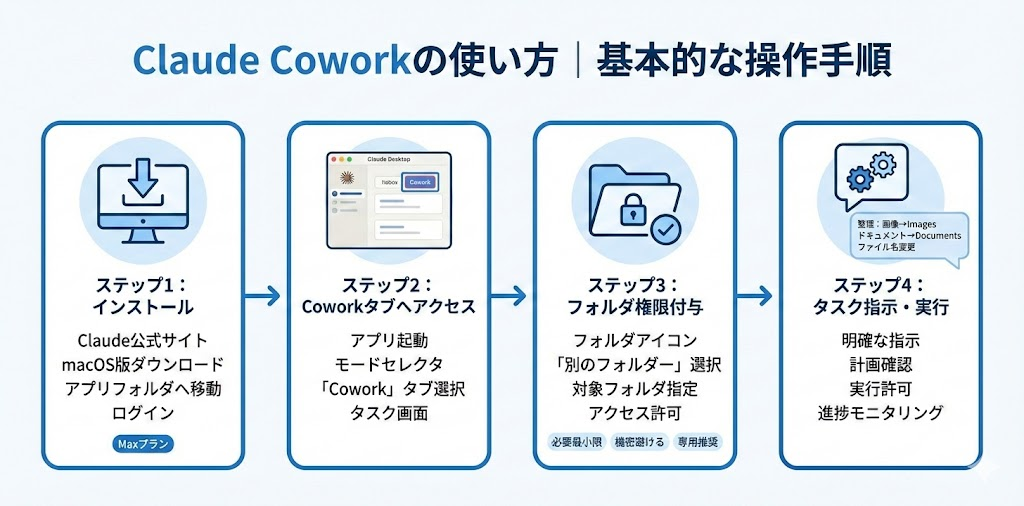
⚠️ Windowsをお使いの方へ:対応しているのはx64(64ビット)版のみです。arm64版Windowsには現時点で対応していません。
Pro以上のプランに加入していることを確認してください。加入状況は設定画面から確認できます。
初回起動時には、機能の説明や注意事項が表示される場合があります。内容を確認した上で進んでください。
セキュリティ上の注意点
明確な指示を書くことで、Claudeの精度が向上します。
良い指示の例
Downloadsフォルダ内のファイルを以下のルールで整理してください:
- 画像ファイル(jpg, png, gif)→ Imagesフォルダ
- ドキュメント(pdf, docx, xlsx)→ Documentsフォルダ
- その他 → Othersフォルダ
ファイル名は「YYYY-MM-DD_元のファイル名」の形式に変更してください。
タスクを入力すると、Claudeが計画を提示します。内容を確認し、問題なければ実行を許可します。
進捗モニタリングと途中介入
Coworkを使う上で知っておくべき制限事項と、よくある問題の解決策を紹介します。
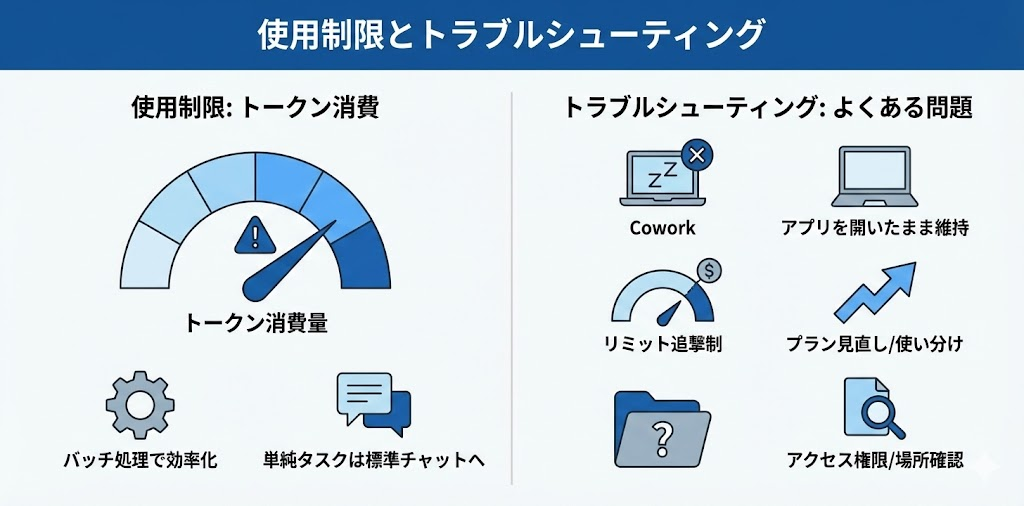
Coworkは通常のチャットよりも多くのトークンを消費します。
タスクが途中で停止した場合
Claude Desktopアプリはタスク全体を通じて開いたままにする必要があります。アプリを閉じたり、コンピュータがスリープ状態になったりすると、セッションが終了してしまいます。
使用制限にすぐ達する場合
Coworkは標準チャットよりも多くの使用量を消費します。以下の対策を検討してください。
ファイルが予想される場所に表示されない場合
「Claude Coworkを導入したいけど、社内でどう展開すればいいか分からない」という方も多いのではないでしょうか。
デジライズでは、ChatGPT・Gemini・Claudeをはじめとした生成AIの法人研修を行っています。あなたの業務内容を丁寧にヒアリングし、現場で本当に価値を発揮するAI活用法をゼロから一緒に形にしていきます。AIの専門家が実務への定着まで伴走しますので、社内にIT専門の担当者がいない企業でも安心して導入を進めていただけます。
「まずは何ができるか知りたい」という段階でのご相談も大歓迎です。

Claude Coworkは、AIを単なるチャット相手から、PC上で実務をこなす「デジタルな同僚」へと進化させました。ローカルファイルへの直接アクセスやWebブラウザの自動操作により、ドキュメント作成やデータ収集といった煩雑な作業を数時間で完結させる圧倒的な効率化を実現します。当初はmacOS版のみでしたが、現在はWindows(x64)にも対応し、Pro・Max・Team・Enterpriseのすべての有料プランで利用可能になっています。
一方で、PCの操作権限をAIに委ねる以上、セキュリティ対策や「人間による最終確認(Human-in-the-loop)」の徹底は避けて通れません。革新的なツールだからこそ、リスクを正しく理解し、安全な運用体制を構築することが重要です。まずは小規模なタスクから段階的に導入し、AIエージェントがもたらす恩恵を自社の業務プロセスにどう組み込むかを検討する時期に来ていると言えるでしょう。
こうした最新のAIエージェント機能を「自社の現場でどう使いこなすべきか」とお悩みの企業様も多いのではないでしょうか。
デジライズでは、Claude Coworkをはじめとする生成AIの導入研修を行っています。まずはミーティングにて貴社の業務内容を丁寧にヒアリングし、現場で本当に価値を発揮するAI活用法をゼロから一緒に形にしていきます。AIの専門家が実務への定着まで伴走いたしますので、社内に専門のIT担当者がいない企業様でも安心して導入を進めていただけます。
「まずは何ができるか知りたい」といった情報収集段階でのご相談も大歓迎です。導入の流れや具体的な支援内容をまとめた資料を以下よりご覧いただけますので、ぜひお気軽にご活用ください。
\AIを活用したノウハウが詰まった/ 資料ダウンロードはこちら