


Meta、AIエージェント「Manus」を買収 — Metaの...



資料作成を効率化したい、でもデザイン性も妥協したくない。そんな悩みを抱えるビジネスパーソンに朗報です。2025年末時点で、AIによるスライド生成に画期的な進化が訪れました。
本記事では、AIエージェント「Manus」の新機能を活用し、画像生成AIでスライドを作成しながら、その中の文字を後から編集できるという革新的な手法を徹底解説します。従来の資料作成手法の限界を打破する、この新しいフローをぜひマスターしてください。
最新AIトレンドをキャッチアップ!
メルマガ登録はこちら
目次
Manusは、質問に答えるだけのチャットAIではなく、指示に沿って“作業そのもの”を進めて成果物まで作るAIエージェントです。たとえば、リサーチ→整理→構成→スライド生成→編集→書き出し、といった一連の流れを、1つのタスクとしてまとめて実行できます。
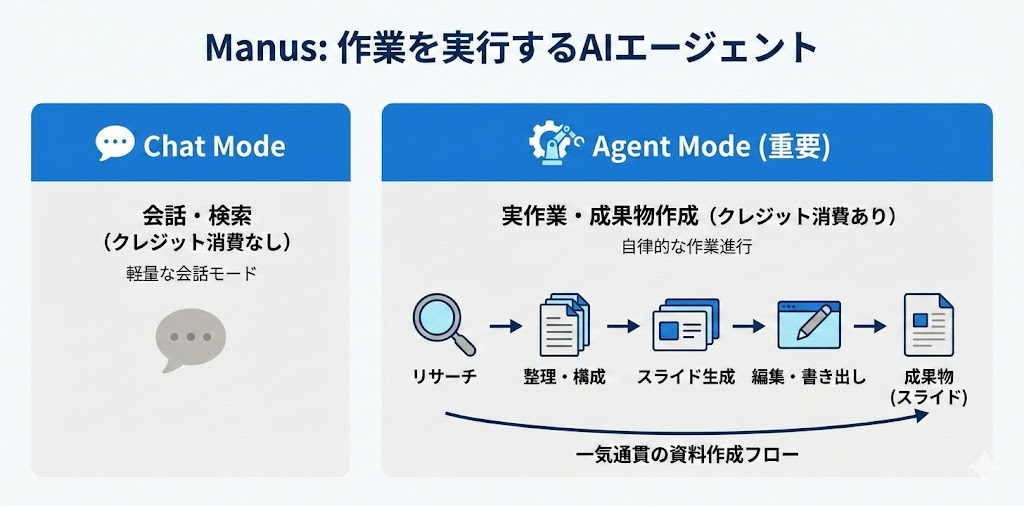
Manusには大きく2つの使い方があります。
本記事で扱う「画像生成スライドを作り、あとから文字や画像を編集する」フローは、まさにAgent Mode(スライド作成)を使う領域です。
Manusのスライド機能は、単なる画像生成ではなく、構成づくり→スライド化→編集→エクスポートまでを一気通貫で扱えるのが特徴です。特にNano Banana Proを使ったスライド生成では、文字の視認性や図解の品質を重視した生成ができる、とされています。
Manusは、月額固定で機能が一律に使えるタイプのAIではなく、クレジット制をベースにしたプラン体系を採用しています。実行するタスクの内容や重さ(例:スライド生成、リサーチ、仮想マシン利用など)に応じてクレジットが消費される仕組みです。
そのため、
といった条件は、アップデートによって変動する可能性があります。
最新の料金体系、利用可能なプラン、各プランで使える機能の詳細については、以下の公式ページを必ず確認してください。
👉 Manus公式 料金・プランページ https://manus.ai/pricing
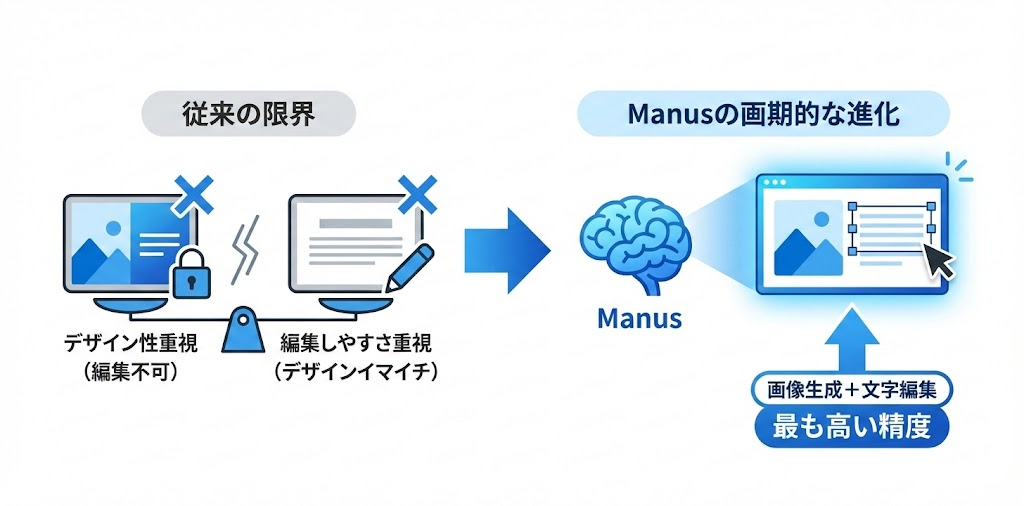
これまでAIでスライドを作ろうとすると、どこか妥協が必要でした。デザイン性を取れば編集ができない。編集のしやすさを取ればデザインがイマイチ。この二律背反を解消したのが、Manusの最新機能です。
画像生成AIを使ってスライドを作成し、さらにその画像内の文字を後から編集できる。これが2025年末時点で最も精度が高いと評価される資料生成・編集方法です。
では、なぜこのアプローチが画期的なのか。まずは従来の手法とその限界を見ていきましょう。
AIでスライドを生成する方法は、大きく3つに分類できます。それぞれにメリットがある一方で、決定的な課題も抱えていました。
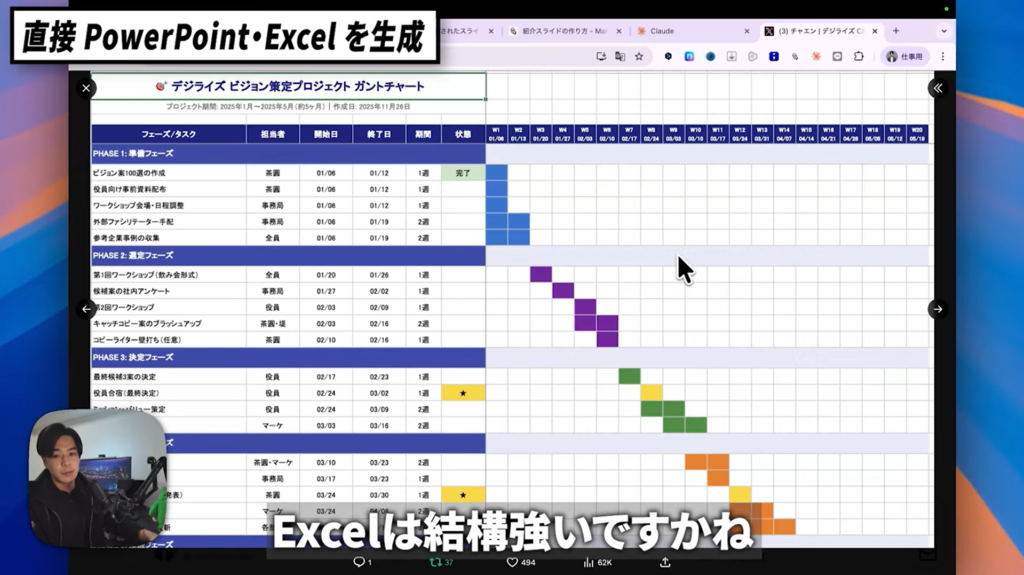
Gemini 3 ProなどのAIを使い、HTML/CSSのようなコードを裏側で生成し、それをレンダリングしてスライド化する手法です。Webサイトを作る感覚に近く、整ったデザインは可能です。
しかし、この方法には限界があります。コードで記述できる範囲のデザインしか表現できないため、自由度の高いグラフィック表現には向きません。どうしても「AIっぽさ」が残ってしまうことが多いのです。
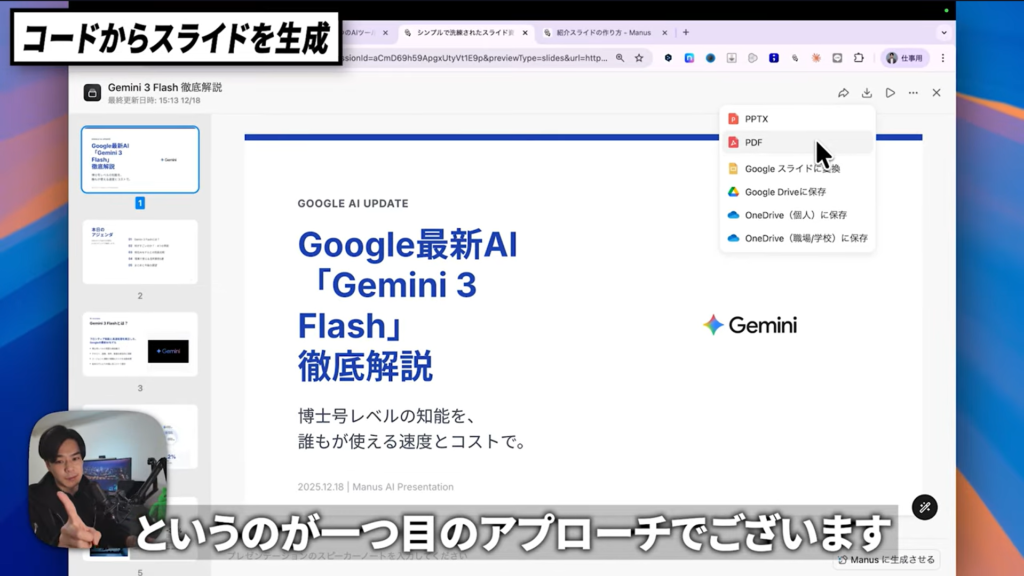
ClaudeやChatGPTに指示を出し、PowerPointやExcelファイルを直接生成させる手法です。手軽に試せるのがメリットですが、Pythonなどでカチッと指定するため、デザインの調整が難しく柔軟性が低いのが課題です。
表形式のデータには強いものの、見栄えの良いプレゼン資料を作るには力不足と言わざるを得ません。
1枚1枚を画像として生成する手法です。ピクセル単位で自由に表現でき、デザイン性は抜群。写真と見間違えるレベルの表現も可能です。
しかし、これまでは致命的な欠点がありました。生成後に文字を編集できないのです。「2025年」を「2026年」に直したいだけでも、スライド全体を再生成する必要がありました。
この課題を解決したのが、今回紹介するManusの新機能です。
Manusの最新機能(Nano Banana Pro)は、画像生成の課題を見事に解決しました。画像として生成されたスライド内の文字を、後からテキストとして認識・編集できるのです。
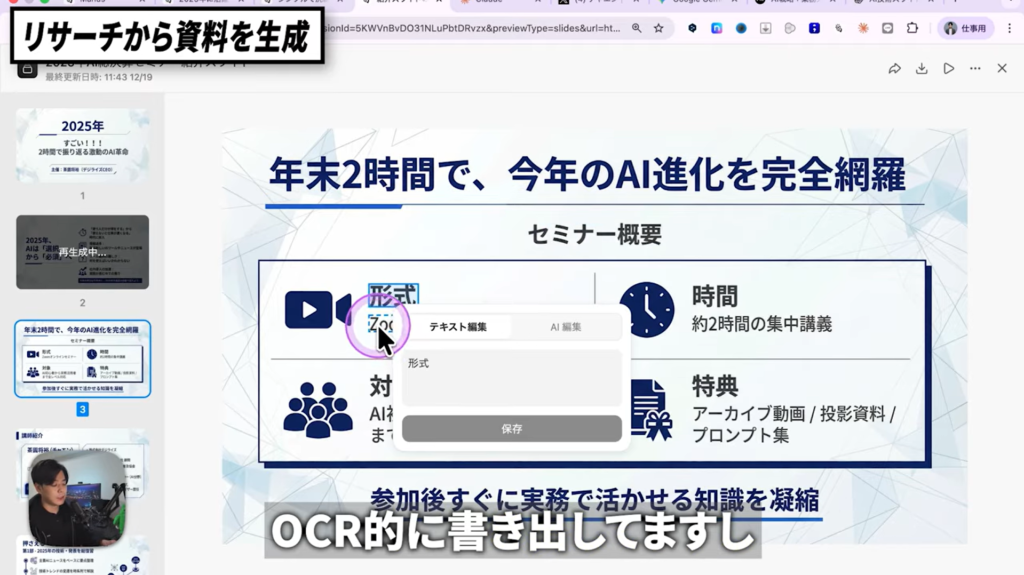
これにより実現したのが、以下の両立です。
現時点で、この両方を満たすツールはManusくらいと言えるでしょう。では、他のツールと比較してみましょう。
【更新を見逃したくない方へ】
「情報を追いたいけど時間がない」――そんな方に向けて、重要AIニュースを毎週配信中です。
1週間のAIニュースを厳選し、3分で要点がつかめる形にまとめています。業務の手を止めずに、最低限押さえるべき内容を把握できます。
重要AIニュースを毎週キャッチアップ!
無料で受け取る
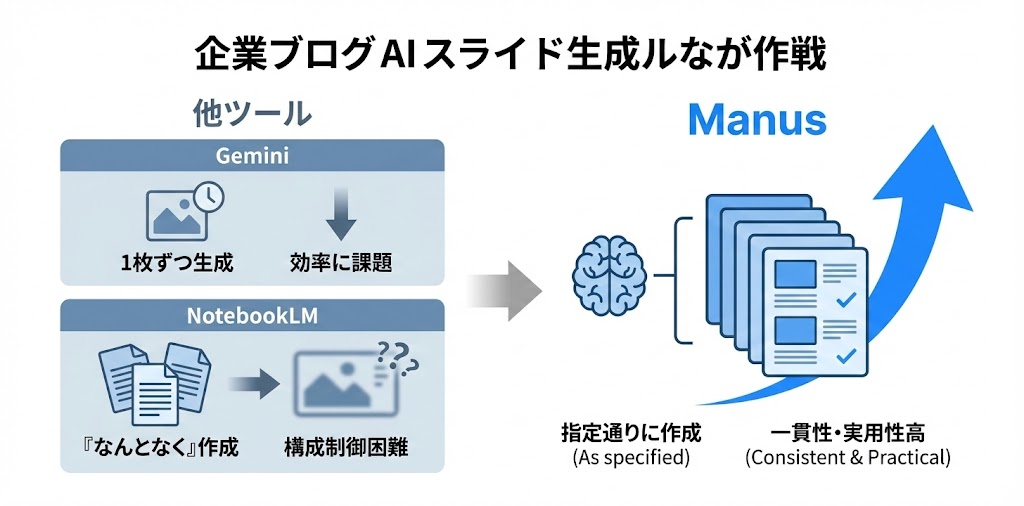
Gemini本体でも画像生成は可能です。しかし、スライドとして一貫性を持って複数枚を一気に作るのは難しいのが現状です。1枚ずつ指示を出す必要があり、効率面で課題が残ります。
NotebookLMにもスライド生成機能がありますが、アップロードした資料をもとに「なんとなく」作る仕様です。こちらの意図通りに構成をコントロールするのは困難で、ビジネスユースには向きません。
その点、Manusは指定通りにカチッと作れるため、ビジネスシーンでの実用性が高いと言えます。
では、実際にManusを使ってスライドを作成する手順を見ていきましょう。
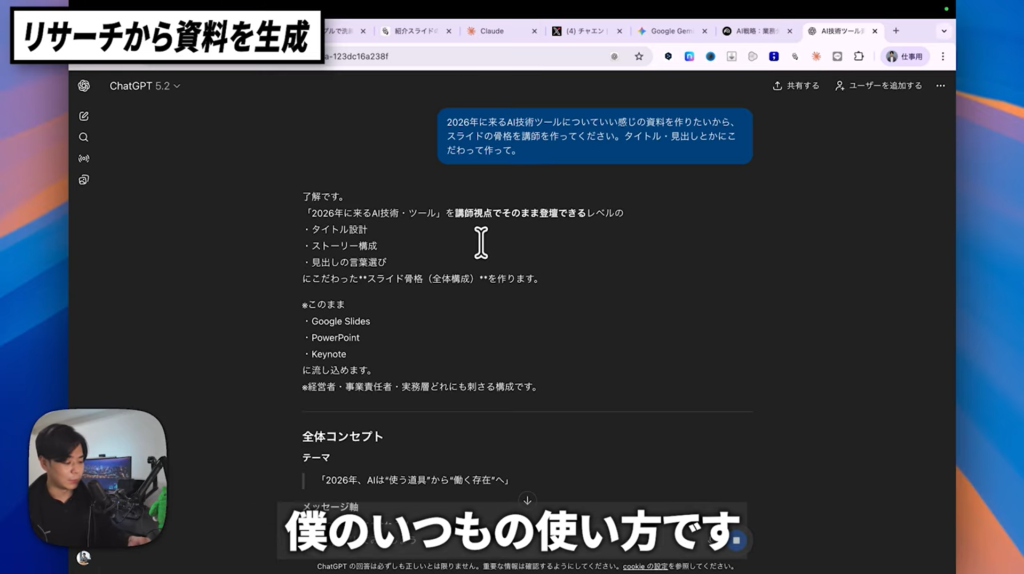
高品質なスライドを作るには、事前にChatGPTで骨格(構成)を作ることが重要です。いきなりManusに指示を出すのではなく、まずは土台をしっかり固めます。
今回は「2026年に来るAI技術・ツール」をテーマに、以下のように指示を出しました。
タイトルや見出しにこだわって、スライドの構成を作ってください。
ChatGPTが出力した構成案には、各スライドのタイトルや要点が含まれています。この骨格を、次のステップでManusに渡します。
なぜ事前に構成を作るのか。それは、Manusはクレジット制を採用しているため、試行錯誤を減らすことでコストを抑えられるからです。また、構成がしっかりしていれば、生成されるスライドの品質も格段に上がります。
ChatGPTで骨格ができたら、次はManusの設定です。
Manusは2025年末時点でバージョン1.6がリリースされています。LiteとMaxがありますが、今回はLiteで進めます。
設定手順は以下の通りです。
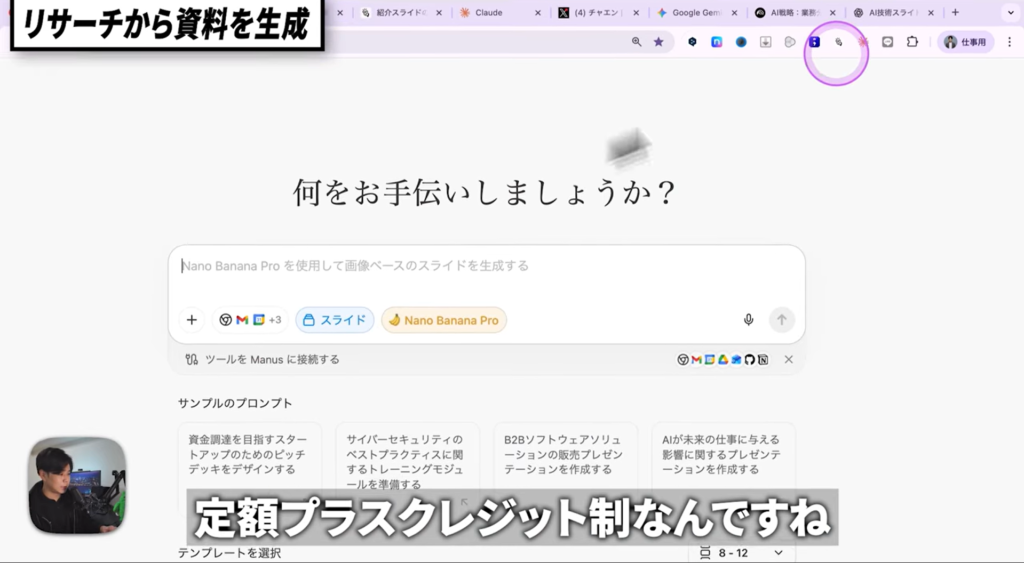
Manusでは、スライド作成のほかにWebサイト生成やアプリ開発も可能です。今回はスライド生成に特化して解説を進めます。
ChatGPTで作った骨格をそのまま貼るのではなく、以下のような指示を加えることでよりクオリティの高い資料を作成することができます。
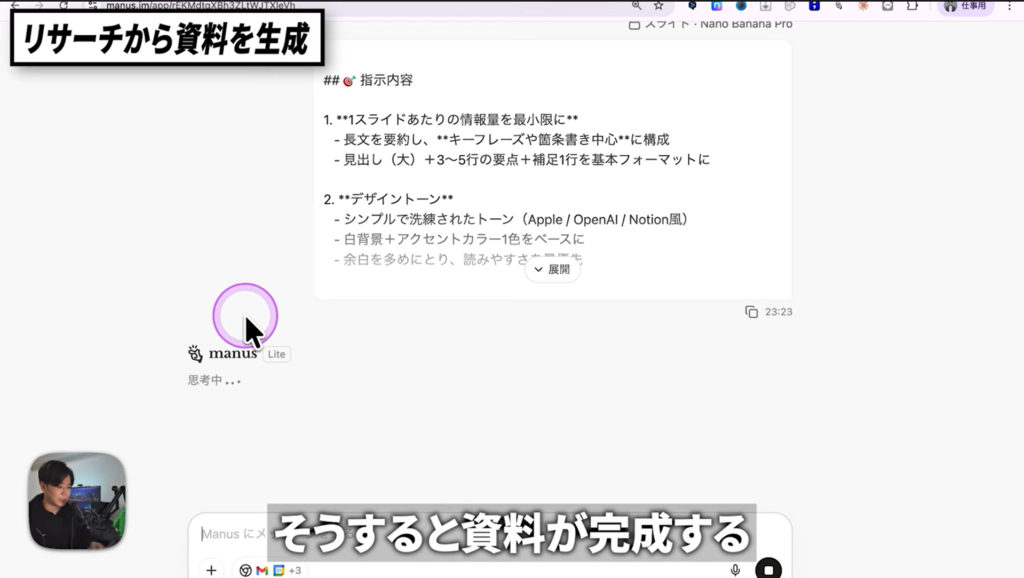
このプロンプトと骨格を組み合わせてManusに入力し、生成を開始します。デザインの方向性を明確に指定することで、修正の手間を大幅に減らせます。
Manusが生成してくれたスライドを確認しましょう。各ページが画像として生成されており、デザイン性の高い仕上がりになっています。
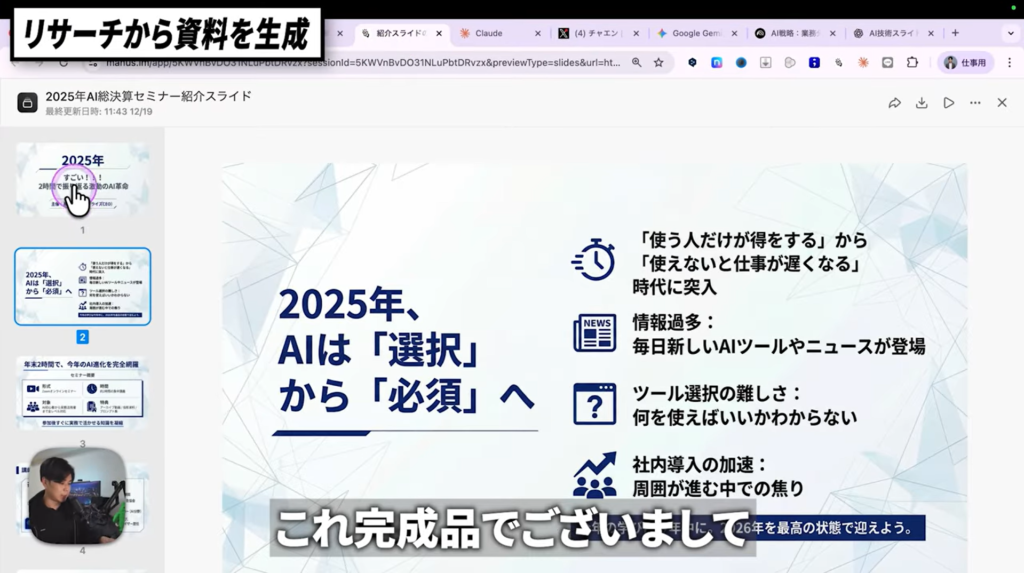
もし変更したい箇所があれば、文字をクリックして直接編集できます。
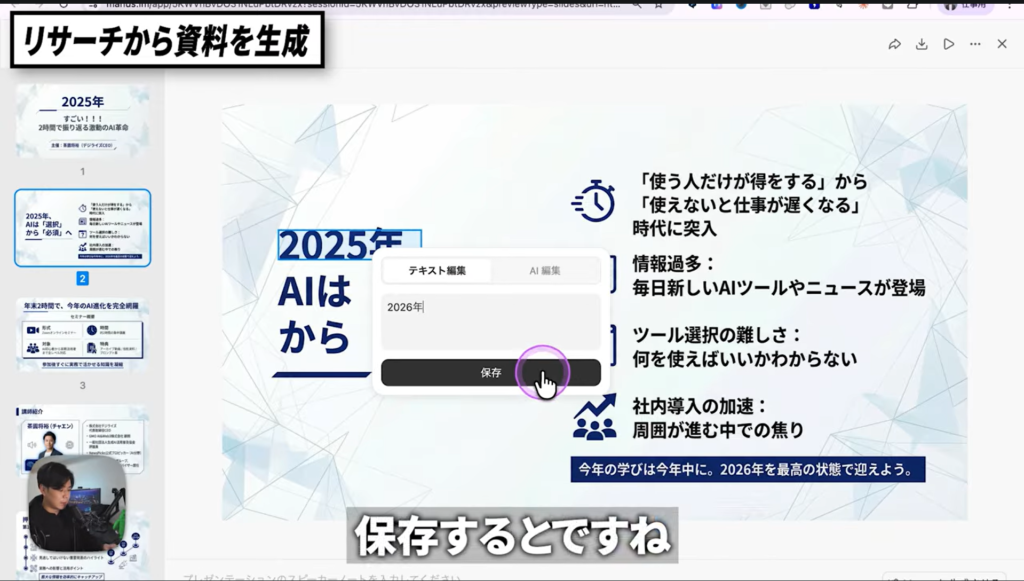
修正手順は以下の通りです。
例えば「2025年」を「2026年」に書き換えると、デザインを保ったまま画像が再生成されます。
文字だけでなく、部分的な画像の修正も可能です。例えばアイコンを選択し、「赤くしてリアルな感じに」と指示すれば、その通りに修正されます。
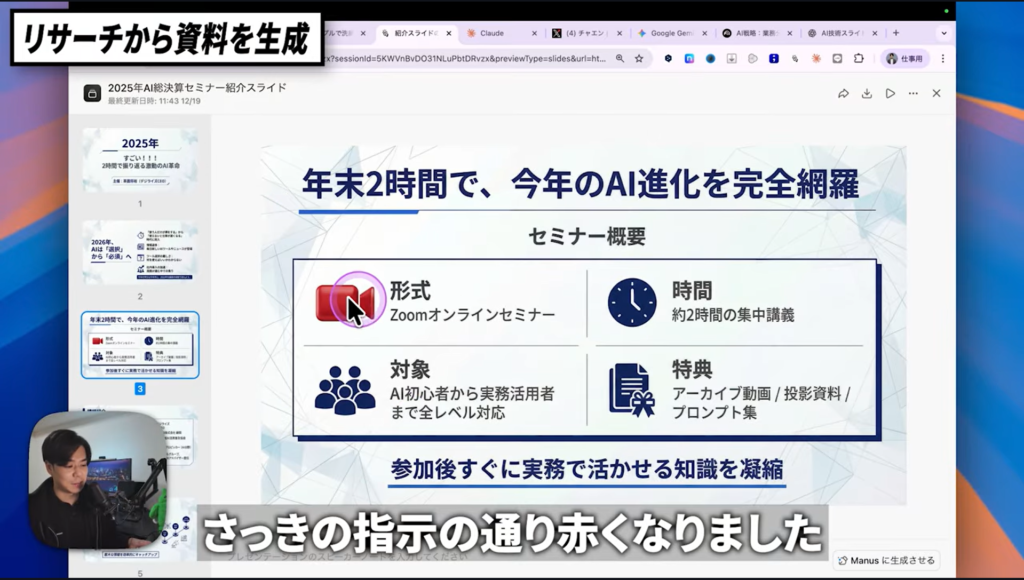
文字はOCR(光学文字認識)的に認識されており、画像生成特有の「一度作ったら修正できない」という不便さが解消されています。
現時点では、Manusの画像生成アプローチでスライドを作り、後から微修正するのが最適解と言えます。デザイン性と編集の柔軟性を両立したこの手法は、ビジネスシーンで即戦力となるでしょう。
ChatGPTで骨格を作り、Manusで高品質なスライドを生成し、細部を編集する。このフローを実践することで、資料作成の効率と品質が劇的に向上します。ぜひ試してみてください。
デジライズでは、生成AIの導入研修を行っています。個別のミーティングで業務内容をヒアリングし、現場で本当に使えるAI活用法を一緒に考えるところからスタートします。実際に使えるように、AIの専門家が伴走いたしますので、AI担当者がいない企業様でもご安心ください。
まずは情報収集からでも歓迎です。
導入の流れや支援内容をまとめた資料をこちらからご覧いただけます。
\AIを活用したノウハウが詰まった/ 資料ダウンロードはこちら