

サーキットブレーカーとは?KOSPIで発動、日経平均6%安の背...



「AIツールが多すぎて、結局どれを使えばいいか分からない」——そんな悩みを抱えていませんか?
この記事では、X(旧Twitter)フォロワー17万人以上、日々AIツールを使い倒している私チャエンが、2026年に本当に使えるAIツールをカテゴリ別に厳選して紹介します。汎用AIから画像・動画・資料生成、議事録、開発ツールまで、実際に触った感想をベースに「最初に課金すべきツール」と「実務での活用フロー」を具体的にお伝えします。
\今だけの特別キャンペーン実施中/
LINEにお友達登録するだけで、AI活用術が詰まった12大特典をすぐにお受け取りいただけます。

目次
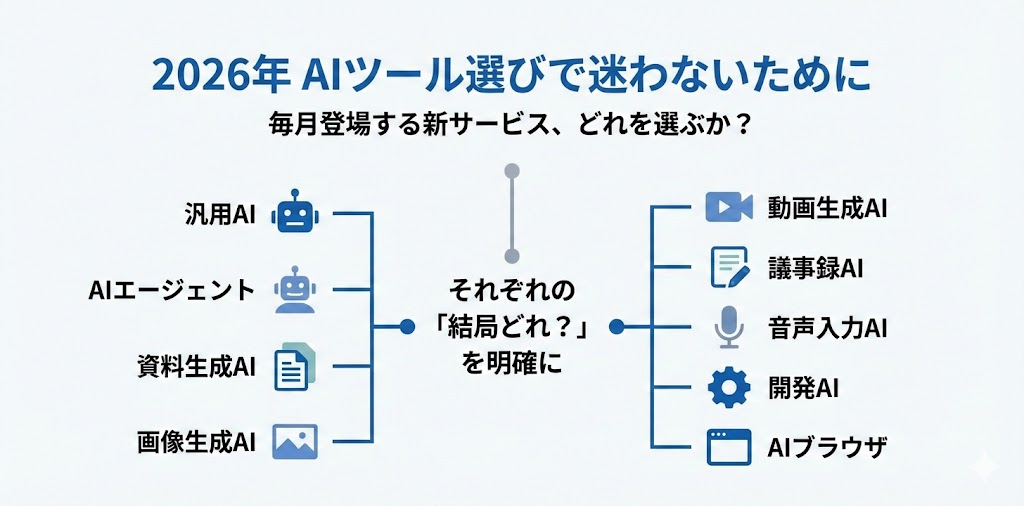
AIツールの世界は、毎月のように新しいサービスが登場しています。ChatGPT、Gemini、Claude、Copilot……名前を聞いたことはあっても、「どれが自分に合っているのか」「課金するならどれが最初か」といった疑問を持つ方は多いでしょう。
本記事では、以下のカテゴリに分けてAIツールを整理しています。
それぞれのカテゴリで「結局どれを使えばいいのか」を明確にしていきます。まずは、最も利用頻度の高い汎用AIから見ていきましょう。
汎用AIとは、ChatGPT、Gemini、Claude、Copilotのように「何でもできる」タイプのAIを指します。文章作成、検索、ファイル解析、アイデア出しなど、幅広い用途に対応できるのが特徴です。
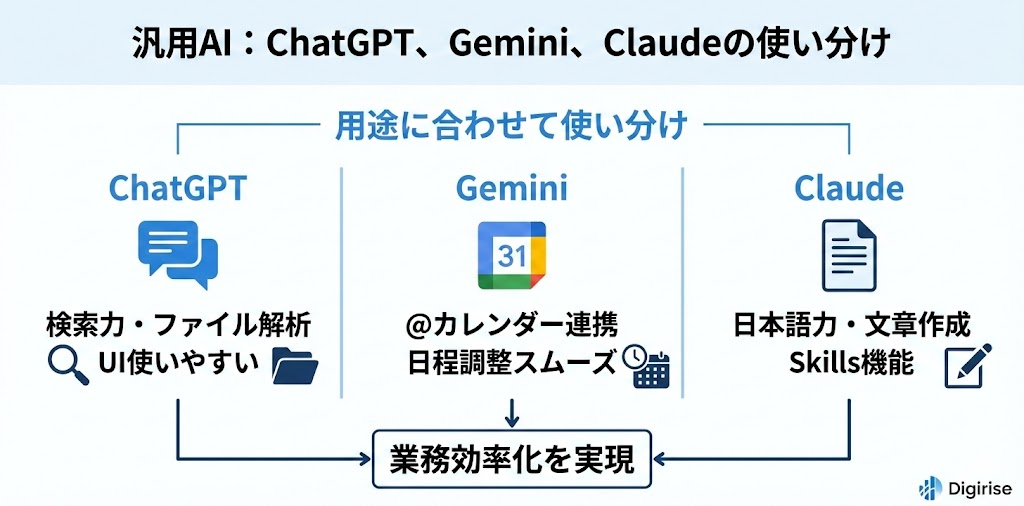
結論から言うと、この4つに「唯一の正解」はありません。ChatGPT・Claude・Geminiは三強として拮抗しており(2026年後半時点で、ChatGPTはGPT-5.5系、ClaudeはSonnet 5・最上位のFable 5、GeminiはGemini 3.5 Flashが各サービスの標準です)、そこにMicrosoft環境と相性のよいCopilotが加わります。それぞれ得意分野が違うので、あなたの使う環境や用途に合わせて選ぶ(あるいは併用する)のが2026年の正解です。ここでは、どんな場面でどれを選べばよいかを整理していきます。
調べ物やファイルの読み込みで頼りになるのがChatGPTです。私が特に強いと感じるのは、次の3つの場面です。
【公式準拠】ChatGPT プロンプト完全ガイド|良い例と悪い例をスクショ付きで検証
Claudeの強みは日本語の自然さです。文章のトーンが柔らかく、そのまま使える完成度で出力してくれるため、以下のような用途で特に重宝します。
さらに「Claude Skills」という機能があり、議事録の型や資料作成の型を記憶させることで、毎回プロンプトを入力する手間が省けます。たとえば、社内仕様の議事録テンプレートを登録しておけば、Skillを呼び出すだけで自動生成してくれるわけです。
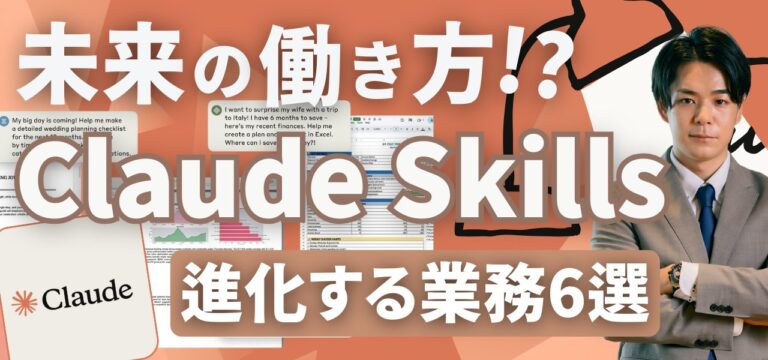
Claude Skillsとは?仕事を変えるAI×人の共同制作|活用事例とセキュリティ解説
Geminiの最大の利点はGoogleサービスとの連携です。Gmail・カレンダー・ドライブといったGoogle Workspaceと深くつながっているため、日々の業務にそのまま溶け込みます。
@カレンダーと入力するだけで、自動的に日程調整Google Workspaceを使っている企業なら、Geminiの導入価値は高いでしょう。メールやスケジュールのやり取りが多い方には特におすすめです。

【2026年最新版】GoogleのAIツール完全ガイド|無料で使えるサービスと有料版の違いを完全比較
Word・Excel・PowerPoint・TeamsといったMicrosoft 365を日常的に使っている方には、Copilotが非常に有用です。GeminiがGoogle環境と相性が良いのと同じように、CopilotはMicrosoft環境の中で本領を発揮します。使い慣れたOfficeアプリの中からそのままAIを呼び出せるため、資料作成やメール対応、データ整理といった業務をアプリを行き来せずに進められます。
続いて、最近話題の「AIエージェント」について見ていきます。
「AIエージェント」という言葉は最近バズワード化していますが、定義としては「行動まで代行してくれるAI」を指します。たとえば、資料を作成する、ブラウザを操作する、といったタスクを自動実行するものです。
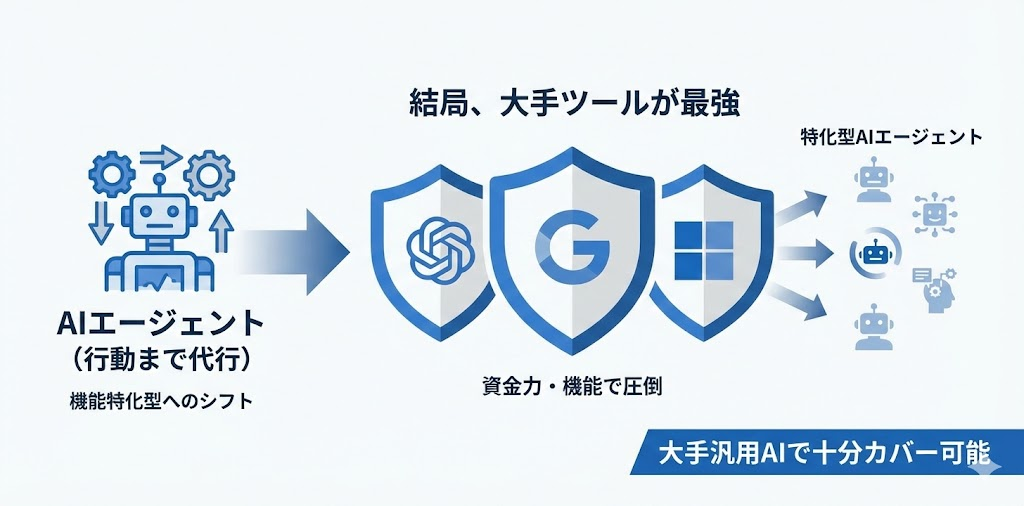
AIエージェント専用のツールも存在しますが、現時点での結論は明確です。
OpenAI、Google、Microsoftといった何十兆円も資金を集めている企業のツールには、基本的に勝てません。
そのため、ChatGPTやGeminiなどの大手汎用AIを使っておけば間違いないというのが現実的な判断です。特化型のAIエージェントツールも存在しますが、大手ツールの機能拡張で十分カバーできるケースが多いのが現状です。
次は、生成AIの代表格である「画像生成AI」から見ていきましょう。
画像生成AIは各社が力を入れている激戦区ですが、2026年後半時点で私が最もおすすめするのはChatGPTの画像生成(GPT Image 2)です。
画像生成ツールを選ぶ際、私は以下の3つを重視しています。
この3つを高いレベルで満たすのがGPT Image 2です。日本語の指示を正確にくみ取り、人物や文字入りのデザインも破綻が少ないため、資料用の図版からSNSのサムネイルまで幅広く使えます。実際に使ってみると仕上がりの完成度が高く、私自身も画像生成の中心はChatGPTになりました。

GPT Image 2 プロンプトの書き方|実務7ユースケース【OpenAI公式準拠】
もう一つ完成度が高いのが、Googleの現行画像モデルNano Banana 2(ナノバナナ2)(Geminiで利用可能)です。特にGeminiやGoogleサービスを普段使いしている方なら、こちらも十分に有力です。ChatGPTとNano Banana 2は実際に触り比べて、自分の用途や環境に合う方を選ぶとよいでしょう。
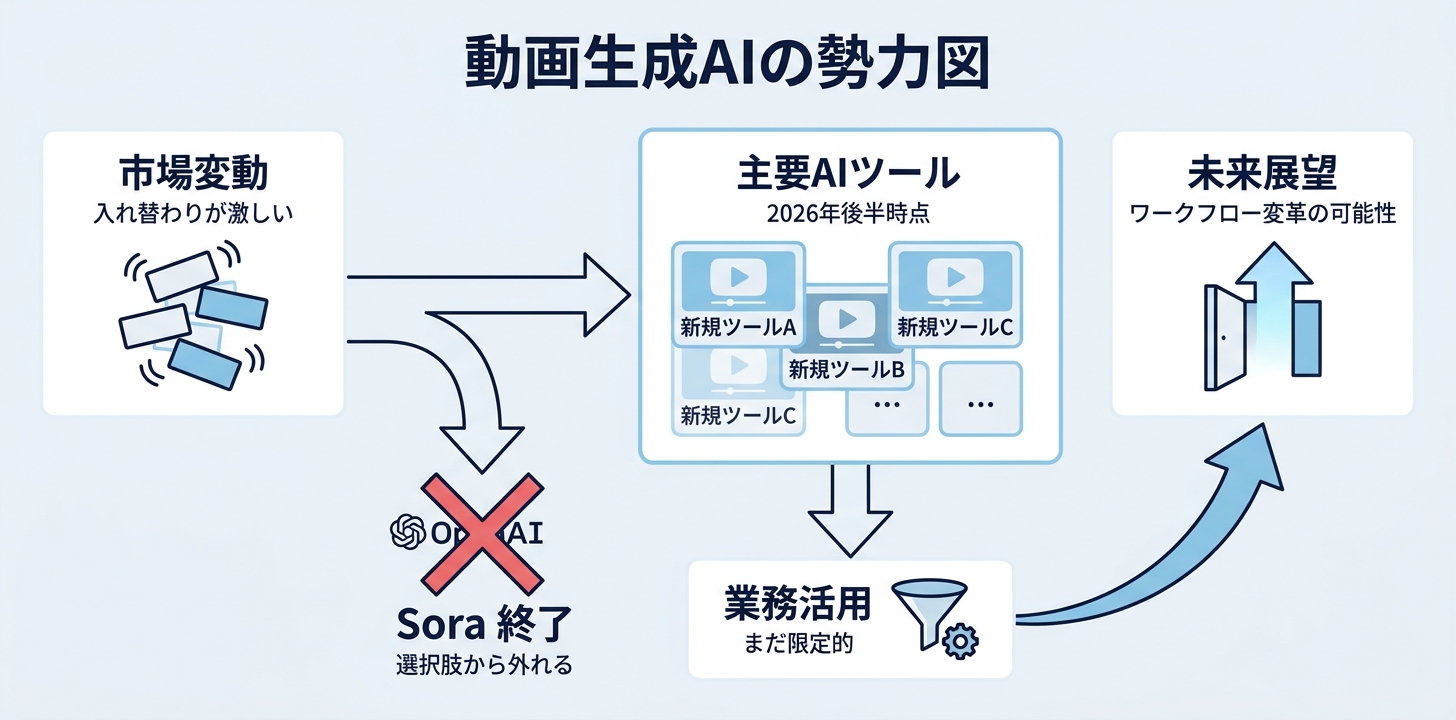
動画生成AIは市場の動きが特に激しい分野です。少し前まで注目されていたツールが姿を消し、新しい主役が出てくる、という入れ替わりが続いています。
2026年後半時点の主要ツールを整理すると、以下のようになります。
| ツール名 | 特徴 |
|---|---|
| Google Gemini Omni Flash(オムニ) | Googleの現行モデル。旧「Veo」から統合され、映像だけでなく音声もまとめて生成できるのが強み |
| Runway | 映像のクオリティに定評。Claude・ChatGPT・Cursorなどから直接呼び出して使う方法も広がっている |
なお、かつて「自分の顔や声を使った動画が作れる」と話題を集めたOpenAIのSoraはサービスを終了しており、現在は選択肢から外れています。動画生成は特に入れ替わりが速いので、最新の勢力図は都度チェックするのがおすすめです。
Gemini Omni Flashとは?動画生成AI の使い方・プロンプト例を解説
正直なところ、業務でフル活用できる段階かというと、まだ用途は限定的です。
ただし進化のスピードは速く、いま触っておく価値は十分あります。今後の進化次第では、動画制作のワークフローが大きく変わる可能性があります。
資料作成では、長らくManus(マナス)が頭一つ抜けた存在でした。いまも有力な選択肢であることは変わりません。
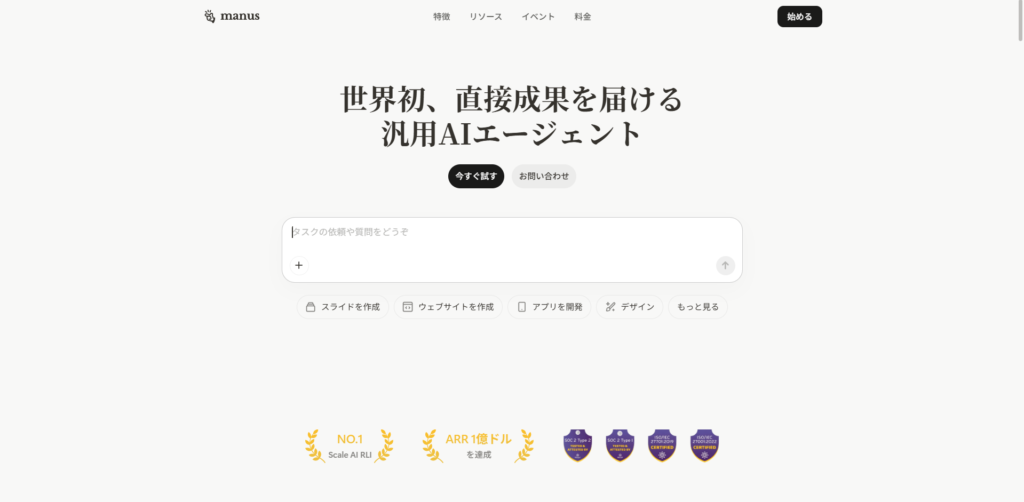
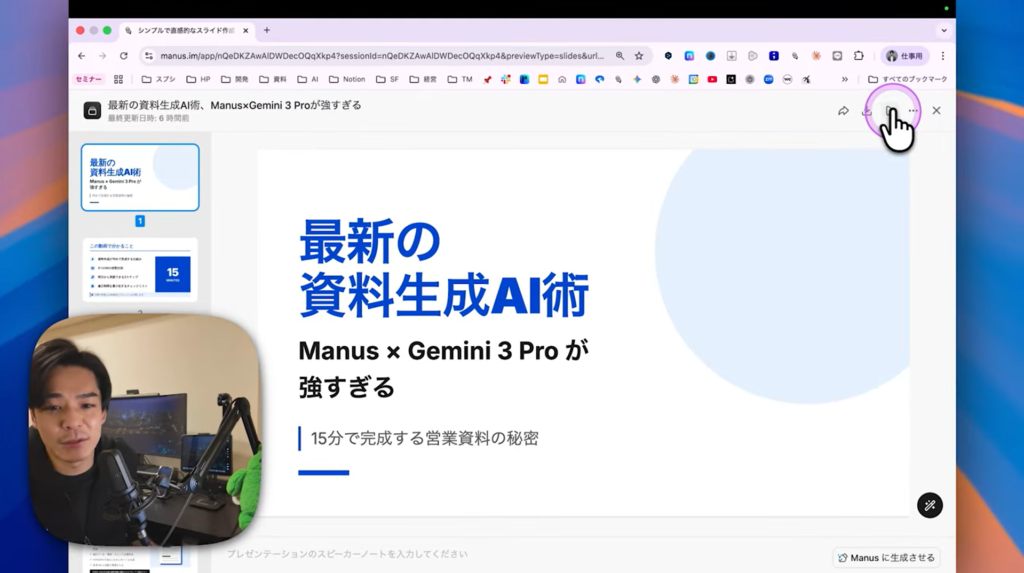
一方で最近増えているのが、ChatGPTで複数枚の画像を同時に生成し、それを並べてスライドにする手法です。1枚1枚が非常に綺麗な画像に仕上がるため、デザイン性の高い資料を作りたいときの新しい選択肢になっています。Manusのようにコードから組み立てる方式とは違うアプローチなので、仕上がりの好みや用途で使い分けるとよいでしょう。
Geminiにも資料生成機能があり、Googleスライドとの連携はスムーズです。作りたい資料のテイストに合わせて、Manus・ChatGPT・Geminiを選び分けるのがおすすめです。資料作成AIをもっと詳しく比較したい方は、以下の記事もあわせてご覧ください。
【2026年最新】資料作成AI・スライド生成AIおすすめ5選を徹底比較!選び方まで専門家が解説
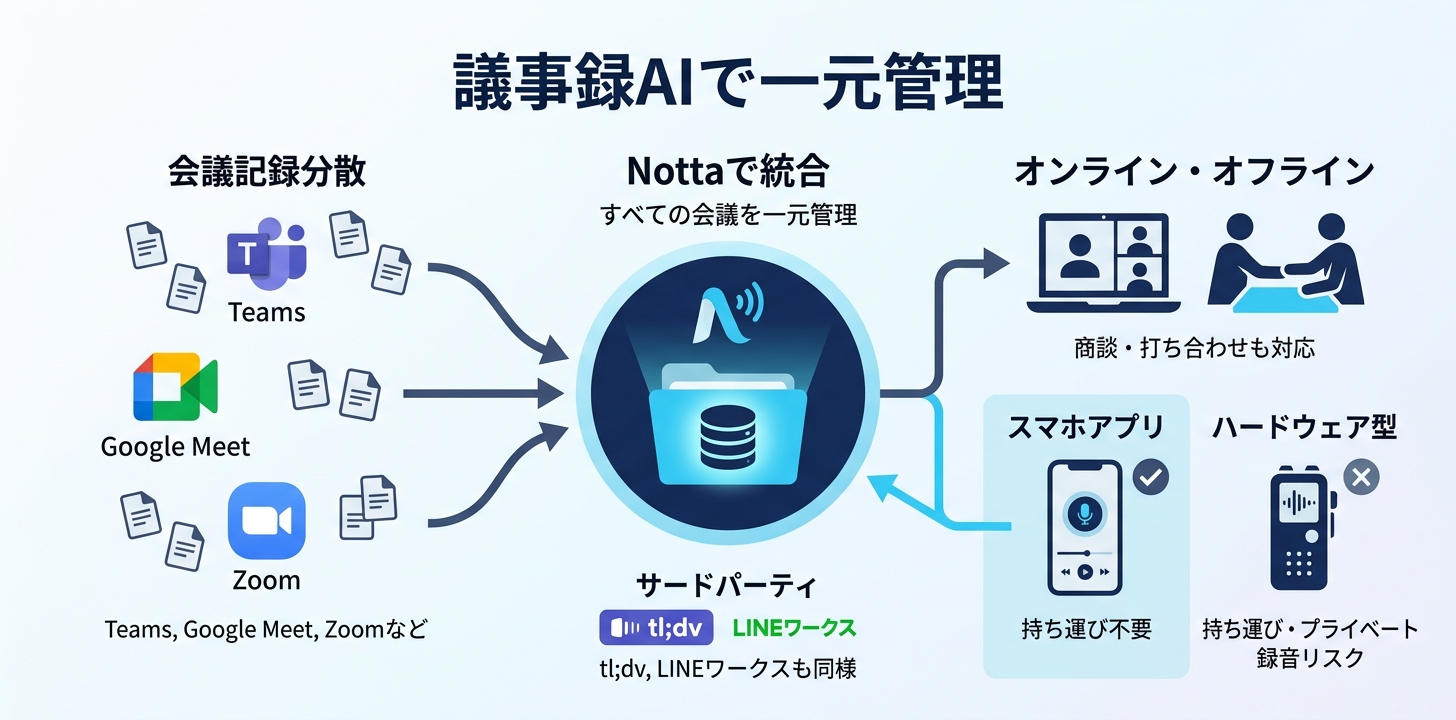
議事録作成においては、Nottaが最もおすすめです。
Teams、Google Meet、Zoomにもそれぞれ議事録機能はありますが、お客様によって使うツールが変わるため、会議記録が分散してしまいます。
Nottaのようなサードパーティツール(tl;dv、LINEワークスなども同様)を使えば、すべての会議を一元管理できます。これが最大のメリットです。
【AI専門家が厳選】AI議事録ツールのおすすめ3選。コストを1/10にする裏技も解説
Nottaにはスマホアプリもあり、オンライン会議だけでなくオフラインの商談や打ち合わせも録音・文字起こしできます。
PlaudやLimitlessといったハードウェア型の議事録ツールもありますが、以下の理由からスマホアプリが現実的です。
【更新を見逃したくない方へ】
「情報を追いたいけど時間がない」――そんな方に向けて、重要AIニュースを毎週配信中です。
1週間のAIニュースを厳選し、3分で要点がつかめる形にまとめています。業務の手を止めずに、最低限押さえるべき内容を把握できます。
重要AIニュースを毎週キャッチアップ!
無料で受け取る
音声入力ツールの定番は、精度の高さでAqua Voiceです。
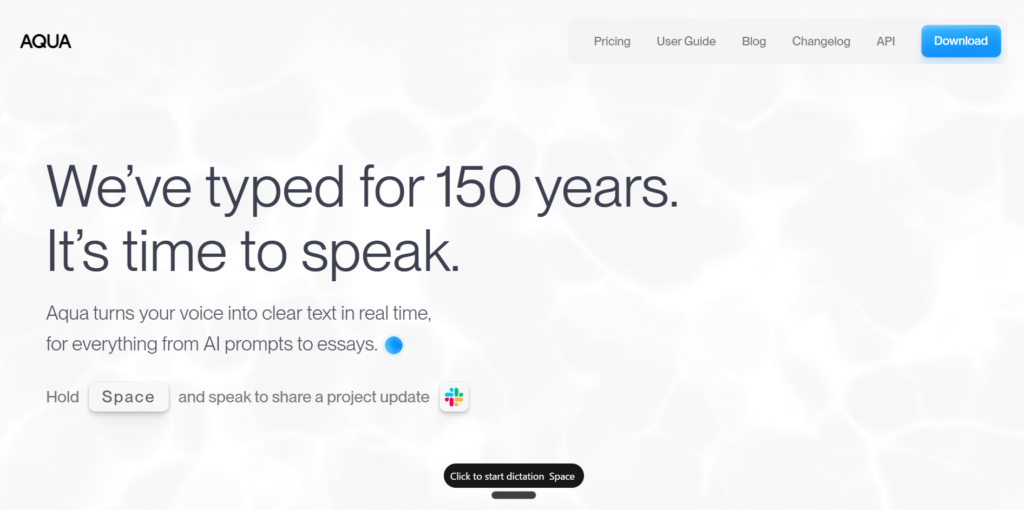
音声入力はタイピングの5倍速いと言われており、大幅な時短が可能です。
実際に、私は今年Aqua Voiceの利用頻度でトップ2%に入るほどのヘビーユーザーです。話した通りに速く正確に入力してくれる点が、Aqua Voiceの最大の魅力です。
スマホやMacにも音声入力機能はありますが、精度が全く違います。Aqua Voiceの優位性は以下の通りです。
Mac純正の音声入力と比較すると、精度の差は歴然です。
最近伸びているのがTypeless(タイプレス)です。Aqua Voiceが「話した通りに速く正確に入力する」ツールなのに対し、Typelessは話した内容を読みやすい文章に整形して出力してくれるのが特徴です。
速さや入力そのものの精度を重視するならAqua Voice、話し言葉を整った文章に仕上げてほしいならTypeless、といったように用途で使い分けるのがよいでしょう。両ツールの違いをもっと詳しく知りたい方は、以下の記事もあわせてご覧ください。
【2026年最新】Typeless(タイプレス)とは?料金・無料プラン・使い方を徹底解説
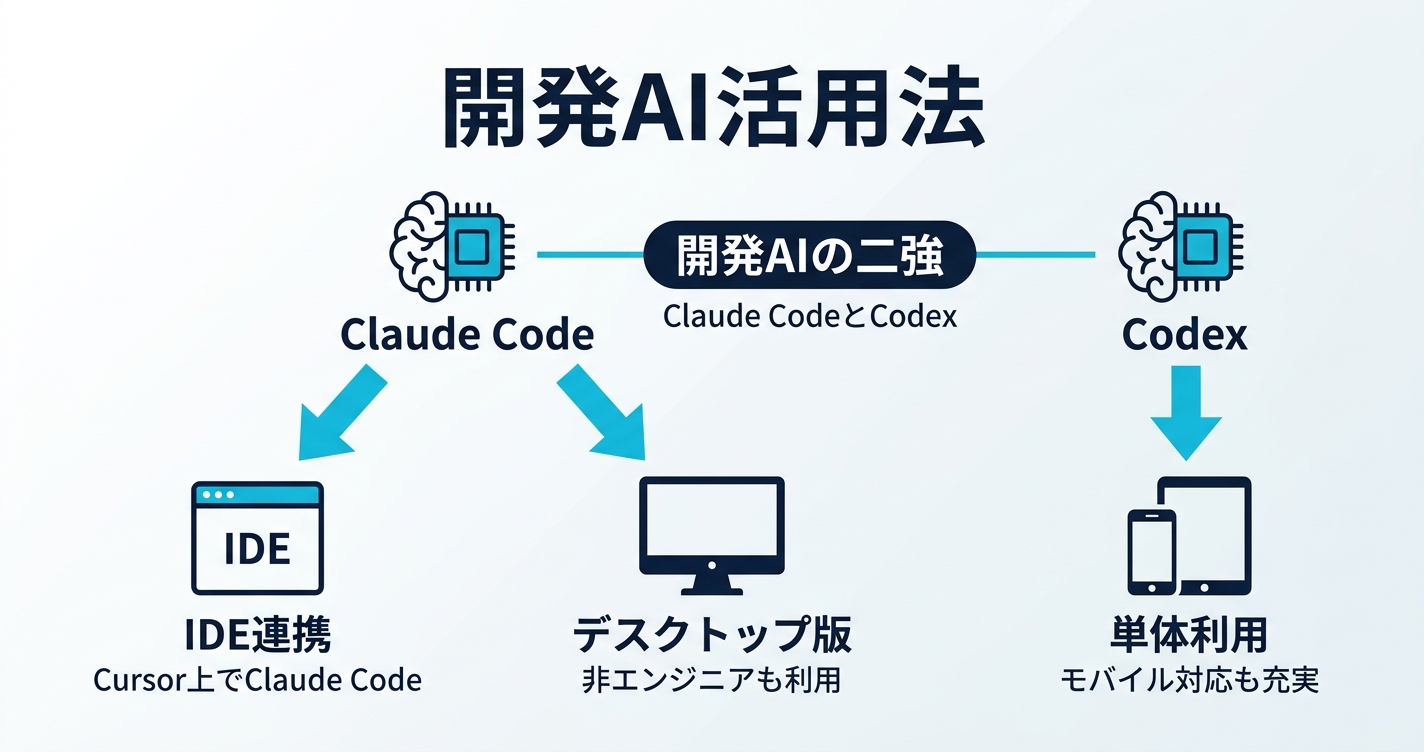
エンジニア向けの開発AIでは、Claude CodeとCodex(OpenAI)の2つが二強です。私が会った優秀なエンジニアも、そろってこの2つを軸にしています。使い方は大きく3つに分けられます。
定番は、エディタのCursor(IDE:統合開発環境)上でClaude Codeを呼び出す組み合わせです。コード生成の性能が高いClaude Codeを、使い慣れたエディタの中でそのまま動かせるため、いまも最も効率的な開発環境の一つと言えます。
最近はデスクトップ版のClaude Codeが実用レベルに達し、ターミナルに不慣れな方でも扱いやすくなりました。コマンド操作を意識せずに複数の作業を並行して進められるため、非エンジニアの主戦場にもなりつつあります。
OpenAIのCodexも単体で非常に強力です。モバイルアプリなど周辺環境も整い、Claude Codeと二刀流で使うエンジニアも増えています。自分の作業スタイルに合わせて、これらを選び分けられる段階に来ています。

Claude Codeデスクトップアプリの使い方ガイド|非エンジニアでも始められる10の理由
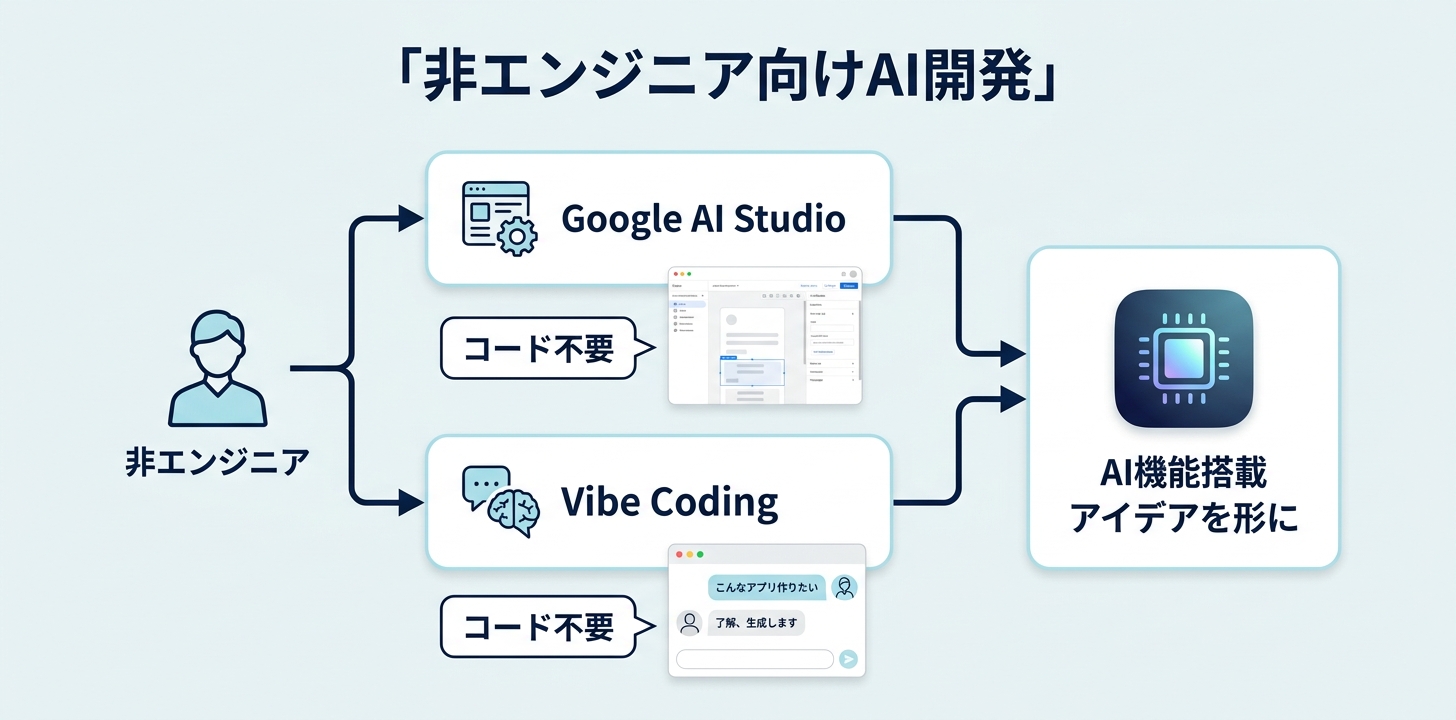
非エンジニアが開発に挑戦するなら、Google AI Studioが最もおすすめです。
将棋の藤井聡太氏も、今年最もハマったのがVibe Coding(感覚的にAIと対話しながらコードを生成するスタイル)だったとのこと。
「藤井聡太は来年会社を作っているだろう」と冗談交じりに語られるほど、Vibe Codingは誰でも開発者になれる可能性を秘めています。プログラミング経験がなくても、アイデアさえあればアプリ化できる時代が来ています。
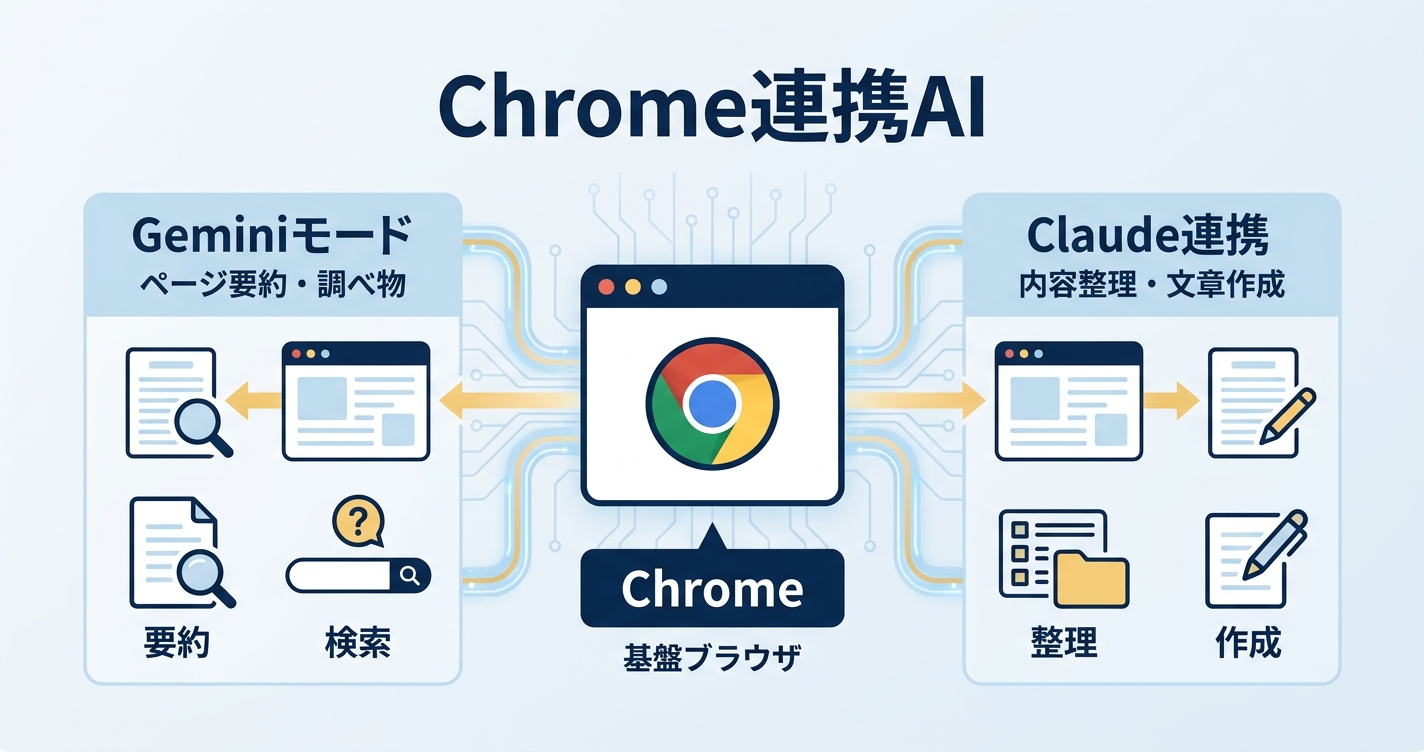
AIブラウザは専用ツールがいくつか登場しましたが、AtlasやCometといった専用ブラウザは最近はあまり広がっていません。2026年後半時点で現実的なのは、使い慣れたChromeをベースにAIを組み込む方法です。
Google ChromeにはGeminiのAIモードが組み込まれ、開いているページの内容を要約したり、調べ物をそのまま進めたりできます。普段からChromeを使っている方には、いちばん手軽な選択肢です。
もう一つ実用的なのがClaude in Chromeです。ブラウザ上でClaudeが表示中のページを読み取り、内容の整理や操作の補助を手伝ってくれます。文章作成に強いClaudeをそのままブラウザで呼び出せるのが便利です。
専用のAIブラウザを新しく入れるより、まずはこの2つのようにChromeへAIを組み込む形から試すのがおすすめです。
デジライズでは、生成AIの導入研修を行っています。個別のミーティングで業務内容をヒアリングし、現場で本当に使えるAI活用法を一緒に考えるところからスタートします。実際に使えるように、AIの専門家が伴走いたしますので、AI担当者がいない企業様でもご安心ください。
まずは情報収集からでも歓迎です。
導入の流れや支援内容をまとめた資料をこちらからご覧いただけます。

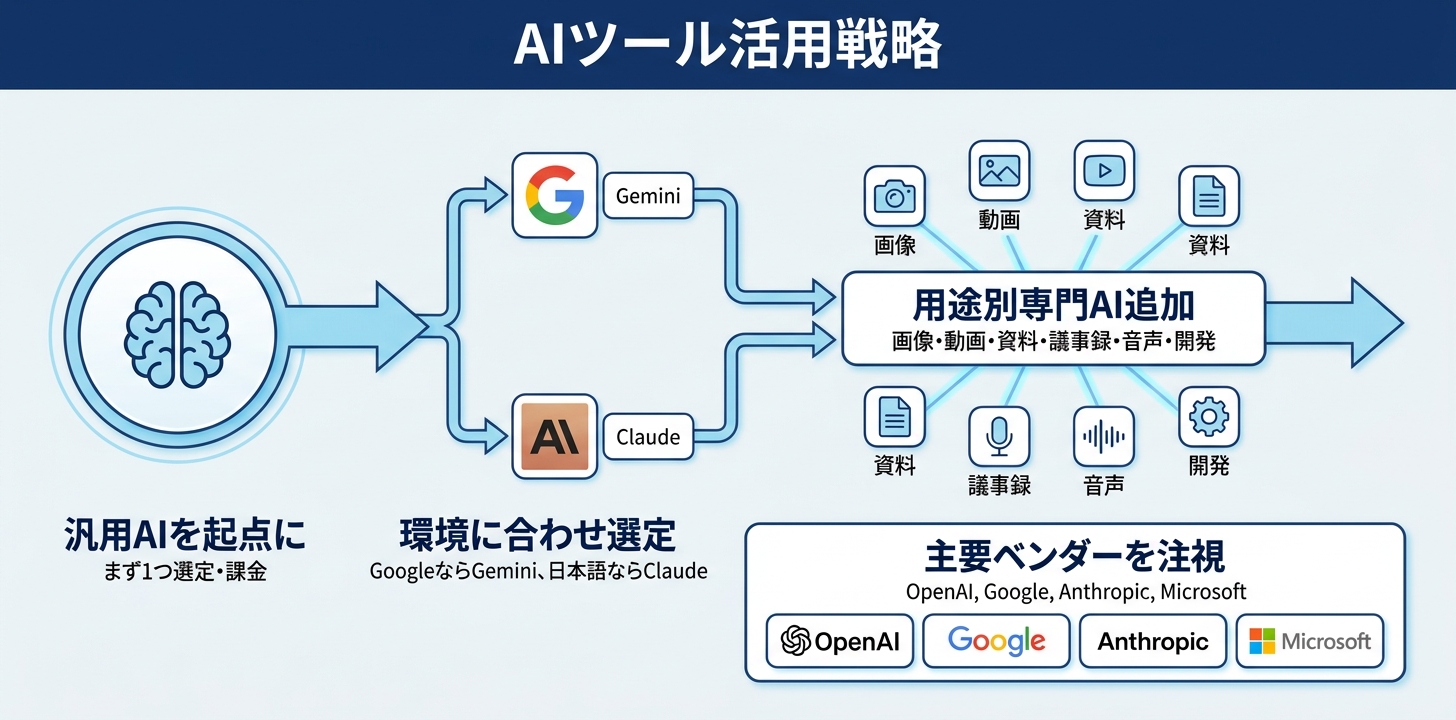
ここまで、2026年に抑えるべきAIツールをカテゴリ別に紹介してきました。最後に、「結局、何から始めればいいのか?」という疑問に答えます。
結論として、2026年は「1つの最強ツールにすべてを任せる」より、用途ごとに得意なAIを使い分けるのが正解です。まずは汎用AIを1つ用意し、そこに画像・動画・資料・議事録・音声・開発それぞれの得意ツールを足していくイメージを持つと選びやすくなります。
迷ったら、汎用AI(ChatGPT・Claude・Gemini・Copilot)の中から、自分が普段使っている環境に合うものを1つ選んで課金してみてください。GoogleならGemini、MicrosoftならCopilot、リサーチ中心ならChatGPT、日本語の文章作成が多いならClaude、といった具合です。そのうえで、用途に応じて専用ツールを追加していくのが効率的です。
実務での組み合わせ例は以下の通りです。
これらのツールを使い分ければ、ビジネスの大部分を効率化できます。AIツールは日々進化していますが、大手ツール(OpenAI、Google、Anthropic、Microsoft)を中心に押さえておけば、トレンドに乗り遅れることはありません。まずは自分に合った汎用AIから始めて、業務に合わせてツールを少しずつ追加していきましょう。2026年、AIによる超効率化で時代を先取りしてください。
\AIを活用したノウハウが詰まった/
資料ダウンロードはこちら記事の検索結果をご案内します。詳しいご相談は担当者がお答えします