





OpenAIが数学の論文722本を一挙公開|未公開モデルの実力...




「Excelの数式を考えるだけで30分溶ける」
「請求書データの集計、毎月コピペで地味につらい」
——スプレッドシート業務にAIを乗せたいと考えていた方には、けっこう待望のニュースが届きました。
OpenAIは2026年5月5日(米国時間)、これまで一部地域のベータ版だったChatGPT for ExcelとChatGPT for Google Sheetsを、全プラン向けに一般提供(GA)として展開しました。Microsoftの「AppSource」やGoogleの「Workspace Marketplace」から公式アドインを入れるだけで、Excel/Google Sheetsの中で直接ChatGPTに指示を出せるようになっています。
この記事では、「アドインって結局なにができるの?」という方から「明日の経理タスクで早速使ってみたい」という方まで、ChatGPT Excelアドインを業務でしっかり使い切るための導入手順・プロンプト例・他ツールとの使い分けを、法人運用の目線で整理していきます。
生成AIの基礎知識から社内導入の6ステップ・定着のポイントまでを1冊にまとめた「はじめての生成AI社内導入ガイド」を無料配布中です。何から始めればいいか分からない方でも、これ1冊で導入の流れがつかめます。
目次
ChatGPT Excelアドインは、OpenAIがMicrosoft AppSourceで公式提供しているExcel用のアドインです。Excelのリボンに「ChatGPT」のサイドバーが追加され、シート上のデータを自然言語で操作できるようになります。
経緯をざっくり整理すると、こんな流れになります。
| 時期 | 出来事 |
|---|---|
| 2026年3月5日 | ChatGPT for Excel ベータ公開(米・加・豪のPlus/Pro/Business/Enterprise/Eduが対象) |
| 2026年4月22日 | ChatGPT for Google Sheets ベータ公開 |
| 2026年5月5日 | 両方とも一般提供(GA)に移行。全プランで利用可能に |
GA時点で利用可能なプランは、Free / Go / Plus / Pro / Business / Enterprise / Edu / K-12 と、ChatGPTの主要プランをほぼ網羅しています。Free・Goは利用回数に制限あり、Plus・Proは各プランの上限内、Business・Enterprise・Edu・K-12は2026年6月2日まで無料プレビュー、それ以降は組織契約のクレジット消費という設計です。駆動モデルはGA以降GPT-5.5ベースに切り替わっています。
ベータ期間中は対象地域が米国・カナダ・オーストラリアに限定されていたので、「日本でも触れるようになるのを待っていた」という方も多かったはず。GA後は基本的にグローバル展開ですが、リージョン特有の制限が残るケースもあるので、ご自身のテナント設定で実際にAppSourceに表示されるかを確認しておくと安心です。
参考:Introducing ChatGPT for Excel and new financial data integrations | OpenAI
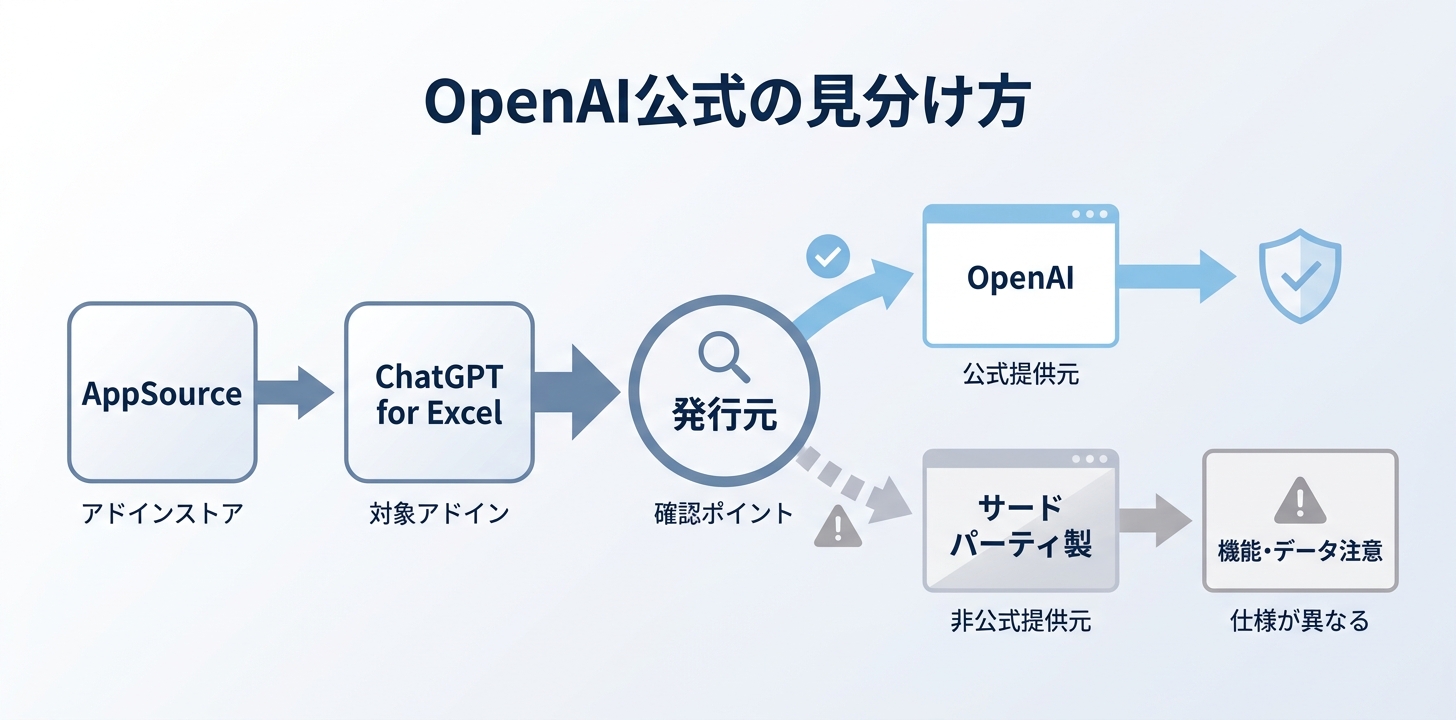
AppSourceで「ChatGPT for Excel」と検索すると、OpenAI公式ではないサードパーティ製のアドインもヒットします。OpenAI以外の会社が提供する「ChatGPT for Excel」という名前のアドインは以前から存在していて、機能・データ取り扱い・サポート体制がまったく別物です。
公式アドインかどうかを見分けるコツは、発行元(Publisher)が「OpenAI」になっているかを確認することです。AppSource上の発行元欄、またはアドイン詳細ページの「By: OpenAI」表記をチェックしてから入れるようにしてください。法人で展開する場合は、情報システム部門と発行元を共有して承認をもらうのが安全です。
ここからは実際の使い方です。ExcelとGoogle Sheets、それぞれ3ステップでセットアップできます。
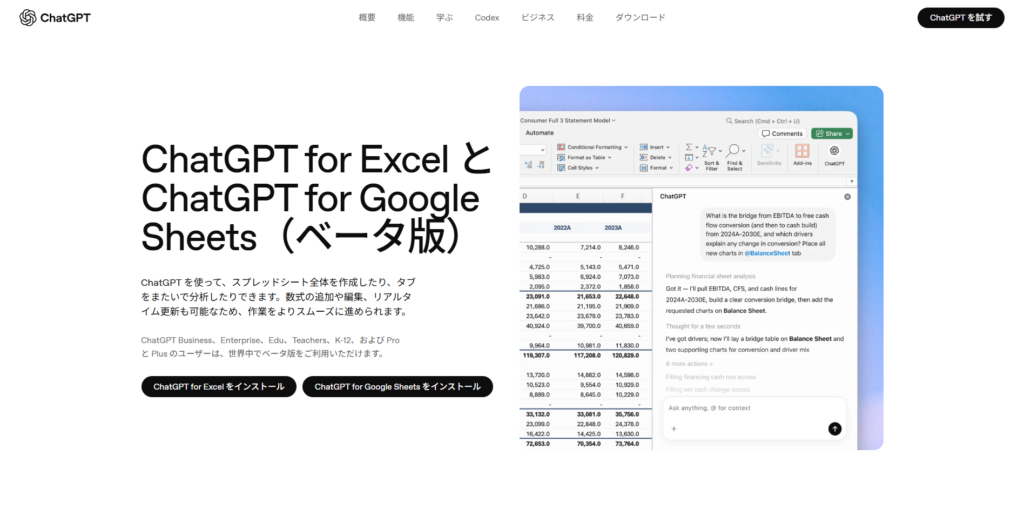
こちらに飛んで、「ChatGPT for Excelをインストール」をクリック。すると、Microsoftのマーケットプレイスに飛ぶので、「Get it now」をクリックします。
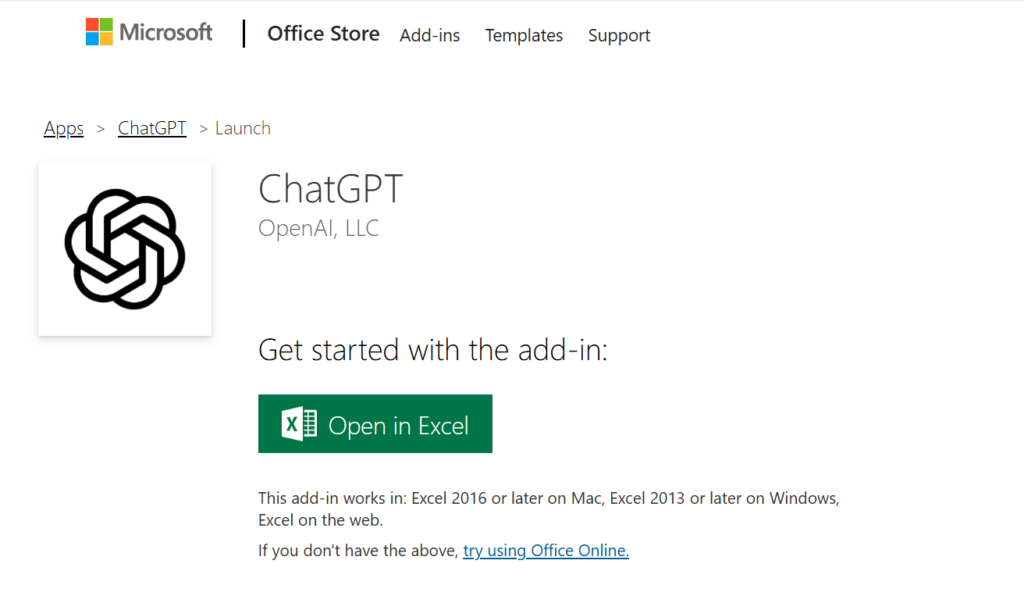
するとOfficeのストアに飛ぶので、Open in Excelをクリックします。
すると、Excelが開きますので、右上のChatGPTのアイコンをクリックします。サイドバーが開ければひとまずインストールは完了です。
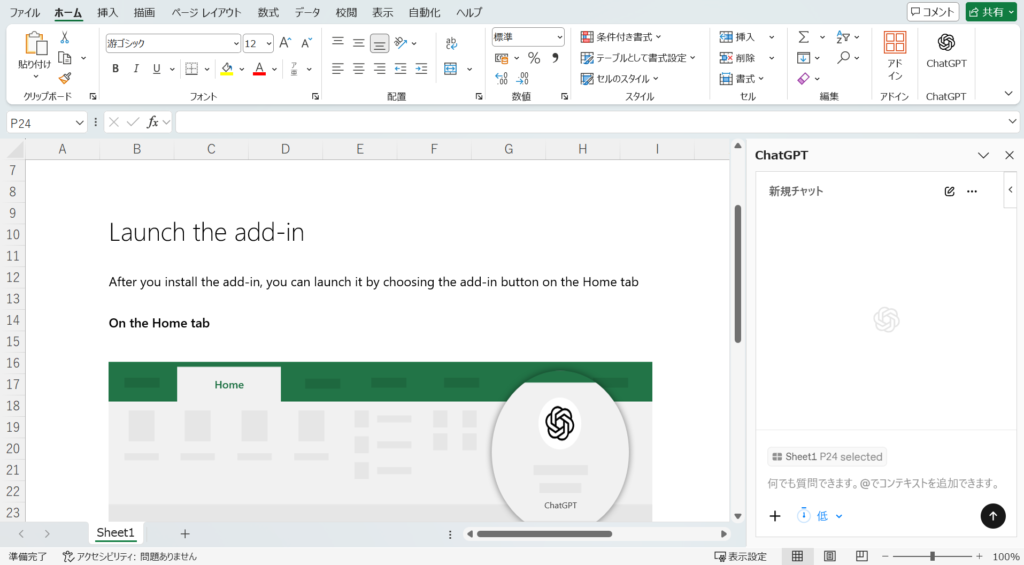
Excelのサイドバーに「ChatGPT」が出てくると、初回はChatGPTアカウントでのサインインを求められるので、普段使っているプラン(Plus / Pro / Business / Enterprise)のアカウントでログインしてください。
セットアップが終わったら、操作したいシート範囲を選択し、サイドバーのチャットボックスに自然言語で指示を入力します。たとえば「A列とB列をもとに、C列に売上の前月比を計算する数式を入れて」と入力すれば、ChatGPTが対象セルへの変更案を提示してくれます。
ここで便利なのが、変更前の確認ステップ。アドインはシートに直接書き込む前に「この変更を適用しますか?」と確認を出してくれるので、誤操作で重要データを上書きするリスクを下げられます。実務でいきなり全社共有のシートを触る場面でも、いったんプレビューを確認してから適用、という安全な使い方ができますよ。
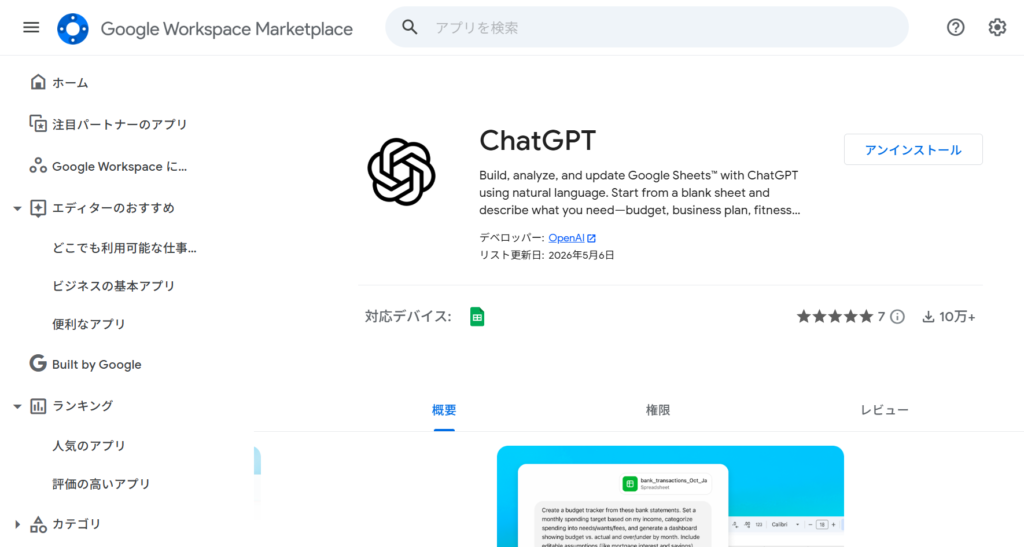
Google Sheets版も基本の流れはほぼ同じです。こちらに飛んで、「ChatGPT for Google Sheetsをインストール」をクリック。すると、以下のようなページに飛ぶので、インストールします。
導入後は「拡張機能」メニューから「ChatGPT」→「Open」で、サイドバーが立ち上がります。
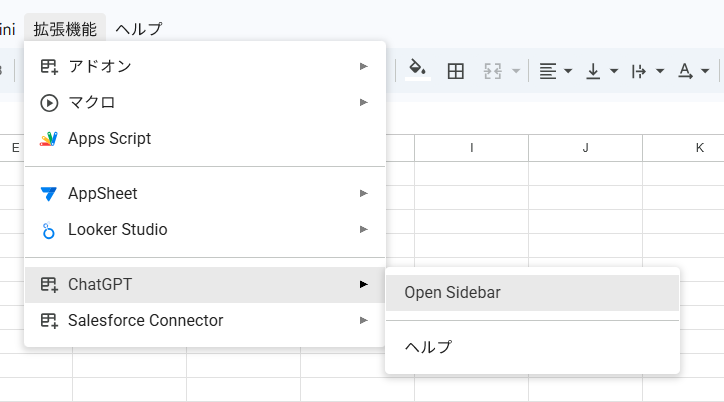
ChatGPTアカウントでサインインすれば準備完了。複数タブにまたがる大きめのスプレッドシートにも対応していて、シート全体を読み取って自然言語で質問する/編集する/新しい構成を作る、といった操作ができます。
Excel版との大きな違いは、Google Workspace側のメモリ機能とは独立している点。スプレッドシートの中でChatGPTと話した内容は、ChatGPT本体のチャット履歴やメモリには引き継がれません。シート単位で完結する作業向け、という割り切りで使うのがおすすめです。
ここが一番気になるポイントですよね。法人実務で「すぐ効く」プロンプトを7つ用意しました。すべてChatGPT Excelアドインのサイドバーに貼り付けて使えます。Google Sheets版でも、シートと列の表現を合わせれば同じ感覚で動きます。

A列に日付、B列に売上額、C列に担当者名が入っています。
新しいシートに「担当者別×月別」のクロス集計表を作成して、
前月比の列も追加してください。
請求データや受注データの月次レポートを、毎月手で組み直していたなら効果が大きい一本です。担当者と月の両軸で見たい、というよくある要望にそのまま応えられます。
C5セルのVLOOKUPが #N/A になっています。
原因を説明したうえで、修正した数式を提案してください。
「数式は書いたけどエラーが取れない」という状況、Excel初心者ほど詰まりがち。原因の説明と修正案をセットで返してくれるので、関数の理解を深めながら作業を進められます。
A列に取引先名が1,000件あります。
表記揺れ(「株式会社○○」「(株)○○」「㈱○○」「○○株式会社」)を
統一する案を提案して、D列に統一後の社名、E列に重複フラグを入れてください。
請求書送付・年賀状・営業リスト整理など、表記揺れの除去はバックオフィスの定番タスク。「(株)」「㈱」表記をきれいにできるだけで、工数がガッツリ削れます。
D列に顧客の業種テキスト(自由記述)があります。
「製造業 / サービス業 / 小売業 / IT / 金融 / その他」の6分類で
E列にタグを付けてください。曖昧な行は「その他」にしてください。
セマンティック(意味理解)が必要な分類タスクは、ChatGPTアドインの一番得意なところ。1,000行以上の自由記述データでも一括でカテゴリ付与できるので、マーケや営業の顧客分析にハマります。
月次の固定費・変動費・売上から営業利益を計算するシミュレーション表を、
新しいシートに作ってください。
変動費率のセルを変えると自動で再計算される構造にしてください。
ゼロから財務モデルを作るのは時間がかかりますが、AIに枠組みを作らせて自分で前提値を調整するスタイルにすると、検討スピードが目に見えて速くなります。
以下の会議メモから、担当者・期日・タスク内容の3列を持つ
アクションリストを新しいシートに作成してください。

(ここに議事録を貼る)
会議のあとに「タスクの抜け漏れを表にする」作業、地味に時間を吸いますよね。シート上で完結するので、ToDo管理ツールに転記する前のたたき台として優秀。
B2:C13のデータを折れ線グラフで可視化してください。
タイトル「月別受注件数推移」、凡例・軸ラベルは日本語に。
グラフの下に短い傾向コメントも入れてください。
グラフ作成と傾向コメントまで一括で依頼できる、AIアドインらしいユースケース。
「個人で試すぶんには楽しいけど、社内展開の話となると慎重になる」——というのは法人IT・情シスの方ほどそうですよね。ChatGPT Excelアドインを組織で展開するときに、最初に押さえておきたいポイントを3つに絞ってまとめます。
Microsoft 365管理センターでは、許可されたアドインのみがユーザーに表示されるようコントロールできます。組織として承認したうえで全社展開するか、特定の部門・グループに絞ってロールアウトするかを、最初に決めておくのが安全です。「現場社員が個別にAppSourceから入れた結果、利用状況が把握できなくなる」というのが一番つまずきやすいパターンなので、最初の段階で経路を絞り込んでおきましょう。
OpenAI公式によると、Business・Enterpriseの会話・コンテンツはデフォルトでモデル学習に使われません。業務データを扱うなら法人プラン(Business以上)が前提になります。
Free・Goは制限が厳しく、Plus・Proは各プランのagentic usage limit内、Business・Enterpriseは2026年6月2日まで無料プレビュー、以降はクレジット消費となります。無料期間に小さく回し、6月以降に本格運用を設計する二段階導入が現実的です。
あなたの職場でChatGPTやClaude、Geminiといった生成AIツールを本格的に業務へ組み込みたい場合、組織としての導入設計やメンバーのスキル底上げが鍵になります。チームでのAI活用を体系的に学びたい方は、ぜひチェックしてみてください。

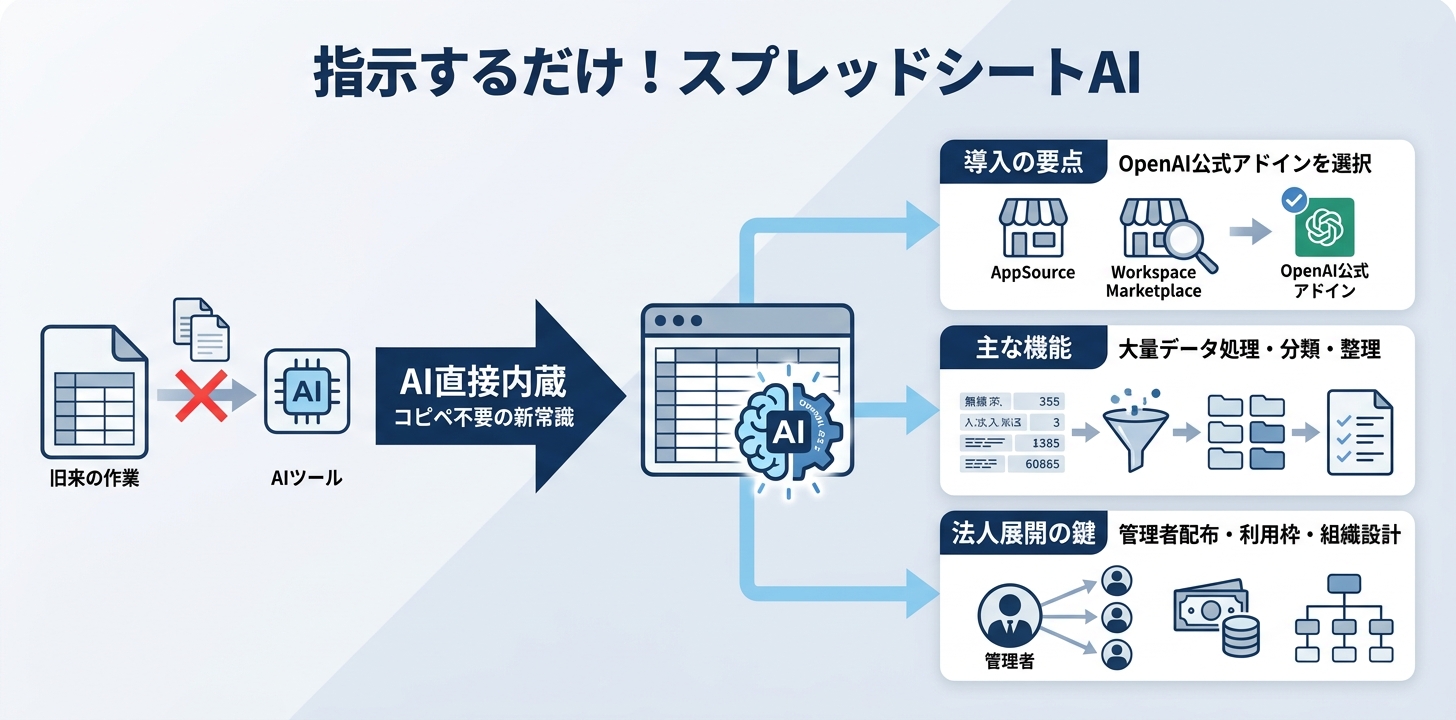
ChatGPT for Excel/Google SheetsのGAは、「ChatGPTを開いて結果をコピペ」という従来の使い方から、スプレッドシートに直接AIを内蔵するスタイルへの転換点だと感じています。ポイントを整理すると、こんな感じです。
「Excelの定型作業に毎月何時間も溶けている」「請求書・顧客データの整理を、もっと時短したい」という現場の方は、まずは紹介したプロンプト7つから一つだけ試してみてください。最初の1タスクで効果を体感できるのが、このアドインのいいところです。明日の業務でぜひ動かしてみてくださいね。
\AIを活用したノウハウが詰まった/
資料ダウンロードはこちら記事の検索結果をご案内します。詳しいご相談は担当者がお答えします