

音声入力AI「Typeless」とは?使い方・活用事例からAq...




「AIを使ってみたいけれど、何から始めればいいのか分からない」
「スマホで気軽にAIを活用できないものか」
と悩んでいませんか。スマートフォン一つあれば、誰でも簡単に最先端のAI技術を使いこなせる時代になりました。AIアプリは単なる便利ツールではなく、あなたの仕事や勉強、日常生活を劇的に変える「スマホ時代の最強パートナー」と言えるでしょう。
この記事では、初心者から上級者まで誰もがスマホでAIを使いこなせるよう、2025年に本当に使えるAIアプリ9選を厳選して解説します。この記事を読めば、あなたもスマホ1台でAIを活用し、通勤時間やスキマ時間を最大限に活用できるようになるはずです。
最新AIトレンドをキャッチアップ!
メルマガ登録はこちら
目次
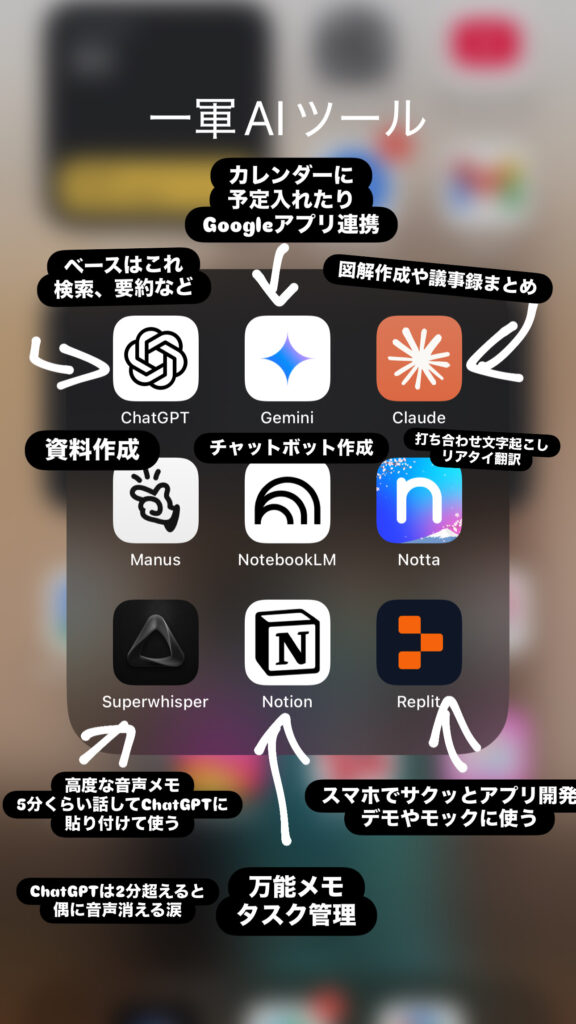
AIアプリとは、一言で言えば「人工知能(AI)を搭載し、人間の思考や作業を代行・補助してくれるスマートフォンアプリ」のことです。従来のアプリがユーザーの指示通りに動くだけだったのに対し、AIアプリはユーザーの意図を理解し、最適な答えを導き出したり、複雑な作業を自動化したりしてくれます。まるで優秀なアシスタントがスマホの中にいるかのように、あなたの毎日をサポートしてくれるのです。
AIアプリには用途に応じて様々な種類がありますが、スマホで特に便利に使える機能は主に以下の5つです。
この記事では、数あるAIアプリの中から、特にスマホでの使い勝手が良く、実用性の高い9つのアプリを厳選しました。
スマホでAIを始めるなら、まずは幅広い用途に対応できる「汎用生成AI」から試してみるのがおすすめです。ここでは、世界中で利用されている代表的な3つのアプリを紹介します。
ChatGPTは、OpenAIが開発した世界標準の対話型AIであり、AIアプリの代名詞とも言える存在です。自然な会話はもちろん、音声入力によるハンズフリー対話や、カメラで撮影した画像の分析など、スマホならではの機能が充実しています。通勤中の情報収集から、ふとした瞬間のアイデア出しまで、あらゆるシーンで頼れるパートナーになります。
| 項目 | 内容 |
|---|---|
| 開発元 | OpenAI |
| 対応端末 | iOS / Android / ブラウザ |
| 料金プラン | Free: $0/月(GPT-5など利用可・制限あり) Plus: $20/月(高機能モデルへの優先アクセスなど) など、詳細はこちら |
| 主な機能 | テキスト生成、音声対話、画像認識、Web検索 |
初めてAIアプリを使う初心者の方や、音声や画像を使って直感的にAIを活用したい方に最適です。日常の些細な疑問から仕事の相談まで、幅広い用途で活躍します。
App Store→こちら
Google Play Store→こちら
GeminiはGoogleが開発したAIで、Googleのエコシステムとの強力な連携が最大の特徴です。GmailやGoogleカレンダー、Googleマップなどの情報を横断して処理できるため、「来週の予定」や「届いたメール」に基づいた回答が得られます。また、Google検索と統合されているため、最新のリアルタイム情報も取得できます。
| 項目 | 内容 |
|---|---|
| 開発元 | |
| 対応端末 | iOS / Android / ブラウザ |
| 料金プラン | 無料: ¥0/月(Geminiアプリなど) Google AI Pro: ¥2,900/月(Gemini Advanced、2TBストレージなど) など、詳細はこちら(個人)またはこちら(法人) |
| 主な機能 | Googleアプリ連携、リアルタイム検索、テキスト・画像生成 |
普段からGmailやGoogleカレンダーなどのGoogleサービスを多用している方や、Androidスマートフォンをお使いの方に特におすすめです。
App Store→こちら
Google Play Store→こちら

【保存版】GoogleのAIツール9選|無料で使える範囲と有料版の違いを完全比較
ClaudeはAnthropic社が開発したAIで、非常に自然な日本語の文章作成と、圧倒的な長文処理能力を持っています。長い論文や契約書のPDFをアップロードしても、内容を正確に読み取って要約してくれるため、ビジネスや学習の強力な味方となります。スマホアプリでもその処理能力は健在で、外出先での資料確認に重宝します。私が最も使っている生成AIです。
| 項目 | 内容 |
|---|---|
| 開発元 | Anthropic |
| 対応端末 | iOS / Android / ブラウザ |
| 料金プラン | Free: $0/月(利用制限あり) Pro: $20/月(より多い使用量, Claude Codeなどが利用可能) など、詳細はこちら |
| 主な機能 | 長文読解、自然な文章生成、画像分析 、Artifacts(プレビュー機能) |
長い資料をスマホで効率よく読みたい方や、違和感のない自然な日本語でのメール作成や文章執筆を求めている方におすすめです。
App Store→こちら
Google Play Store→こちら
汎用チャットだけでなく、特定の用途に特化したAIアプリを使うことで、仕事や勉強の効率はさらに加速します。ここでは、ドキュメント管理やリサーチ、資料作成に役立つ3つのアプリを紹介します。
Notionは、メモ、タスク、データベースなどを自由に組み合わせられるオールインワン・ワークスペースですが、そこにAIが搭載されることでさらに進化しました。書き溜めたメモの内容をAIが分析して要約したり、そこから自動でタスクリストを生成したりすることができます。スマホで取ったラフなメモも、Notion AIを使えば一瞬で整ったドキュメントに変わります。
| 項目 | 内容 |
|---|---|
| 開発元 | Notion Labs |
| 対応端末 | iOS / Android / ブラウザ |
| 料金プラン | フリー: ¥0/月(AI機能は体験版) プラス: ¥1,650/月(メンバーあたり) など、詳細はこちら |
| 主な機能 | AI文章作成・要約、データベース管理、Q&A |
日々のメモやタスクを一元管理したい方や、蓄積した情報を整理整頓して、いつでも活用できる状態にしておきたい方におすすめです。
App Store→こちら
Google Play Store→こちら
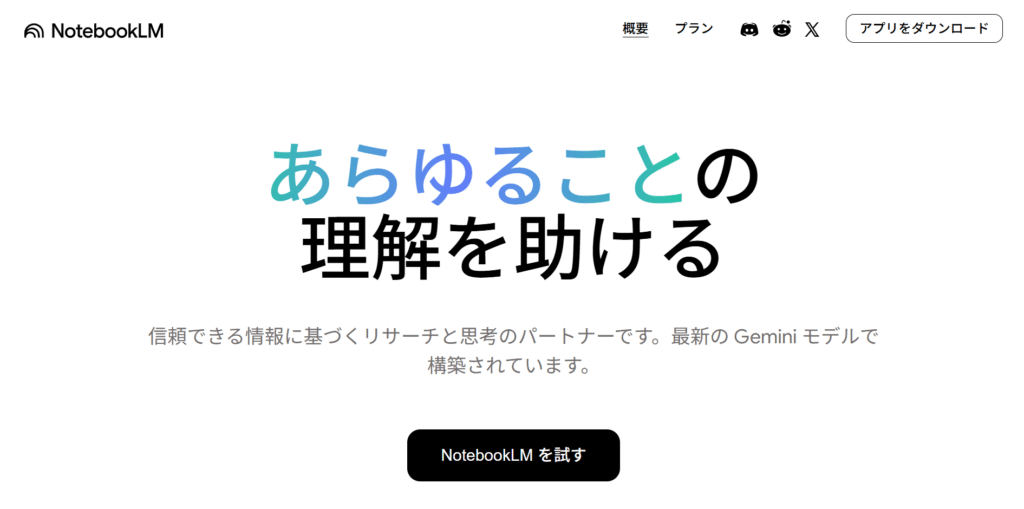
NotebookLMはGoogleが提供する、資料読み込みに特化したAIツールです。最大の特徴は、自分がアップロードした資料だけをソースとして回答を生成するため、AI特有の嘘(ハルシネーション)が極めて少ないことです。さらに、資料の内容をAI同士が対話形式で解説する「音声概要(Audio Overview)」機能を使えば、読む時間がなくても耳から情報をインプットできます。
| 項目 | 内容 |
|---|---|
| 開発元 | |
| 対応端末 | iOS / Android / ブラウザ |
| 料金プラン | 基本無料(Google AI Proなどのプランで機能拡張あり) |
| 主な機能 | 資料に基づくQ&A、音声概要(Audio Overview)、要約生成 |
大量の資料や論文を読む必要がある学生や研究者、または業務マニュアルや規定を頻繁に参照するビジネスパーソンに最適です。
App Store→こちら
Google Play Store→こちら
【2025年最新】NotebookLM完全ガイド!機能・使い方・料金・活用事例を専門家が徹底解説
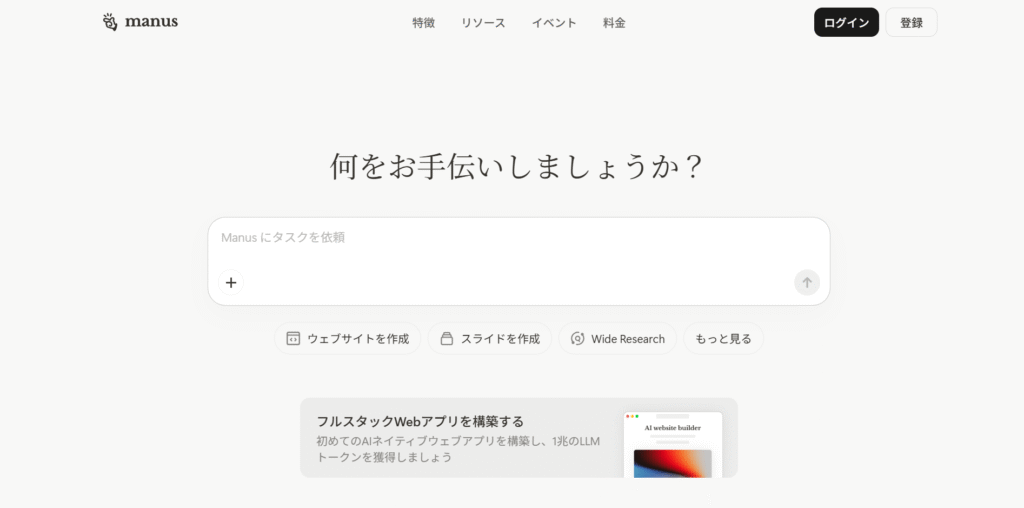
Manusは、ゴールを伝えるだけで、リサーチから執筆までを自律的に行ってくれるAIエージェントです。例えば「〇〇について調べて記事にして」と指示すれば、AIが自らWeb検索を行い、情報を収集・整理して、最終的なアウトプットまで作成してくれます。スマホで指示出しをしておけば、他の作業をしている間にAIが仕事を終わらせてくれる感覚です。
| 項目 | 内容 |
|---|---|
| 開発元 | Butterfly Effect Pte. Ltd. |
| 対応端末 | iOS / Android / ブラウザ |
| 料金プラン | Free: $0/月 Pro: $40/月 など、詳細はこちら |
| 主な機能 | 自律リサーチ、記事作成、スライド作成、タスク自動化 |
ブログ執筆や資料作成のリサーチに時間を取られている方や、構成案出しなどの下準備を効率化したい方に強くおすすめします。
App Store→こちら
Google Play Store→こちら
【更新を見逃したくない方へ】
「情報を追いたいけど時間がない」――そんな方に向けて、重要AIニュースを毎週配信中です。
1週間のAIニュースを厳選し、3分で要点がつかめる形にまとめています。業務の手を止めずに、最低限押さえるべき内容を把握できます。
重要AIニュースを毎週キャッチアップ!
無料で受け取る
会議やふとしたアイデアを逃さないためには、音声に特化したAIアプリが欠かせません。ここでは、精度の高い文字起こしができる2つのアプリを紹介します。
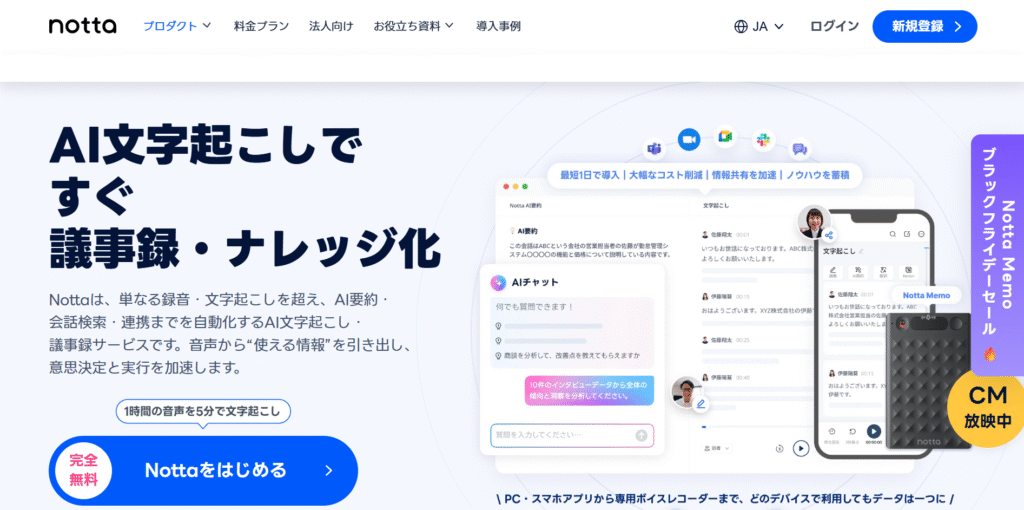
Nottaは、高精度な自動文字起こしアプリです。リアルタイムで音声をテキスト化し、さらにAIが内容を要約してくれるため、議事録作成の手間を大幅に削減できます。ZoomやGoogle MeetなどのWeb会議とも連携可能で、ビジネスシーンでの利用に特化しています。
| 項目 | 内容 |
|---|---|
| 開発元 | Notta Inc. |
| 対応端末 | iOS / Android / ブラウザ |
| 料金プラン | フリー: ¥0/月(月120分まで) プレミアム: ¥1,980/月(月1800分まで・年払いで割引あり) など、詳細はこちら |
| 主な機能 | リアルタイム文字起こし、AI要約、Web会議録画、翻訳 |
議事録作成に時間を取られているビジネスパーソンや、インタビューの文字起こしを効率化したいライターの方におすすめです。
App Store→こちら
Google Play Store→こちら
【AI専門家が厳選】AI議事録ツールのおすすめ3選。コストを1/10にする裏技も解説
Superwhisperは、話した内容をほぼリアルタイムで文字起こししつつ、メール文面やメモ、タスクなど、用途に合わせてAIが自動整形してくれる音声入力アプリです。オフライン対応の音声認識モデルも搭載しているため、通信環境に左右されずに安定して使えるのが特徴です。
| 項目 | 内容 |
|---|---|
| 開発元 | SuperUltra, Inc. |
| 対応端末 | iOS / macOS / Windows |
| 料金プラン | アプリ本体は無料(有料プランあり) |
| 主な機能 | 音声文字起こし AI要約・リライト メール文面生成 オフライン音声認識 キーボード連携 |
| おすすめ用途 | 音声メモ、メール下書き、会議メモ作成、移動中のアイデア整理 |
App Store→こちら
Superwhisperとは?使い方・料金・安全性・企業導入まで徹底解説【AI音声入力】
エンジニアやプログラマーにとって、PC以外の環境でもコードを確認できることは大きなメリットです。ここでは、開発効率を劇的に向上させるAIコードエディタを紹介します。
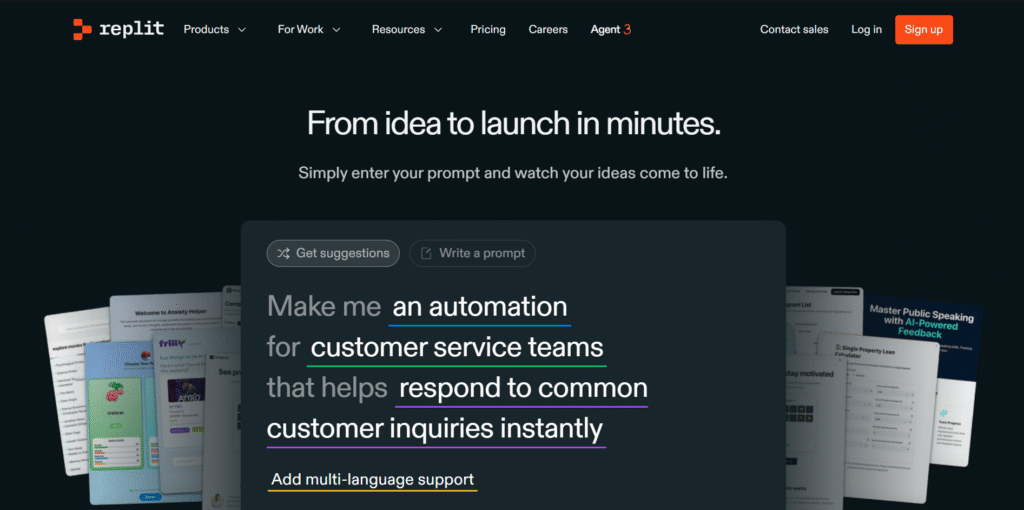
Replitは、ブラウザとモバイルアプリから利用できるクラウド型の開発環境で、数百種類のプログラミング言語とフレームワークに対応した開発ツールです。スマホアプリでもコード閲覧・編集が可能で、AIエージェントに自然言語で指示してWebアプリやツールを生成させることができます。
| 項目 | 内容 |
|---|---|
| 開発元 | Replit, Inc. |
| 対応端末 | iOS / Android / ブラウザ |
| 料金プラン | 基本無料(有料プランあり) |
| 主な機能 | クラウドIDE AIコード生成(Replit Agent) リアルタイム共同編集 ワンクリックデプロイ |
| おすすめ用途 | 学習 外出先でのコード編集 プロトタイプ作成 緊急バグ修正 |
App Store→こちら
Google Play Store→こちら
AIアプリは非常に便利ですが、入力した情報がAIの学習に使われる可能性があるため、使い方には注意が必要です。情報漏洩を防ぐためのポイントを押さえておきましょう。
顧客の氏名、電話番号、未発表の新商品情報などは絶対に入力しないでください。「公開されても問題ない情報か?」を常に自問してから送信するようにしましょう。
入力データが「AIの学習に使われるか」を確認しましょう。ChatGPTやGeminiなどは、設定で学習をオプトアウト(拒否)できる場合がありますので、業務利用の際は必ず設定を確認してください。
会社から支給された端末で勝手にアプリを入れるのはNGです。必ず会社のIT部門に利用許可を取り、ガイドラインに従って利用してください。

ChatGPTの情報漏洩リスクを3分で診断|NotebookLMでプライバシーポリシーを読み解く方法
2025年のAIアプリは、もはや単なる「PCの補助ツール」ではありません。スマホ1台あれば、リサーチ、資料作成、議事録作成、さらにはコード確認まで、あらゆる業務を劇的に効率化できる時代です。
まずは、今回紹介した中から気になったアプリを1つインストールし、「今日のニュースを教えて」や「このメモを整理して」と話しかけるところから始めてみてください。その小さな一歩が、あなたの日常を大きく変えるきっかけになるはずです。
デジライズでは、生成AIの導入研修を行っています。個別のミーティングで業務内容をヒアリングし、現場で本当に使えるAI活用法を一緒に考えるところからスタートします。実際に使えるように、AIの専門家が伴走いたしますので、AI担当者がいない企業様でもご安心ください。
まずは情報収集からでも歓迎です。
導入の流れや支援内容をまとめた資料をこちらからご覧いただけます。

\AIを活用したノウハウが詰まった/ 資料ダウンロードはこちら