


Sign in with ChatGPTとは?ChatGPTの...



商談の直前になって、相手の会社のサイトを開き、過去のメールを検索し、Slackのやり取りをさかのぼる。準備の材料はあちこちに散らばっていて、集めるだけで時間が過ぎていきます。
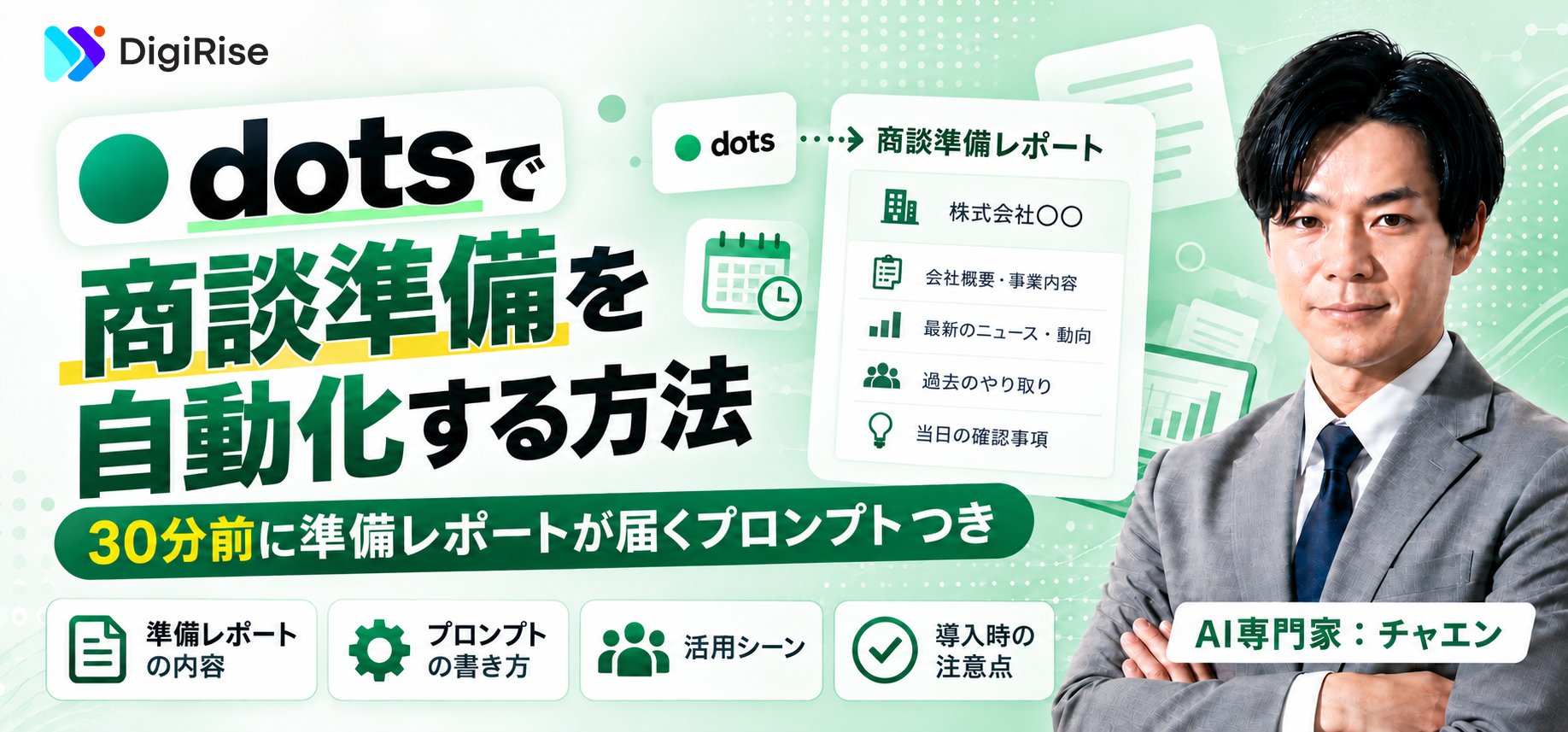
ChatGPTのdotsは、頼まれる前にも動き続けるエージェントです。私はdotsを結構使っていて、一番サクッと使えて便利なのが「商談30分前の自動レポート」です。カレンダーの予定を確認し、メールやSlack、公開情報から相手の情報をまとめて届けさせています。
この記事では、実際に届くレポートの中身、コピペで使えるプロンプト、効果を高める3つの工夫、営業部門に広げる前に決めておくことをまとめます。
法人向けAI研修の導入社数No.1*の弊社デジライズが、生成AIの基礎知識から社内導入の6ステップ・定着のポイントまでを1冊にまとめた「はじめての生成AI社内導入ガイド」を無料で配布中です。
※出典:株式会社東京商工リサーチ「法人向けリスキリングサービスに関する調査」(2026年5月/調査期間:2026年3月26日〜4月17日/調査方法:デスクリサーチおよびヒアリング/2026年3月末時点)
目次
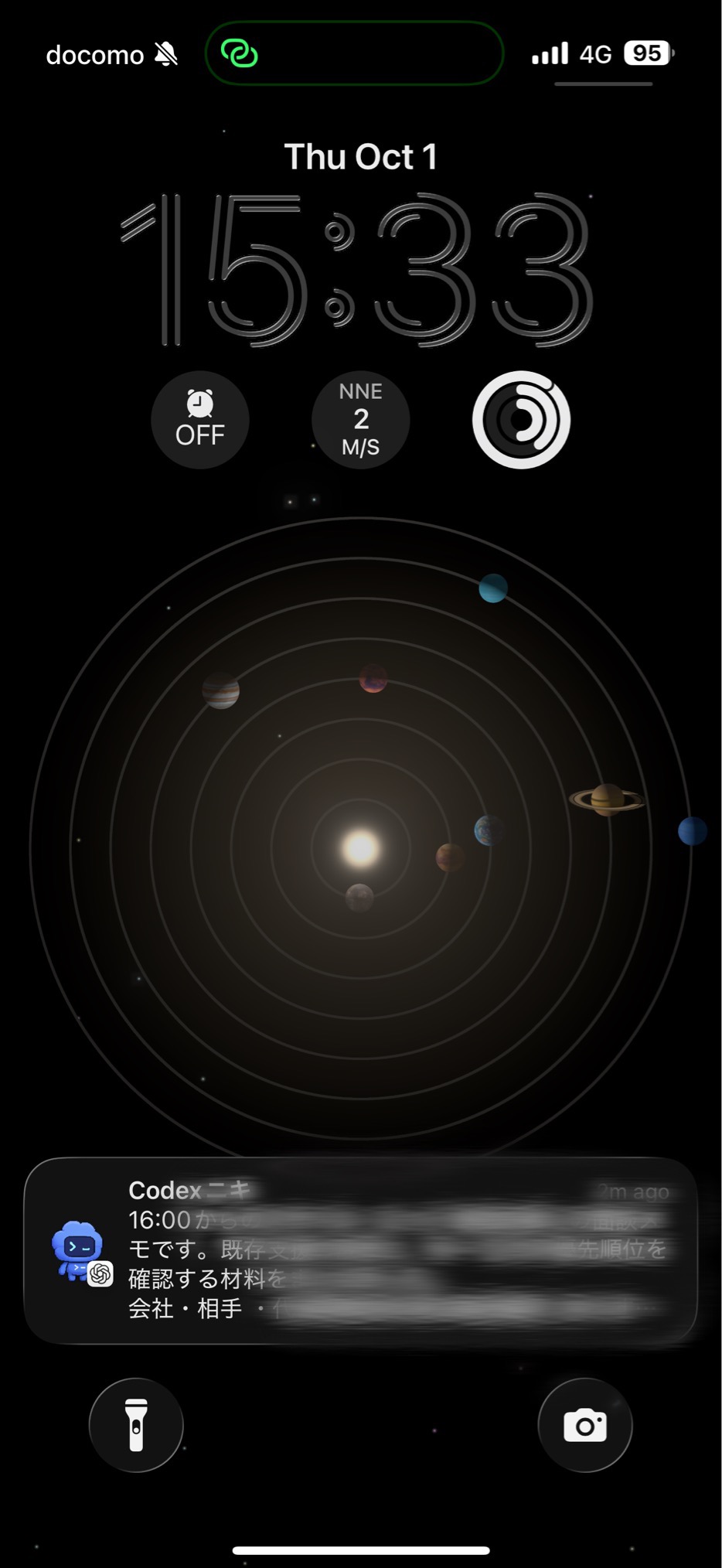
私の場合、商談の30分ほど前にスマホへ通知が届きます。以下は、16:00からの商談に向けて、私のdot(名前は「Codexニキ」)から15:33の時点で届いた通知です。
そのレポートをChatGPTアプリで開いたのが、次の画面です。相手の会社名や中身にはぼかしを入れていますが、構成は見てのとおりです。
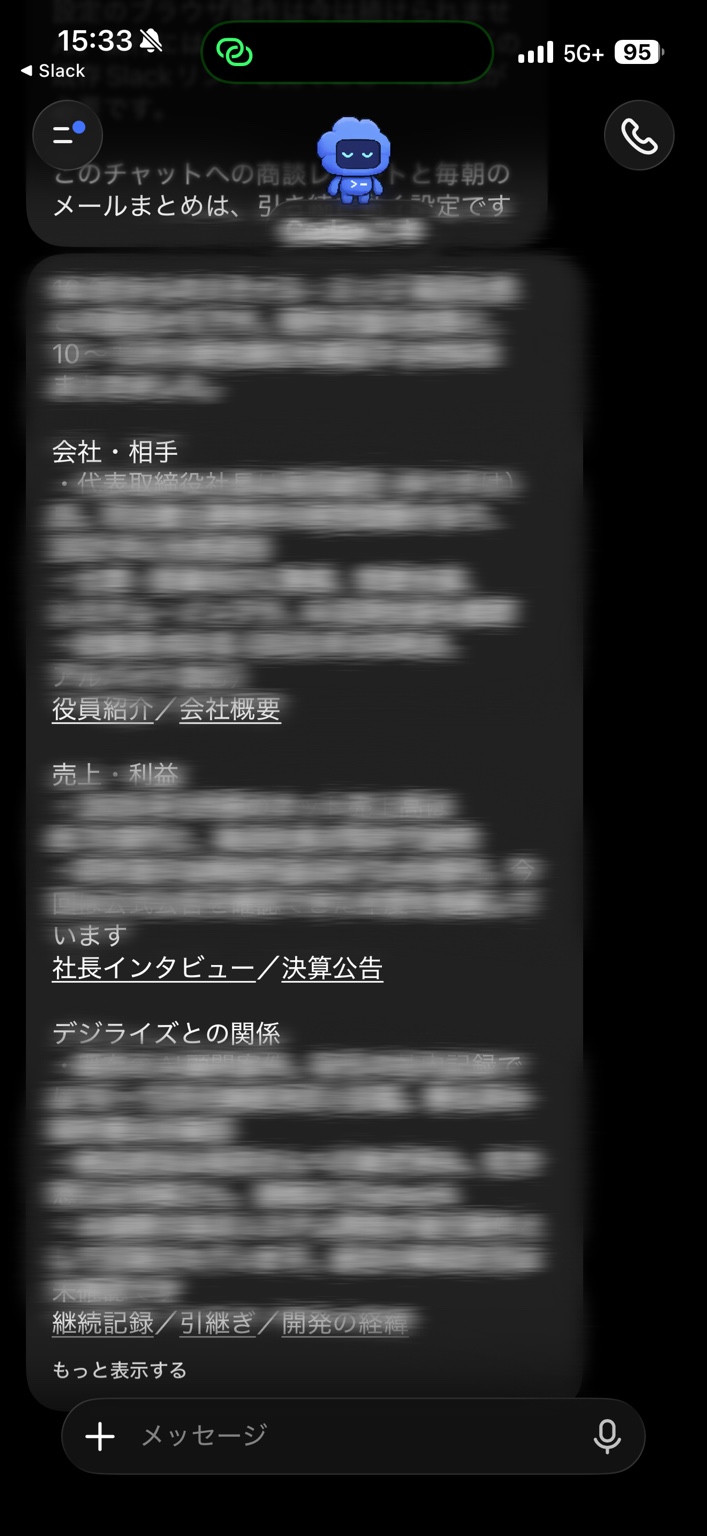
レポートは見出しごとに区切られ、それぞれの末尾に出典のリンクが付きます。この画面に見えている範囲を整理すると、次のとおりです(続きは「もっと表示する」で開きます)。
| 見出し | 末尾に付いた出典 |
|---|---|
| 会社・相手 | 役員紹介/会社概要 |
| 売上・利益 | 社長インタビュー/決算公告 |
| デジライズとの関係 | 継続記録/引継ぎ/開発の経緯 |
Googleカレンダーの予定を確認し、連携したメールやSlack、公開情報から「会社概要・お客様の近況・弊社との契約や直近のやり取り・最新ニュース」をまとめてくれます。移動中にパッと読むだけで、最新情報を押さえて商談に入れます。
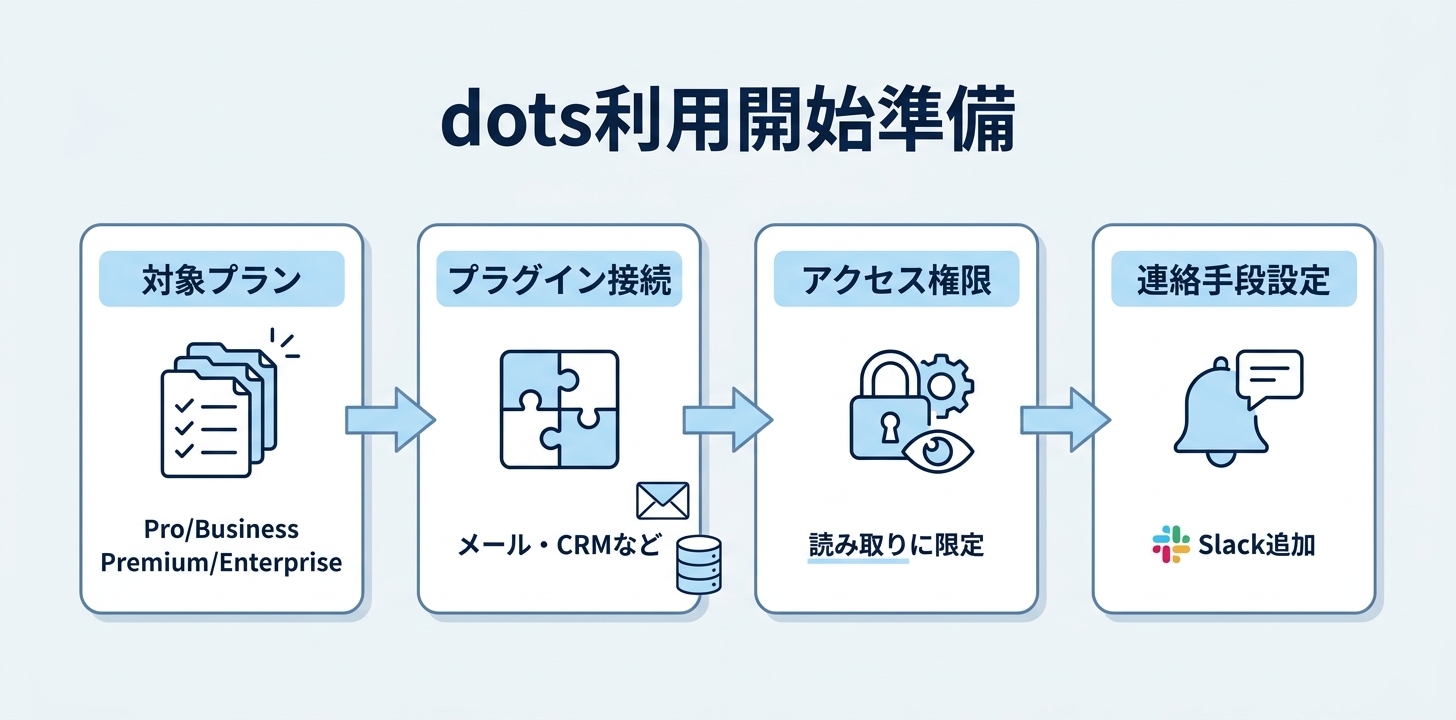
dotsが使えるのは、Pro・Business Premium・Enterpriseの3プランです。Enterpriseは初期設定でオフになっていて、ワークスペースの管理者が有効にするまで使えません*1。
| プラン | 使い始める条件 |
|---|---|
| Pro | 順次提供 |
| Business Premium | 順次提供 |
| Enterprise | 管理者が有効にしてから |
プランの条件がそろったら、プロンプトを貼る前に次の3つを済ませておきます。利用するアプリは先に連携しておくと、設定がスムーズです。
商談準備は「読んでまとめる」だけの仕事です。2の権限は、読み取りに絞っておけば十分です。
Slackからdotに話しかけたい場合や、通知をSlackで受け取りたい場合は、dotのプロフィールの「Add」からSlackを連絡手段として追加します。これは任意です。連絡手段を足しただけでは、Slackのやり取りやほかのアプリの中身は読めるようになりません。材料にしたいアプリは、1でそれぞれ接続しておきます*3。
営業チーム全体でこうした使い方を身につけたい方へ。法人向けAI研修の導入社数No.1*の弊社デジライズが提供する「法人リスキリング」の研修内容・支援の流れ・料金をまとめたサービス資料を無料でお送りしています。
※出典:株式会社東京商工リサーチ「法人向けリスキリングサービスに関する調査」(2026年5月/調査期間:2026年3月26日〜4月17日/調査方法:デスクリサーチおよびヒアリング/2026年3月末時点)
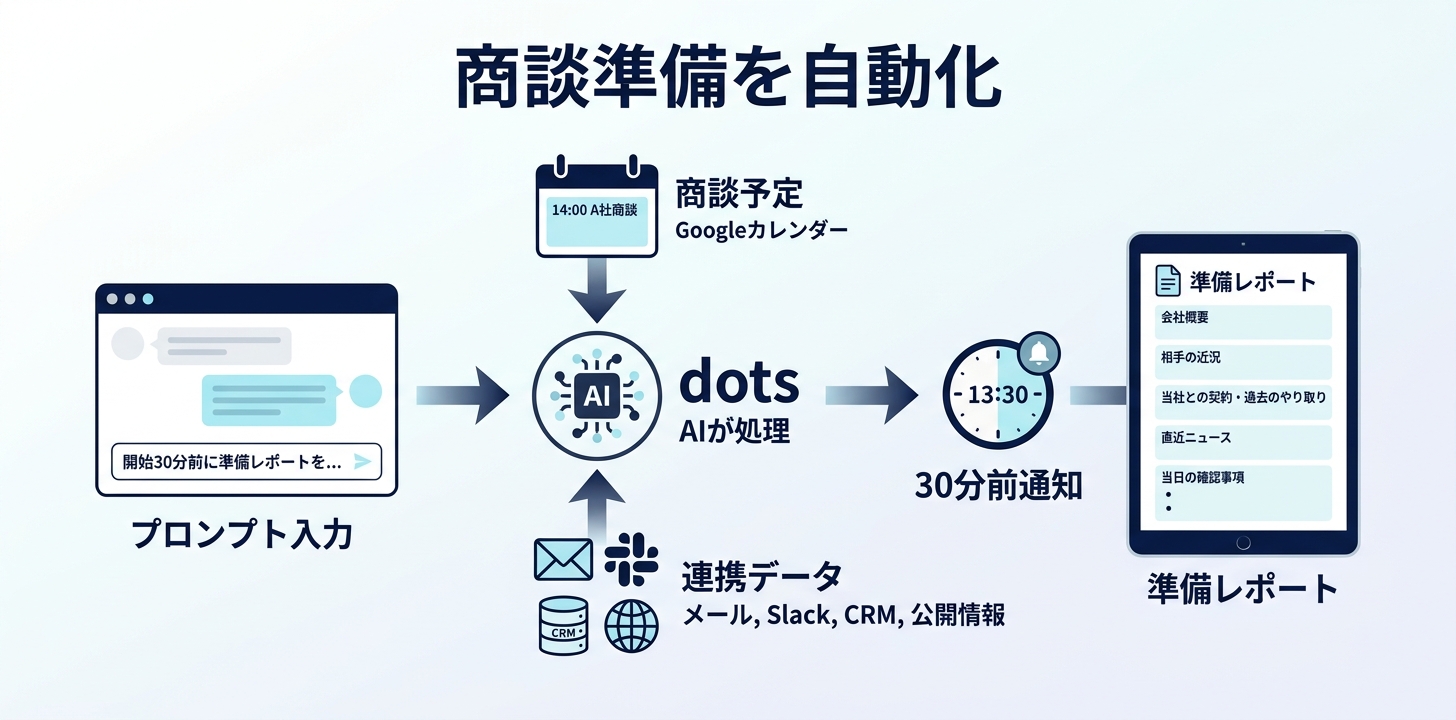
dotとのチャットに、次のプロンプトをそのまま貼ります。
Googleカレンダーの社外商談を確認し、開始30分前に準備レポートをこのチャットへ届けて。

接続済みのメール・Slack・CRM(Salesforceなど)と公開情報を使い、
会社概要、
相手の近況、
当社との契約・過去のやり取り、
直近ニュース、
当日の確認事項
を短く整理。

出典を添え、不明点は推測せず明記。

社内会議・キャンセル済み予定は除外して
「Salesforceなど」の部分は、あなたの会社で使っているCRMの名前に置き換えてかまいません。
貼っただけで終わりにせず、dotがどう受け取ったかを確認しておきます。
最初の数件は、届いたレポートと自分の知っている情報を突き合わせておくと、どの材料を拾っているかがつかめます。
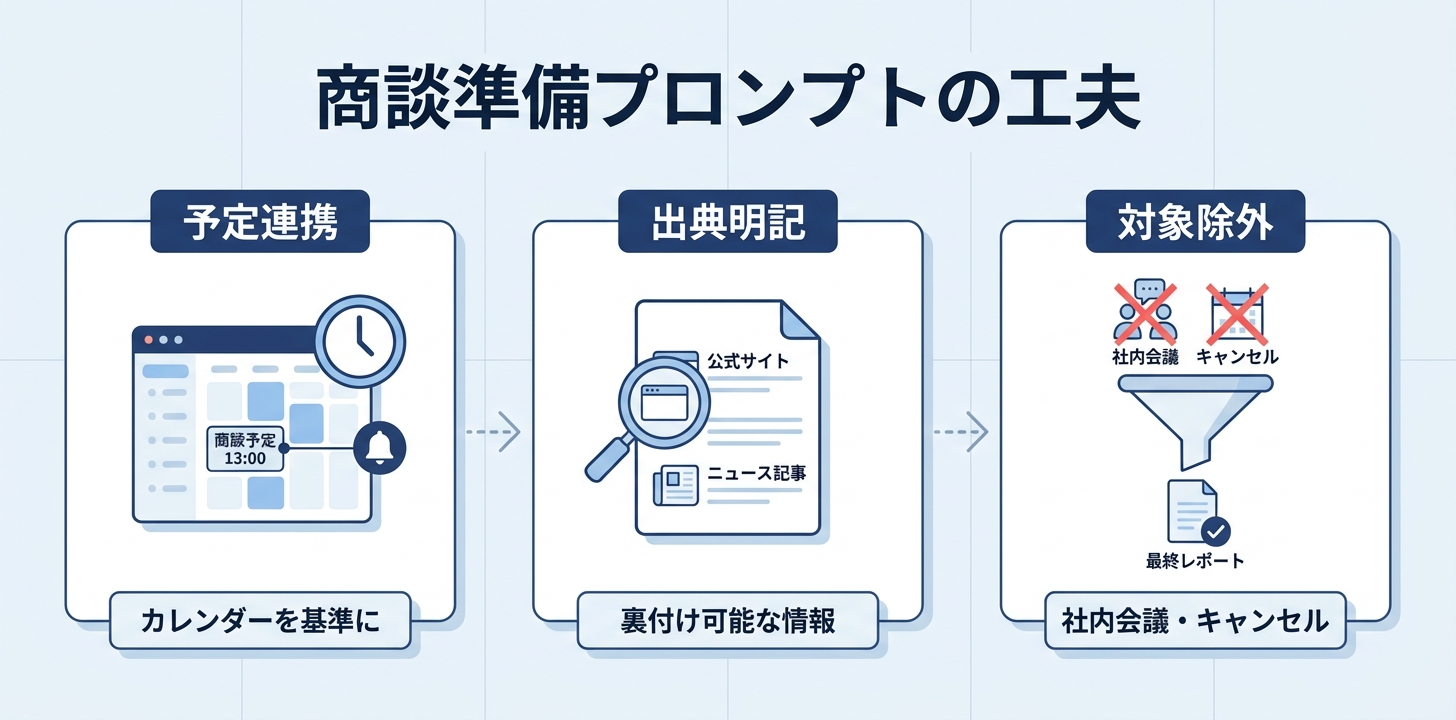
短いプロンプトですが、商談準備を任せるうえで外せない指定が3つ入っています。
「毎日9時に」のような時刻の指定ではなく、「社外商談の開始前に」と予定を基準に頼んでいます。商談の時間は日によって異なるため、決まった時刻にまとめて届くより、商談ごとに直前で届くほうが読むタイミングと合います。私の環境では、開始の約30分前に届いています。
予定が追加・変更されたときにどう動く設定になったかは、「Scheduled」で確かめておきます。
dotsは、タイムゾーンと期間を添えて決まったスケジュールで動かすこともできます*5。毎朝の定例のように時刻が決まっている仕事はそちらの設定が向いていますが、商談準備は予定に合わせるほうが自然です。
レポートの中身が正しいかどうかを、商談の直前に一から確かめる時間はありません。出典が付いていれば、気になった箇所だけリンクを開いて確認できます。前章のレポートで各見出しの末尾にリンクが並んでいるのは、この指定によるものです。
「不明点は推測せず明記」も同じ理由で入れています。AIは情報が足りないと、それらしい内容で埋めてしまうことがあります。「分からない」と書かせておけば、商談の場で相手に確かめる項目として使えます。
カレンダーには、社内の定例やキャンセルした予定も残っています。除外を指定しないと、社内会議にまで準備レポートが届き、本当に必要なレポートが埋もれてしまいます。
除外の条件は、あなたの職場のカレンダーの使い方に合わせて足していきます。たとえば既存顧客との定例を外したいなら、予定名に付けている目印を条件に加えます。
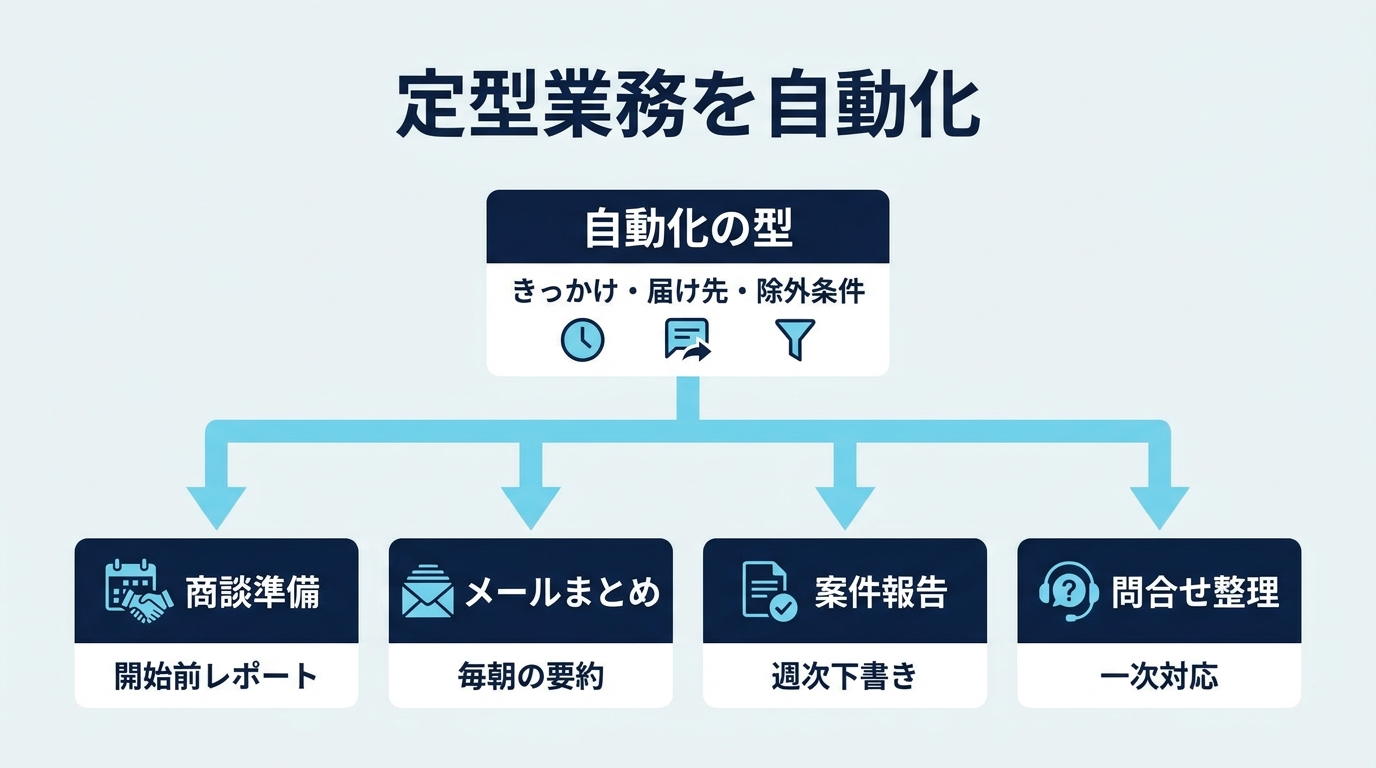
私は商談レポートのほかに、毎朝のメールまとめも同じdotに設定しています。「きっかけ・届け先・除外するもの」を決めて頼む、という型は、商談準備以外の定例業務にもそのまま使えます。
| 業務 | きっかけ | 届け先 | 除外するもの |
|---|---|---|---|
| 商談準備 | 社外商談の開始前 | dotとのチャット | 社内会議・キャンセル済み |
| 毎朝のメールまとめ | 平日の朝の決まった時刻 | dotとのチャット | メルマガ・自動通知 |
| 週次の案件報告の下書き | 毎週の決まった曜日・時刻 | dotとのチャット | 動きのない案件 |
| 問い合わせの一次整理 | 問い合わせ用チャンネルへの新しい投稿 | dotとのチャット | 社内の雑談・解決済み |
以下は、3つの工夫を流用して書いた例です。時刻で動かす依頼には、タイムゾーンと期間を入れておきます。
平日の毎朝8時(日本時間)に、今後4週間、接続済みのメールを確認し、このチャットへまとめを届けて。

返信が必要なもの、
今日中に対応が必要なもの、
共有だけでよいもの
に分けて短く整理。

各項目に元のメールを添え、判断がつかないものは推測せず「要確認」と明記。

メルマガ・自動通知は除外して
毎週金曜16時(日本時間)に、今後8週間、接続済みのメール・Slack・CRMから今週動きのあった案件を確認し、週次報告の下書きをこのチャットへ届けて。
案件ごとに、
今週の進捗、
次のアクション、
懸念点
を短く整理。
出典を添え、不明点は推測せず明記。
今週動きのない案件は除外して問い合わせ用のSlackチャンネルに新しい投稿が来たら、内容を確認し、このチャットへ一次整理を届けて。
問い合わせの種類、
過去の同様のやり取り、
担当すべき部署の候補
を短く整理。
出典を添え、判断がつかないものは推測せず明記。
社内の雑談・解決済みのスレッドは除外して最後の例のように出来事をきっかけに動かせるのは、対応しているソースに限られます。どのプロンプトも、設定後は「Scheduled」でタイミングと届け先を確認しておきます。
dotsを使わずにAIで商談準備を進める方法は、以下の記事で解説しています。

営業リサーチをAIで自動化する5つの方法|顧客分析・競合調査・商談準備を効率化
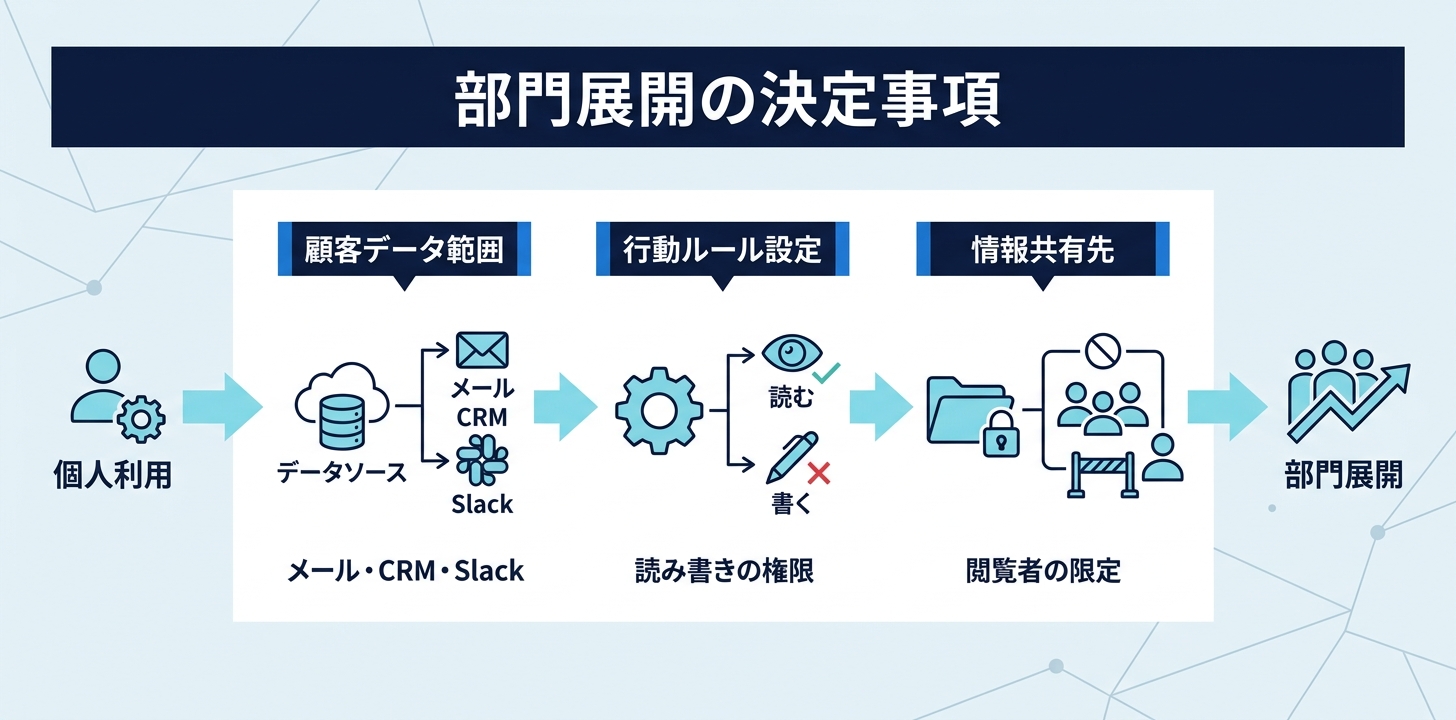
個人で使う分には、ここまでの設定で十分です。営業部門のメンバーに広げるときは、顧客の情報を扱う以上、次の3つを先に決めておきます。
dotsのCustom Rulesでは、行動ごとに「確認せず実行」「指示したときだけ実行」「実行前に確認」「人に引き渡す」の4段階から選びます。また、頼まれていないときの先回りの調査に使うツールは、メッセージの送信やアプリの内容の変更、ブラウザやPCの操作ができません。
営業の仕事に当てはめると、次のような分け方が目安です。
| 行動 | おすすめの段階 | 理由 |
|---|---|---|
| 商談準備・メールまとめ(読んでまとめる) | ①確認せず実行 | 社外の相手に送らない。読む前に内容を確かめられる |
| 週次報告の下書き(共有前) | ①確認せず実行 | 共有する前なら直せる |
| 社内Slackへの投稿 | ③実行前に確認 | 読まれた投稿は戻せない |
| 顧客へのメール送信 | ③実行前に確認 | 社外に出て取り消せない |
| CRMの更新 | ③実行前に確認 | 間違いが営業や請求に響く |
| 顧客データの削除 | ④人に引き渡す | 取り消せない |
商談準備レポートには、相手の担当者情報や契約内容が含まれます。個人で使うなら、今回のプロンプトのように自分のdotとのチャットへ届けると、共有チャンネルより見られる範囲を絞れます。あわせて、ワークスペースのデータ利用の設定とプラグインの権限も確認しておきます*6。
チームで共有したい場合でも、Slackの共有チャンネルにそのまま流すと、案件に関係のないメンバーにも顧客の情報が見えてしまいます。共有先は、案件の担当者だけが入っているチャンネルに限るなど、範囲を先に決めておきます。
dotsの対象プランやCustom Rulesの4段階、業務ごとの線引き表は、以下の記事で詳しく解説しています。

OpenAIの常時稼働エージェント「dots」とは?業務に任せる範囲をどう線引きするか
顧客データをAIにどこまで任せるか、社内ルールから整えたいと思った方へ。法人向けAI研修の導入社数No.1*の弊社デジライズが、生成AIの基礎知識から社内導入の6ステップ・定着のポイントまでを1冊にまとめた「はじめての生成AI社内導入ガイド」を無料で配布中です。
※出典:株式会社東京商工リサーチ「法人向けリスキリングサービスに関する調査」(2026年5月/調査期間:2026年3月26日〜4月17日/調査方法:デスクリサーチおよびヒアリング/2026年3月末時点)
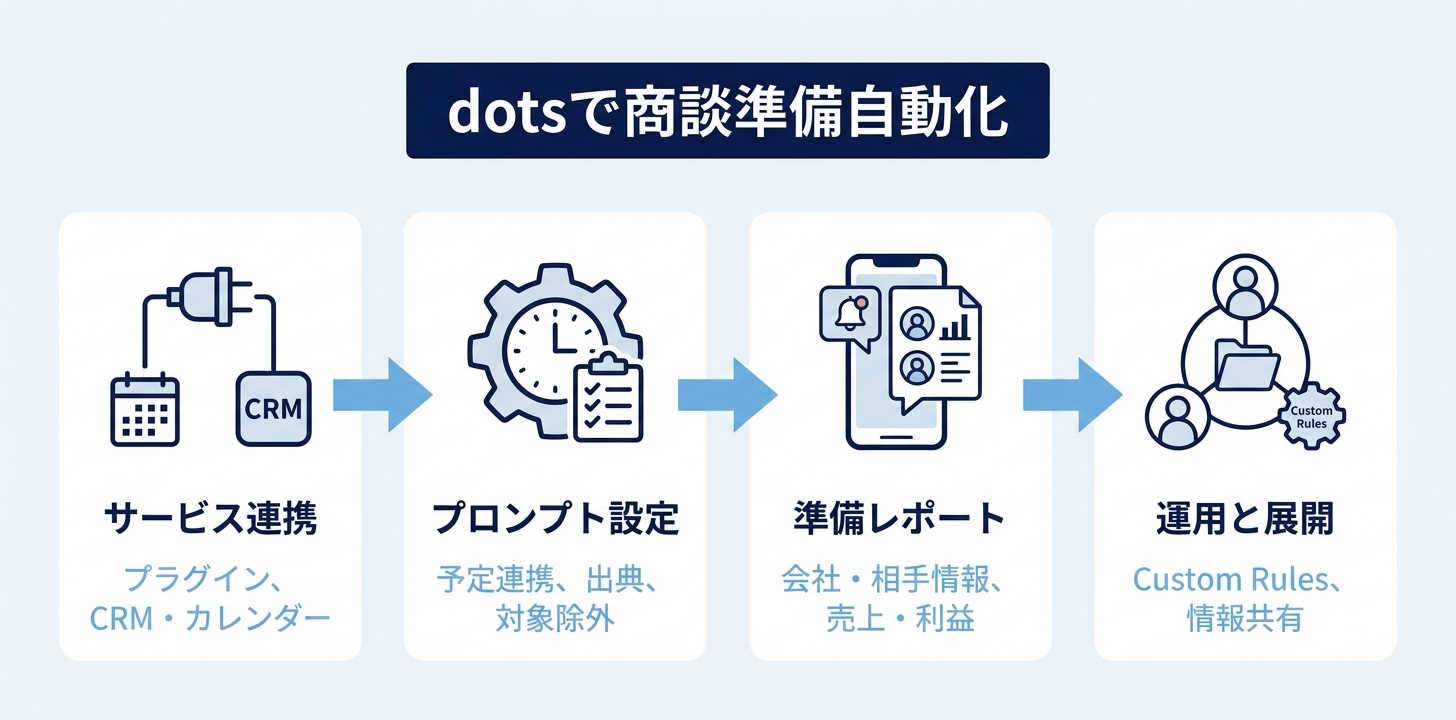
dotsで商談準備を自動化するポイントをまとめます。
移動中にパッと読むだけで、最新情報を押さえて商談に入れます。まずは今回のプロンプトを貼り、次の商談で届くレポートを確かめてみてください。
\AIを活用したノウハウが詰まった/ 資料ダウンロードはこちら