




Claude Codeに「プロジェクト」登場|1つの会話で複数...




資料作成AIを比べるときに効いてくるのは、最初の1枚が出てくる速さよりも、そのあと何回直せるかです。作り直すたびに新しいファイルが増えていくなら、結局はPowerPointを開いたほうが早い、という話になります。
2026年9月16日、Anthropicが Claude のチャットの中でスライドを作れる Claude Slides を公開しました。会話の右側にスライドのエディタが開き、チャットに一言送るだけで全ページをまとめて直せる仕組みになっています。
私は Max プランのアカウントで実際に触り、5枚のプレゼンが生成されるところから、配色の一括変更、1ページ資料への変換、書き出しメニューの中身までを確認しました。この記事では、その結果とベータ版ならではの粗さ、Google スライドで使いたいときの流れをまとめます。
法人向けAI研修の導入社数No.1*の弊社デジライズが、生成AIの基礎知識から社内導入の6ステップ・定着のポイントまでを1冊にまとめた「はじめての生成AI社内導入ガイド」を無料で配布中です。
※出典:株式会社東京商工リサーチ「法人向けリスキリングサービスに関する調査」(2026年5月/調査期間:2026年3月26日〜4月17日/調査方法:デスクリサーチおよびヒアリング/2026年3月末時点)
目次
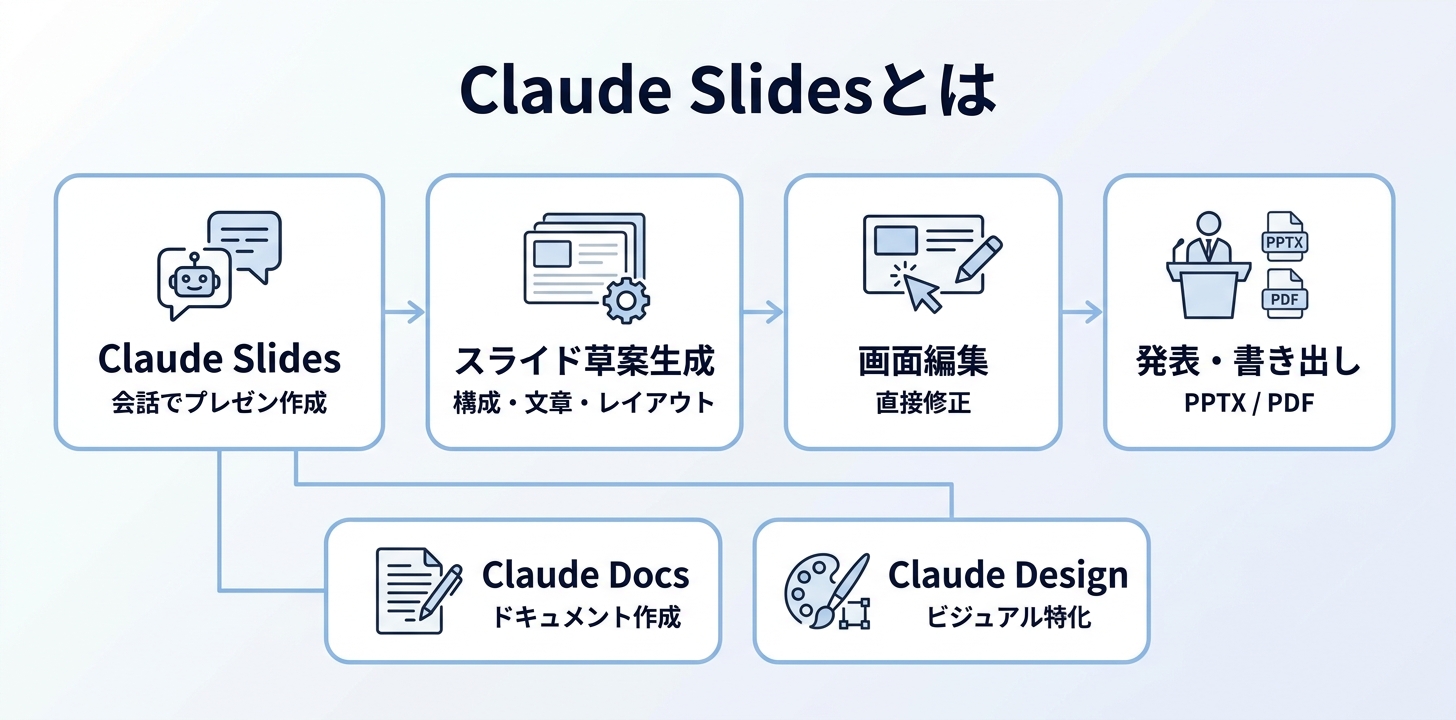
Claude Slides は、Claude との会話の中でプレゼン資料を作れる機能です。「プレゼンを作って」と頼むとスライドの草案を組み立て、そのまま画面上で編集したり、Claudeから直接発表したり、PowerPointやPDFとして書き出したりできます。
同じ日に、文章を一緒に書き進める Claude Docsも公開されました。デザイン特化の Claude Designも会話の中から利用できるようになり、単体のツールとしてはこれまでどおり使えます。3つの関係は次のとおりです。
| 機能 | 作るもの | 会話の中での役割 |
|---|---|---|
| Claude Slides | プレゼンのデッキ | 構成・文章・レイアウトを組んだスライドを出す |
| Claude Docs | ドキュメント | 文章を一緒に書き進める。デッキを1ページ資料にもできる |
| Claude Design | ビジュアル・デザイン | 見た目を作り込む。単体のツールとしても従来どおり使える |
Claude Slides・Claude Docs・Claude Design はいずれもベータ版で、使えるのは有料プラン(Pro・Max・Team・Enterprise)です。Free プランでは使えません。Enterprise は、管理者が組織の設定で有効にするまでオフになっています(Claude ヘルプセンターより)。
今回の発表はスライド機能の追加だけではなく、Coworkを Claude 本体に統合し、ドキュメント・デッキ・デザインを1つの会話の中で扱えるようにする、というのが全体像です。この統合された新しい Claude は、次の順番で届きます(Anthropic公式ブログより)。
統合前のCoworkがどんなツールだったのかを知りたい方は、以下の記事をご覧ください。

Claude Coworkとは?料金・使い方・インストール方法を徹底解説【プラン早見表付き】
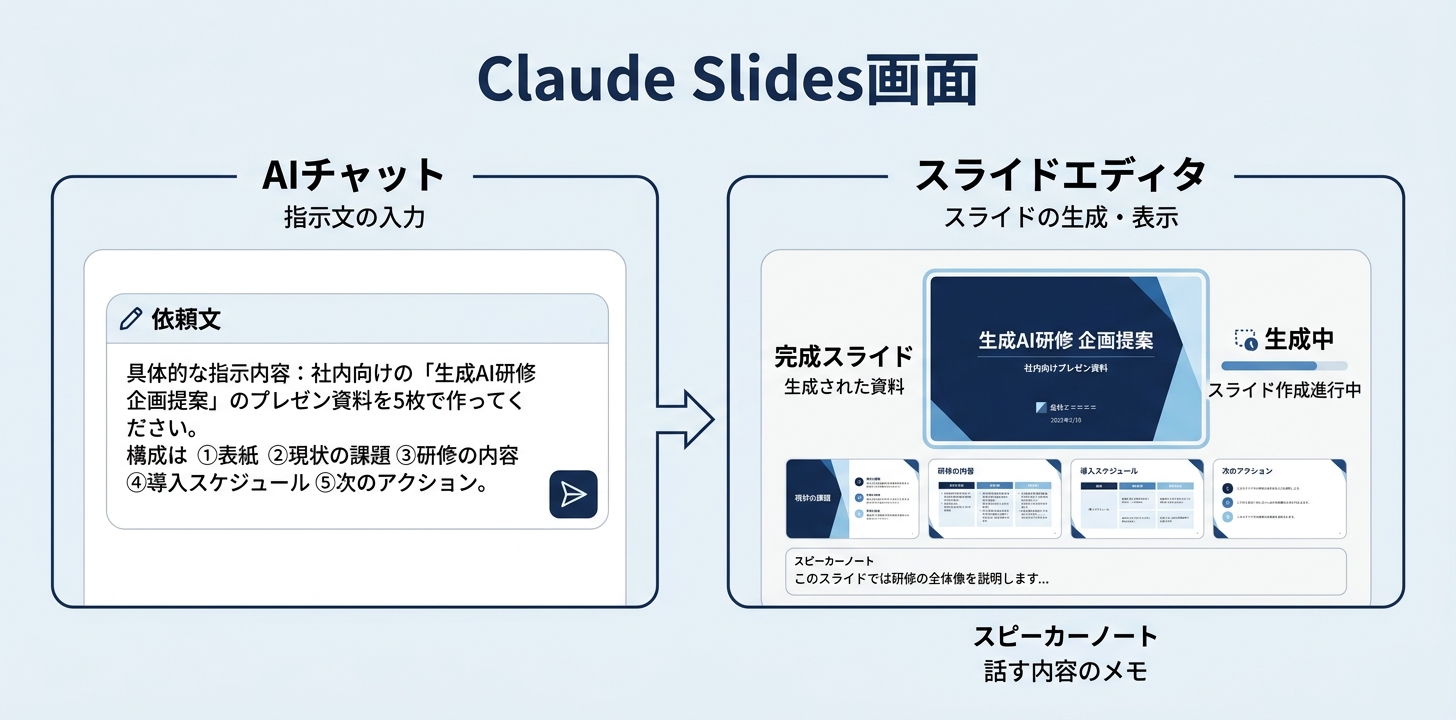
特別な設定は必要ありませんでした。新規チャットに依頼文を送ると、画面の右側にスライドのエディタが開き、「Claude is working…」と表示されて組み立てが始まります。左でやり取りをしながら、右で出来上がっていくスライドを眺める形です。
送ったのは、社内向けの研修企画をイメージした次の依頼文です。
社内向けの「生成AI研修 企画提案」のプレゼン資料を5枚で作ってください。
構成は ①表紙 ②現状の課題(資料作成・議事録・メール対応に時間がかかっている)
③研修の内容(基礎→業務別の実践→定着支援の3ステップ)
④導入スケジュール(10月〜12月) ⑤次のアクション。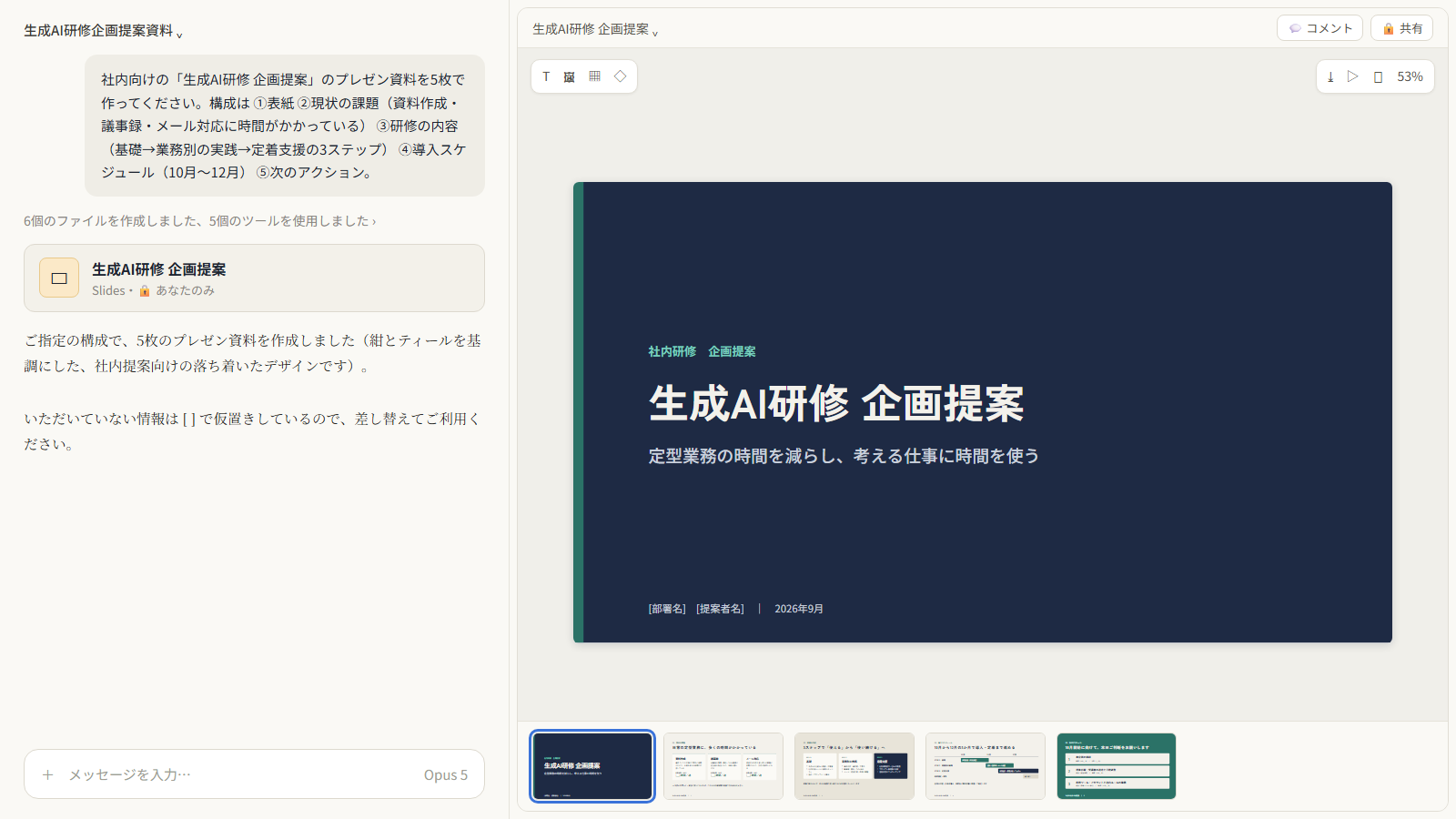
※実際の生成結果をもとに画面を再現した図です。
出来上がったのは約2分半後でした(1回試した実測値)。紺とティール(青緑)を基調にしたデザインで、日本語の崩れはなく、フォントは Noto Sans JP と Zen Kaku Gothic New が使われていました。各スライドにはスピーカーノート(話す内容のメモ)も付いています。
| 枚 | 見出し | 中身 |
|---|---|---|
| 1 | 生成AI研修 企画提案 | 「定型業務の時間を減らし、考える仕事に時間を使う」のサブタイトル |
| 2 | 日常の定型業務に、多くの時間がかかっている | 資料作成・議事録・メール対応の3カード |
| 3 | 3ステップで「使える」から「使い続ける」へ | STEP1 基礎/STEP2 業務別の実践/STEP3 定着支援 |
| 4 | 導入スケジュール | 10月〜12月のガントチャート風の表 |
| 5 | 次のアクション | 3項目 |
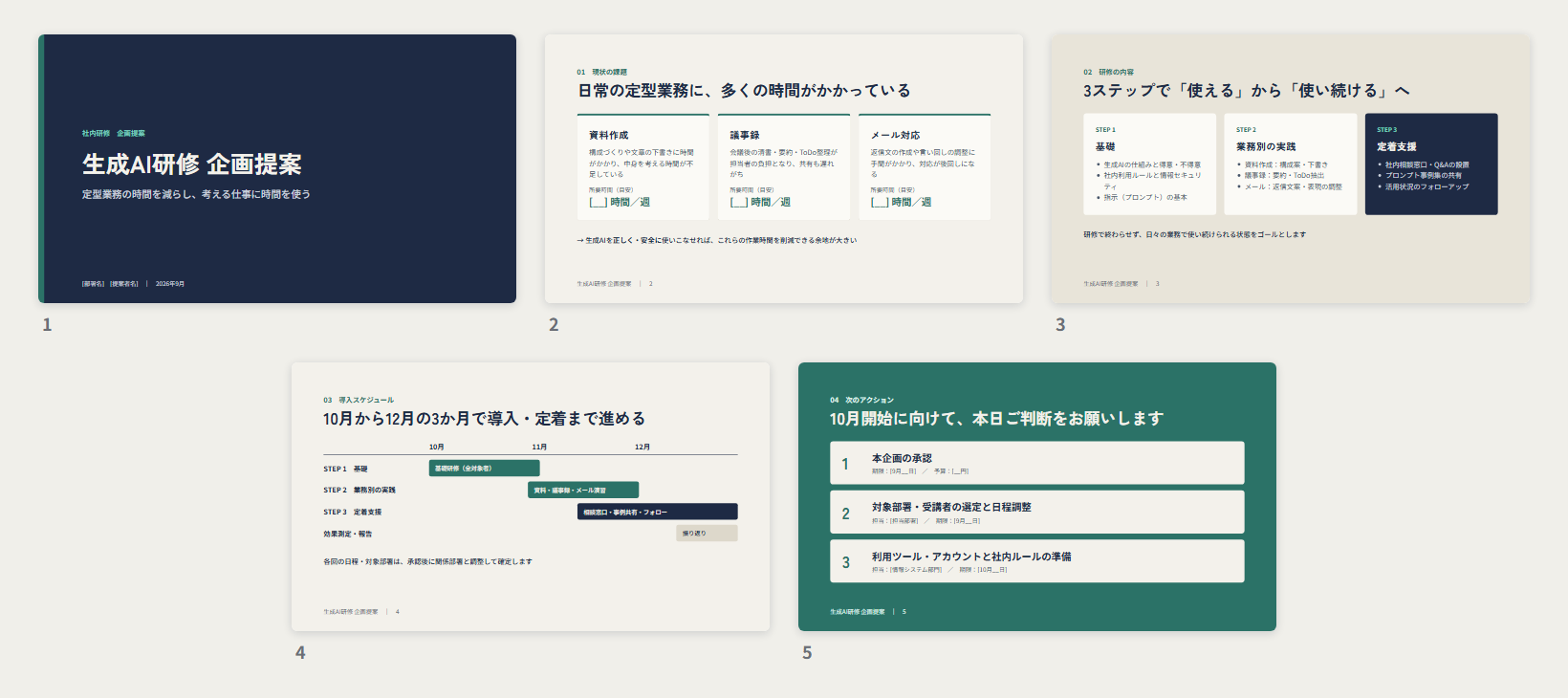
※実際の生成結果をもとに画面を再現した図です。
今回のデッキでは、渡していない数字が勝手に埋められることはありませんでした。所要時間や予算にあたる箇所は、次のように空欄のまま表示されています。
[__] 時間/週期限:[9月__日]予算:[__円][部署名] [提案者名]Claude の返答にも「いただいていない情報は [ ] で仮置きしているので、差し替えてご利用ください」とあり、スピーカーノートには「所要時間は社内アンケート等の実数値に差し替えてください」と書かれていました。社内で回す資料は、数字が入った状態で生成されるより、埋めるべき場所が一目で分かる方が安全に使えます。
まずは情報収集からでも歓迎です。導入の流れや支援内容をまとめた資料をこちらからご覧いただけます。

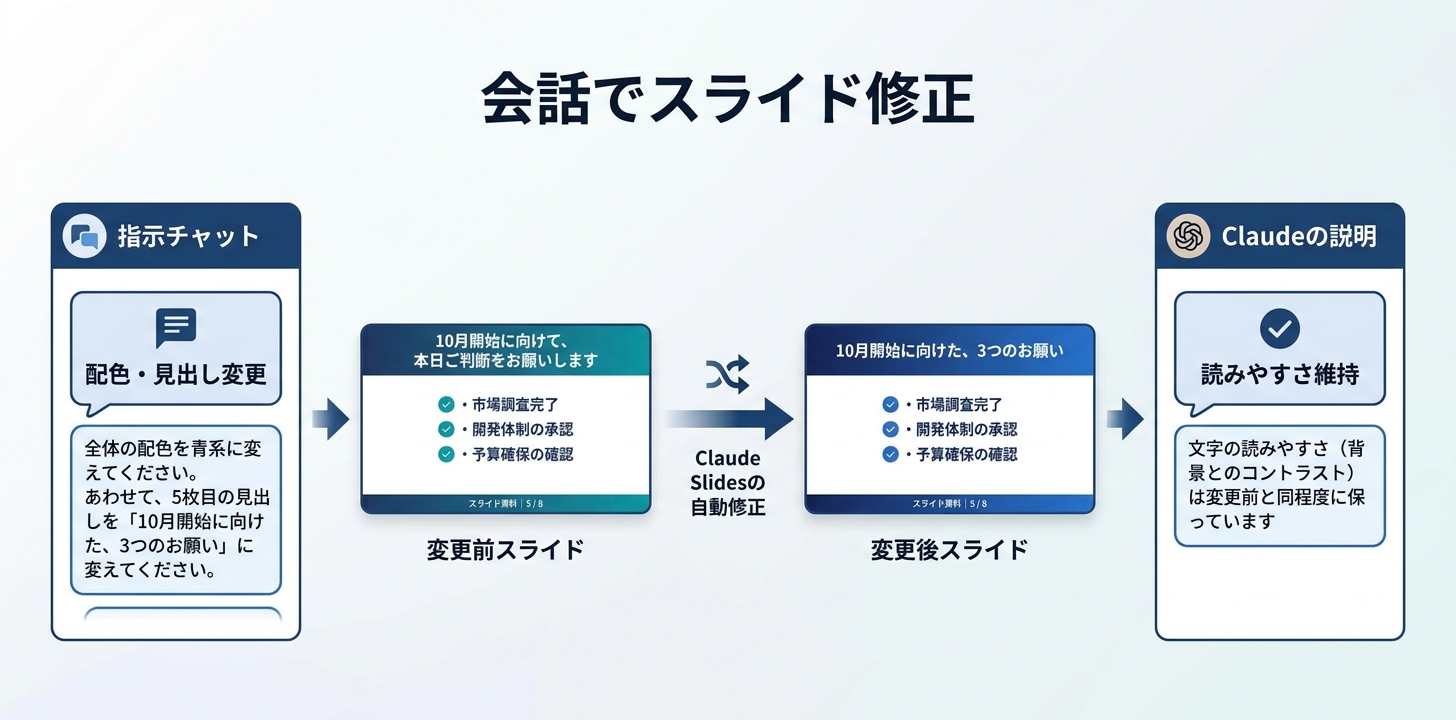
ここからが本題です。エディタ側を1枚ずつ触るのではなく、チャットに次の一言を送りました。
全体の配色を青系に変えてください。
あわせて、5枚目の見出しを「10月開始に向けた、3つのお願い」に変えてください。
約1分後、全5枚の配色がネイビー+ブルーに変わり、5枚目の見出しも差し替わりました。変わったのは指示した2点だけで、レイアウトや本文はそのまま残っています。
| 変更前 | 変更後 | |
|---|---|---|
| 配色 | 紺+ティール(青緑) | ネイビー+ブルー |
| 5枚目の見出し | 10月開始に向けて、本日ご判断をお願いします | 10月開始に向けた、3つのお願い |
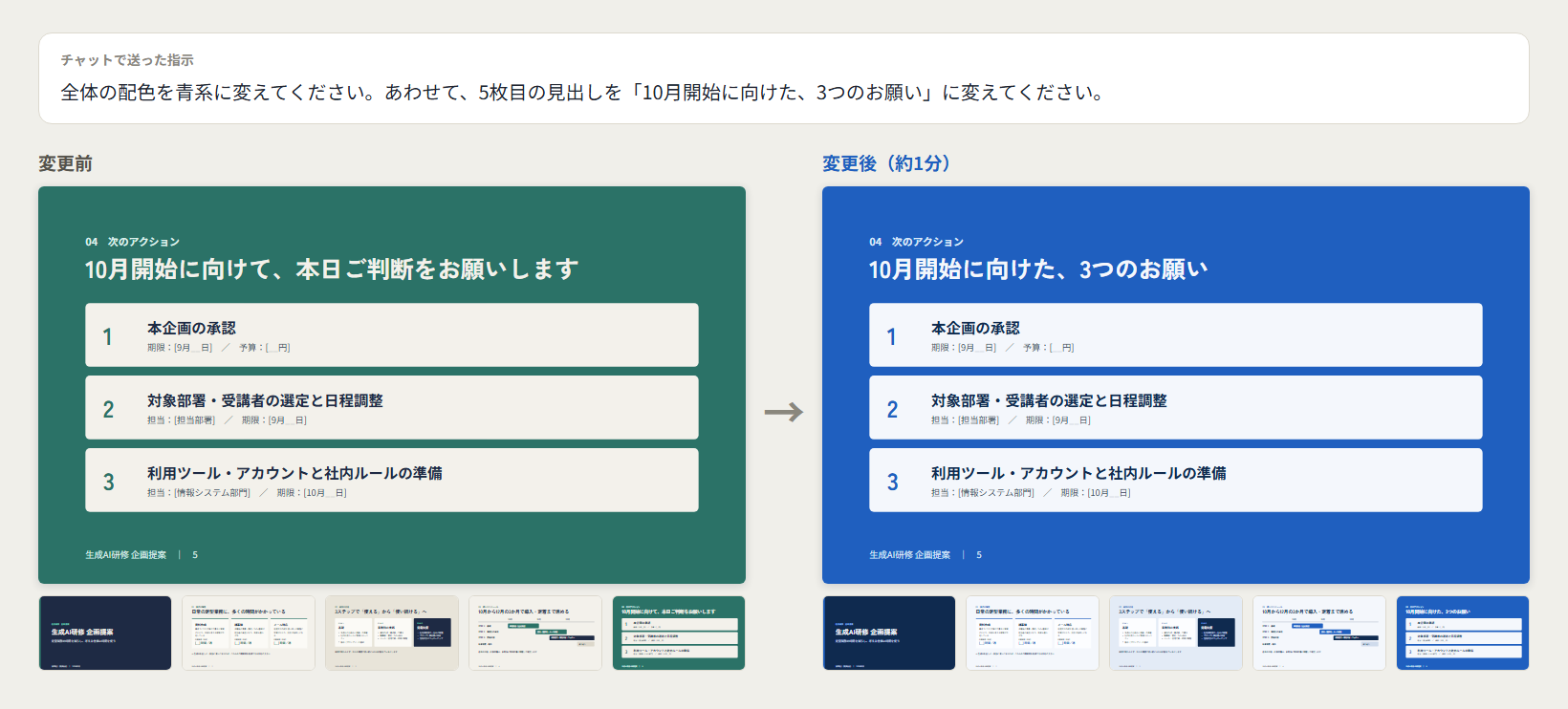
※実際の生成結果をもとに画面を再現した図です。
Claude は作業のあとに「文字の読みやすさ(背景とのコントラスト)は変更前と同程度に保っています」と説明を添えてきました。配色を変えると文字が背景に沈むことがあるので、そこを調整したことを申告してくれるのは、確認の手間が減って助かる作りです。
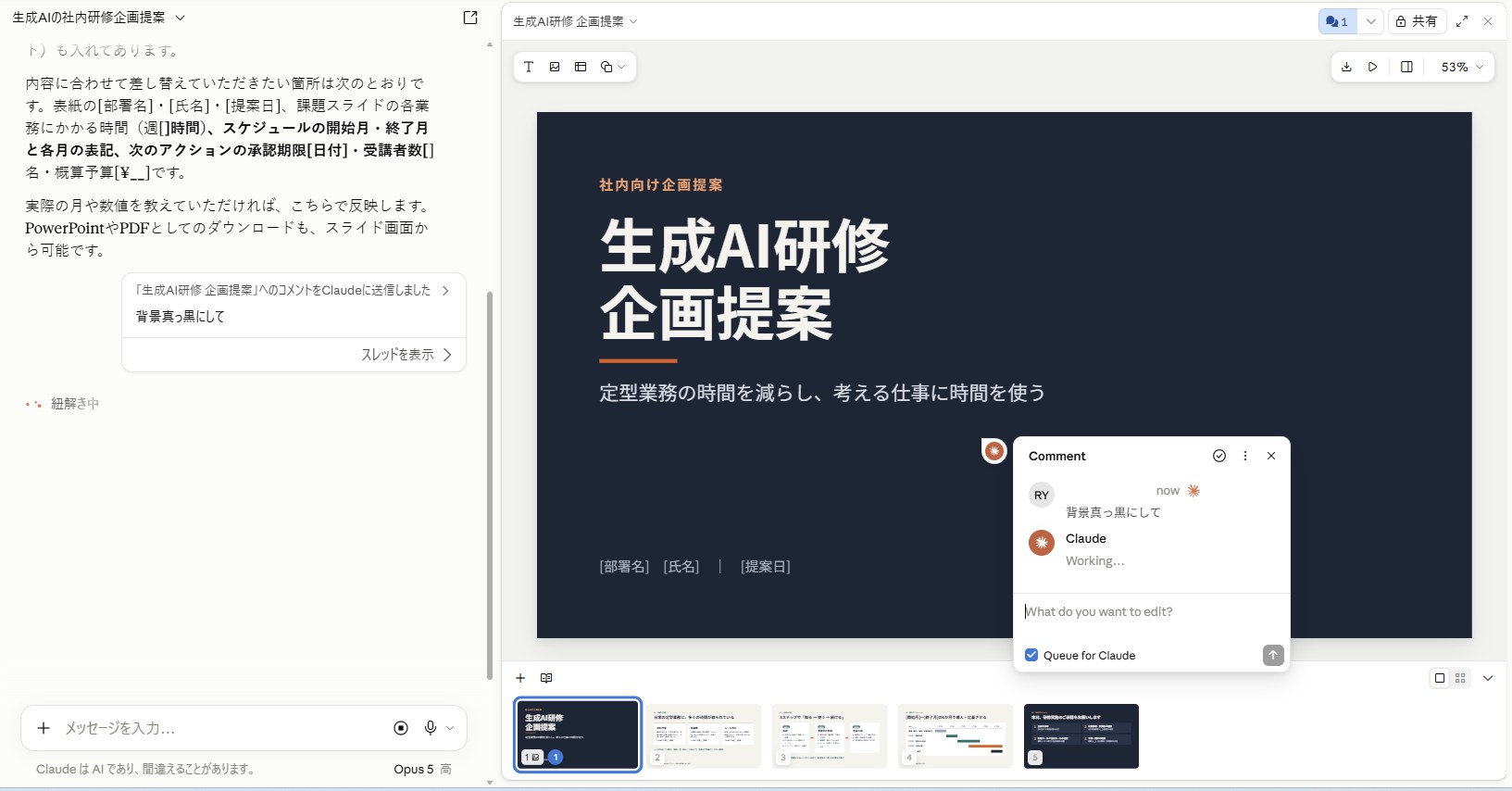
全体をまとめて直すときはチャットから、1か所だけ直したいときはスライドに直接コメントを付ける、という使い分けもできます。こちらは最初に作ったデッキ(紺とオレンジの配色のもの)で試しました。手順は次のとおりです。
入力欄には最初から「@Claude」が入っていて、「Send to Claude」にチェックが付いています。欄の上には「Slide 1 › Lead …」のように、どのスライドのどの要素に付けたコメントなのかが表示されます。
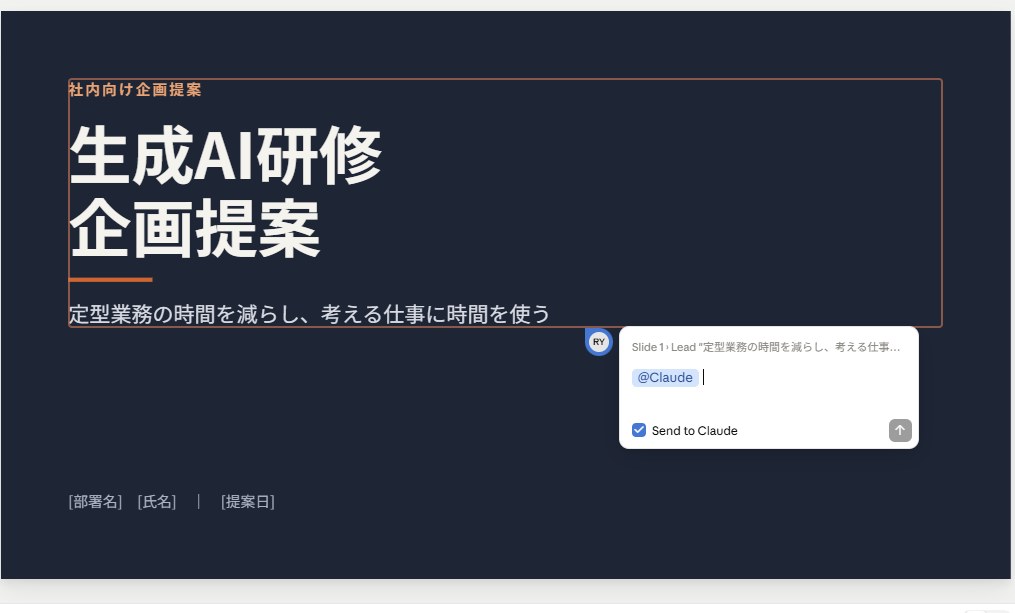
表紙に「背景真っ黒にして」と送ると、コメントのスレッドに Claude の「Working…」が表示され、チャット側には「コメントをClaudeに送信しました」というカードが出ました。
結果は次のとおりです。
| 見たところ | 結果 |
|---|---|
| 変わった範囲 | コメントを付けた表紙だけ。背景が黒(#000000)になった |
| ほかのスライド | 変わらない。「ほかのスライドも黒にしたい場合はお知らせください」と添えられた |
| 結果の報告 | コメントのスレッドではなく、チャット側に届いた |
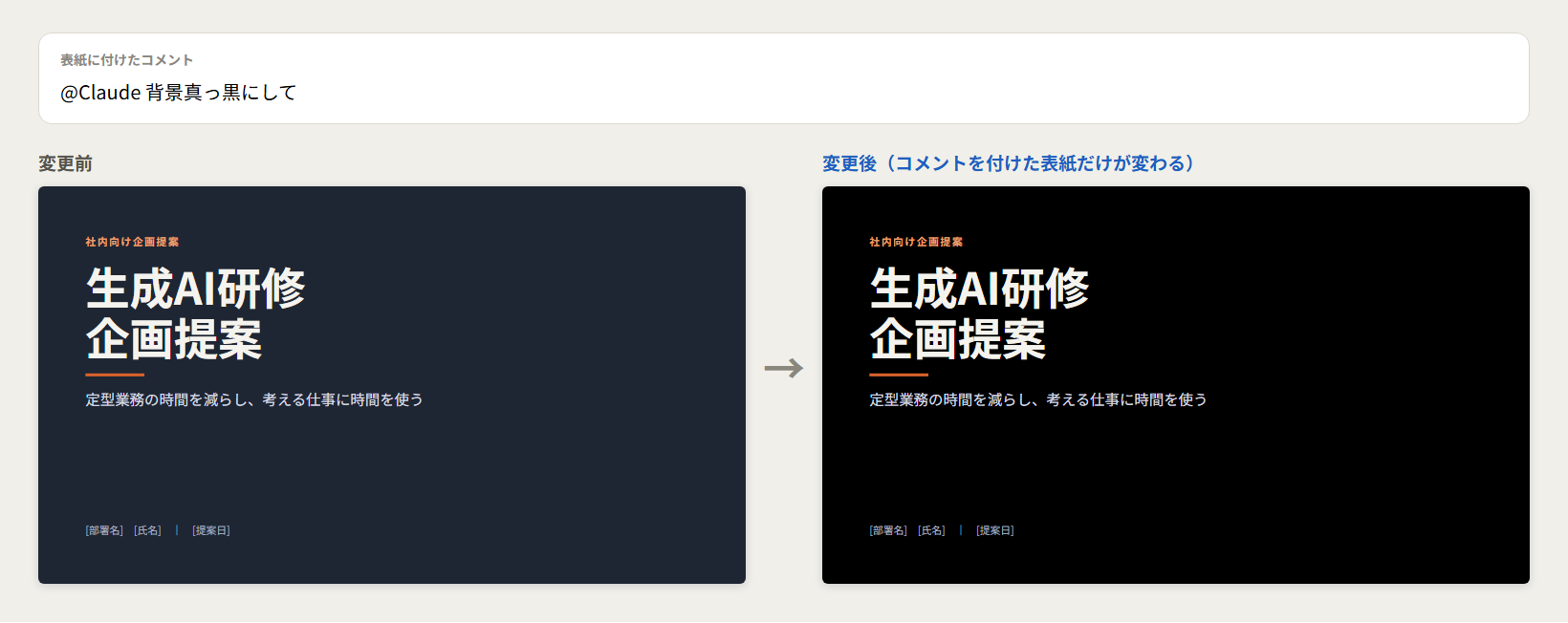
※実際の生成結果をもとに画面を再現した図です。
Claude の返答には「コメントのスレッドに返信できる手段がないため、こちらでお伝えします」とありました。修正案を出して承認を待つ形ではなく、その場で直して結果をチャットで知らせる流れです。場所を指して頼めるので、「3枚目の右側のカードの…」とチャットで説明する必要がありません。
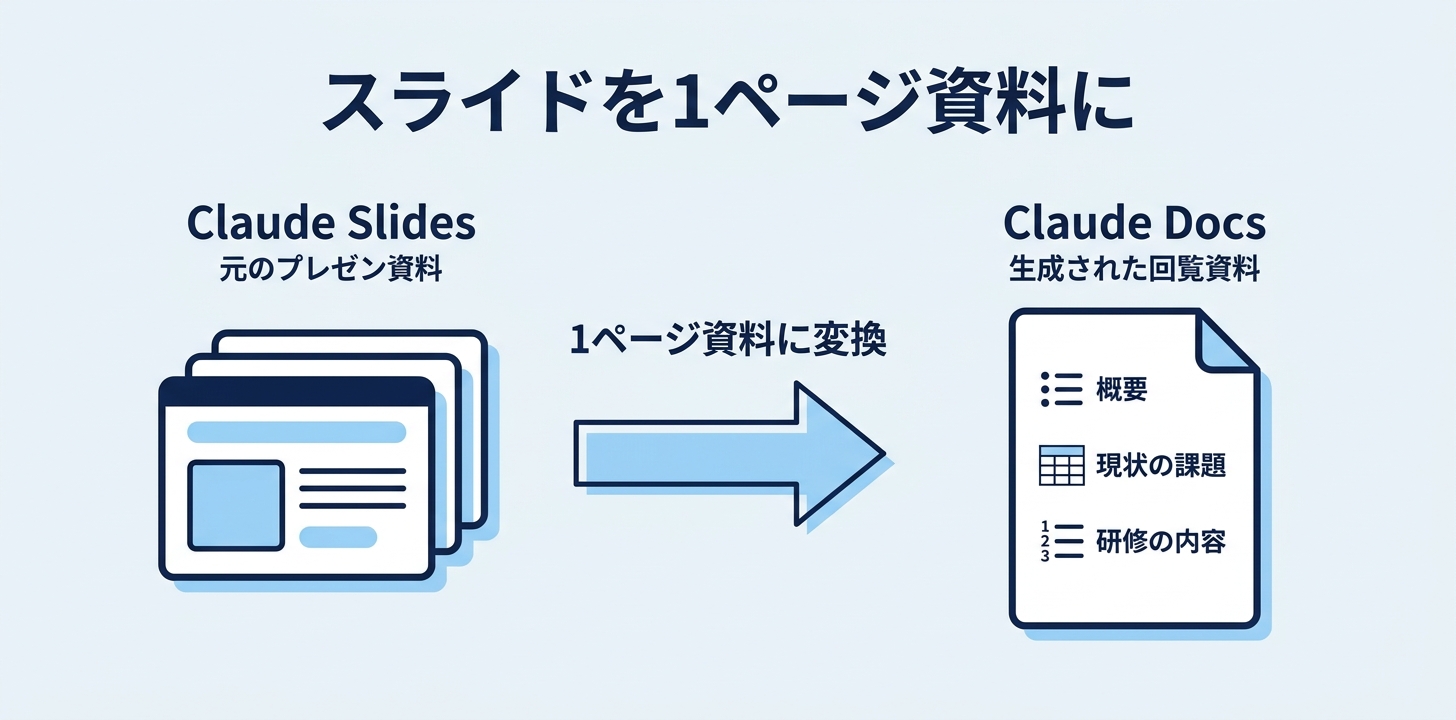
プレゼンは作ったものの、会議に出ない人には資料を回覧したい——という場面はよくあります。そこで「このスライドの内容を、社内回覧用の1ページのドキュメントにまとめてください。」と送ってみました。
約1分で右側に Claude Docs が開き、「生成AI研修 企画提案(社内回覧)」という文書ができました。構成は次のとおりです。
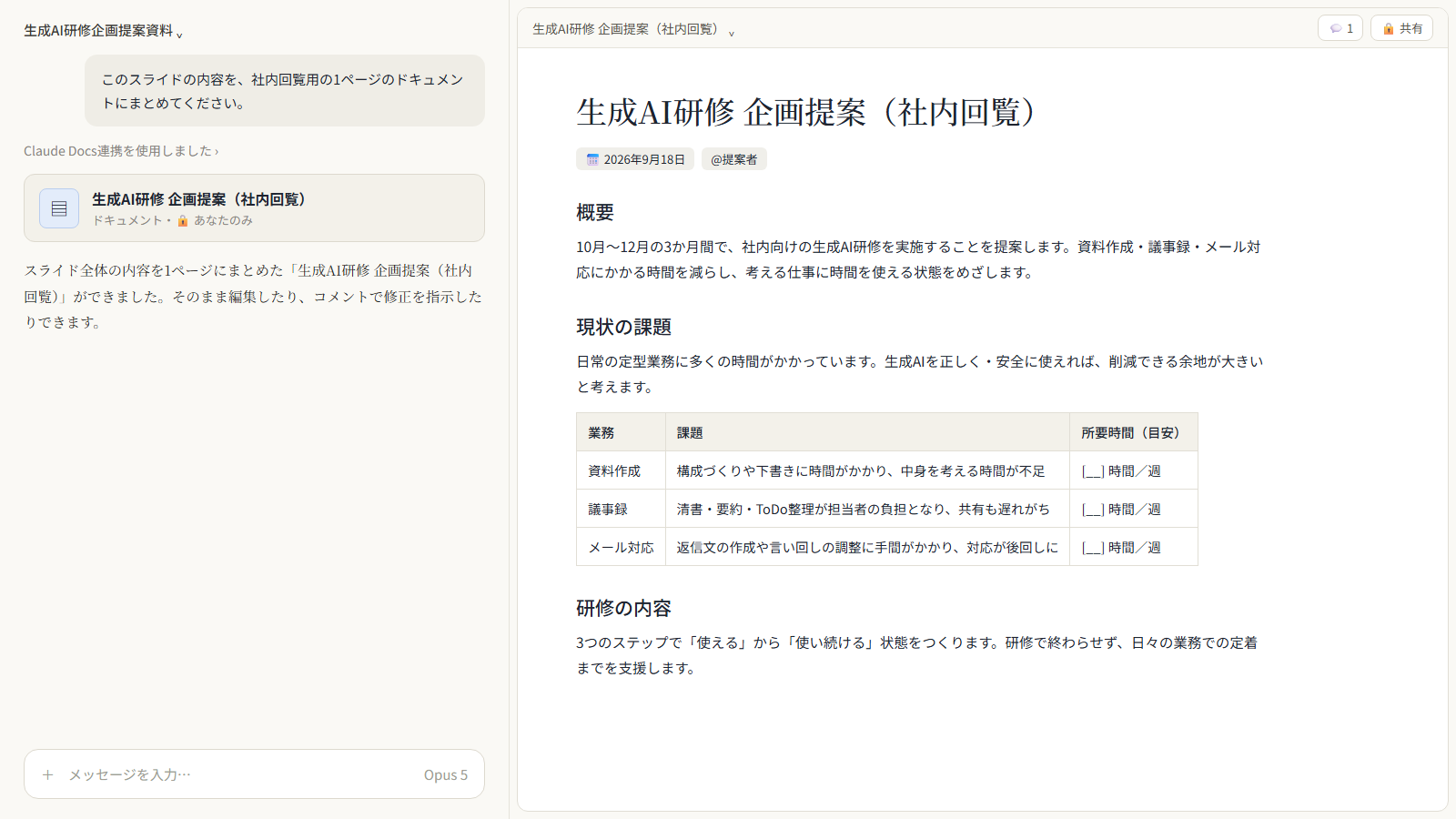
※実際の生成結果をもとに画面を再現した図です。
ここでも所要時間は [__] 時間/週 の空欄のままでした。デッキ側で埋めていない数字が、変換後に勝手に埋まらないのは安心できる挙動です。スライドとドキュメントを別々に作り直さず、同じ会話の中で形だけを変えられるのは、2つが同居している構成の利点です。
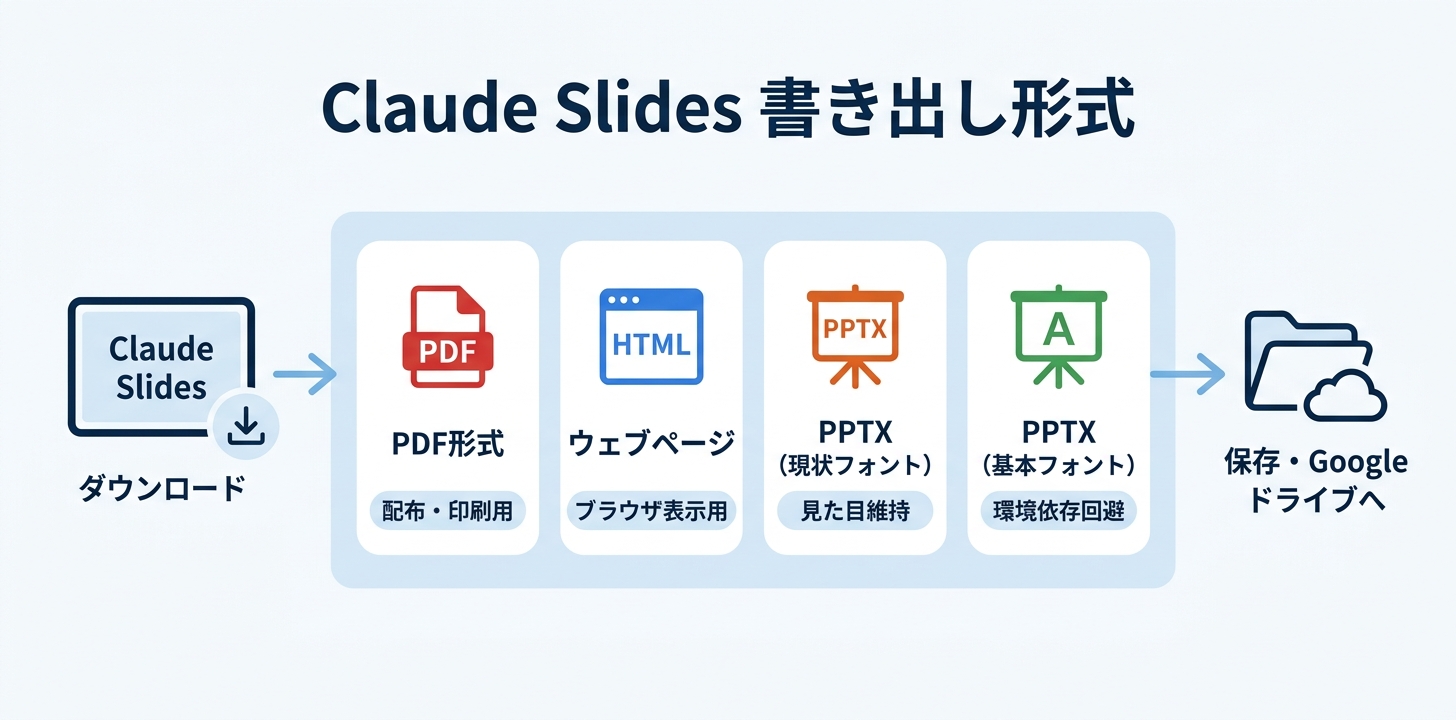
エディタ右上のダウンロードアイコンを押すと、書き出しメニューが開きます。項目は4つでした。
| 形式 | 用途の目安 |
|---|---|
| PDF (.pdf) | そのまま配布・印刷する |
| Web page (.html) | ブラウザで見せる・リンクで渡す |
| PowerPoint, current fonts (.pptx) | いまの見た目のまま PowerPoint で開く |
| PowerPoint, basic fonts (.pptx) | フォントが入っていない環境でも崩れにくい |
basic fonts の方には「Basic fonts work on any computer」という注記が付いています。相手のPCにフォントが入っておらず、開いた際に書体が意図せず置き換わるのを避けたい場合は、こちらを選ぶ想定です。
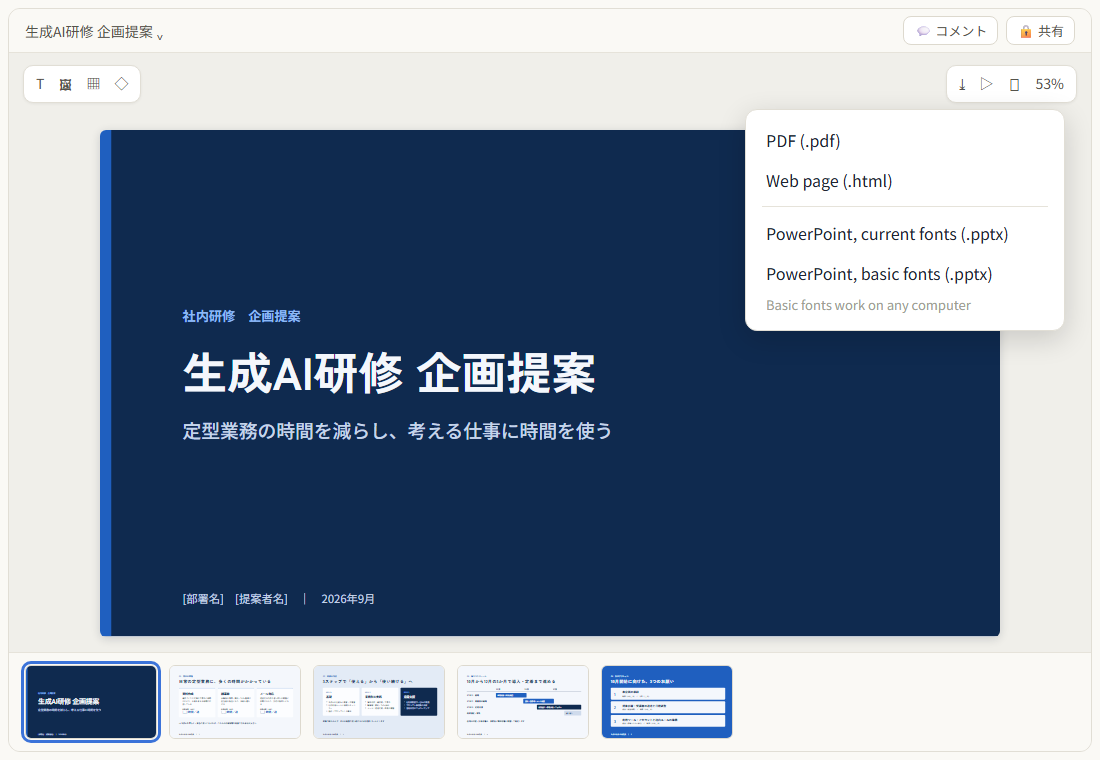
※実際の生成結果をもとに画面を再現した図です。
メニューに Google スライドの項目はなく、公式の発表にも Google スライドや Google ドライブへ直接書き出す機能は出てきません。Google スライドで開きたいときは、一般的には次の流れになります(この手順は今回試していません)。
このとき、環境にないフォントで崩れるのが気になるなら、書き出しの時点で basic fonts 版を選んでおく方法があります。
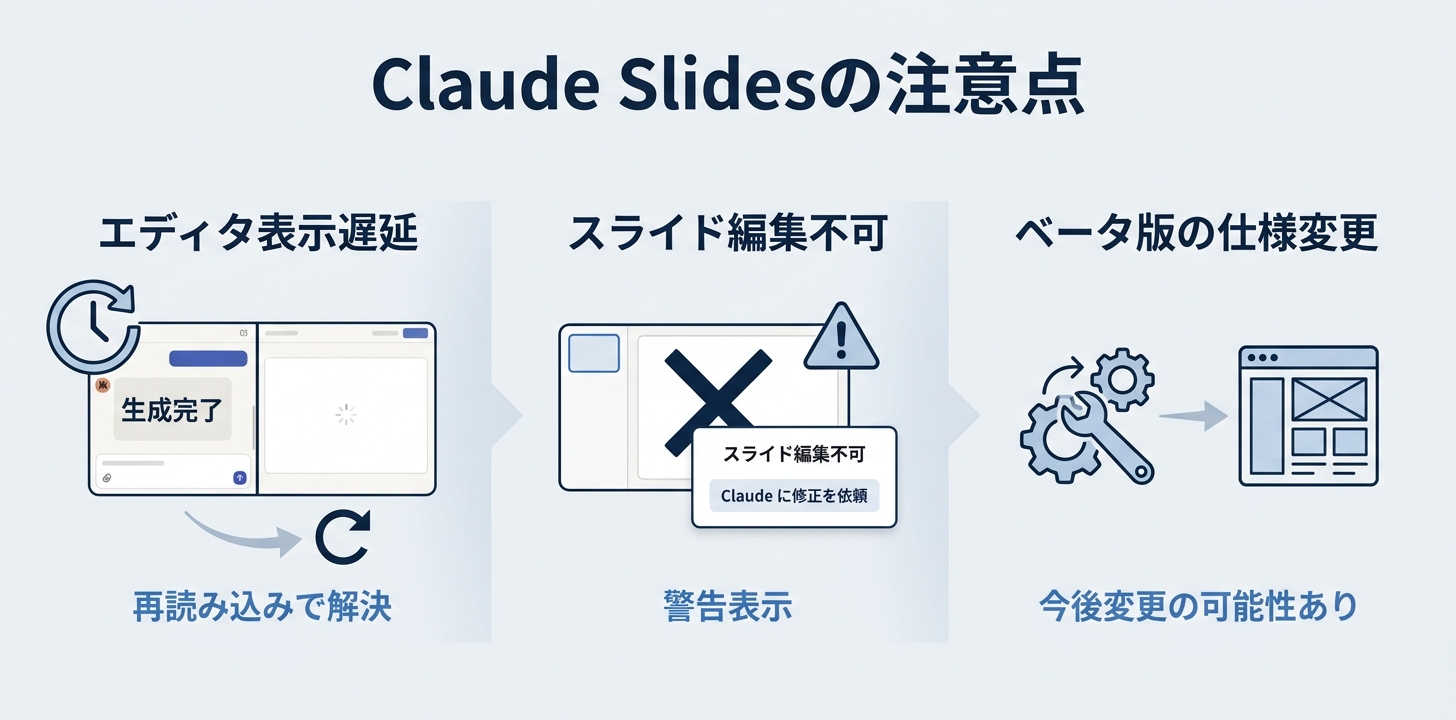
一通り触って、ベータ版ならではの粗さも見られました。作業が止まるほどではないものの、知らないと戸惑う挙動です。
エディタにはこのほか、テキスト・画像・表・図形の追加ボタン、発表(再生)ボタン、スピーカーノート、コメントボタン、共有ボタン(初期状態は「あなたのみ」)が並んでいます。Claude からそのまま発表する使い方や共有については、公式ブログでも紹介されています(Anthropic公式ブログより)。この2つは今回試していません。
資料作成に使えるAIツールを横断で比べたい方は、以下の記事もあわせてご覧ください。

【2026年最新】資料作成AI・スライド生成AIおすすめ5選を徹底比較!選び方まで専門家が解説
ここまで読んで「自社の資料作成にもAIを取り入れられそうだ」と思った方へ。法人向けAI研修の導入社数No.1*の弊社デジライズが、生成AIの基礎知識から社内導入の6ステップ・定着のポイントまでを1冊にまとめた「はじめての生成AI社内導入ガイド」を無料で配布中です。
※出典:株式会社東京商工リサーチ「法人向けリスキリングサービスに関する調査」(2026年5月/調査期間:2026年3月26日〜4月17日/調査方法:デスクリサーチおよびヒアリング/2026年3月末時点)
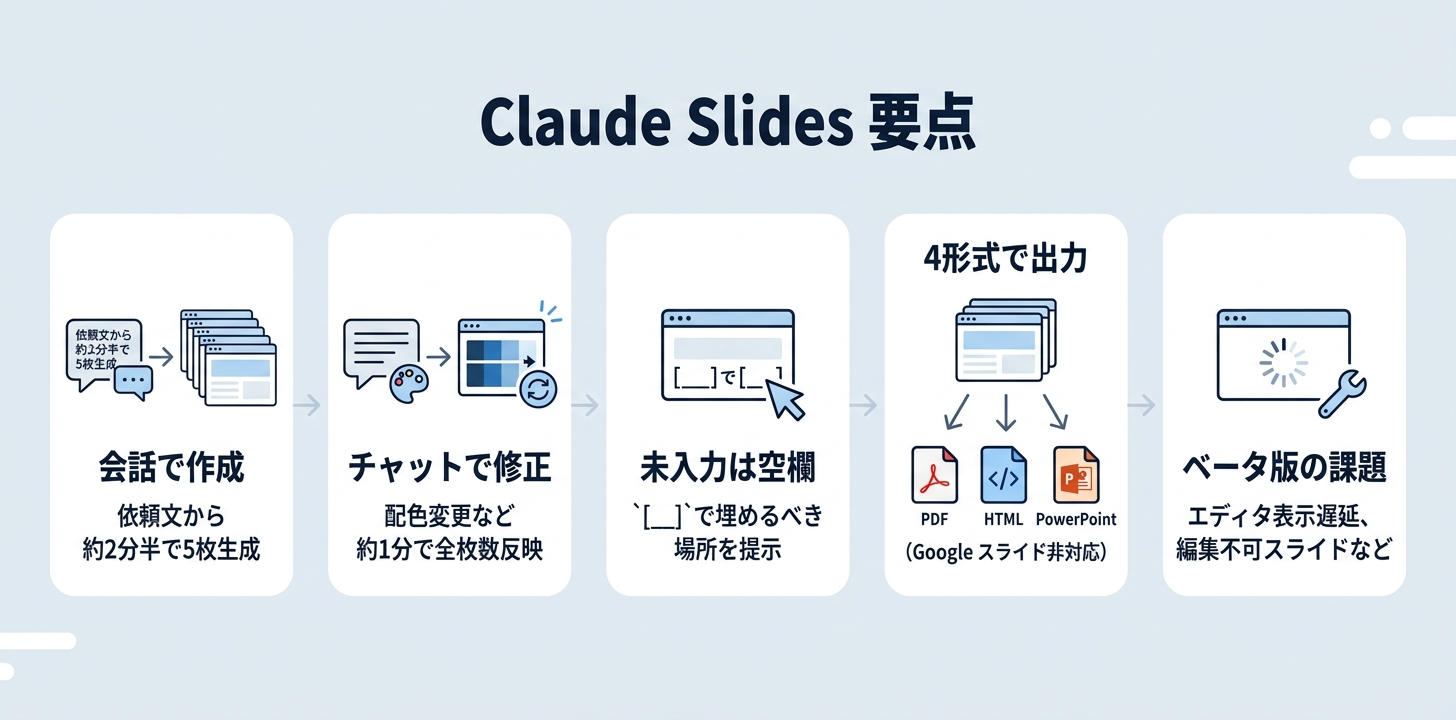
一通り試した結果を整理すると、Claude Slides で効いてくるのは「作る速さ」より「直しやすさ」です。要点は次の5つです。
[__] 時間/週 のように仮置きされ、埋めるべき場所が分かる有料プラン向けのベータ版で、新しい Claude の画面自体も Pro・Max から順に展開されている段階なので、まだ手元に来ていない方もいるはずです。表示された方は、社内向けの提案資料のように「作ったあとに何度も直すもの」から試してみてください。会話で直せることの効き目が一番分かりやすいのは、その種類の資料です。
\AIを活用したノウハウが詰まった/ 資料ダウンロードはこちら