





OpenAIのAIがPHPの重大な脆弱性を発見|php2she...




「友人と旅行の計画を立てたいけど、調べるのが面倒…」
「チームでアイデア出しをしたいけど、議論が煮詰まってしまう…」
そんな悩みを一瞬で解決する新機能が、ついにChatGPTに登場しました。その名も 「グループチャット」。これは、ただ複数人でチャットできるだけではありません。会話の中に “ChatGPTという超有能なメンバー” を招待し、一緒に作業ができる画期的な機能です。
「でも、どうせ有料なんでしょ?」「仕事で使って大丈夫なの?」
そんな疑問を持つあなたのために、この記事ではChatGPTグループチャットの全貌を徹底解剖します。使い方はもちろん、料金体系、そして絶対にお伝えしておきたい「業務利用の落とし穴」まで、どこよりも詳しく解説します。
なお、このグループチャットは2026年7月9日から段階的に終了しています。いま新しくグループチャットを作ることも、招待リンクから参加することもできません。この記事では、まず「今どうなっているのか」「代わりに何が使えるのか」を整理したうえで、当時のグループチャットで何ができたのかを記録として残しています。
今なら、生成AIの基礎知識から社内導入の6ステップ・定着のポイントまでを1冊にまとめた「はじめての生成AI社内導入ガイド」を無料で配布中!何から始めればいいか分からない方でも、これ1冊で導入の流れがつかめます。
目次
「グループチャットが作れない」「招待リンクを開いても参加できない」——それはあなたの操作ミスでも一時的な不具合でもありません。OpenAIがこの機能の提供を終了したためです。
グループチャットは、ChatGPTを共同作業にどう活かせるかを探る試験運用として始まった機能でした。ChatGPTの体験をシンプルに保つため、段階的に縮小して終了することが決まっています。2026年7月9日以降の扱いは次のとおりです(ChatGPT のグループ チャットの終了より)。
「複数人でAIを使いたい」という目的そのものが断たれたわけではありません。いまから取れる選択肢は、記事後半の「グループチャット終了後に取れる選択肢」にまとめました。それ以外のセクションは、グループチャットがどんな機能だったのかを残す記録としてお読みください。
まずは「グループチャットって何ができるの?」という基本から押さえましょう。一言で言えば、 「LINEのグループトークに、なんでも知っているAIが一人参加している状態」です。
OpenAIが発表したグループチャット機能の詳細は以下の通りです。
これまでの「1対1」の孤独な作業から、「チーム×AI」の協働作業へと進化するための第一歩となる機能です。
「すごい機能だけど、高いんじゃないの?」と心配な方、ご安心ください。実はこの機能、かなり太っ腹な提供形態になっています。
なんと、無料プランを含む以下の全プランで利用可能です。
不要です。ただし、ChatGPTが回答を生成した際の「利用回数(レート制限)」は、「その回答を引き出した(質問した)ユーザーのプラン」に基づいてカウントされます。つまり、無料ユーザーが質問すれば無料枠が、Plusユーザーが質問すればPlus枠が消費される仕組みです。
現時点で、この機能はあくまで「個人アカウント(Free/Plus等)」向けの機能として展開されています。企業向けの「ChatGPT Team」や「Enterprise」プランでの対応状況とは異なるため、後述する「法人ユーザーが知るべきポイント」を必ず確認してください。
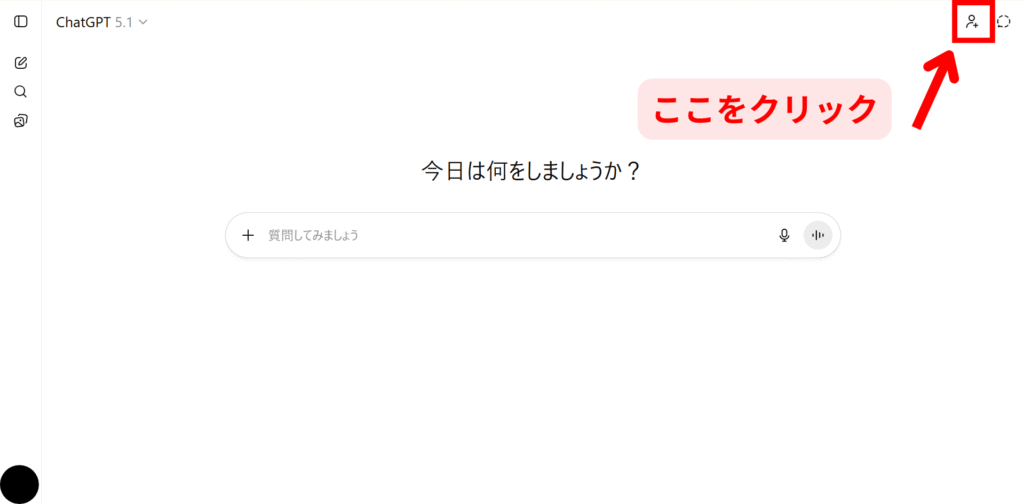
1. 新規または既存のチャット画面の右上にある「人物アイコン」をタップ(クリック)します。
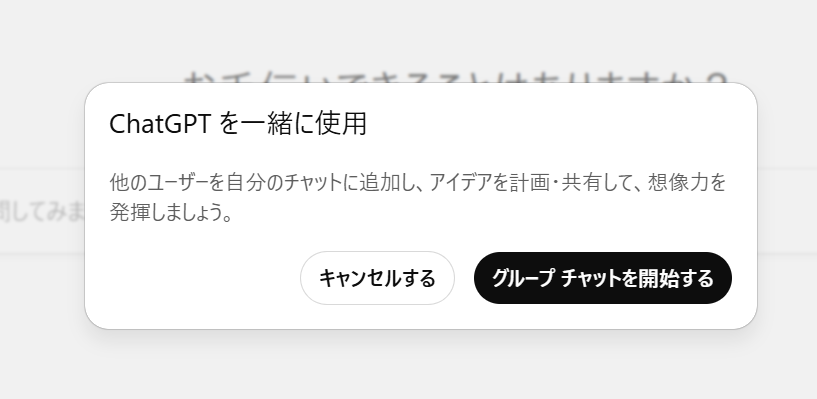
2. 「グループチャットを開始する」で開始できます。
すでにChatGPTと話している内容に、途中から友人を呼びたい場合もありますよね?その場合も右上から招待すればOKです。このとき、「元の会話のコピー」が新しいグループチャットとして作成され、元の個人的なチャット履歴はそのまま残ります。プライバシーへの配慮も完璧ですね。
グループチャットでは、人間同士が話している間、ChatGPTは空気を読んで黙っています(文脈に応じて自動で入ってくることもあります)。「ここぞ!」という場面でAIに答えさせたい場合は、メッセージ内で 「@ChatGPT」 とメンションを付けて呼びかけましょう。
では、具体的にどんなことができるのでしょうか。単なる会話だけでなく、マルチモーダルな機能がフル活用できます。
議論が散らかったときに「これまでの話をまとめて」と頼んだり、中立的な立場で意見をもらったりできます。
スマホに入っている写真をアップロードして、「この食材で作れるレシピを教えて」といった相談が可能です。PDFなどのドキュメントを共有して、全員で内容を確認することもできます。
グループのプロフィール画像をDALL-E 3で作ったり、アイデア出しのためにビジュアルを生成したりできます。参加メンバーのプロフィール写真を参照して、パーソナライズされた画像を作るなんて芸当も可能です。
最新のニュースや天気、レストラン情報などをChatGPTがWeb検索して、チャット内に情報を持ち込んでくれます。
万能に見えるグループチャットですが、個人用チャットとは異なり「使えない機能」もあります。ここを理解しておかないと、「あれ?できない!」となってしまうので注意しましょう。
ここでは、実際に役立つ「自然な使い道」をいくつか紹介します。
「3人で京都に行くんだけど、穴場のカフェとルートを考えて」と投げかけます。友人の要望(「抹茶スイーツ食べたい」「歩きたくない」など)を追加していけば、ChatGPTが調整役として完璧な旅程を組んでくれます。
学生や資格試験の仲間と、わからない問題を共有。「@ChatGPT この問題を小学生でもわかるように解説して」と頼めば、全員で理解を深められます 。
冷蔵庫の中身を写真に撮ってグループにアップ。「今夜はこの中身で鍋パをしたい。何鍋ができる?」と聞けば、買い足すべき材料まで教えてくれます。
「今度の投稿、どっちの写真がいいと思う?」と画像をアップし、友人からの意見とChatGPTからの分析(「構図的にはAの方がクリック率が高そうです」など)を同時に得られます。
「グループチャット便利そう!明日から会社のチームで使おう!」と思った方、ちょっと待ってください。企業で利用する場合には、大きなリスクとチャンスが背中合わせになっています。
現実として、多くのビジネスパーソンが個人のChatGPTアカウントを業務(の下調べや壁打ち)に利用しています。このグループチャット機能が解禁されたことで、以下のような業務が加速するでしょう。
これらは業務効率を劇的に上げますが、同時にリスクも孕んでいます。
絶対に忘れてはいけないのが、この機能はあくまで 「コンシューマー(個人)向け」 であるという点です。
企業としては、ただ「禁止」にするのではなく、安全な利用ルールを設けることが重要です。
はい、Freeプランを含む全ての個人プランユーザーが利用可能です。
自分を含めて最大20人まで参加可能です。
個人アカウントで利用する場合、機密情報の入力は禁止すべきです。あくまでアイデア出しや下準備、壁打ち(ブレインストーミング)の範囲に留めるのが安全な運用と言えるでしょう。
現状、公式からの言及はありません。ただ、BusinessやEnterpriseプランには既に「Projects(プロジェクト)」などの共有機能や高度な管理機能が備わっているため、組織的なコラボレーションにはそちらの活用を検討するのが現実的です。
グループ内のユーザーの誰か1人でもデータコントロール設定で「モデルの改善」をオフにしていれば、その会話は学習に使われません。しかし、念のため機密情報は入力しないのが安全です。
はい、新しく参加したメンバーも、そのグループチャットの全ての会話履歴を見ることができます。
グループチャットをそのまま置き換える後継機能は用意されていません。OpenAIは共同作業に役立つ形を今後も探っていくとしていますが、現時点では既存の機能を組み合わせて代用することになります。実務で使えるのは次の2つです。
プロジェクトは、関連するチャット・アップロードした資料・そのプロジェクト内だけで効くカスタム指示を1か所にまとめておける機能です。無料版を含むすべてのプランで使えます。さらにBusiness・Enterprise・Eduのワークスペースでは、プロジェクトそのものをメンバーと共有できます。同じ資料と同じ指示を土台に全員がChatGPTと話す形になるので、「チーム全員が同じ前提でAIに相談する」という一点では、グループチャットに近い状態を作れます(Projects in ChatGPTより)。
ただし共有されるのは場と資料までで、全員が同じ1本の会話に書き込むわけではありません。会話は各自のスレッドに分かれます。
自分がChatGPTと交わした会話は、共有リンクを作って他の人に見せられます。個人アカウントで作ったリンクはURLを知っている人なら誰でも開けますが、Business・Enterprise・Eduのワークスペースで作ったリンクは同じワークスペースのメンバーしか開けません。個人アカウントのリンクはリンクを作成・更新した時点の内容で固定され、そのあと続けた会話は自動では反映されません(ChatGPT shared linksより)。
AIとのやりとりの結果をチームに配るならこれで足りますが、その場で全員が口を挟む使い方はできません。
職場で複数人がAIを使う前提を整えたいなら、機能を探すより先に「どこまで入力してよいか」「どのアカウントで使うか」を決めておくほうが効きます。後述の「法人ユーザーが知るべきポイント」で挙げた社内ルールの考え方は、グループチャットが終了したいまもそのまま当てはまります。
デジライズでは、生成AIの導入研修を行っています。個別のミーティングで業務内容をヒアリングし、現場で本当に使えるAI活用法を一緒に考えるところからスタートします。実際に使えるように、AIの専門家が伴走いたしますので、AI担当者がいない企業様でもご安心ください。
まずは情報収集からでも歓迎です。導入の流れや支援内容をまとめた資料をこちらからご覧いただけます。

ChatGPTの「グループチャット」は、AIを個人の道具から 「チームのパートナー」 へ広げようとした機能でしたが、2026年7月9日から段階的に終了しました。
機能そのものは無くなりましたが、複数人でAIを使うときに何を決めておくべきかは変わりません。入力してよい情報の線引きと、やりとりの結果をどこに残すかを先に決めておけば、いま使える機能の組み合わせでも十分に回せます。
参考
\AIを活用したノウハウが詰まった/
資料ダウンロードはこちら記事の検索結果をご案内します。詳しいご相談は担当者がお答えします