

【速報】GPT-5.4登場|何が変わった?概要・料金からビジネ...



「ChatGPTに指示を出しても、思ったような回答が返ってこない…」
「プロンプトって結局どう書けばいいの?」
こんな悩みを抱えている方に朗報です。2025年12月にリリースされた ChatGPT 5.2 は、OpenAIの最新モデルとして、私たちの仕事を大きく変える可能性を秘めています。
この記事では、OpenAI公式のガイドをもとに、悪い指示と良い指示の違いをスクショ付きで比較検証します。さらに、法人が”今日から使える”テンプレートから、社内で定着させるためのポイントまで、プロンプト活用の全体像をお伝えします。
「明日から使えるテンプレートが欲しい」という方から、「社内のプロンプトを統一したい」という担当者の方まで、この記事を読めばChatGPT 5.2を最大限活用できるようになりますよ!
今なら、100ページ以上にのぼる企業のための生成AI活用ガイドを配布中!基礎から活用、具体的な企業の失敗事例から成功事例まで、1冊で全網羅しています!
目次
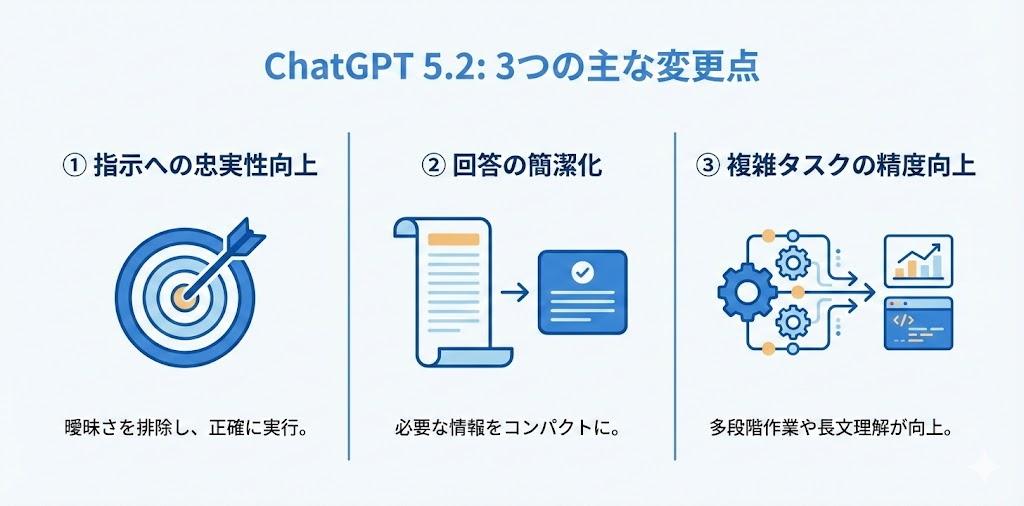
ChatGPT 5.2は、2025年12月11日にリリースされたOpenAIの最新モデルです。従来のモデルと比べて、大きく3つの点が変わりました。
以前のモデルは、私たちの意図を”なんとなく”推測して回答してくれることが多かったのですが、ChatGPT 5.2は、書かれた指示をそのまま実行する傾向が強くなりました。
これは精度向上につながる反面、「曖昧な指示には曖昧な結果が返る」ということでもあります。つまり、プロンプトの書き方で結果が大きく変わるようになったんです。
以前は聞いていないことまで長々と説明されることがありましたよね。ChatGPT 5.2では、必要な情報をコンパクトにまとめて回答してくれるようになりました。
逆に、詳しく説明してほしいときは「詳細に」「〇〇字程度で」と明示的に伝える必要があります。
複数のステップがある作業や、長い文章を読み込んで回答する作業など、複雑なタスクでの正確性が大幅に向上しました。
特に、表計算ソフトの操作、プレゼン資料の作成、コードの作成、長文の理解といった「仕事で使う場面」での性能アップが目立ちます。
👇ChatGPT 5.2の詳細はこちら
【速報】OpenAIがChatGPT-5.2をリリース!プロ級の実務遂行力をスクショ付きで解説
プロンプトの書き方で最も大切なのは、決まった構造を持つことです。毎回ゼロから考えるのではなく、テンプレートを使うことで、誰が書いても一定の品質を保てるようになります。
以下の7つの要素を含めると、ChatGPTは格段に理解しやすくなります。
# 役割
あなたは〇〇の専門家です。

# 背景・前提
以下の状況を踏まえて回答してください:
- 対象者:〇〇
- 目的:〇〇
- 使う場面:〇〇

# 指示
以下のことをしてください:
1. 〇〇を分析する
2. 〇〇を整理する
3. 〇〇を提案する

# 制約条件
- 専門用語は分かりやすい言葉に言い換える
- 推測の場合は「〜と思われます」と書く
- 分からないことは「確認が必要」と書く

# 出力形式
- 見出し:##を使う
- 本文:3〜5文で簡潔に
- 箇条書き:5項目まで

# 分量
全体で500〜800字程度

# やってはいけないこと
- 根拠のない断言
- 数字のでっちあげ
- 質問をはぐらかすこと
この構造を使うことで、「あの人が書くとうまくいくのに、自分だとダメ」という問題が解消されます。
以下は、すぐにコピペで使えるテンプレートです。
# 役割
あなたは事業企画の専門家です。

# 背景
- 業界:〇〇業界
- 課題:〇〇
- 対象のお客様:〇〇
- 予算:〇〇万円くらい

# 指示
以下の順番で企画書の骨子を作ってください。
1. 課題の整理(今の状態と理想のギャップ)
2. 解決策の提案(3つ)
3. それぞれのメリット・デメリット・おおまかな費用
4. おすすめの案とその理由

# 制約条件
- 実現できそうなものを優先
- 数字は「〇〇程度」とざっくり
- 他社の似た事例があれば触れる

# 出力形式
- 各パート:2〜3段落
- 比較するものは表で整理
- A4で2ページくらいの量
# 役割
あなたはデータ分析の専門家です。

# 背景
- データの種類:〇〇
- 分析の目的:〇〇
- 結果を見る人:〇〇

# 指示
以下のデータを分析して、気づきをまとめてください。
(ここにデータを貼り付け)

# 分析してほしいこと
1. 主な傾向と特徴
2. おかしな点や注目すべき点
3. そうなっている理由の推測
4. 次にやるべきこと

# 制約条件
- データにないことは推測しない
- 「Aが増えたからBも増えた」と決めつけない
- 分析の限界があれば正直に書く

# 出力形式
- まとめ:3行以内
- 詳しい分析:箇条書き
- 「こんなグラフにすると分かりやすい」という提案
# 役割
あなたはビジネス文書のプロライターです。

# 背景
- 文書の種類:〇〇(メール/報告書/提案書)
- 読む人:〇〇
- 目的:〇〇
- 雰囲気:〇〇(かっちり/カジュアル)

# 指示
以下の内容を含む文章を書いてください。
- ポイント1:〇〇
- ポイント2:〇〇
- ポイント3:〇〇

# 制約条件
- 一文は60字まで
- 専門用語は最初に説明する
- 結論を先に書く

# 出力形式
- 件名やタイトル
- 本文
- 必要なら箇条書き

# 分量
〇〇字程度
ここからがこの記事の核心部分です。悪い例と良い例を比較して、どれだけ結果が変わるかを見ていきましょう。
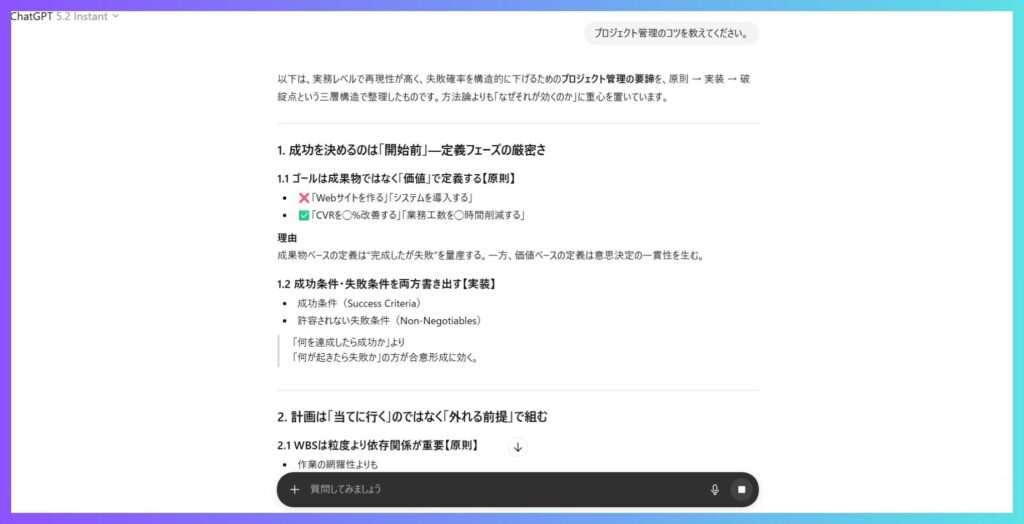
ChatGPT 5.2は基本的に簡潔な回答をしますが、それでも長さの指定がないとバラつきが出ることがあります。
❌ 悪い例(長さの指定なし)
プロジェクト管理のコツを教えてください。
✅ 良い例(長さを明示)
# 指示
プロジェクト管理のコツを教えてください。

# 出力のルール
- 箇条書きで5項目以内
- 各項目は1〜2文で簡潔に
- 全体で300字程度
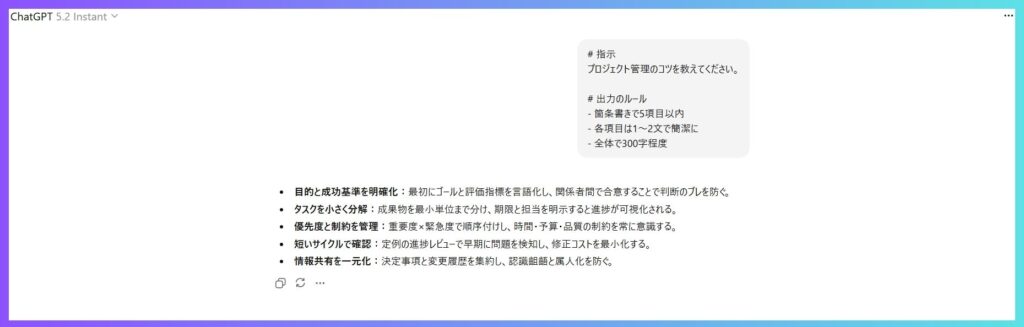
悪い例では、だらだらと回答が続いているのに対し、良い例では指定した通りの簡潔な回答が得られています。長さを明示するだけで、実務で使いやすい回答に変わることが分かります。
ChatGPT 5.2は親切心から、頼んでいないことまでやってしまうことがあります。これを防ぐには「やらなくていいこと」を明示します。
❌ 悪い例(制限なし)
ユーザー登録フォームをHTMLとCSSで作ってください。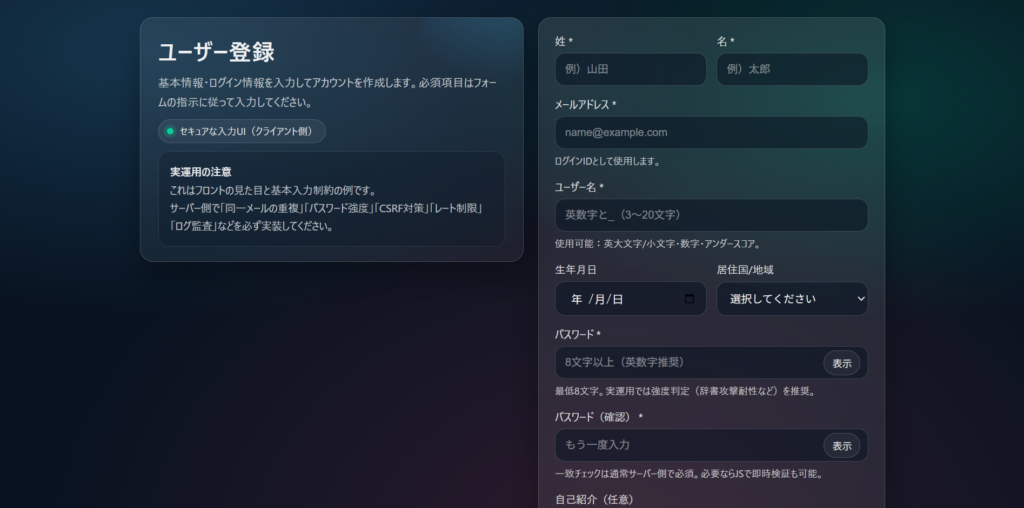
✅ 良い例(やらないことを明示)
# 指示
ユーザー登録フォームをHTMLとCSSで作ってください。

# 必要な要素(これだけ作る)
- 名前の入力欄
- メールアドレスの入力欄
- パスワードの入力欄
- 登録ボタン

# やらなくていいこと
- SNSログインボタン
- パスワード強度メーター
- 「パスワードを表示」機能
- アニメーションや影の装飾
- バリデーション(入力チェック)機能
- JavaScriptのコード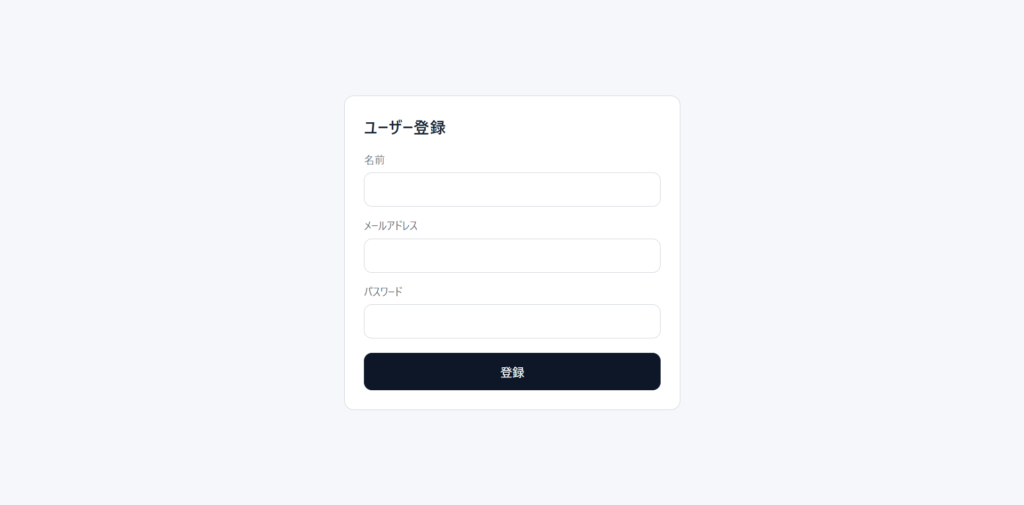
悪い例では、黒い背景のデザインになったり、生年月日を入力させたりと、余計な親切が含まれていました。良い例では、必要最小限の要素だけが提示され、超シンプルで分かりやすい結果になっています。「やらなくていいこと」を書くのは一手間ですが、手戻りを大幅に減らせます。
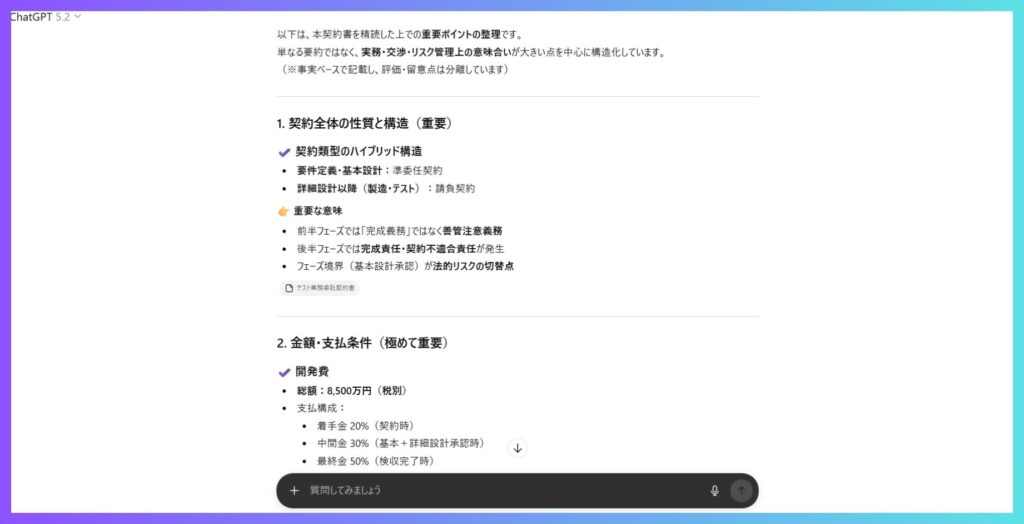
長い資料(契約書、レポート、議事録など)を読ませるとき、ChatGPTが大事な情報を見落とすことがあります。これを防ぐテクニックです。
※今回の検証は架空の契約書を用いて行いました。
❌ 悪い例(丸投げ)
この契約書を読んで、重要なポイントを教えてください。
(長い契約書を貼り付け)
✅ 良い例(読み方を指示)
# 指示
以下の契約書から、重要なポイントを抜き出してください。

# 読み方のルール
- まず、全体の構成を把握して、主なセクションを書き出す
- 私が知りたいのは「解約条件」と「支払い条件」です
- 回答するときは「第○条によると〜」のように、どこに書いてあったかを示す
- 日付や金額などの具体的な数字は、原文のまま引用する

# 契約書
(契約書を貼り付け)
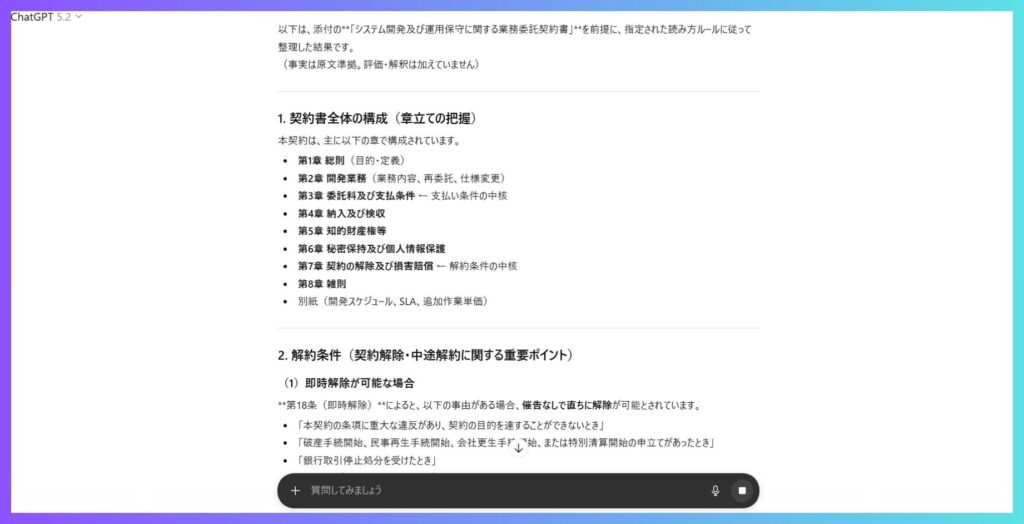
悪い例では、契約書全体をなんとなくまとめただけで、本当に知りたかった解約条件や支払い条件が埋もれてしまいました。良い例では、知りたい項目に焦点を当て、根拠となる条文も示してくれています。長文を読ませるときは「何を」「どうやって」読んでほしいか伝えることが大切です。
ChatGPT 5.2は慎重になった分、情報が足りないときの振る舞いが重要になりました。公式ガイドでも「不確実性への対処」が強調されています。
❌ 悪い例(対処法を指定しない)
当社は地方の中小製造業です。
来月の新規顧客獲得キャンペーンの企画案を出してください。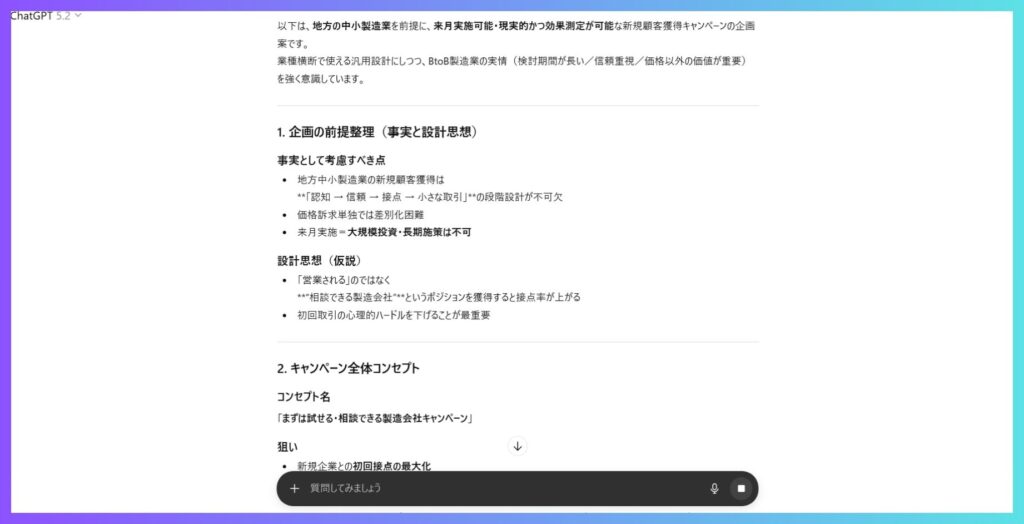
✅ 良い例(情報不足時の対処を明示)
# 背景
当社は地方の中小製造業です。

# 指示
来月の新規顧客獲得キャンペーンの企画案を出してください。

# 情報が足りないときのルール
- 必要な情報が不足している場合は、先に確認質問をしてください
- 確認すべき項目の例:製品の種類、ターゲット顧客(業界・企業規模)、予算規模、過去に効果があった施策など
- 推測で進める場合は「〇〇と仮定すると」と前提を明記してください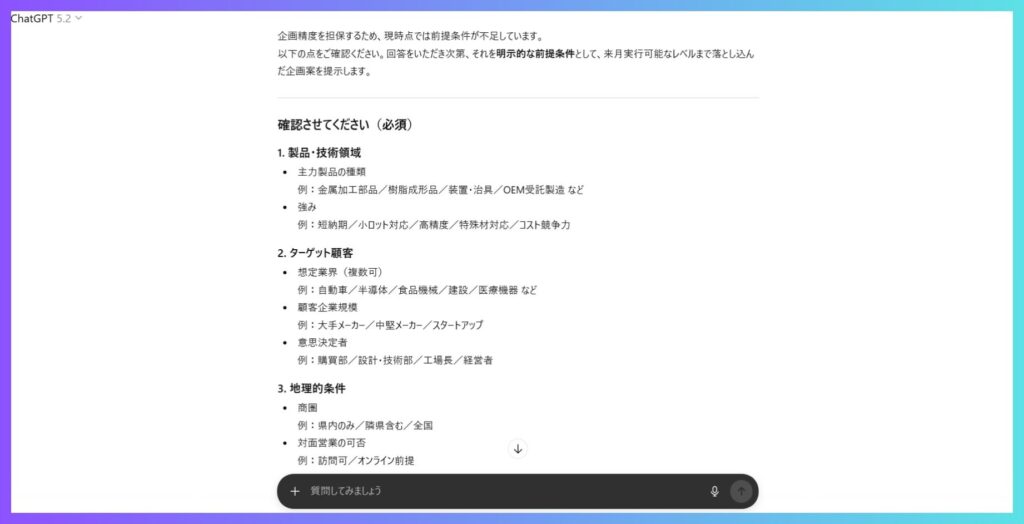
悪い例では、「地方の中小製造業」という情報だけしか与えていないので、抽象的な提案が出てきてしまいました。良い例では、「御社の主要製品は何か」「ターゲットは何業界か」「地理的条件」といった質問をしてくれるので、自社の状況に合った企画を一緒に作っていけます。
法務、財務、お客様への説明など、間違いが許されない場面では、ChatGPTに自分の回答をチェックさせることが有効です。
✅ セルフチェックを組み込んだプロンプト
# 背景
当社はクラウド会計ソフトを提供するSaaS企業です。

# 指示
お客様から「来月から料金プランが変わると聞いたが、詳しく教えてほしい」と問い合わせがありました。
以下の情報をもとに、お客様への返信メールを作成してください。

# 料金改定の情報
- 2025年2月1日から新料金プラン開始
- スタンダードプラン:月額2,980円→3,480円
- プレミアムプラン:月額5,980円→6,980円
- 既存ユーザーは2025年4月まで旧料金を適用

# 回答前の確認ルール
メールを書く前に、以下の点を自分でチェックしてください:
- 日付や金額の数字を間違えていないか
- 「必ず」「絶対」など強すぎる表現を使っていないか
- お客様に誤解を与える表現がないか
- 問題があれば修正してから回答すること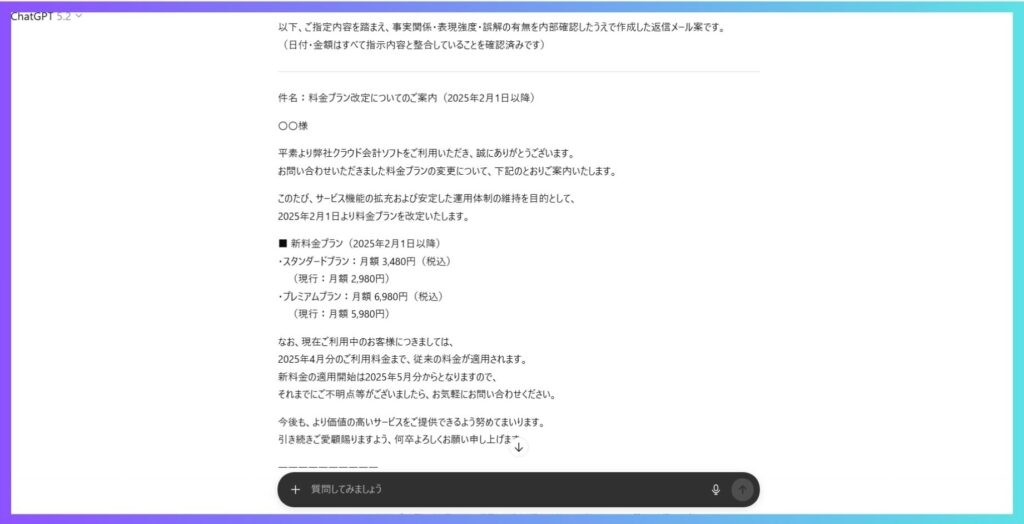
このプロンプトを使うと、ChatGPTが回答の冒頭で「確認しました」と述べた上で、より慎重な表現で回答してくれます。重要な文書の作成時には、このセルフチェックの仕組みを入れておくと安心です。
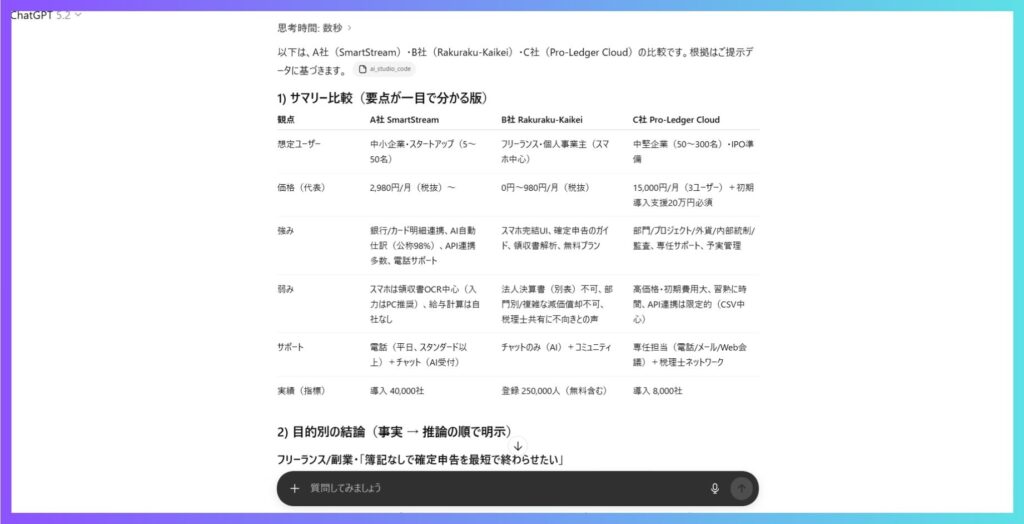
情報を整理して比較したいとき、出力形式を指定すると格段に分かりやすくなります。
※今回の検証は架空の契約書を用いて行いました。
❌ 悪い例(形式の指定なし)
A社とB社とC社のサービスを比較してください。
✅ 良い例(表形式を指定)
# 指示
A社とB社とC社のサービスを比較してください。

# 比較してほしい項目
- 料金
- 主な機能
- サポート体制
- 導入実績

# 出力形式
- 表形式で整理してください
- 各セルは20字以内で簡潔に
- 表の下に「選ぶときのポイント」を3行で追記
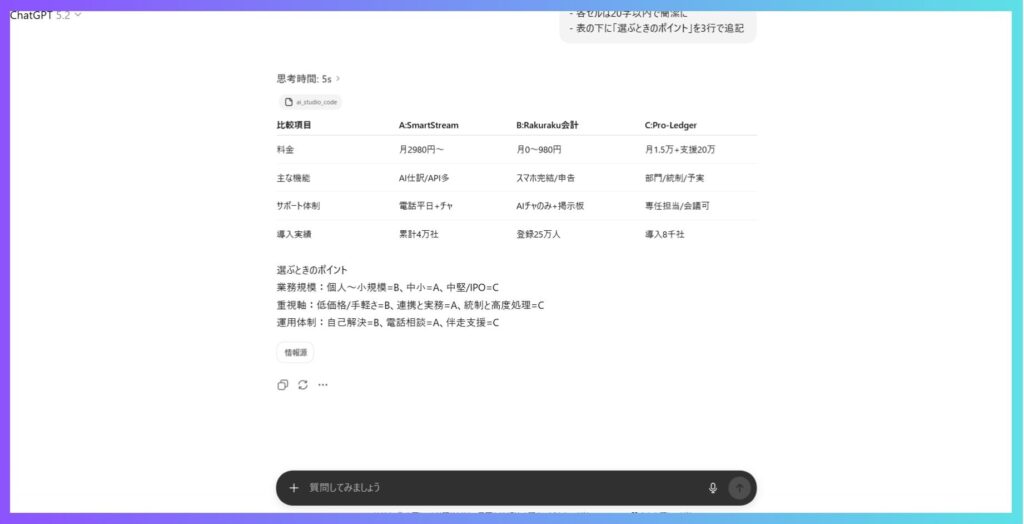
悪い例では、A社の説明→B社の説明→C社の説明と順番に書かれ、比較しにくい長文になっていました。良い例では、一目で違いが分かる表形式で出力され、意思決定に使いやすい結果になっています。
ここからは、ChatGPTをより高度に活用したい方向けの内容です。日常的な使い方では必須ではありませんが、知っておくと「こんなこともできるのか」と活用の幅が広がります。
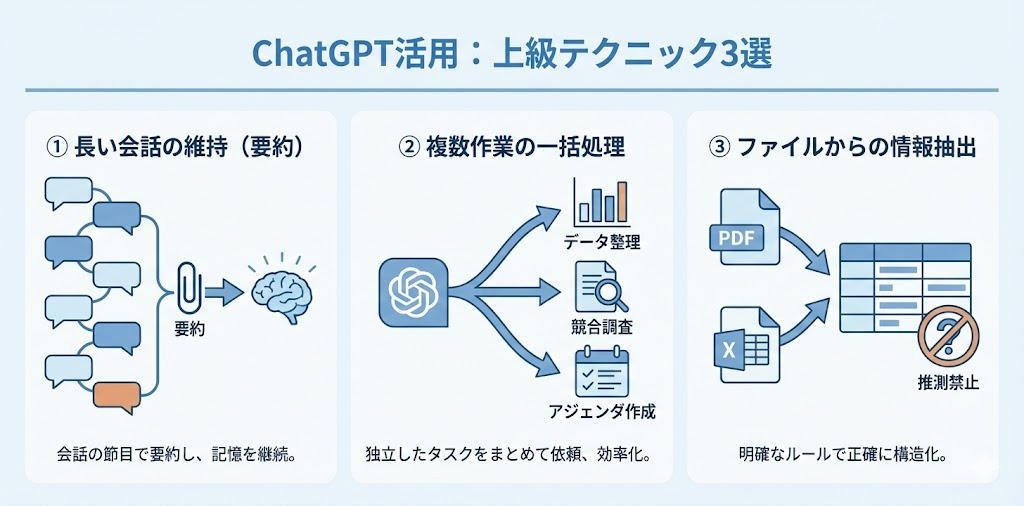
ChatGPTには「一度に覚えていられる情報量」に限りがあります。これを「コンテキストウィンドウ」と呼びますが、簡単に言えば「ChatGPTの短期記憶の容量」のようなものです。
長い会話を続けていると、最初の方で話した内容をChatGPTが忘れてしまい、「さっき言ったことと違うじゃん!」ということが起きがちです。特に、長いプロジェクトの相談や、何度もやり取りを重ねる企画検討では、この問題が顕著になります。
対策:会話の節目で要約を作る
これを防ぐには、会話の区切りで「ここまでの内容を要約して」と頼み、その要約を次の会話の冒頭に貼り付ける方法が効果的です。
# 指示
ここまでの議論を、以下の形式で要約してください。
次回の会話の冒頭に貼り付けて使います。

# 要約の形式
- 背景と目的(2〜3文)
- 決まったこと(箇条書きで3点以内)
- まだ決まっていないこと(箇条書きで3点以内)
- 次に議論すべきこと
この要約を保存しておき、翌日や翌週に続きを相談するときに「# 前回までの内容」として冒頭に貼り付ければ、ChatGPTは文脈を理解した上で回答してくれます。
こんな場面で役立ちます
ChatGPT 5.2は、複数の独立した作業を一度に頼むと、それぞれを効率よく処理してくれます。「1つ頼んで、返ってきたらまた1つ頼んで…」と繰り返すより、まとめて依頼した方が時間の節約になることが多いです。
まとめて頼むときのプロンプト例
# 指示
以下の3つの作業をそれぞれ行ってください。

## 作業1:データ整理
添付の売上データから、上位5商品と下位5商品を抜き出してください。

## 作業2:競合調査
競合A社のクラウドサービスについて、最近の機能アップデートを調べてください。

## 作業3:アジェンダ作成
来週の営業会議(1時間)のアジェンダ案を作成してください。議題は「Q1振り返り」「Q2目標設定」「困りごと共有」の3つです。

# 出力形式
それぞれの結果を「## 作業1の結果」「## 作業2の結果」「## 作業3の結果」の見出しで分けて出力してください。
注意点:依存関係がある場合は分ける
ただし、「作業1の結果を使って作業2を行う」といった依存関係がある場合は、まとめて頼むと混乱することがあります。その場合は、作業1が終わってから作業2を頼む方が確実です。
こんな場面で役立ちます
ChatGPT 5.2では、PDFやExcel、画像などのファイルを読み込ませて、必要な情報を抜き出す機能が強化されています。請求書の処理、契約書のチェック、アンケート結果の集計など、多くの業務で活用できます。
ただし、「この資料を読んで」と丸投げすると、欲しい情報が抜けていたり、余計な情報まで含まれたりすることがあります。何を、どんな形式で抜き出すかを明確に指示することが大切です。
情報抽出のプロンプト例
# 指示
添付の請求書PDF(3枚)から、以下の情報を抜き出してください。

# 抜き出す項目
- 請求書番号
- 発行日
- 請求元の会社名
- 請求先の会社名
- 合計金額(税込)
- 支払期限

# 出力形式
請求書ごとに1行で、表形式にまとめてください。

# ルール
- 該当する情報が見つからない場合は「記載なし」と書く
- 推測で埋めない
- 金額はカンマ区切りの数字のみ(例:1,234,567)
- 日付は「2025年1月15日」の形式で統一
ポイントは「見つからない場合のルール」
特に重要なのは、「見つからない場合は『記載なし』と書く」「推測で埋めない」というルールです。これがないと、ChatGPTが親切心から「おそらく〇〇だろう」と推測して埋めてしまい、後で間違いに気づく…ということが起きます。
こんな場面で役立ちます
プロンプトの「テンプレート配布」だけでは、なかなか社内に定着しません。ここでは、組織として使いこなすためのコツをご紹介します。

社内でプロンプトを作成・レビューする際に確認すべきポイントをまとめました。
| 確認すること | チェック |
|---|---|
| 入力について | |
| 個人情報や機密情報を入れていないか | □ |
| 出力について | |
| 回答の長さや形式を指定しているか | □ |
| やってはいけないことを書いているか | □ |
| 品質について | |
| 分からないときの対応を決めているか | □ |
| 重要な回答にはセルフチェックを入れているか | □ |
| 使いやすさ | |
| 他の人が見ても意味が分かるか | □ |
| 同じ入力で同じような結果が出るか | □ |
プロンプトの良し悪しを判断するときは、以下の3つの視点で見ると分かりやすいです。
以下の情報は入力しないでください。
特に、無料版やChatGPT Plusを使う場合は、入力した内容がAIの学習に使われる可能性があります。(設定で学習をOFFにすることも可能)機密性の高い業務には、企業向けプラン(ChatGPT Enterprise / Business)の利用を検討してください。
基本的な書き方は同じです。ただし、有料版(Plus以上)ではGPT-5.2の「Thinking」モードに手動で切り替えられるため、より複雑なタスクに対応できます。
まず試してほしいのは以下の3つです。
デジライズでは、生成AIの導入研修を行っています。個別のミーティングで業務内容をヒアリングし、現場で本当に使えるAI活用法を一緒に考えるところからスタートします。実際に使えるように、AIの専門家が伴走いたしますので、AI担当者がいない企業様でもご安心ください。
まずは情報収集からでも歓迎です。導入の流れや支援内容をまとめた資料をこちらからご覧いただけます。
ChatGPT 5.2は、従来のモデルよりも「指示に忠実」で「簡潔」、そして「複雑なタスクに強い」という特徴があります。これは裏を返せば、プロンプトの書き方次第で結果が大きく変わるということです。
この記事でご紹介した6つの改善テクニックと業務別テンプレートを使えば、明日からすぐに回答の質を上げることができます。特に、「長さを指定する」「やらないことを書く」「分からないときの対処を決める」の3つは、効果が出やすいのでぜひ試してみてください。
大切なのは、一度作ったプロンプトを「これで完成」とせず、試しながら少しずつ改善していくこと。チームで良いプロンプトを共有し合うことで、組織全体のAI活用レベルが上がっていきます。
\AIを活用したノウハウが詰まった/ 資料ダウンロードはこちら