



AIの「Effort」設定とは?ChatGPT・Claude・...




Codexを使う時間が長くなるほど、「利用枠に達しました」で手が止まる回数も増えます。厄介なのは、枠の減り方が作業量に比例していないことです。同じ1時間でも、モデルと頼み方しだいで消え方がまったく違います。
トークン消費を減らす手は、設定をいじることではありません。開く場所、頼み方、指示ファイルの持ち方——今日から変えられるものが7つあります。Codexを前提に書いていますが、Claude Codeでもそのまま使えます。
何が消費を増やすのかは、OpenAIのヘルプに4つ挙げられています。7つの手は、その4つに効くように並べました。
今なら、生成AIの基礎知識から社内導入の6ステップ・定着のポイントまでを1冊にまとめた「はじめての生成AI社内導入ガイド」を無料で配布中!何から始めればいいか分からない方でも、これ1冊で導入の流れがつかめます。

目次
Codexの利用枠は、一番上のプランでも1日で使い切ることがあります。なお月200ドルのProプランは、2026年9月16日時点で新規申し込みとアップグレードが一時停止中で、既存契約の更新だけが続いている状態です。
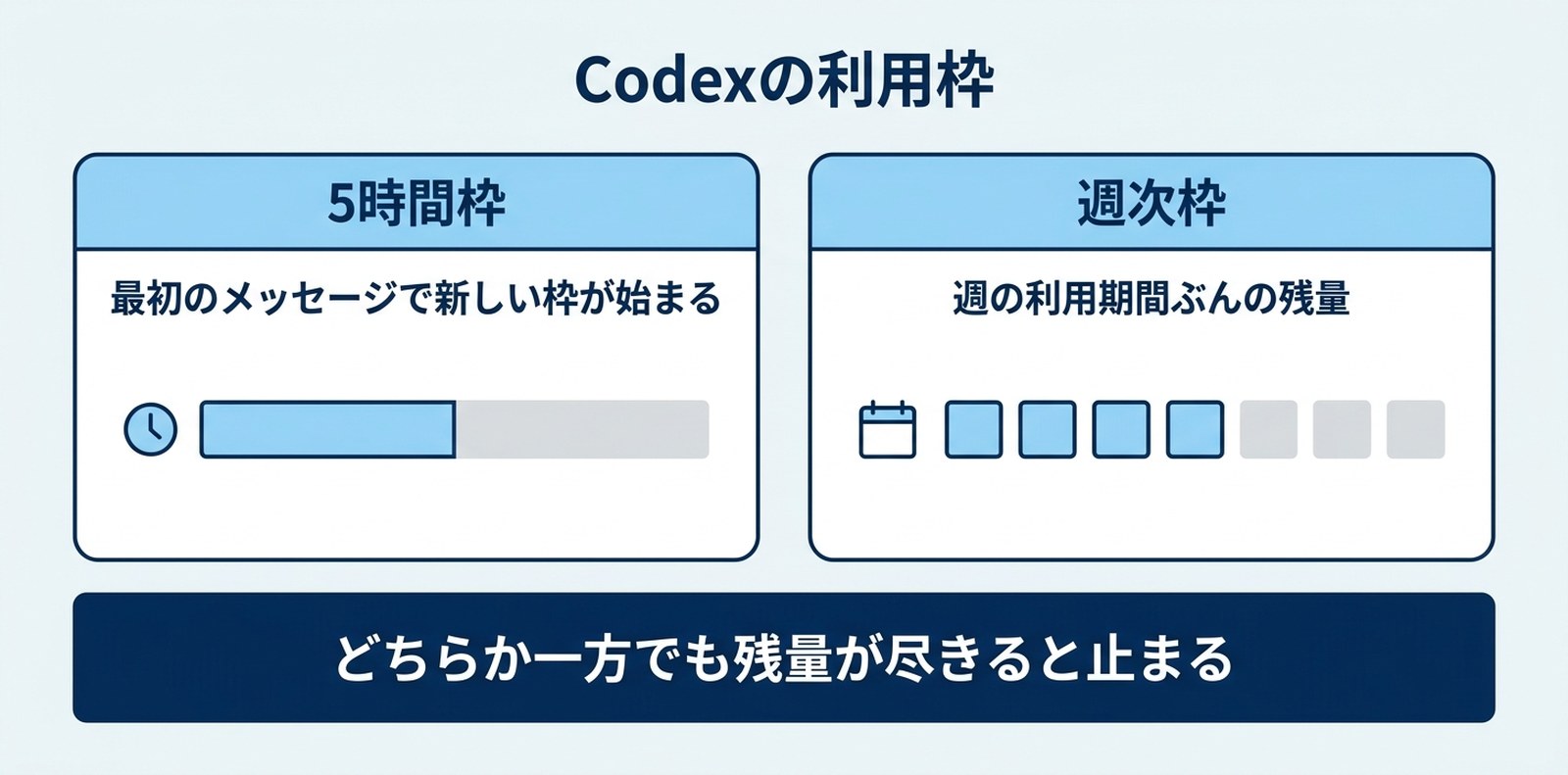
枠の減りが読みにくいのは、上限が二層になっているからです。プランによって5時間の枠と週の枠の両方が適用され、作業を続けるにはどちらにも残量がある必要があります。裏を返すと、片方が尽きた時点で止まります(OpenAIヘルプより)。
そのため、週の枠がたっぷり残っていても、5時間経つ前に5時間枠のほうへ当たることがあります。いまどちらの枠に当たっているかは、Settings → Usage で残量とリセット時刻を見れば分かります。
| 枠 | 何を決めているか | 切り替わり方 |
|---|---|---|
| 5時間枠 | 1つの枠に含まれる利用量 | 前の枠が終わったあと、最初のメッセージを送った時点で新しい枠が始まる |
| 週次枠 | 週の利用期間でどれだけ使えるか | 週の利用期間ごと |
何が消費を増やすのかも、同じヘルプに書かれています。
これから挙げる7つは、どれもこの4つのどこかに効く手です。
節約の話を始める前に、混同しやすい2つを分けておきます。コンテキストウィンドウは「一度に机へ広げられる量」で、いま何が載っているかを表します。利用枠は「今日あと何回できるか」という残量です。
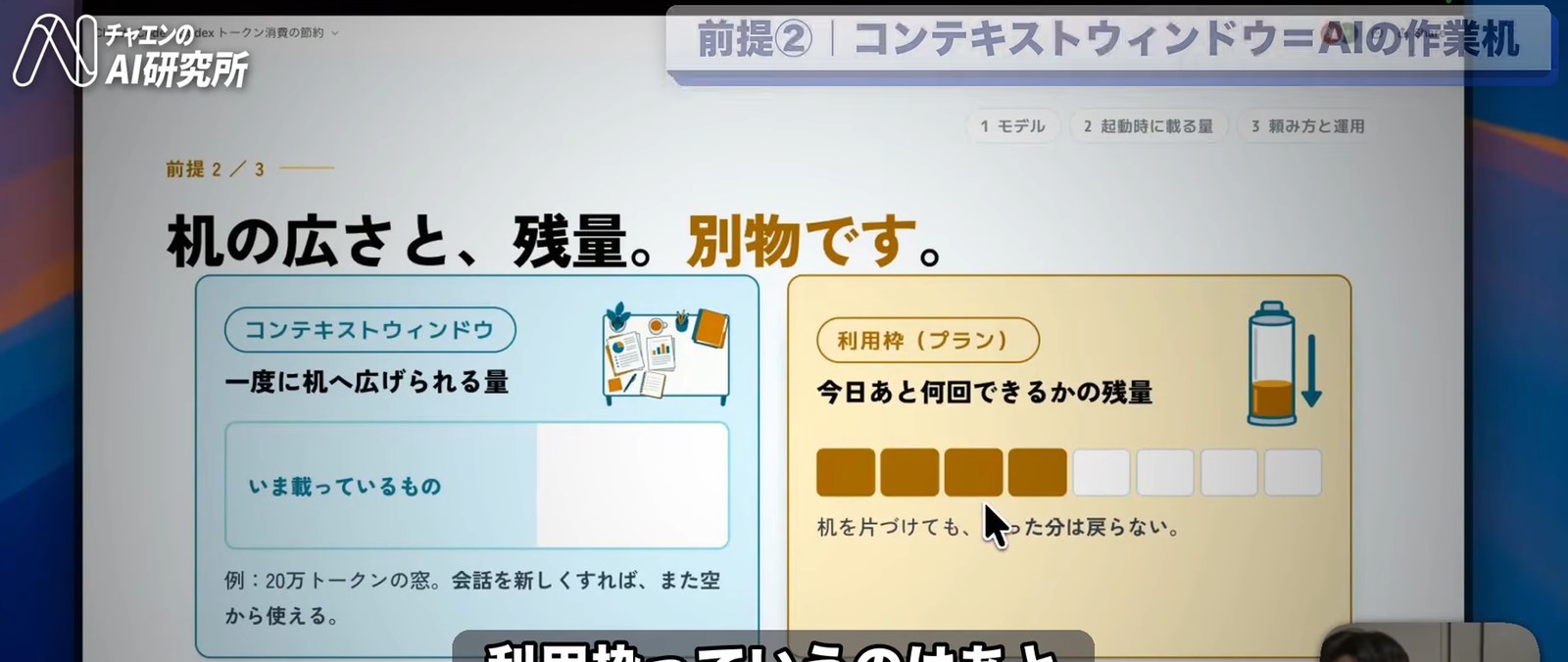
| コンテキストウィンドウ | 利用枠 | |
|---|---|---|
| たとえると | 机の広さ | 燃料の残量 |
| いっぱいになると | それ以上載せられない | 作業そのものが止まる |
| 新しいチャットを始めると | また空から使える | 戻らない |
よくやりがちなのが「窓がいっぱいだから新しいチャットにしよう」という判断です。机を片づける意味では正しいのですが、そこまでに使った利用枠は戻りません。窓をリセットしても、残量は減ったままです。
そして窓は、会話を始めた瞬間から空ではありません。CLAUDE.mdはセッションの開始時にコンテキストウィンドウへ読み込まれ、会話と一緒にトークンを消費します(Claude Code ドキュメントより)。
効かせやすいのは2つ。 「毎回、起動した時点で何が載っているか」と「どのモデルに何回投げるか」です。会話を短く保つことも枠に効きますが、この2つは一度直せば以降ずっと効き続けます。
今だけ12大特典を無料プレゼント中。ChatGPTやClaudeの実践テクニックをまとめた限定コンテンツを、LINE登録だけでお届けしています。

7つのうち、いちばん効き方が分かりやすいのがモデル選びです。同じ作業でも、選んだモデルによって使う枠の量は変わります。
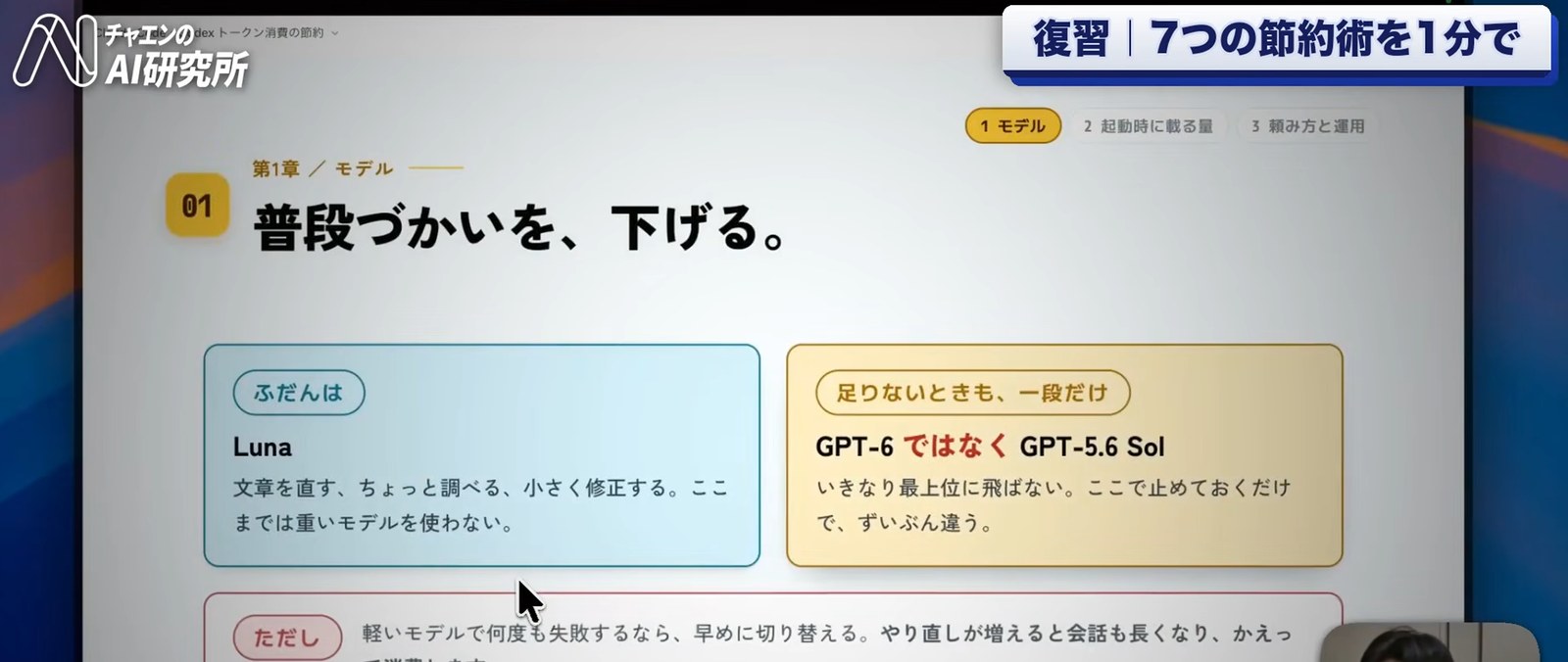
ふだん私が使っているのはGPT-5.6 Lunaです。文章を直す、ちょっと調べる、小さく修正する——このあたりまでは重いモデルを使いません。
足りないと感じたときも、上げるのは一段だけです。いきなり最上位のGPT-6 Astraへ飛ばさず、GPT-5.6 Solで止める。それだけでずいぶん違います。
5時間あたりに送れるメッセージ数の目安は、プランとモデル別に公開されています。ただしこれは固定の上限ではなく、実際の消費はタスク・モデル・設定によって変わります(OpenAIヘルプより)。
| モデル | Plus | Pro 5x | Pro 20x |
|---|---|---|---|
| GPT-6 Astra | 5〜45 | 25〜225 | 100〜900 |
| GPT-5.6 Sol | 10〜100 | 50〜500 | 200〜2,000 |
| GPT-5.6 Terra | 25〜200 | 125〜1,000 | 500〜4,000 |
| GPT-5.6 Luna | 250〜2,000 | 1,250〜10,000 | 5,000〜40,000 |
同じプランでも、モデルによって目安が一桁変わります。どれを何に使うかも、公式に例が示されています。
ただし、軽いモデルで何度も失敗するなら早めに切り替えます。やり直しが増えると会話も長くなり、かえって消費が増えるからです。
GPT-5.6のSol・Terra・Lunaがそれぞれ何に向いているかは、以下の記事で詳しく解説しています。

GPT-5.6完全ガイド|Sol/Terra/Lunaの違い・料金・Claude Fable 5との使い分けまで徹底解説
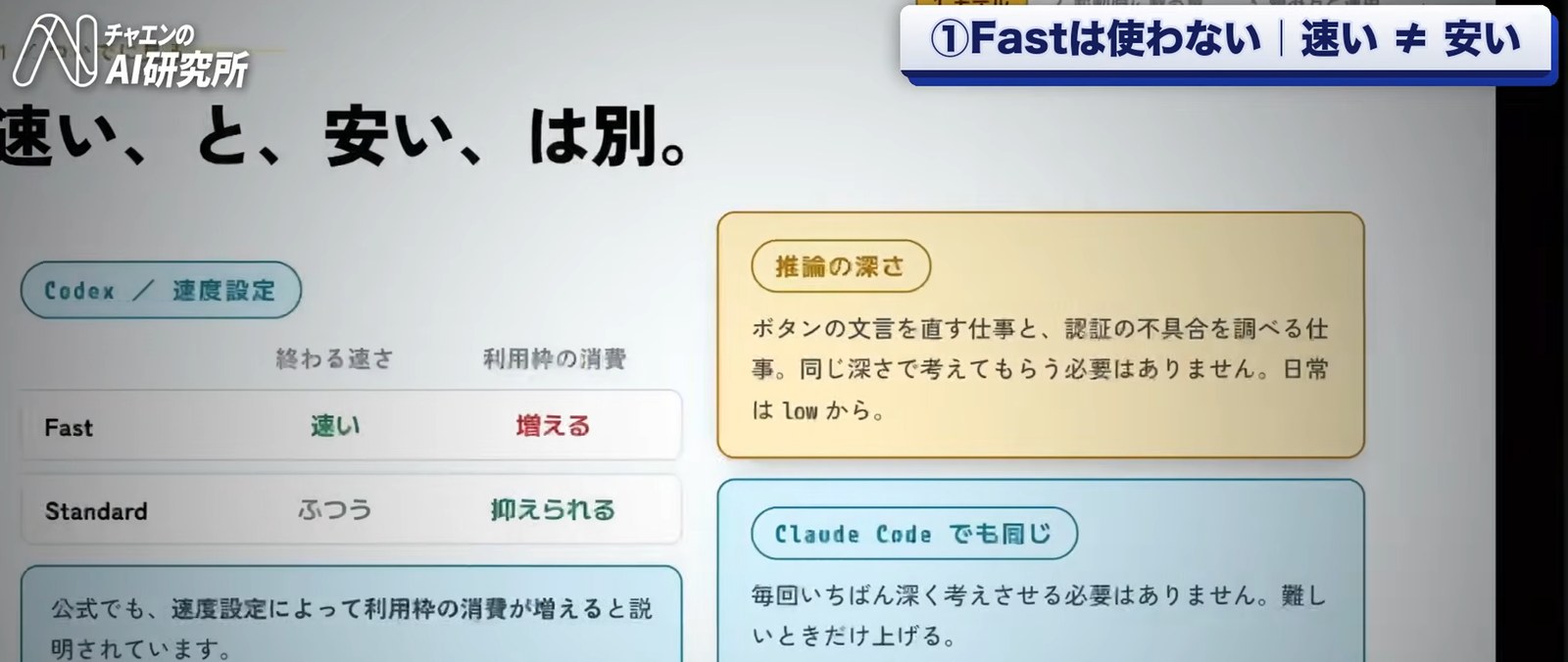
速度設定を上げると処理は速くなりますが、そのぶん利用枠の消費は増えます。「速い」と「安い」は別です。
| 設定 | 終わる速さ | 利用枠の消費 |
|---|---|---|
| Fast | 速い | 増える |
| Standard | ふつう | 抑えられる |
APIでは、GPT-5.6 SolのFastモードは標準処理より最大2.5倍速く、トークンあたりの割増料金がかかると説明されています(OpenAI APIドキュメントより)。こちらはAPIの話で、速度の倍率もモデルによって変わりますが、速さに対価がかかる点は共通しています。
推論レベルは、モデル選択とは別に調整できます。3段階の使い分けはこうです。
ボタンの文言を直す作業と、認証の不具合を調べる調査を、同じ深さで考えてもらう必要はありません。日常はlowから始めます。Claude Codeでも同じで、毎回いちばん深く考えさせる必要はありません。
モデルの次に効くのが、どこでCodexやClaude Codeを立ち上げるかです。開く場所によって、起動した時点で読まれる指示ファイルの量が変わります。
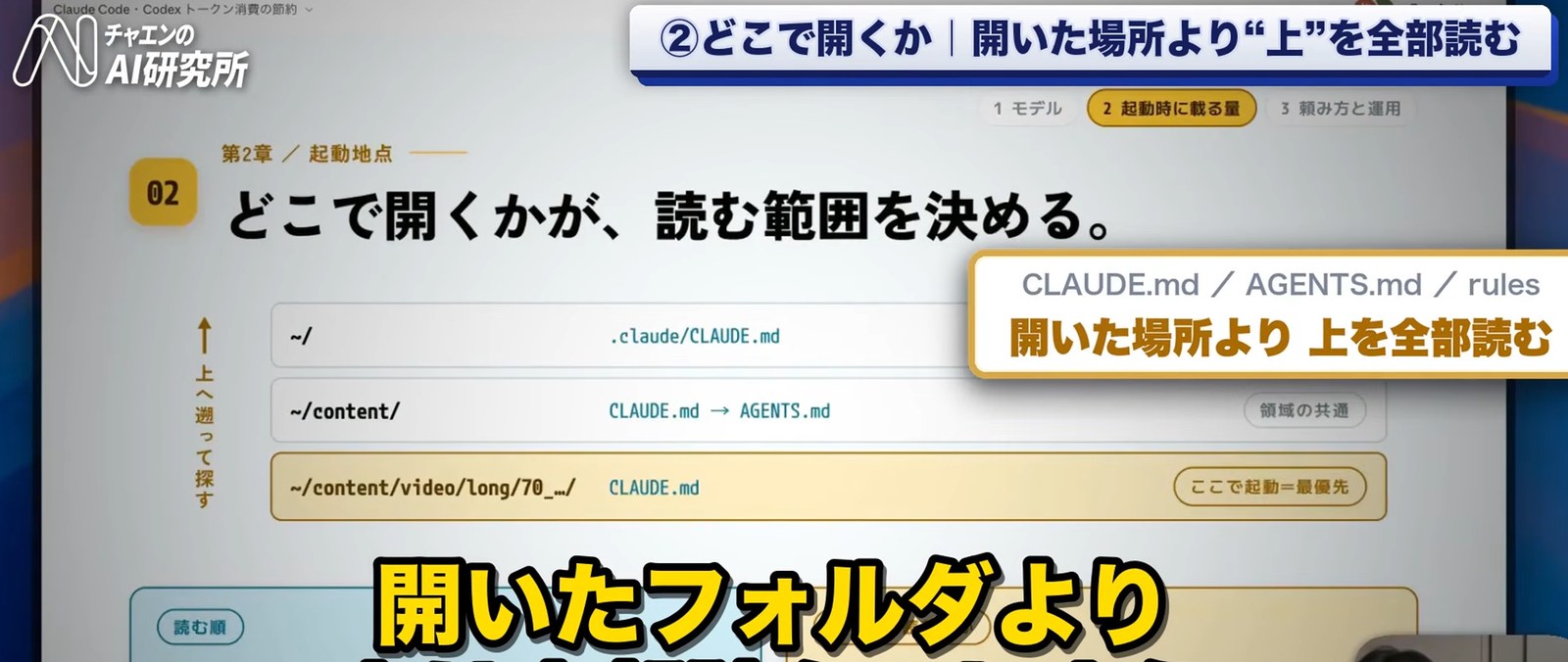
Claude Codeは、いま開いているフォルダと、その上にあるすべてのフォルダからCLAUDE.mdを読み込みます。foo/bar/で起動すればfoo/bar/とfoo/の両方が読まれ、上から順につながって1つの指示として載ります(Claude Code ドキュメントより)。
一方で、開いたフォルダの下にあるCLAUDE.mdは起動時には載りません。そのフォルダのファイルを実際に読むときに、初めてコンテキストに入ります。深い場所で起動するほど、上の階層の指示ファイルが積み上がります。
Codexも同じで、プロジェクトのルートから今いるフォルダまでのAGENTS.mdをつないで読みます(Codexドキュメントより)。ホームのCodex設定フォルダにあるものも読まれます。
やることは2つです。
Codex CLIの導入や設定ファイルの置き場所から確認したい方は、以下の記事をご覧ください。

初心者向けCodex CLI入門|インストール方法と初期設定を完全解説【GPT-5対応/スクショ付き】
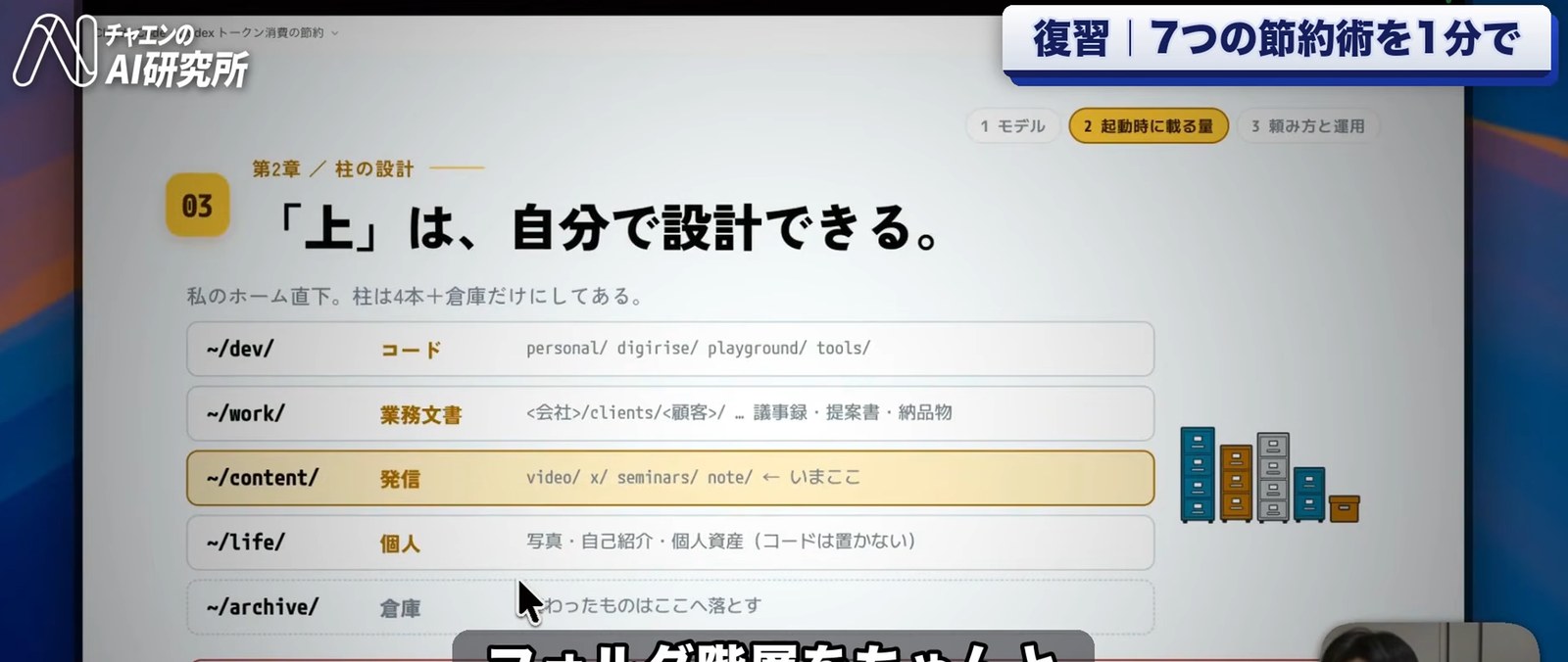
「上」は、自分で設計できます。私のホーム直下は、柱を4本と倉庫だけにしてあります。
| フォルダ | 置くもの |
|---|---|
~/dev/ | コード(personal / digirise / playground / tools) |
~/work/ | 業務文書(会社・顧客ごとの議事録、提案書、納品物) |
~/content/ | 発信(video / x / seminars / note) |
~/life/ | 個人のもの(写真・自己紹介・個人資産。コードは置かない) |
~/archive/ | 倉庫(終わったものはここへ落とす) |
いちばん大事なのは、~/devと~/workを混ぜないことです。コードと議事録が同じ柱の下にあると、関係の薄いルールまで一緒に載ってきます。
常時読まれている指示ファイルは、短いほうが効きます。長いファイルは載る量が増えるだけでなく、指示の通りやすさも下がります。私は1ファイル200行未満を目安にしています。
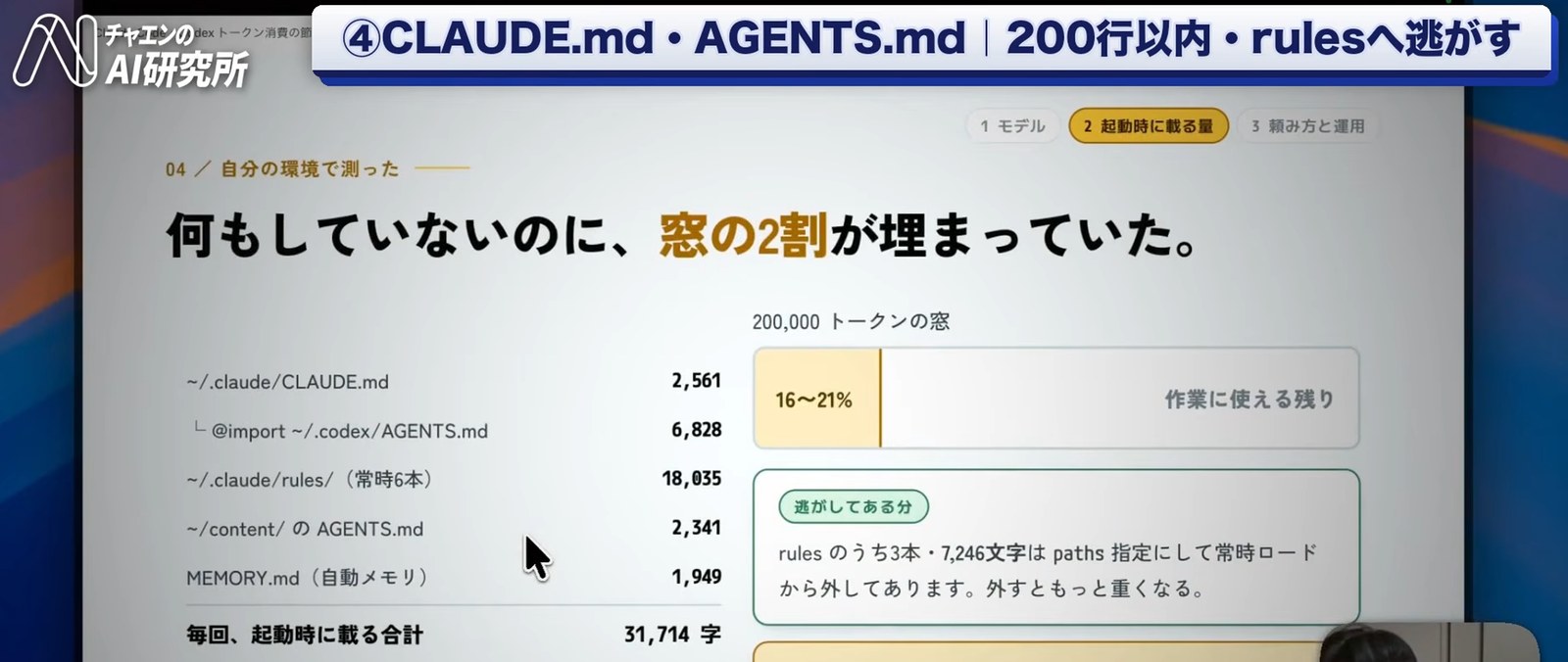
実際にどれだけ載っているのかを、2026年9月14日時点の私の環境で測りました。20万トークンの窓に対して、何もしていない状態でこれだけ入っています。
| 起動時に載っているもの | 文字数 |
|---|---|
~/.claude/CLAUDE.md | 2,561 |
└ @importしている ~/.codex/AGENTS.md | 6,828 |
~/.claude/rules/(常時ロード6本) | 18,035 |
~/content/ のAGENTS.md | 2,341 |
| MEMORY.md(自動メモリ) | 1,949 |
| 毎回、起動時に載る合計 | 31,714 |
トークン換算は概算(1文字≒1〜1.3トークン)で、窓の16〜21%が埋まった状態からのスタートです。しかもこれは、rulesのうち3本・7,246文字をpaths指定で常時ロードから外したあとの数字です。
「@のインポートで分ければ軽くなる」というのは、よくある誤解です。インポートされたファイルもセッション開始時に読み込まれるので、分けても載る量は変わりません(Claude Code ドキュメントより)。
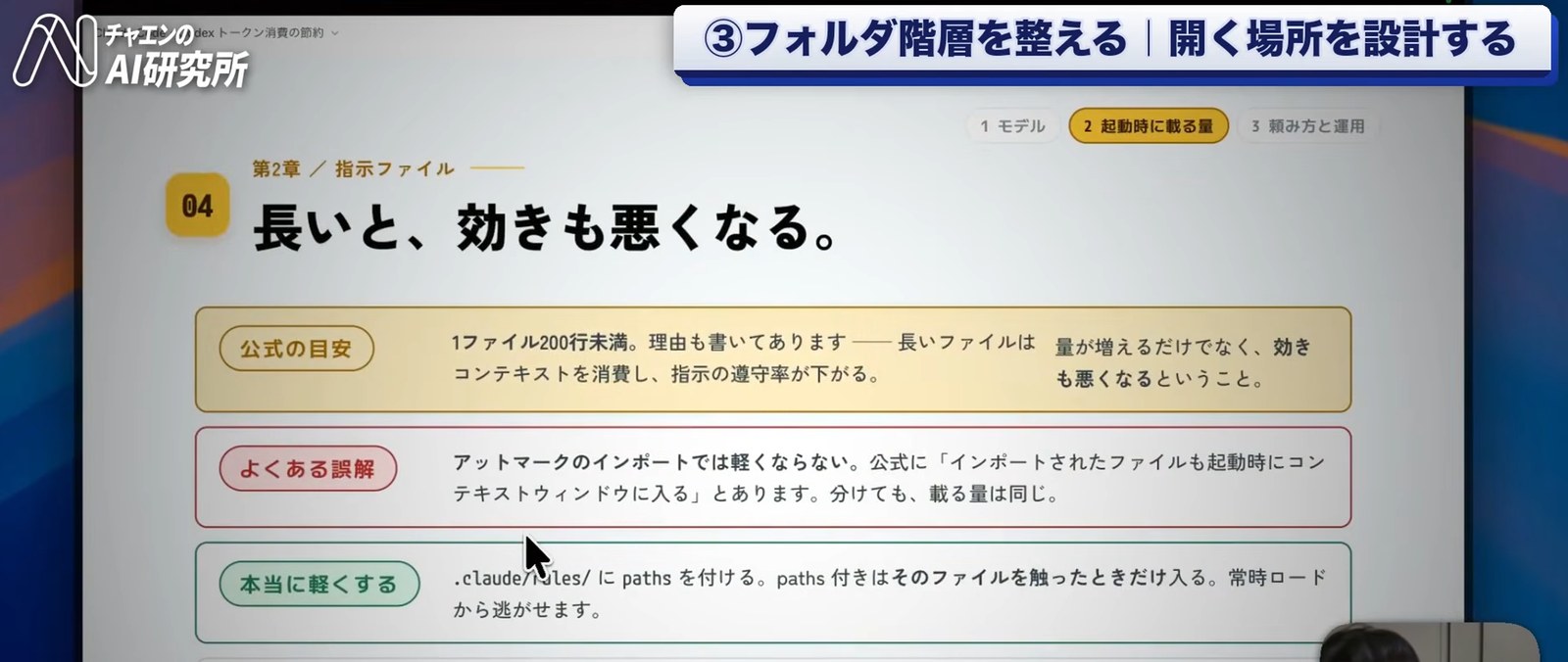
本当に軽くするなら、やることは3つです。
.claude/rules/ に paths を付ける — paths付きのファイルは、そのパスに当たるファイルを触ったときだけ載り、常時ロードから外せますここまで読んで「チームでも同じ使い方に揃えたい」と思った方へ。法人向けAI研修の導入社数No.1*の弊社デジライズが、生成AIの基礎知識から社内導入の6ステップ・定着のポイントまでを1冊にまとめた「はじめての生成AI社内導入ガイド」を無料で配布中です。
※出典:株式会社東京商工リサーチ「法人向けリスキリングサービスに関する調査」(2026年5月/調査期間:2026年3月26日〜4月17日/調査方法:デスクリサーチおよびヒアリング/2026年3月末時点)
並列化は、節約ボタンではありません。サブエージェントを立てれば時間が短くなることはありますが、そのぶん指示文の記述・個別の調査・結果の取りまとめの手間が増えます。
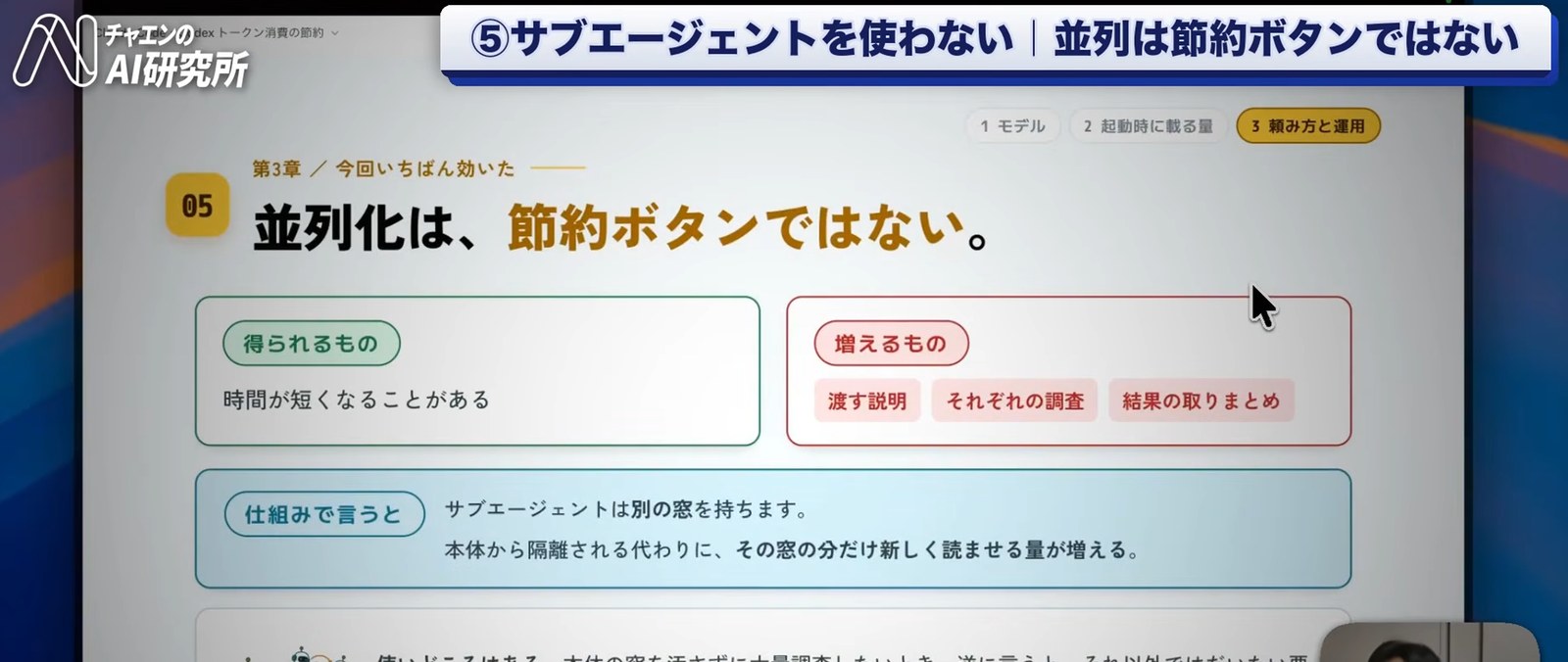
仕組みで言うと、サブエージェントは別の窓を持ちます。本体の窓から隔離される代わりに、その窓の分だけ新しく読ませる量が増えます。複数ステップのタスクが消費を増やす要因として挙げられているのも、同じ理由です(OpenAIヘルプより)。
| 観点 | 中身 |
|---|---|
| 得られるもの | 時間が短くなることがある/本体の窓を汚さずに済む |
| 増えるもの | 渡す説明/それぞれの調査/結果の取りまとめ |
使いどころはあります。本体の窓を汚さずに大量の調査をしたいときです。逆に言うと、それ以外ではだいたい要りません。
勝手に並列化されるのを防ぐには、依頼文の頭にこの1行を足しておきます。
今回はサブエージェントを使わず、あなた1人で進めてください。どこまで読むか、どこで終わるかを先に決めておくと、無駄な読み込みややり直しが同時に減ります。場所が分かっているファイルは、最初にこちらから渡します。
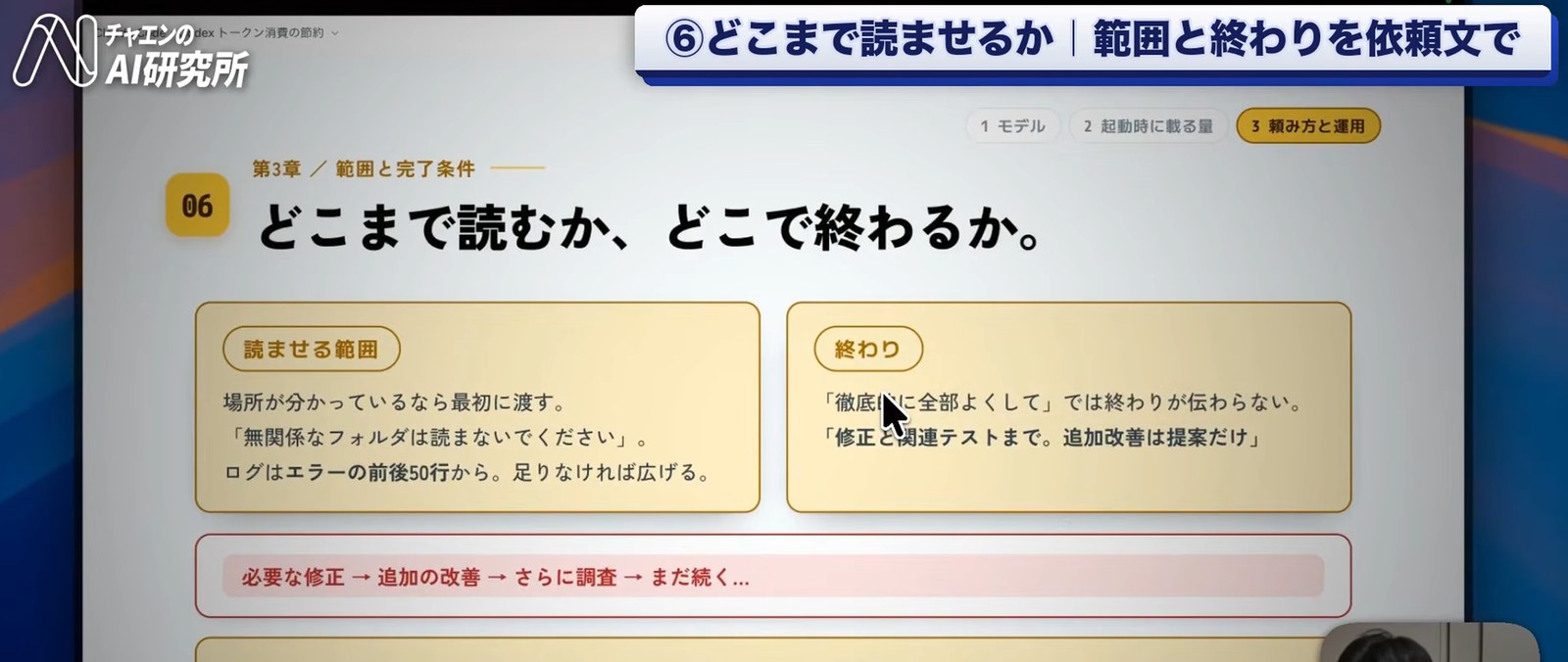
依頼文に足すのは、次の4つです。
そのまま貼れる形にすると、こうなります。
無関係なフォルダは読まないでください。
ログはエラーの前後50行から見てください。足りなければ広げてください。
今回は修正と追加テストまでです。追加の改善は提案だけにしてください。
同じエラーが2回続いたら、繰り返さずに原因を整理してください。
「徹底的に全部よくして」では、終わりが伝わりません。どこで止まるかを先に書いておくほうが、結果的に手戻りも減ります。最後の1行は、同じ操作を延々とループする事故を減らすための指示です。
1つのプロジェクトに1つのフォルダを用意して、その下に用途ごとの窓を並べます。たとえば、こんな並びです。
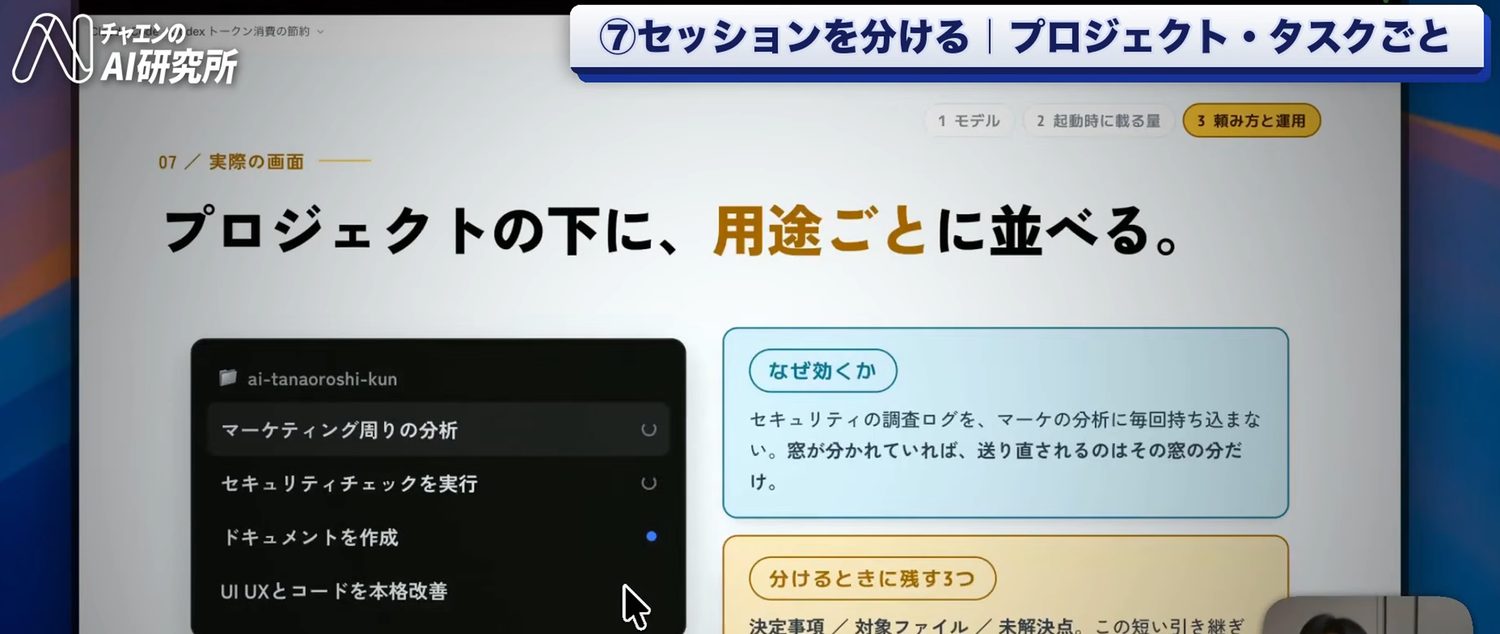
効くのは、引き継がれる履歴が減るからです。セキュリティの調査ログを、マーケの分析に毎回持ち込む必要はありません。窓が分かれていれば、送り直されるのはその窓の分だけで済みます。
窓を分けるときに残すのは、次の3つだけです。
この短い引き継ぎがあれば、新しい窓でもすぐ続きから入れます。
まずは情報収集からでも歓迎です。導入の流れや支援内容をまとめた資料をこちらからご覧いただけます。

測らないと、効いたのかどうかが分かりません。窓の中身は、Claude Codeなら/contextで「いま何にどれだけ使われているか」が出ます。Codex CLIに/contextはなく、相当するのは/statusです。
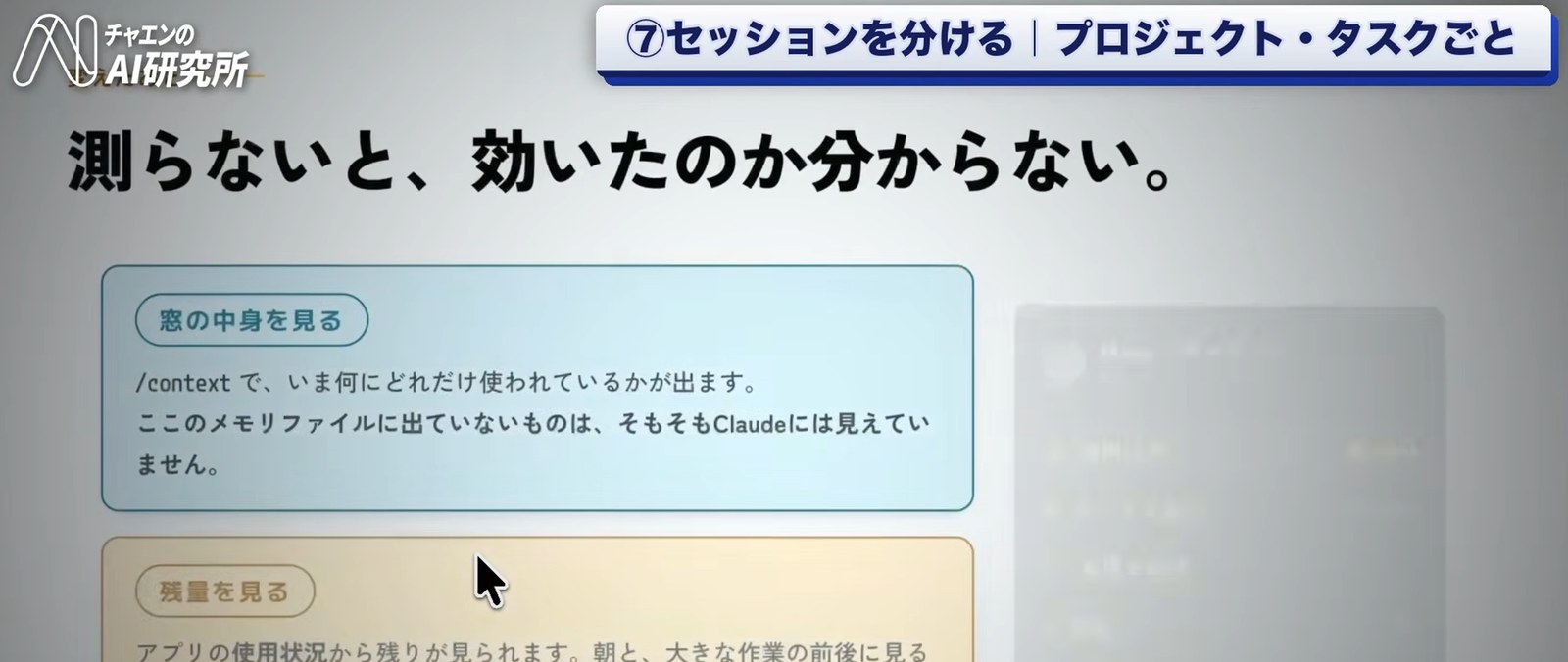
ここに出ていないメモリファイルは、その時点では読まれていません(あとで必要になったときに読み込まれることはあります)。残量のほうは、アプリの使用状況から確認できます。朝と、大きな作業の前後に見るくらいで十分です。
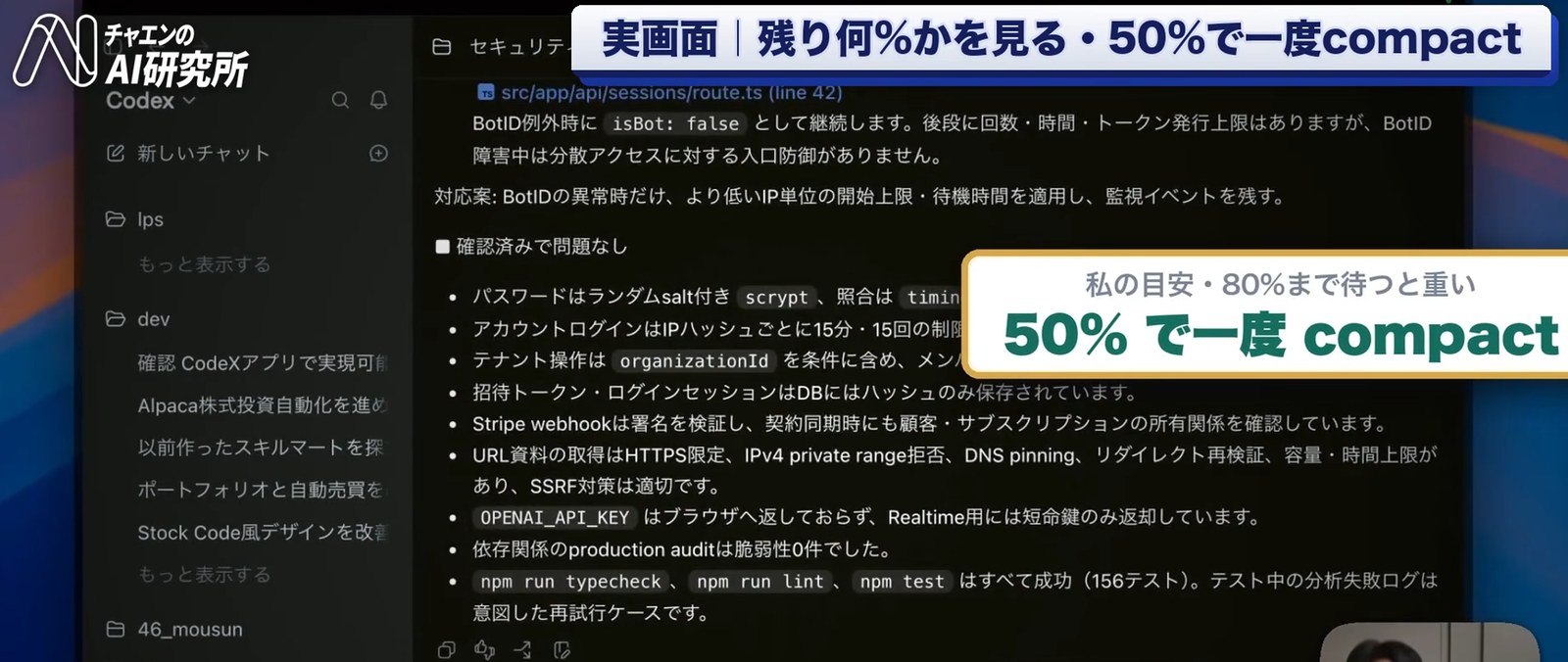
私の目安は、窓を50%使ったところで一度compactすることです。80%まで待つと、そのぶん重くなります。
今日やるのは、この3つで足ります。
/context(Codex CLIは/status)で、起動直後の埋まり具合を確認する7つを一度に全部やる必要はありません。まず測って、モデルと開く場所の2つを変えてみてください。残りは、そのあとで足していけば十分です。
\AIを活用したノウハウが詰まった/ 資料ダウンロードはこちら