




MiniMax M3とは?Claude Codeでの使い方・料...




「同じモデルを選んでいるのに、返ってくる答えの深さが揃わない」「一言で済む依頼なのに、やたら長く待たされる」。この2つを調整するつまみが、2026年に入ってモデル選択のすぐ隣に増えました。
ChatGPTの「思考量」、Claudeの「Effort」、Copilot Cowork の 「effort level」、Gemini の thinking level。呼び名は4社バラバラですが、選んだモデルにどれだけ手数をかけて考えさせるかを利用者が段階で指定できるという点は共通です。ただし内部の作りや最上段の扱い、コストへの跳ね返り方はサービスごとに違うので、そこは各社のセクションで分けて見ていきます。つまり操作の対象が「どのモデルを選ぶか」から「選んだモデルにどれだけ考えさせるか」へ一段深くなりました。
結論を先に4つだけ挙げます。
今なら、生成AIの基礎知識から社内導入の6ステップ・定着のポイントまでを1冊にまとめた「はじめての生成AI社内導入ガイド」を無料で配布中!何から始めればいいか分からない方でも、これ1冊で導入の流れがつかめます。

目次
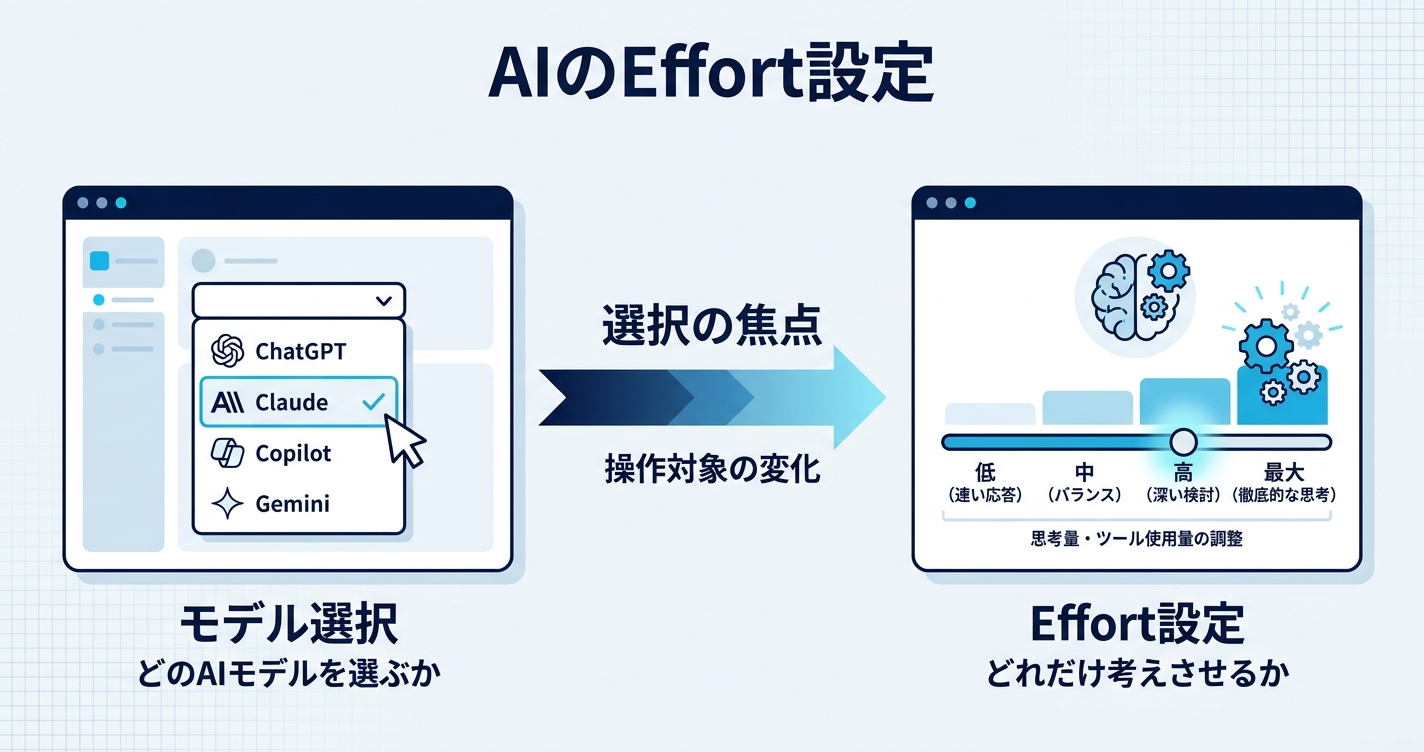
Effort(エフォート)設定は、モデルが1回の応答に投じる手数を、利用者が段階で指定する仕組みです。段階を上げると、答えを出す前に検討する量が増え、そのぶん時間もトークンも多く使います。
誤解しやすいのは、effort が「思考の表示」や「回答の長さ」のつまみではないという点です。Anthropicの説明が一番はっきりしていて、effort は思考トークンだけでなく応答に含まれる全トークン、つまり本文・ツール呼び出しの引数・内部の思考のすべてに効きます。低い effort ではツールを呼ぶ回数自体が減ります。また effort は厳密なトークン上限ではなく行動のシグナルで、低い effort でも本当に難しい問題ならモデルは考えますが、同じ問題に対して高い effort より考える量は少なくなります(Claude Developer Docsより)。
4社の呼び名を並べると、こうなります。
reasoning.effort(日本語UIでは「思考量」)thinking_level3社が同じ「effort」という単語を使い、レベル名まで似ています。これは偶然ではなく、Copilot Cowork については Microsoft が「Anthropicと緊密に連携し、Claude Coworkを支える技術を Microsoft 365 Copilot に統合した」と公式ブログで書いています。この経緯はCopilot Coworkのセクションで詳しく触れます。
日本語UIでは訳語も各社で違っていて、ChatGPTは「思考量」、Claudeは「エフォート」です。英語のドキュメントに出てくる単語をそのまま自分の画面で探すと見つからないので、まずは訳語を押さえるところから始めます。
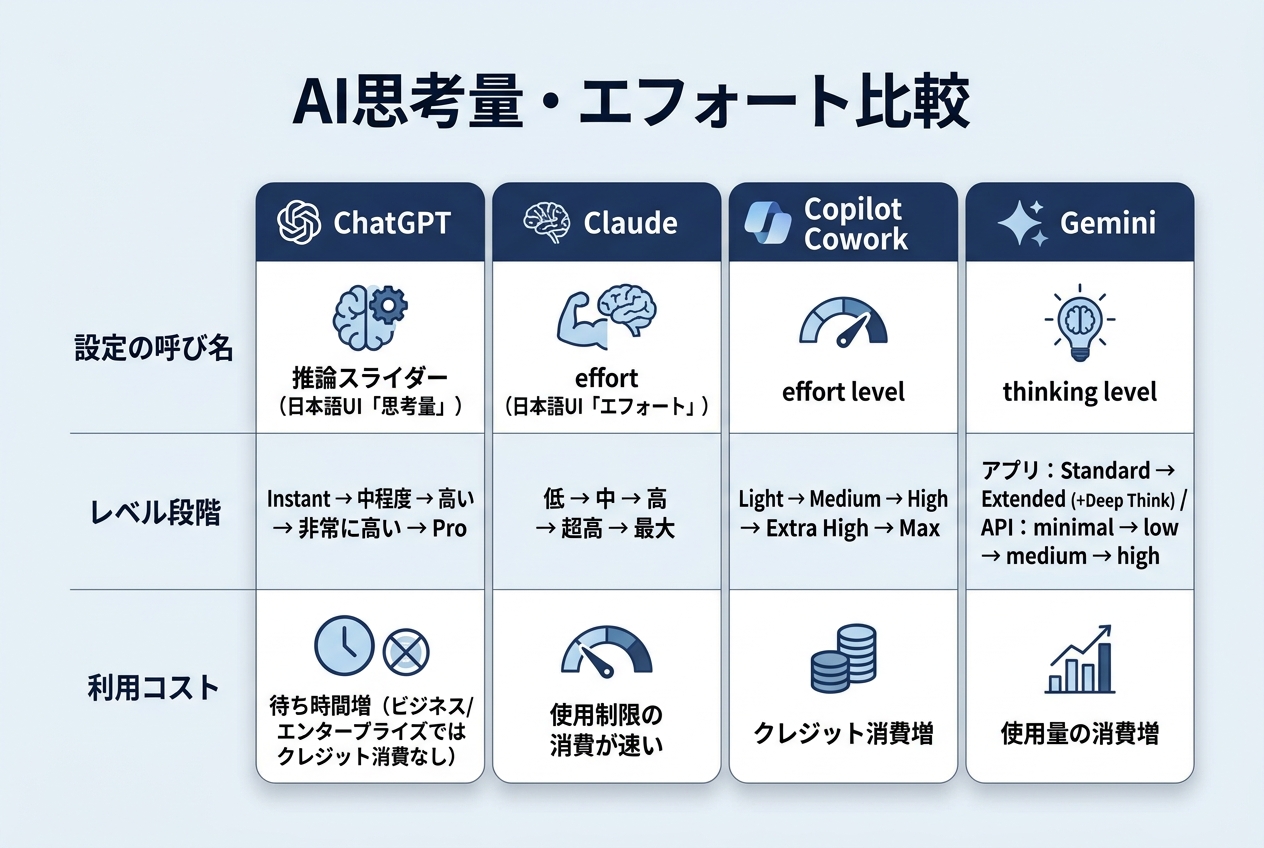
まず全体像を1枚で押さえます。
| ChatGPT | Claude | Copilot Cowork | Gemini | |
|---|---|---|---|---|
| 呼び名 | 推論スライダー(日本語UI「思考量」) | effort(日本語UI「エフォート」) | effort level | thinking level |
| レベル | Instant/中程度/高い/非常に高い/Pro | 低/中/高/超高/最大 | Light/Medium/High/Extra High/Max | アプリ:Standard/Extended(+Deep Think)/API:minimal/low/medium/high |
| 既定 | UIは選択式(APIは medium) | 高 | Medium(モデルにより変わりうる) | モデルによる |
| 触る場所 | モデルピッカー(web・モバイル・デスクトップ) | 入力欄のモデル名をクリック → エフォート | 入力欄のモデルピッカー | モデルピッカー下部(対応している場合)/API |
| 上げたときの代償 | 待ち時間が増える。選べる上限がプランで違う(Business/Enterpriseでは1メッセージあたりのクレジットは増えない) | 使用制限の消費が速くなる | クレジット消費が増える | 使用量の消費が増える |
段数は4社そろって「5段階前後」に落ち着いていますが、設計思想は少し違います。
max が無い — APIの thinking_level は minimal / low / medium / high の4値です(Gemini API ドキュメントより)法人向けAI研修の導入社数No.1*の弊社デジライズが提供する「法人リスキリング」の研修内容・支援の流れ・料金をまとめたサービス資料を無料でお送りしています。
※出典:株式会社東京商工リサーチ「法人向けリスキリングサービスに関する調査」(2026年5月/調査期間:2026年3月26日〜4月17日/調査方法:デスクリサーチおよびヒアリング/2026年3月末時点)

ChatGPTでは、入力欄の右に現在のレベルがピルで表示されます。クリックすると5段階のスライダーが開き、メニューの名前は「パワー」です。「詳細表示にする」を選ぶと、モデル(GPT-5.6 Sol)と思考量が2行に分かれて表示され、ここで出てくる日本語のラベルが「思考量」です。
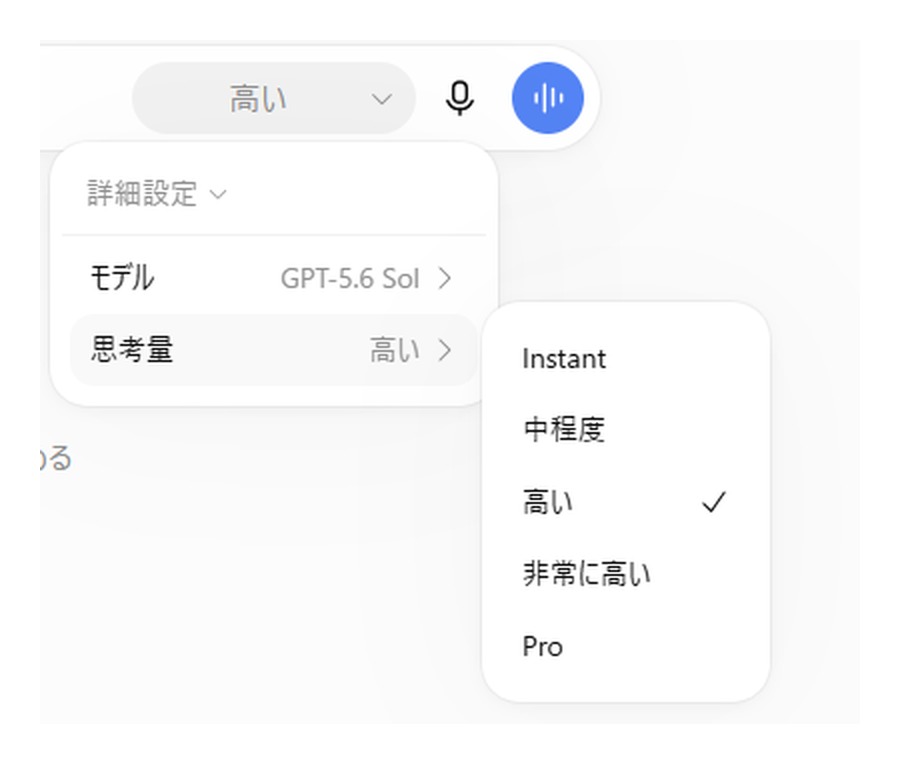
この画面は ChatGPT Business のワークスペースのもので、5段階すべてが出ているのはプランがBusinessだからです。Plusで選べるのは即時モード(Instant)・中程度・高の3つまでで、いちばん上の2段は利用できません。この2段が加わるのは Pro・Business・Enterprise で、Free・Goには GPT-5.6 Sol 自体が提供されず、GPT-5.6 Luna と「思考する」での推論になります(OpenAIヘルプセンターより)。上の2段が自分の画面に無いときは、探し方ではなくプランの問題です。
もう1つ、探すときの障害になるのが日本語の表記が揃っていないことです。上のスクリーンショットの実画面は「Instant/中程度/高い/非常に高い/Pro」ですが、公式ヘルプの日本語版は「即時モード/中程度/高/極高/Pro」、法人向けのレートカードのページでは3段目が「超高」と書かれています。英語のドキュメントは Instant / Medium / High / Extra High / Pro で一貫しているので、迷ったら英語名で当たりを付けて、自分の画面の表記に読み替えるのが早いです。
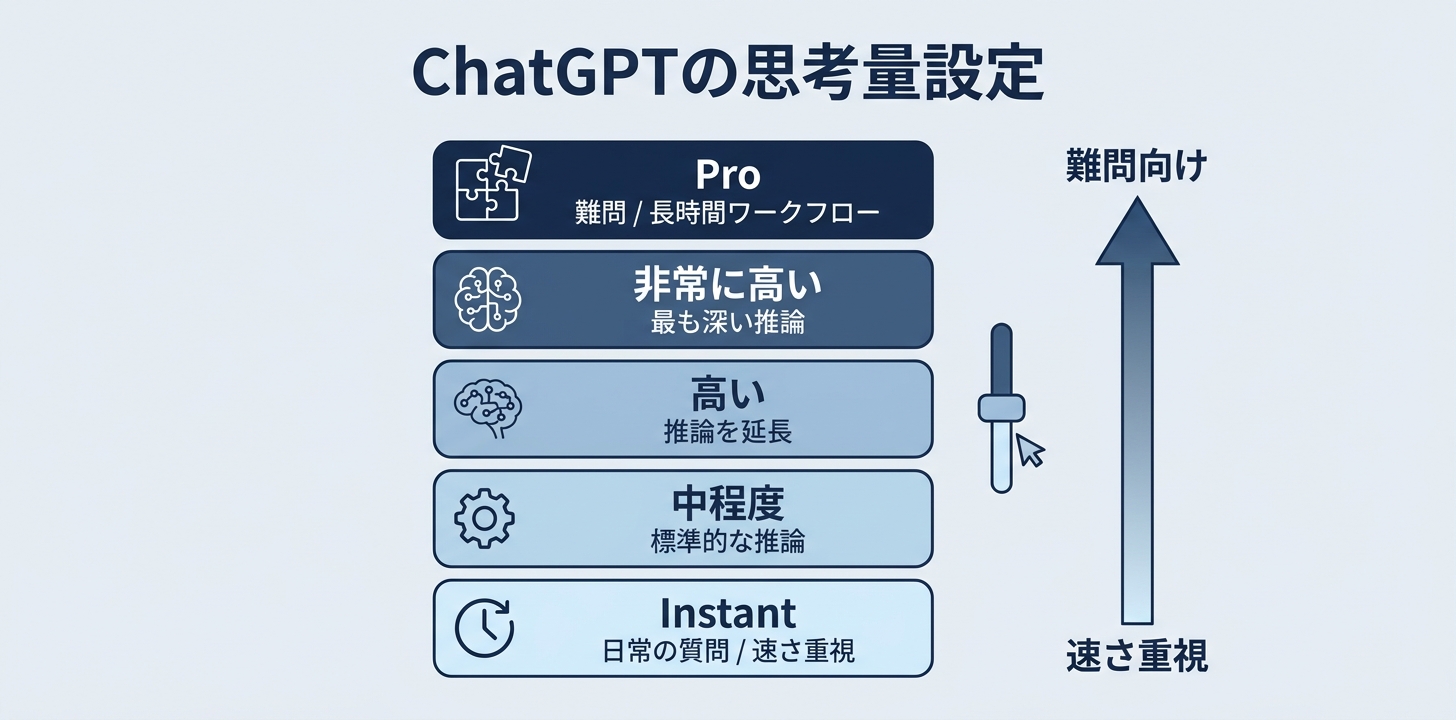
各段の位置づけは次のとおりです(同ヘルプより)。
もう1つ知っておくとよいのが、Instantのままでも複雑な依頼には自動で推論が増える挙動です。オン・オフは設定の「一般」で切り替えられます(日本語UIの項目名は「より高度な応答性能」、英語では Higher intelligence)。そしてこの自動的な推論の消費は、手動で選んだ推論の利用枠にはカウントされません(同ヘルプより)。速さ優先で置いておく設定には、難問のときだけ賢くなる保険が付いている、という理解でよいと思います。
なお、画面に出る5段階とAPIで指定できる値は一致していません。reasoning.effort というパラメータ自体は none / minimal / low / medium / high / xhigh / max を取り得ますが、対応する値はモデルごとに違います。GPT-5.6(Sol/Terra/Luna)が受け付けるのは none / low / medium / high / xhigh / max の6つで、minimal は入っていません。省略時は medium です(OpenAI APIドキュメント・GPT-5.6 Sol モデルページより)。UIの「Pro」は reasoning.effort の値としては存在しません。ただしAPIでPro相当の実行ができないという意味ではなく、Pro modeは reasoning.mode: "pro" という別のパラメータで指定します(effortとは独立していて、Pro modeでもeffortを省略すれば medium です)。
GPT-5.6の3モデル(Sol・Terra・Luna)の違いから整理したい方は、以下の記事をご覧ください。

GPT-5.6完全ガイド|Sol/Terra/Lunaの違い・料金・Claude Fable 5との使い分けまで徹底解説
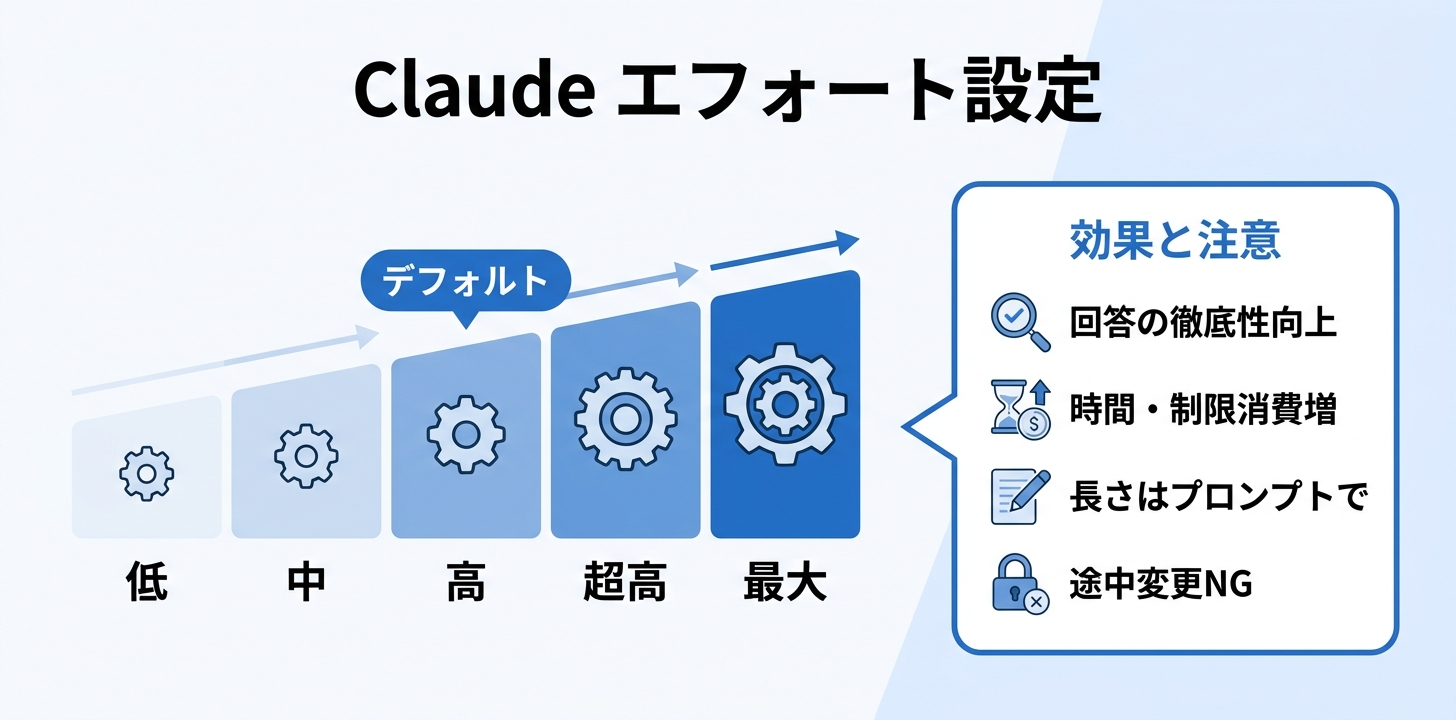
Claudeでは、入力欄の右に「Opus 5 高」のようにモデル名と現在のエフォートが並んで出ます。クリックするとモデルの一覧が開き、その下に「エフォート」の行があります。開くと5段階です。
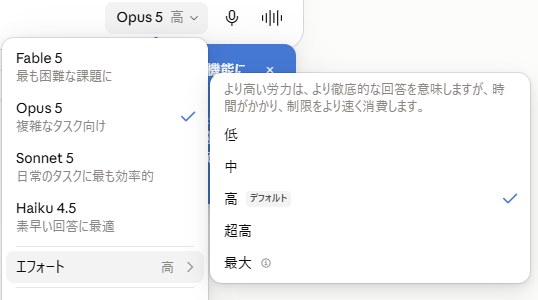
「高」に「デフォルト」のバッジが付いているのが画面から分かります。なおClaude側も表記が揺れていて、この実画面は「超高」ですが、公式ヘルプの日本語版は同じ段を「非常に高い(xhigh)」と書いています。ここは仕様としても徹底していて、high はパラメータを指定しないときと完全に同じ挙動だと明記されています。xhigh(超高)は後から追加されたレベルで、max に対応していても xhigh に対応しないモデルがあります(Claude Developer Docsより)。
このメニューには、上げたときの代償もそのまま書かれています。「より高い労力は、より徹底的な回答を意味しますが、時間がかかり、制限をより速く消費します」。効果と副作用が同じ画面に並んでいるのは、4社の中でもClaudeだけです。なお、エフォートの選択はチャットとCoworkの両方に効きます。
使うときに引っかかりやすい点が3つあります。
xhigh・max では思考を無効化できない — Opus 5でこの2段を使うとき、thinking を無効にする指定はエラーになりますClaude Opus 5そのものの位置づけを確認したい方は、以下の記事をご覧ください。

Claude Opus 5とは?Fable 5に迫る性能を半額で提供する新主力モデルを解説
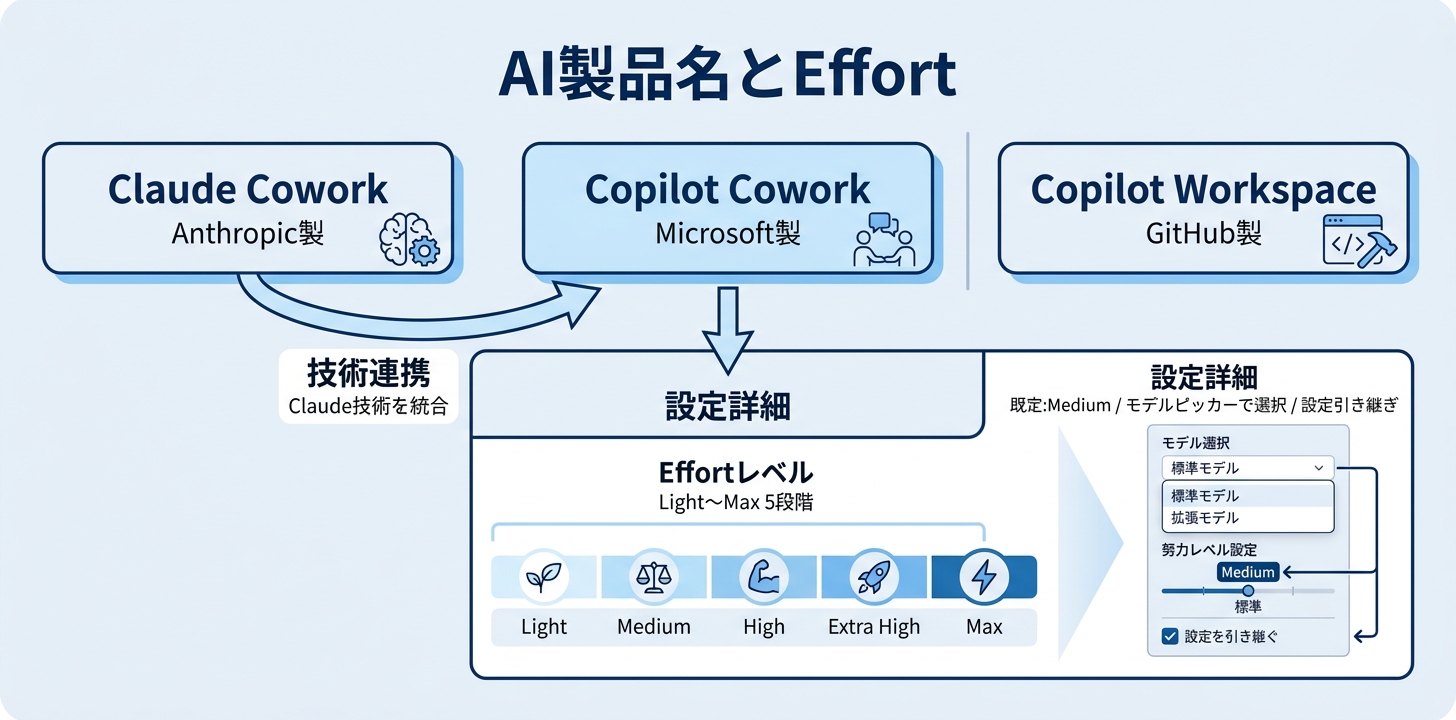
このセクションは、先に名前の整理から入ります。似た名前が3つあり、混同すると探す場所を間違えます。
そして、Copilot Coworkのレベル名がClaudeとほとんど同じ理由もここにあります。Microsoftは公式ブログで、Anthropicと緊密に連携してClaude Coworkを支える技術を Microsoft 365 Copilot に統合したと書いています(Microsoft 365 Copilot Blogより)。名前が似ているのは偶然ではなく、下敷きが同じだからです。
effort level は Light / Medium / High / Extra High / Max の5段階で、既定は Medium(既定はモデルによって変わりうるとも書かれています)。一度選んだ effort はモデル選択と同じように以降のタスクにも引き継がれます。触る場所はモデルピッカーで、これが入力欄(compose box)に移り、モデルと effort を同じ場所で選べるようになりました。対象はCopilot Coworkのweb・Windows・Macで、2026年8月下旬から順次展開されています(Microsoft Learnより)。
同じピッカーで選べるモデルは、Auto(既定)/前世代の GPT 5.5 (Frontier)/GPT 5.6 Sol/GPT 5.6 Terra/Opus 5/Claude Sonnet 5/Claude Fable 5 です。Fable 5 はプレビューで既定オフのため、使うには管理者による有効化とデータ保持の設定が必要です(同Learnより)。OpenAIとAnthropicのモデルが同じピッカーに並び、そこに共通の effort ダイヤルが付いている構成になっています。
チームで使うときに効くのは、Copilot Coworkだけコストの見え方が違う点です。高い effort は時間がかかるうえにより多くのクレジットを消費します。CoworkはMicrosoft 365 Copilotライセンスに加えてタスクの従量課金という構成で、/cost を使うと、そのタスクでこれまでに使った概算クレジットに加えて、月次上限に対する残りの割合・月内の累計・上限がリセットされる時期が確認できます。/cost 自体はクレジットを消費しません(Microsoft 365 Copilot Blogより)。「とりあえず全員Max」で運用すると、月の後半に効いてくる種類のコストです。
Anthropic側のClaude Coworkと混同しないよう、こちらの中身も確認しておきたい方は以下の記事をご覧ください。

Claude Coworkとは?料金・使い方・インストール方法を徹底解説【プラン早見表付き】
\今だけの特別キャンペーン実施中/LINEにお友達登録するだけで、AI活用術が詰まった12大特典をすぐにお受け取りいただけます。

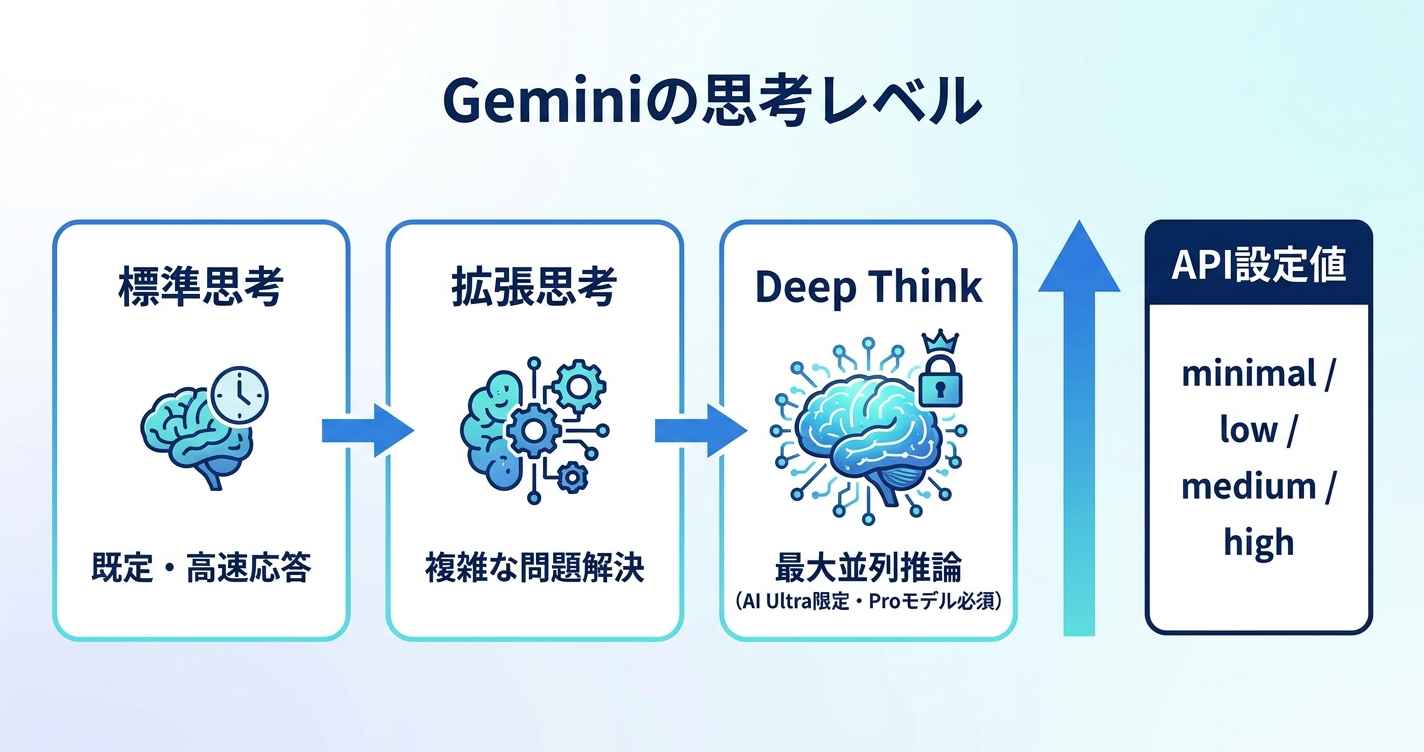
Googleは同じダイヤルを thinking level と呼びます。名前が違うだけで、やっていることは他の3社と同じです。
Geminiアプリ側の選択肢は3つです(Geminiヘルプより)。
ここで注意したいのは、この選択肢が全員の画面に出るわけではないことです。ヘルプの書き方も「対応している場合は thinking level を調整できます」という条件付きで、実際に無料アカウントのGeminiアプリではモデルピッカーに thinking level の項目が現れません。見当たらないときは、メニューを探すよりプランの条件を確認するのが先です。
コストの話も同じヘルプに書かれています。より高度なモデルと高い thinking level は、使用量をより多く消費します。上げれば上限に早く当たるという構図は、4社すべてに共通しています。
APIでは thinking_level に minimal / low / medium / high を指定します(max はありません)。対応する値はモデルによって違い、旧来の thinking_budget は後方互換で残っていますが移行が推奨されていて、同一リクエストで両方を指定することはできません(Gemini API ドキュメントより)。
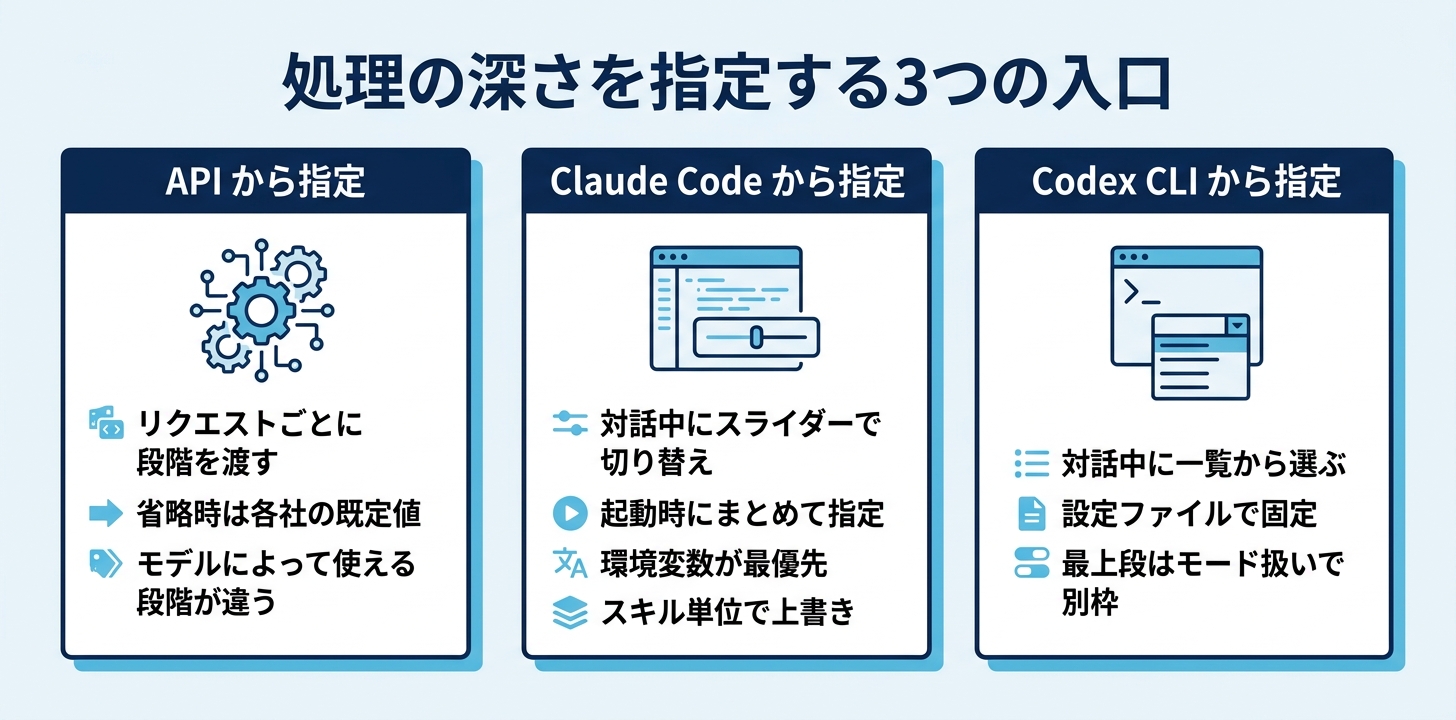
ここからは、コードとCLIから指定する話です。まずAPIの値を並べます。
| パラメータ | 取り得る値 | 省略時 | |
|---|---|---|---|
| Anthropic | effort | low / medium / high / xhigh / max | high(high は未指定と同じ挙動) |
| OpenAI | reasoning.effort | GPT-5.6は none / low / medium / high / xhigh / max(minimal は非対応。パラメータ定義上は minimal もありモデル依存) | GPT-5.6は medium |
thinking_level | minimal / low / medium / high(モデル依存) | モデルによる |
Claude Code(クロードコード)では、指定できる入口が複数あります。/effort(引数なしでスライダー、レベル名を直接指定、auto でモデル既定に戻す)、/model の中で左右キー、起動時の --effort、環境変数 CLAUDE_CODE_EFFORT_LEVEL、設定ファイルの effortLevel、Remote Controlのスマホ・ブラウザ、そしてスキルやサブエージェントの frontmatter に書く effort です。優先順位は環境変数 > 設定値 > モデル既定で、frontmatter はセッションの設定を上書きしますが環境変数は上書きしません(Claude Code Docsより)。
挙動として覚えておきたいのは次の3つです。
max はセッション限り — low/medium/high/xhigh はセッションを越えて保持されますが、max は環境変数で入れた場合を除きそのセッションで終わります。設定ファイルの effortLevel に max は書けませんプロンプト側から効かせる手もあります。ultrathink をプロンプトのどこかに書くと、そのターンだけ深い推論を要求できます(APIに送る effort の値は変わりません)。ここで気をつけたいのは、「think」「think hard」のような書き方はキーワードとして認識されず、素のテキストとして扱われる点です(同Docsより)。
Codex CLI(コーデックス)では /model から6段階が提示されます(OpenAI Codexドキュメントより)。
設定ファイルから固定する場合は ~/.codex/config.toml の model_reasoning_effort を使います。ただしこのキーに書けるのは minimal / low / medium / high / xhigh の5つだけで、/model の一覧にある Max と Ultra はこの設定値には含まれません(Codex 設定リファレンスより)。Ultra はそもそも推論の強さの1段ではなく、サブエージェントを使う別モードとして説明されています。
ultracode と Ultra は同じ発想に着地しているこの記事でいちばん面白いのはここです。Claude Codeには ultracode という設定があり、これは effort レベルではなく、xhigh を送りつつ、実質的なタスクでは動的なワークフローをオーケストレーションするという挙動をします(effortLevel 設定と環境変数からは指定できません)。一方Codex CLIの Ultra は、最大の推論に加えてサブエージェントで複雑なタスクを並列処理するモードです。
呼び名も置き場所も違いますが、「最高レベルの推論+タスクを分割して並列に流す」という設計に2社が同じく着地しているわけです。ダイヤルの一番上は、もう「1本の推論を長くする」ではなく「仕事を割る」に変わりつつあると私は捉えています。
Codex CLIをまだ入れていない方は、以下の記事から環境構築を進められます。

初心者向けCodex CLI入門|インストール方法と初期設定を完全解説【GPT-5対応/スクショ付き】
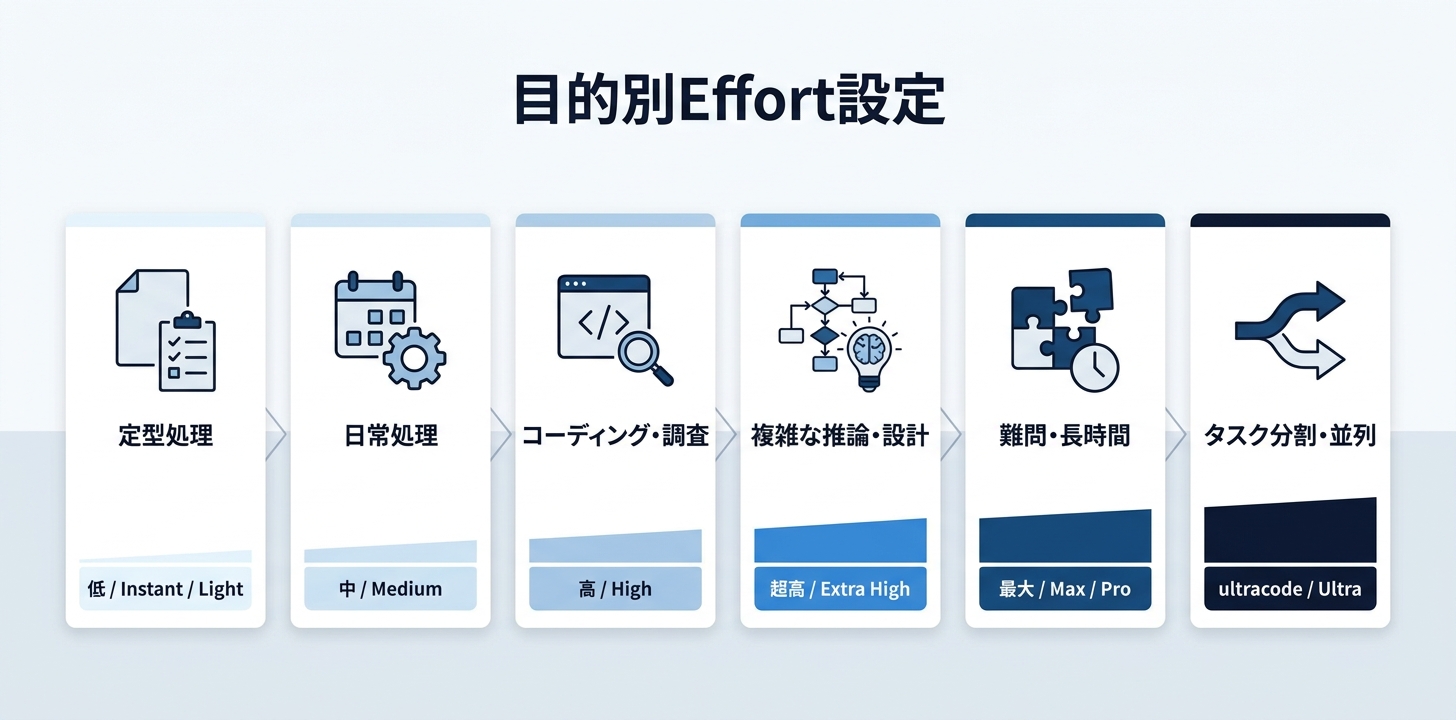
各社のドキュメントが書いているレベルの位置づけを、やることベースで一枚にまとめます。
| やること | 目安の段階 | 根拠になっている説明 |
|---|---|---|
| 定型の要約・分類・短い書き換え | 低/Instant/Light | 短く範囲が限定され、知性をあまり必要としない低遅延タスク向け |
| コストを少し抑えたい日常処理 | 中/中程度/Medium | 多少の知性を犠牲にコストを下げる段。多くのサービスの既定 |
| 日常のコーディング・調査 | 高/高い/High | バランスの取れた既定。Claudeは指定なしと同じ挙動 |
| 複雑なデバッグ・深い計画・長い設計 | 超高/非常に高い/Extra High | トークン増と引き換えに深い推論。ハードな推論・複雑なデバッグ・深い計画向け |
| 難問1本勝負・長時間ワークフロー | 最大/Max/Pro | 最も複雑なタスク向け。ただし後述の注意あり |
| タスクを割って並列で走らせたい | ultracode/Ultra | 最高レベルの推論+タスクの分割・委譲 |
運用の順番は、次の3ステップで足ります。
mediumultracode/Ultra に寄せる逆に、長い回答が欲しいからレベルを上げるのは筋が違います。長さはプロンプトで指示する項目で、Opus 5では effort を下げても回答の見た目の長さは変わりません。
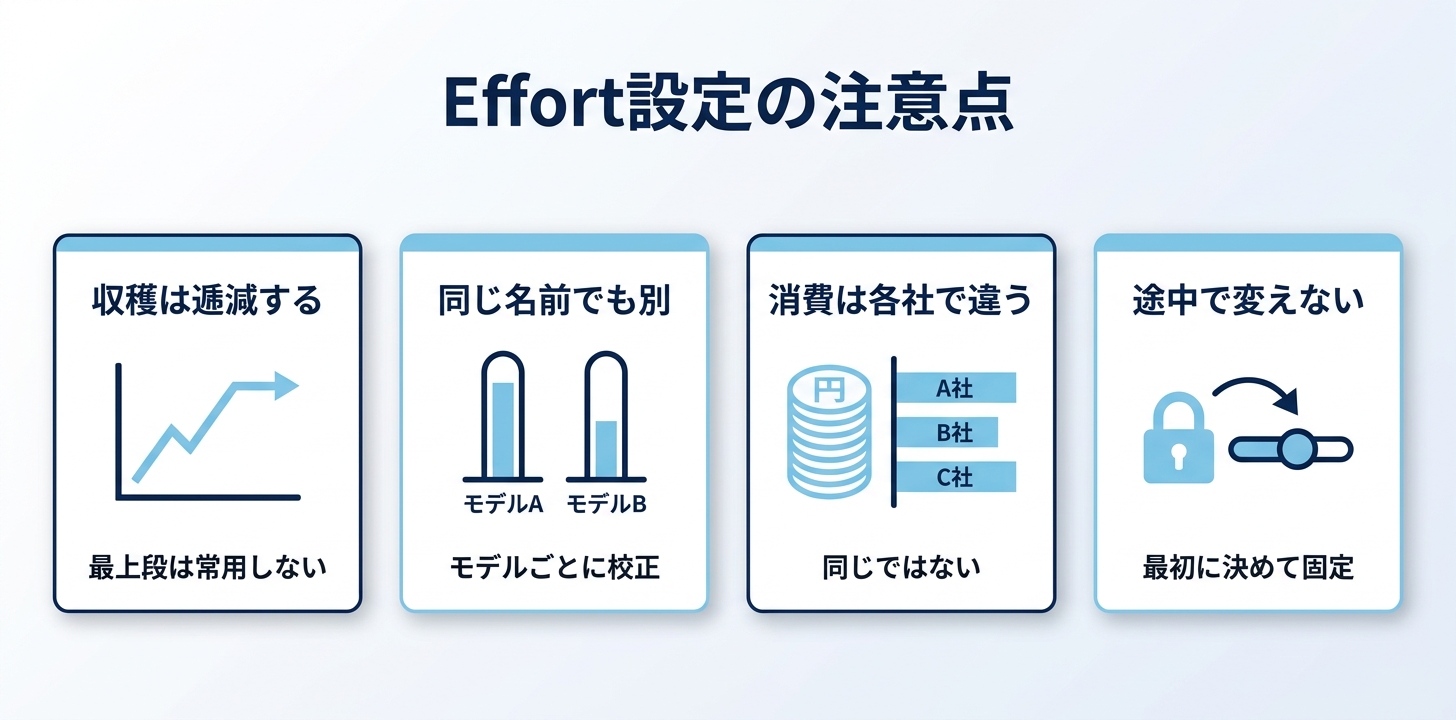
「全部Maxにしておけばいい」が成り立たない理由は、各社のドキュメントにそのまま書かれています。
1. 収穫が逓減し、考えすぎに陥りやすい。 Claude Codeのドキュメントは max について、結果が改善しうる一方で収穫は逓減し「考えすぎ」に陥りやすいので、広く採用する前にテストすることと書いています(Claude Code Docsより)。最上段は常用するものではなく、効くかどうかを確かめてから入れるものという扱いです。
2. 同じレベル名が、モデル間で同じ量を意味しない。 同じドキュメントに、effortのスケールはモデルごとに校正されていると明記されています。「前のモデルで high が良かったから新しいモデルでも high」は成り立ちません。モデルを乗り換えたら、レベルも改めて当て直す必要があります。
3. 消費の増え方は4社で同じではない。 ここは揃っていると思い込みやすいので、分けて押さえます。
/cost で残りを確認できるつまり「上げるとコストが増える」はClaude・Copilot Cowork・Geminiには当てはまりますが、ChatGPTの法人プランには当てはまりません。全社に配るときの判断材料が変わるので、ここは混ぜずに扱ってください。
4. 会話の途中で切り替えない。 Claudeでは、会話の途中でeffortを変えるとプロンプトキャッシュが効かなくなります。長いセッションでは最初に決めて固定するほうが速く、安く済みます。
チームで配る側の視点で言うと、要点は2つです。1つは上限を仕組みで決めること。Claude Codeはロール別にeffortの上限を設定でき、Copilot Coworkは /cost で消費を見える化できます。もう1つは最上段を既定にしないこと。テストを通していないMaxを全員のデフォルトにすると、体感の改善が曖昧なまま待ち時間が伸び、サービスによっては消費も増えます。
ここまで読んで「自社の業務にどう取り入れるか、社内でどう広げるかを具体的に考えたくなった」という方へ。法人向けAI研修の導入社数No.1*の弊社デジライズが、生成AIの基礎知識から社内導入の6ステップ・定着のポイントまでを1冊にまとめた「はじめての生成AI社内導入ガイド」を無料で配布中です。
※出典:株式会社東京商工リサーチ「法人向けリスキリングサービスに関する調査」(2026年5月/調査期間:2026年3月26日〜4月17日/調査方法:デスクリサーチおよびヒアリング/2026年3月末時点)
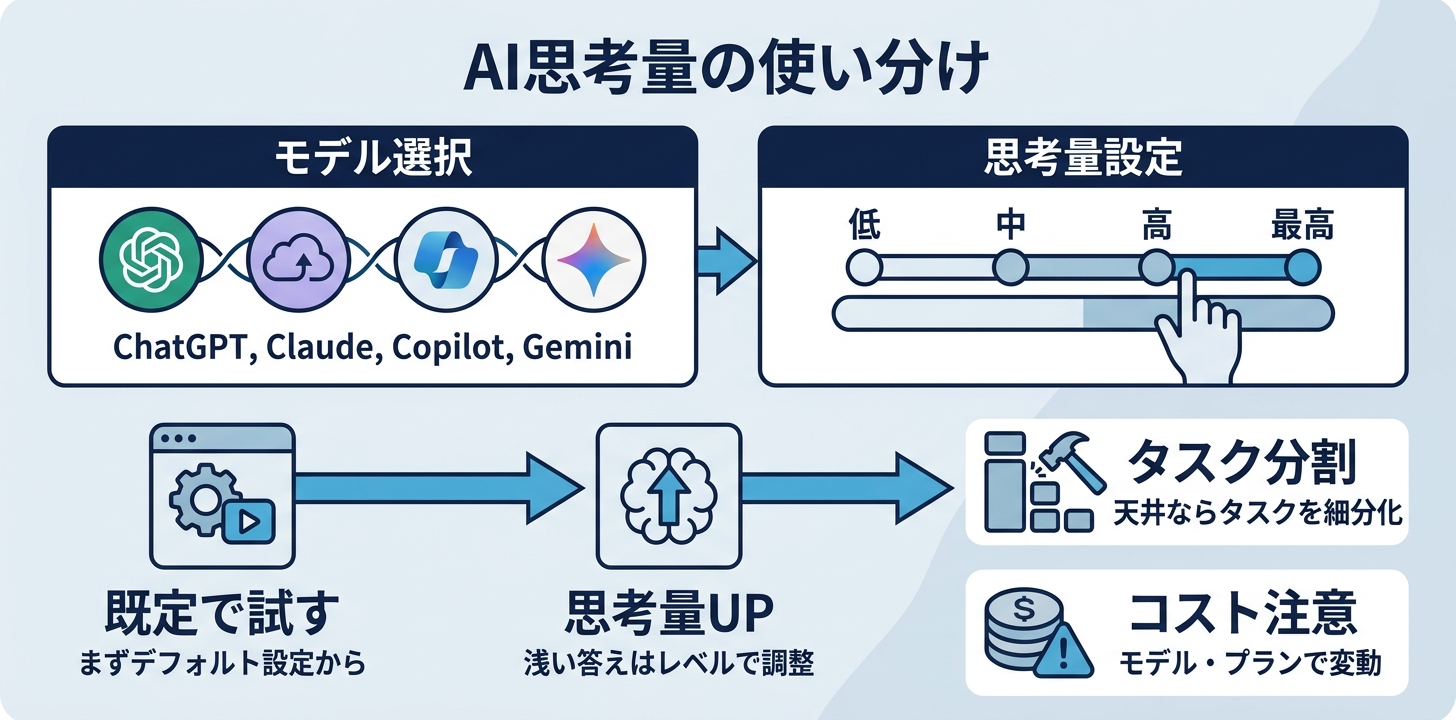
主要4社が同じ時期に同じダイヤルを付けた結果、AIの使い方は「どのモデルを選ぶか」に加えて「そのモデルにどれだけ考えさせるか」を決める作業になりました。要点を5つに絞ります。
開発者向けのレイヤーでは、Claude Codeの ultracode とCodex CLIの Ultra が、どちらも「最高レベルの推論+タスクの分割」に着地しています。ダイヤルの一番上の意味が変わりつつあるので、次にどちらかを触る機会があれば、まずこの2つを既定のMaxと比べてみてください。
\AIを活用したノウハウが詰まった/ 資料ダウンロードはこちら