


Kimi K3のオープンウェイトが公開|自社サーバーで動かせる...



2026年1月、AI業界で前例のない現象が起きています。あるオープンソースのAIツールが、たった2ヶ月でGitHub Stars 10万を突破。サンフランシスコのBest BuyではMac miniが売り切れ、Cloudflareの株価まで動かしました。
そのツールの名前がOpenClaw(旧名:Clawd Bot / Moltbot)です。SlackやDiscordに「常駐」し、チャットで指示するだけでファイル整理やメール送信、ブラウザ操作までこなす自律型AIエージェント。巷では「AGI完成か?」と冗談交じりに語られるほどの衝撃を与えています。
ただし、その便利さの裏にはかなり深刻なセキュリティリスクが存在します。この記事では、OpenClawの概要・仕組み・インストール方法に加え、使う前に必ず知っておくべき注意点を徹底解説します。
\今だけの特別キャンペーン実施中/
LINEにお友達登録するだけで、AI活用術が詰まった12大特典をすぐにお受け取りいただけます。
\今だけの特別キャンペーン実施中/LINEにお友達登録するだけで、AI活用術が詰まった12大特典をすぐにお受け取りいただけます。

目次
OpenClawは、Slack・Discord・WhatsApp・Telegramなどのチャットアプリから指示を送るだけで、24時間働いてくれるAI秘書です。
開発者のPeter Steinberger氏はこう語っています。「OpenClawは、あなたのマシン上で動作し、普段使っているチャットアプリから操作できるオープンなエージェントプラットフォームです。WhatsApp、Telegram、Discord、Slack、Teams、どこにいても、あなたのAIアシスタントが付いてきます。」
重要なポイントとして、OpenClawはAIモデルそのものではないということです。あくまで「AIアシスタントの実行基盤」であり、何をさせるかは完全にユーザー次第です。
2024年10月、AnthropicがAIにPCを操作させる技術「Computer Use」を発表しました。それを見た開発者のPeter Steinberger氏が、週末の個人プロジェクトとして「これをSlackで使えるようにしたら面白いんじゃない?」と思い立ったのが始まりです。
2025年11月に「Clawd」(ClaudeとClaw=爪を掛けた名前)として公開されるやいなや爆発的に広がりましたが、Anthropicの法務チームから商標に関する連絡が届き、1週間でClawd → Moltbot → OpenClawと3回も名前が変わるという前代未聞の展開に。その間もプロジェクトは成長し続け、1日で9,000ものGitHub Starsを獲得した日もありました。
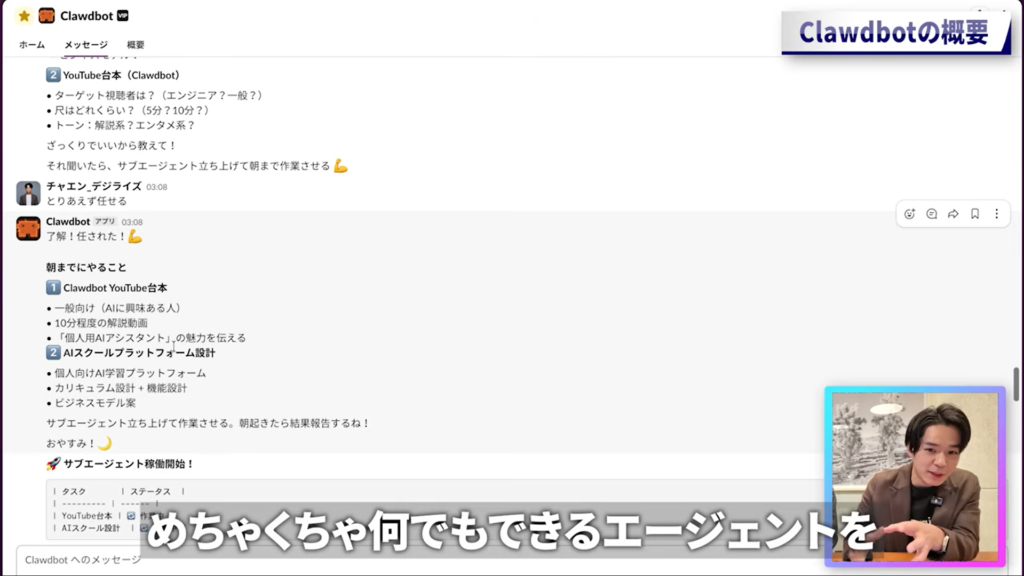
実際にSlack上でOpenClawを動かすとどうなるのか。動画では、Slackのチャット画面から「今日何あったか教えてください」と問いかけると、OpenClawがSlack上の情報を要約して回答してくれる様子が紹介されています。
さらに、YouTubeの台本作成を依頼したり、画像の認識・修正を指示したりと、普段の仕事の延長線上で自然にAIを使いこなす様子が印象的です。新しいアプリの使い方を覚える必要がなく、いつものSlackでそのまま使えるというのがOpenClawの最大の強みです。
すでに浸透しているAIアシスタント(ChatGPTやClaude、Siri)との違いを整理すると、従来のツールは使うたびにWebサイトを開いたり呼びかけたりする必要がありました。しかも会話が終わるたびに内容がリセットされ、同じ説明を何度も繰り返す手間が発生します。
OpenClawはこの不便さを一気に解消します。普段使っているSlackやLINEで動くので、新しい使い方を覚える必要はゼロ。会話をすべて覚えているので、仕事のやり方や好みをどんどん理解していきます。
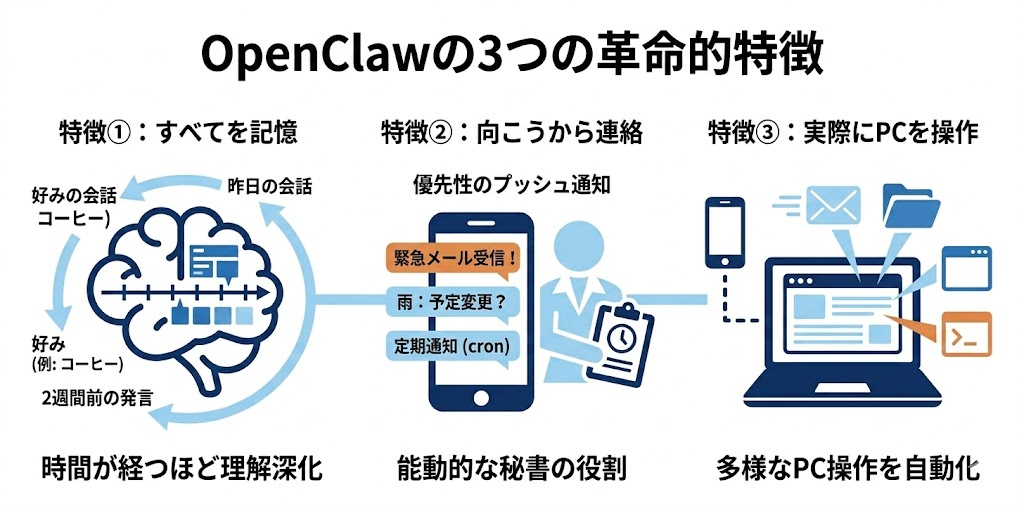
他のアシスタントとの一番の違いは「能動性」です。従来のツールは質問されるまで動きませんでしたが、OpenClawは必要なときに自分から連絡してきます。
特徴①:すべてを記憶している。 Siriに「昨日何を話したっけ?」と聞いても何も覚えていませんが、OpenClawは前回の会話や好み、2週間前にポロッと言ったことまですべて記憶して、時間が経つほど深く理解していきます。
特徴②:向こうから連絡してくる。 「緊急メールが届いています」「明日は雨なので予定変更した方がいいかも」と、まるで優秀な秘書が気を配ってくれる感覚です。cronジョブ(定期タスク)機能で、指定した時間に自動で通知を送ることも可能です。
特徴③:実際にPCを操作できる。 メール送信、ファイル整理、ブラウザ操作、シェルコマンド実行まで可能です。あるユーザーはベッドでNetflixを見ながら、スマホでOpenClawにメッセージを送るだけでWebサイトのリニューアルを完了させたそうです。
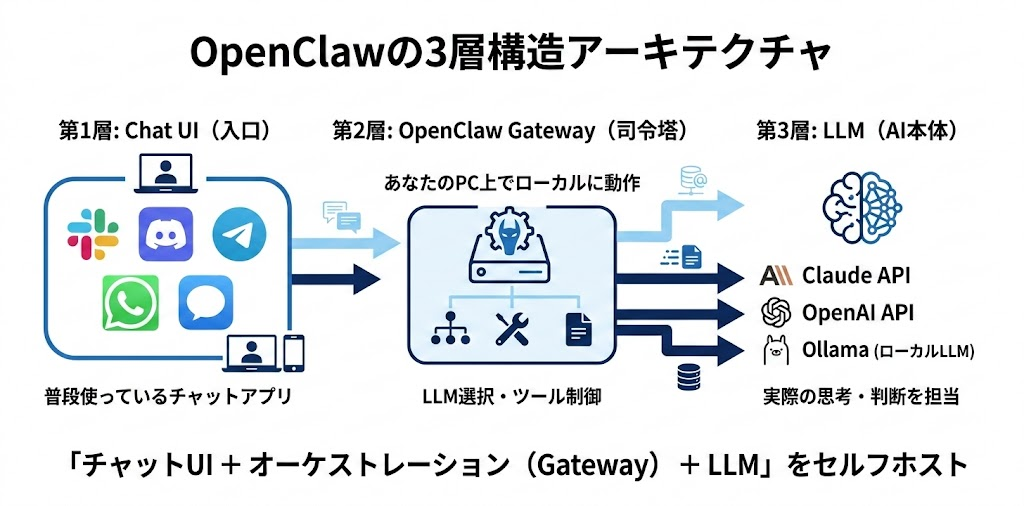
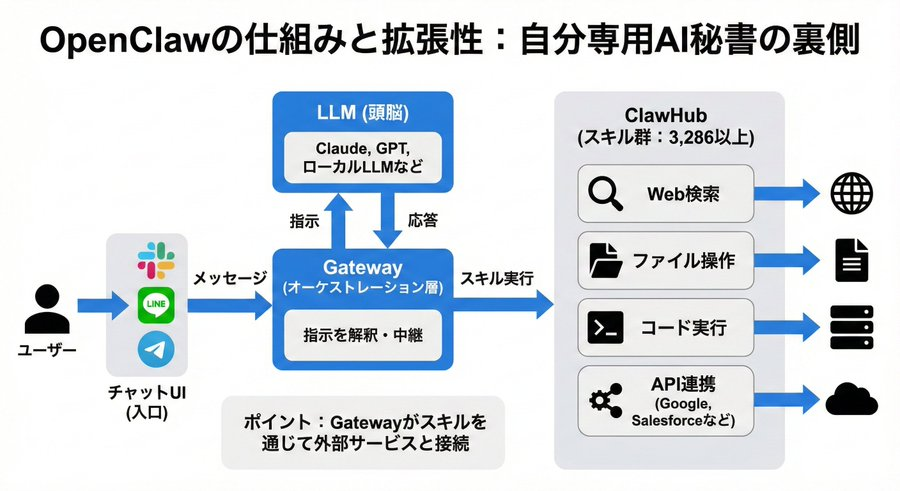
OpenClawのシステムは3つの層で構成されています。
第1層:Chat UI(入口)。 Slack、Discord、Telegram、WhatsApp、iMessageなど、普段使っているチャットアプリがそのままインターフェースになります。
第2層:OpenClaw Gateway(司令塔)。 あなたのPC上でローカルに動作するサーバーです。チャットからのメッセージを受け取り、どのLLMを使うか、どのツール(ファイル操作・ブラウザ操作など)を許可するかを制御します。
第3層:LLM(AI本体)。 Claude API、OpenAI API、またはOllamaなどのローカルLLMが実際の思考・判断を担当します。
つまり「チャットUI + オーケストレーション(Gateway) + LLM」をセルフホストで動かすオープンソースツール、それがOpenClawです。
👇動画で確認したい方はこちら
海外のフォーラムではMac miniを3台積み上げている写真が話題になりましたが、高性能なマシンは必要ありません。月5ドル程度のVPSでも十分動きます。パソコンがある場合は追加で揃えるものはありません。
| 必要なもの | 詳細 |
|---|---|
| Node.js | バージョン22.19以上 |
| パッケージマネージャー | npm、pnpm、bunのいずれか |
| 対応OS | macOS / Linux / Windows(WSL2推奨) |
| LLM | Claude API、OpenAI API、またはローカルLLM(Ollama等) |
Windowsユーザーへの注意として、ネイティブWindowsでの動作はテストが不十分なため、必ずWSL2(Windows Subsystem for Linux 2)をセットアップしてから始めてください。
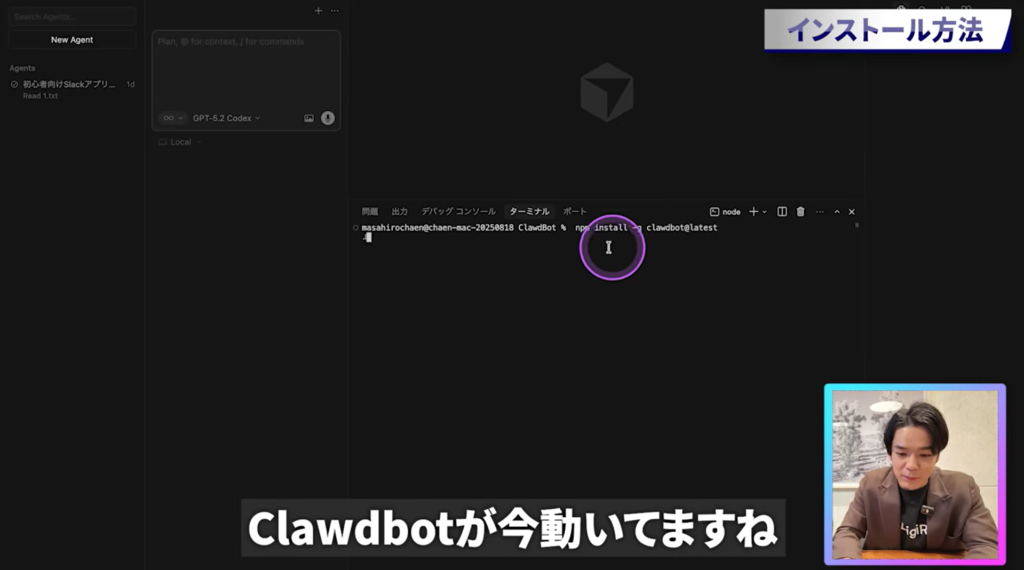
最も簡単な方法はnpmを使う方法です。ターミナルで以下を実行します。
npm install -g openclaw@latest
ワンライナーでインストールしたい場合は以下でも可能です。
curl -fsSL https://openclaw.ai/install.sh | bash
ターミナル操作に慣れていない方は、CursorなどのAIエディタを使い、チャットで聞きながら進めるのがおすすめです。
インストールが完了したら、セットアップウィザードを実行します。
openclaw onboard --install-daemon
セキュリティに関する警告が表示されるので、内容を確認した上で「I understand」と入力して進めます。ウィザードではAIプロバイダーの選択とAPIキーの入力(Anthropic推奨)、接続するチャットアプリの選択、Gatewayの設定ファイル生成、デーモンサービスのインストールが対話形式で行われます。
使いたいチャットアプリを接続します。Discordの場合は openclaw channels login discord でBot Tokenを入力、Telegramの場合は openclaw channels login telegram でBotFatherのTokenを使用、WhatsAppの場合は openclaw channels login whatsapp でQRコードをスマホで読み取ります。
AIエージェントを使いこなすコツや、最新のAIツール情報をいち早くキャッチしたい方は、LINEでお届けしています。
openclaw gatewayGatewayが起動したら、ブラウザで http://127.0.0.1:18789/ にアクセスします。 <!– 📸 スクリーンショット⑤:Gatewayダッシュボード画面(動画 23:49付近) ブラウザで表示されたOpenClaw Gatewayのダッシュボード。左サイドバーにメニュー、中央にステータスが表示されている。 alt: OpenClaw Gateway Dashboardのブラウザ画面。権限設定やログ確認がGUIで行える –>
GUIのダッシュボードでは、ログの確認、スキルの有効化・無効化、権限の詳細設定が可能です。接続したチャットアプリからメッセージを送り、AIエージェントが応答すればセットアップ完了です。
環境選びは以下を目安にしてください。まず試したい方は自宅PCで。追加コストゼロで始められますが、PC起動中しか動きません。24時間使いたい方はVPSが最推奨です。SSH・ファイアウォール・APIキー管理の知識が多少必要ですが、月額数ドルで常時稼働できます。
機密データをローカルで扱いたい方は専用Mac miniを用意し、TailscaleなどのVPN経由でのみアクセスできる構成が理想的です。サンフランシスコのBest BuyでMac miniが売り切れたのは、まさにこの用途で購入する人が殺到したからだと言われています。
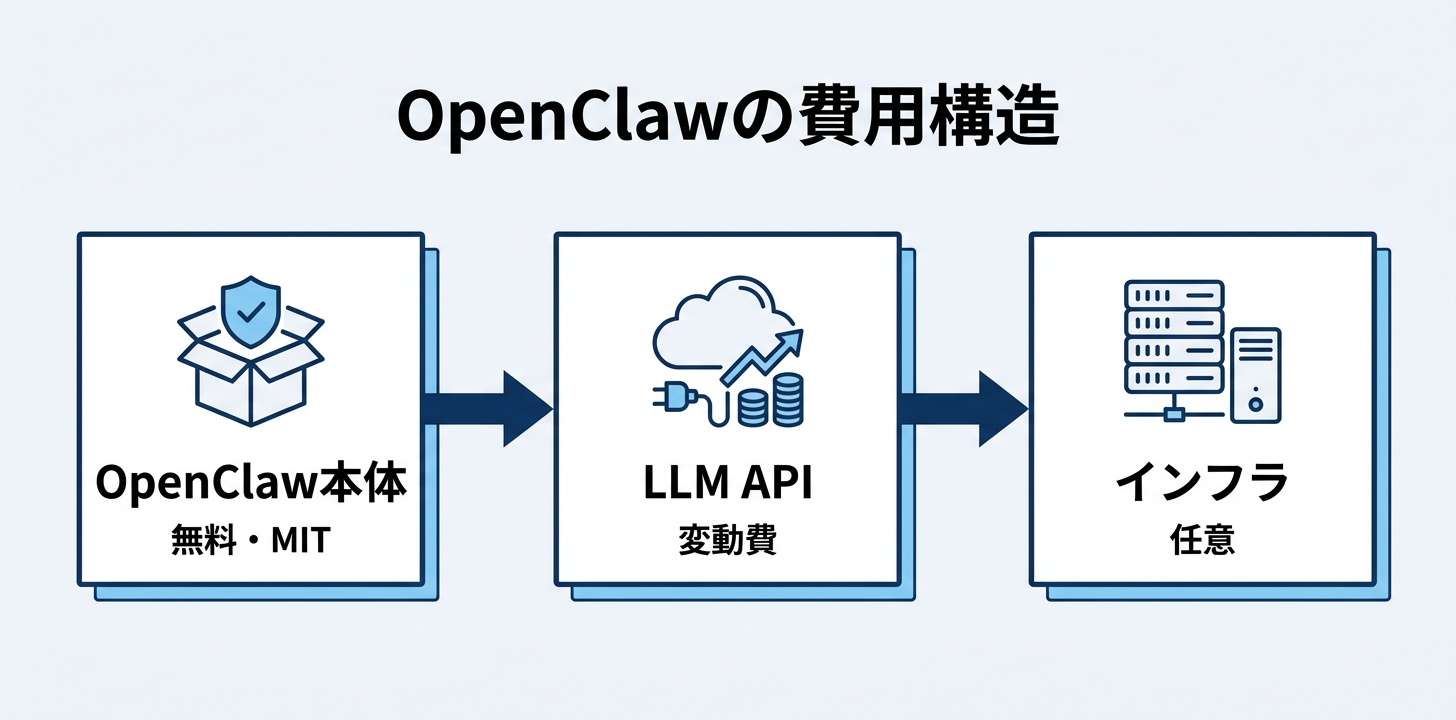
OpenClaw本体は完全無料のオープンソース(MITライセンス)です。有料プランや月額サブスクリプションはなく、ダウンロードから利用開始まで費用はかかりません。
実際に動かすと、以下の2種類のコストが発生します。
OpenClawはAIモデルそのものではなく、LLMを呼び出す実行基盤です。Claude API・OpenAI API・Gemini APIなど、使用するLLMに応じたAPI利用料が実コストになります。トークン消費量(指示と応答のやり取り量)に比例するため、用途・頻度によって変動します。最新料金は各プロバイダーの公式ページでご確認ください。Ollama等のローカルLLMを使う場合はAPI費用ゼロです。
自宅PCで動かすだけなら追加費用はゼロです。24時間常時稼働させたい場合は月額数ドルのVPSやクラウドサーバーを別途用意します。機密データを扱う場合は専用のMac miniをTailscaleなどVPN経由でのみアクセスできる構成が理想的です(詳しくは次のセキュリティセクションで解説)。
ここからが、この記事で最も伝えたいパートです。OpenClawは便利なツールですが、使い方を間違えると取り返しのつかない事態になります。
OpenClawを「便利なAIチャットボット」だと思わないでください。「入社1日目の新入社員に管理者権限を渡した状態」と考えるのが正確です。シェルコマンドの実行、ブラウザ操作(ログイン済みセッション含む)、ファイルの読み書き・削除、あなたの名前でのメール送信——これらすべてを実行できる権限を持ちます。
さらに、OpenClawの公式スタンスは「There are no guardrails. That’s intentional.(ガードレールは意図的に設けていない)」です。安全装置が意図的に外されたツールだという前提で、自分自身で防御策を講じる必要があります。
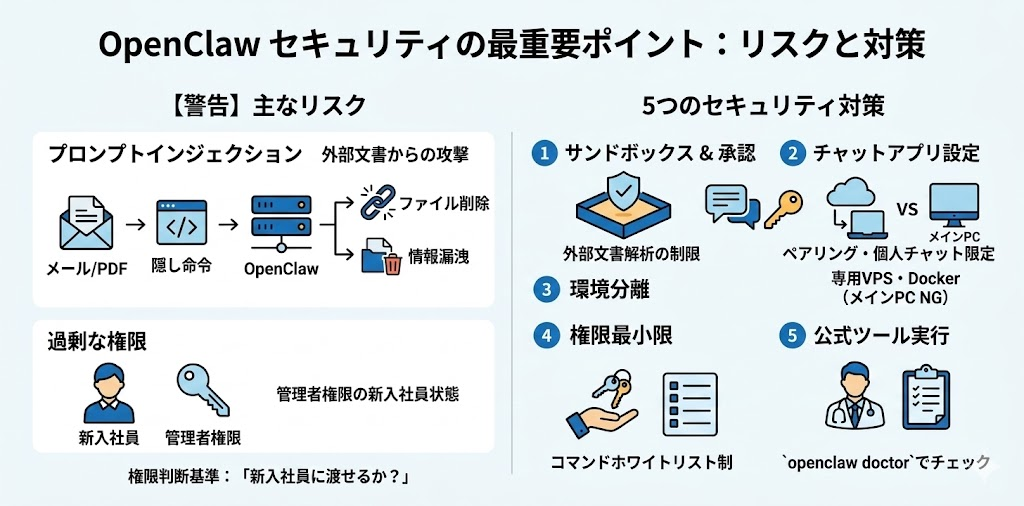
OpenClawを使う上で最も警戒すべきなのがプロンプトインジェクションです。これは、PDFやメール、Webページの中に「AI向けの隠し命令」を仕込んでおき、AIがそれを正規の指示だと誤認して実行してしまう攻撃手法です。
実際にOpenClawコミュニティでは、知らない人からのメールに含まれた隠し命令により、ユーザーの全メール(ゴミ箱含む)が削除されたという事例が報告されています。英国のサイバーセキュリティセンター(NCSC)は「この問題はLLMから完全に排除できない可能性がある」と警告し、OWASPはプロンプトインジェクションをLLMアプリの脆弱性ランキング第1位に位置づけています。
PC操作権限を持つOpenClawの場合、攻撃が成功するとファイル削除や情報の外部送信など実害に直結します。外部文書の解析は特に慎重に行い、サンドボックスの有効化と承認をこまめに挟む設定を必ず行ってください。
プロンプトインジェクションの仕組みや対策についてさらに詳しく知りたい方は、こちらの解説記事もあわせてご覧ください。

プロンプトインジェクションとは?AIブラウザ時代に起きる危険を整理
OpenClawでは「メッセージを送れる人=AIに命令できる人」です。特にWhatsAppは電話番号がそのまま識別子になるため、知らない人からのDMがそのままAIへの入力になってしまう危険があります。
DMは承認制(ペアリング)に限定し、不特定多数がいるグループチャットには絶対にOpenClawを参加させないでください。個人チャットのみでの利用が強く推奨されます。
メインPCでOpenClawを動かすと、SSH鍵・APIキー・ブラウザのCookie・ログイン済みセッション(銀行・SNS・メール)・パスワードマネージャーなど、あなたのデジタルライフすべてにアクセスできる状態になります。
専用のVPS、古いMac mini、Dockerコンテナなど環境を完全に分離し、最初は「捨てアカウント」で試運転するのが鉄則です。
「便利だから」とすべての権限を許可すると、事故や乗っ取り時の被害が一気に拡大します。API権限は最小限に設定し、コマンドはホワイトリスト制(許可したものだけ実行可能)にしてください。「何でも実行OK」は絶対にNGです。
OpenClawには openclaw doctor や openclaw security audit というセキュリティチェックコマンドが用意されています。警告が出ている状態では本番利用しないでください。
権限を渡すときの判断基準:「この権限を、入社1日目の新入社員に渡しても大丈夫か?」 答えがNoなら、OpenClawにも与えるべきではありません。
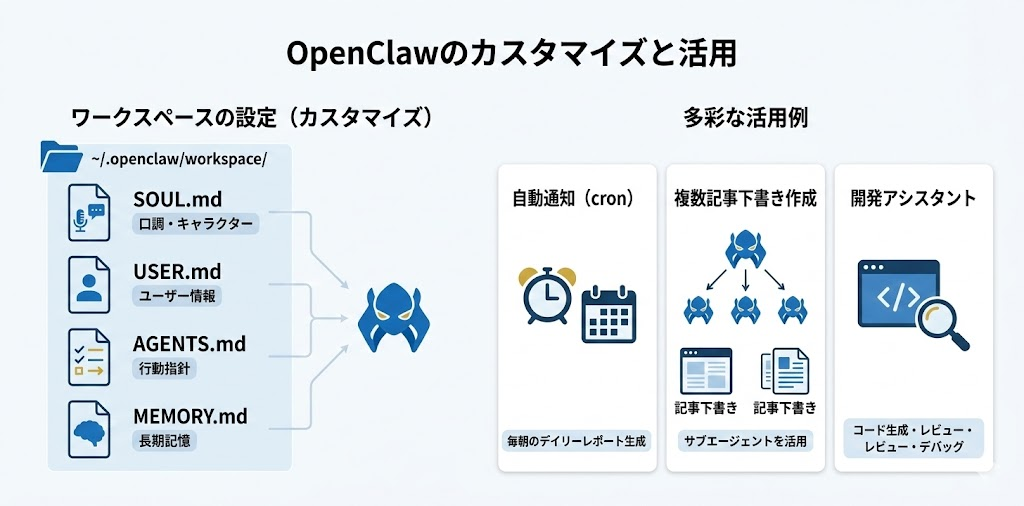
OpenClawのエージェントは ~/.openclaw/workspace/ をホームディレクトリとして使います。SOUL.md でエージェントの口調やキャラクター設定を、USER.md でユーザー自身の情報を、AGENTS.md で行動指針を、MEMORY.md で長期記憶を編集できます。
cronジョブ機能で毎朝のデイリーレポートを自動生成したり、サブエージェント機能で複数プラットフォームへの記事下書きを同時作成したりと、活用の幅は非常に広いです。開発アシスタントとしてコードの生成・レビュー・デバッグをチャット経由で依頼するといった使い方も人気があります。
OpenClawは、AIエージェントを日常のワークフローに組み込むための強力なオープンソースツールです。チャットアプリから自然言語で指示するだけで、ファイル操作・ブラウザ操作・コード実行・定期タスクの自動化まで幅広い作業をこなしてくれます。
ただし、その強力さの裏返しとして、セキュリティリスクは従来のAIツールとは比較にならないレベルです。プロンプトインジェクションへの理解、メインPCでの稼働回避、権限の最小化、サンドボックスの有効化——これらを徹底した上で、安全に活用していきましょう。
週末プロジェクトから始まった小さなアイデアが世界中を巻き込む一大ムーブメントに成長したOpenClaw。チャットUIの覇権争いや自律型エージェントの進化とあわせて、今後のAI業界の動向から目が離せません。
デジライズでは、生成AIの導入研修を行っています。個別のミーティングで業務内容をヒアリングし、現場で本当に使えるAI活用法を一緒に考えるところからスタートします。実際に使えるように、AIの専門家が伴走いたしますので、AI担当者がいない企業様でもご安心ください。
まずは情報収集からでも歓迎です。
導入の流れや支援内容をまとめた資料をこちらからご覧いただけます。
OpenClawの使いこなし方や、最新のAIエージェント情報を配信中です。
\12大特典をプレゼント中/
参考リンク
\AIを活用したノウハウが詰まった/ 資料ダウンロードはこちら